Ogni prenotazione in Prostay proviene da qualche parte, ed ecco l’elenco di tali fonti. Ogni riga corrisponde a una fonte da cui provengono le prenotazioni: un’OTA, un’ agenzia di viaggi, un account aziendale, il proprio sito web o la persona che si presenta alla reception senza alcuna prenotazione. Il nome nella prima colonna è quello che apparirà accanto a una prenotazione, nei rapporti di produzione e nel selettore delle fonti di prenotazione quando qualcuno crea una prenotazione manualmente.
Ci sono due aspetti che questa schermata non riguarda. Non è qui che si imposta la commissione: la commissione appartiene all’Source Type della fonte, che si trova in “Tipi di Fonte e relative commissioni”. E non è il luogo in cui si effettua il collegamento con un canale. L’aggiunta di una riga denominata Booking.com in questa schermata non vi collega a Booking.com; vi offre semplicemente uno spazio in cui attribuire una prenotazione.
La schermata
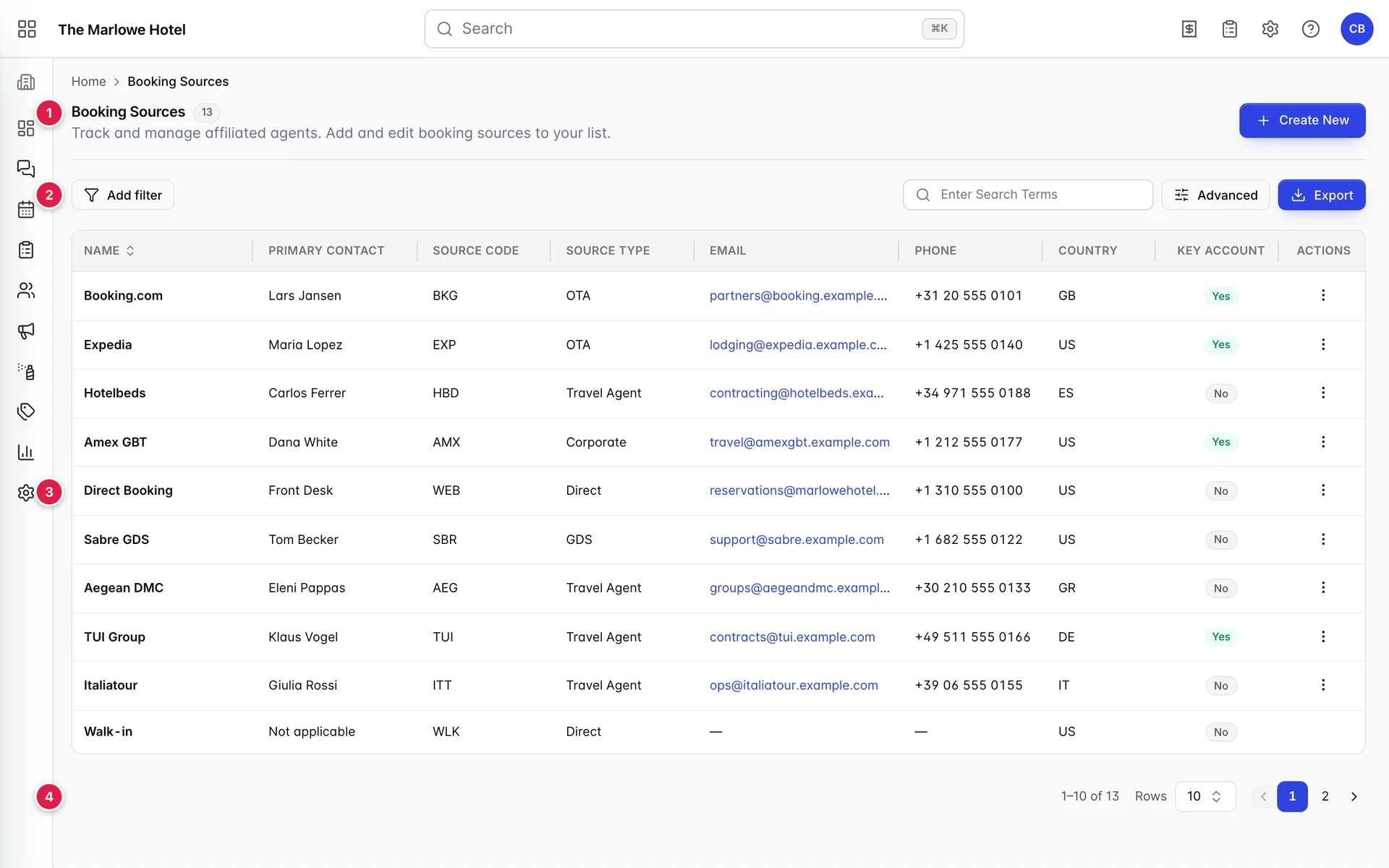
- L’intestazione. Il numero grigio accanto a «Booking Sources » indica quante fonti corrispondono ai criteri di filtraggio applicati, non quante ne ha in totale. Se non è stato applicato alcun filtro, corrisponde alla lunghezza del Suo elenco.
- La riga dei filtri. “Add filter ” e le relative icone a sinistra; “search”, “Advanced ” e “Export ” a destra.
- La tabella. Dieci fonti alla volta. Le righe non sono cliccabili; il menu alla fine di ciascuna di esse costituisce il punto di accesso.
- Il paginatore. Il numero di risultati corrispondenti e la Sua posizione all’interno di essi.
Create New in alto a destra apre il pannello di aggiunta, di cui si parla in dettaglio nella sezione Aggiunta e modifica di una fonte di Prenotazione .
Le nove colonne

| Colonna | Cosa contiene |
|---|---|
| Name | Il nome con cui questa fonte viene indicata in tutte le altre sezioni di Prostay: sulla prenotazione, nel selettore delle fonti dell’editor delle prenotazioni e nella parte sinistra dei rapporti di produzione. È l’unica colonna su cui è possibile effettuare l’ordinamento. |
| Primary Contact | La persona con cui si ha a che fare. Solo il nome; l’indirizzo e-mail e il numero di telefono sono riportati nelle due colonne successive. |
| Source Code | Il Suo codice abbreviato per la fonte, di norma composto da tre o quattro caratteri. È a Sua discrezione sceglierlo ed è utile quando un rapporto o un’esportazione non dispone di spazio sufficiente per il nome completo. |
| Source Type | A quale tipo appartiene questa fonte. Il tipo determina la percentuale di commissione, pertanto questa colonna consente di capire quanto Le costa una prenotazione effettuata tramite questa fonte. |
| Un link e-mail attivo: cliccandoci sopra si apre il Suo client di posta elettronica anziché il sito della fonte. Gli indirizzi lunghi vengono troncati con dei puntini di sospensione, mentre l’indirizzo completo è riportato sulla pagina della fonte stessa. | |
| Phone | Il numero di cellulare riportato nei dettagli di contatto della fonte. Il numero di rete fissa dell’azienda è un campo separato e non compare qui. |
| Country | Il codice paese a due lettere, visualizzato come codice anziché come nome. Esso aziona il filtro Country, che elenca i paesi per nome. |
| Key Account | Yes in verde o No in grigio. Qualcuno lo ha impostato manualmente. Si veda la sezione successiva. |
| Actions | Un menu a tre puntini contenente le opzioni «Edit» e «Delete». Alcune righe non presentano il menu; questo aspetto verrà approfondito più avanti. |
Un trattino in una cella indica che il campo è vuoto nella fonte, non che la colonna non sia applicabile. Solo il campo «Name» è obbligatorio al momento della creazione di una fonte; pertanto, una fonte aggiunta in fretta può legittimamente presentare trattini nella maggior parte della propria riga.
Cosa significa “Key Account”
Nulla, finché non decide Lei cosa significhi. Si tratta di un flag spuntato da qualcuno nella fonte, non di un dato calcolato da Prostay, e non modifica alcun comportamento: un “key account” non riceve commissioni diverse, né tariffe diverse né alcuna priorità in nessuna parte del prodotto. Il suo unico valore risiede nel fatto che è possibile filtrare l’elenco in base a tale criterio.
Ciò lo rende utile come etichetta per i clienti che il Suo team ha concordato di trattare come relazioni piuttosto che come semplici elementi di routine, e rende pericoloso interpretarlo come indicatore di performance. Nello screenshot sopra, Booking.com eAmex GBT sono entrambi contrassegnati, ma uno dei due ha generato diciassette prenotazioni in questo trimestre mentre l’altro non ne ha generata alcuna. Se desiderate conoscere le fonti che stanno effettivamente generando risultati, consultateSource Production più in basso in questa pagina, oppure i Rapporti di produzione.
Trovare un’unica fonte

- Ricerca. Funziona mentre digitate, una richiesta per ogni tasto premuto, e non attende il tasto Invio. Non si limita al nome: il contatto, il codice fonte, il tipo, l’e-mail, il numero di telefono e il prefisso nazionale sono tutti ricercabili, quindiagent restituisce tutti gli agenti di viaggio eGB restituisce le fonti nel Regno Unito.
- Advanced. Apre tutti e quattro i filtri in un unico pannello, indicando il numero di quelli applicati.
- Export. Salva ciò che state visualizzando in un file. L'argomento è trattato alla fine di questa pagina.
La ricerca restringe ulteriormente i risultati già filtrati. La casella di ricerca e i filtri vengono inviati insieme, pertanto un segno rimasto sulla barra da dieci minuti fa può nascondere una fonte che sicuramente esiste.
I quattro filtri
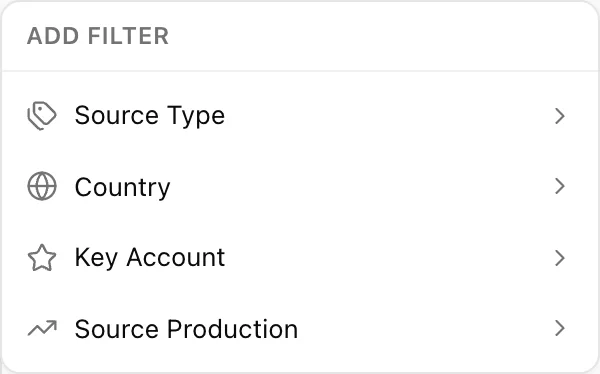
| Filtro | Cosa fa | Utile per |
|---|---|---|
| Source Type | Selezionare un numero qualsiasi di Tipi di Fonte. Vengono mantenute le fonti che corrispondono a uno qualsiasi dei tipi selezionati. | Visualizzare le Sue OTA come gruppo o tutte le agenzie di viaggio contemporaneamente. |
| Country | Selezionare uno o più paesi, in base al paese indicato nella fonte. | Individuare gli agenti in un determinato mercato prima di un viaggio di vendita. |
| Key Account | Yes oppure “No”, l’uno o l’altro. Cliccando nuovamente sull’opzione, questa viene deselezionata. | Recuperare l’elenco degli account di cui il Suo team è responsabile. |
| Source Production | Highest Performing oppure “Lowest Performing”. Riorganizza anziché rimuovere. Si veda la sezione successiva. | Individuare quali fonti generano commissioni e quali no. |
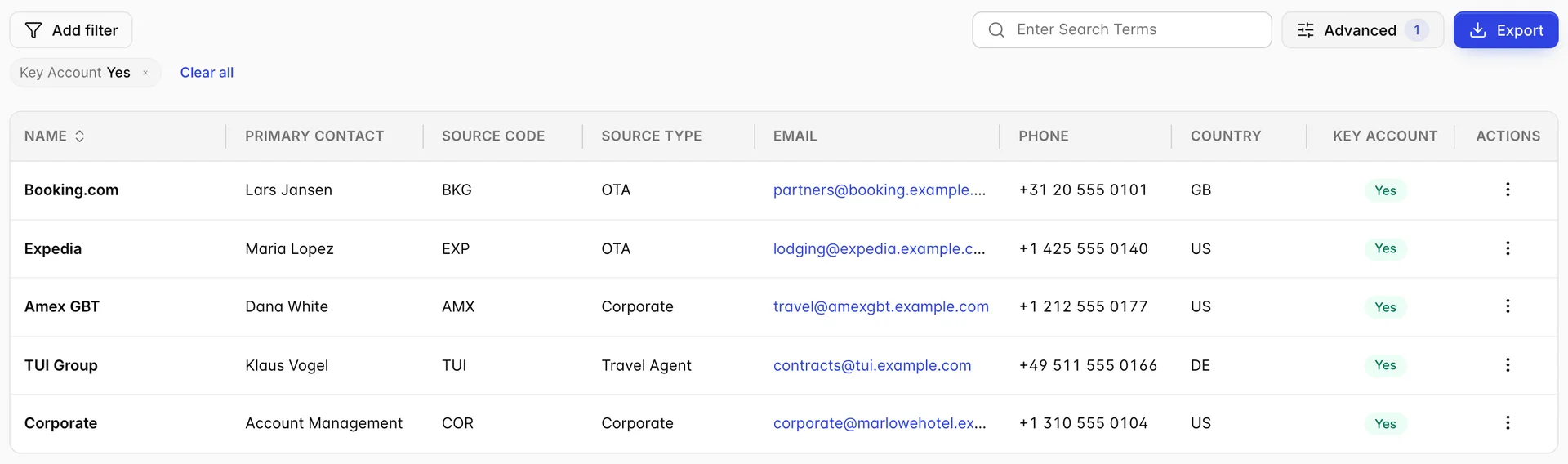
I filtri sono combinabili: impostandone due, otterrete le fonti che soddisfano entrambi. Ciascuno lascia un segnalino sulla barra che può cliccare per modificare o barrare per rimuovere; il numero su Advanced indica quanti sono quelli applicati, e modificando qualsiasi elemento si torna alla pagina iniziale.
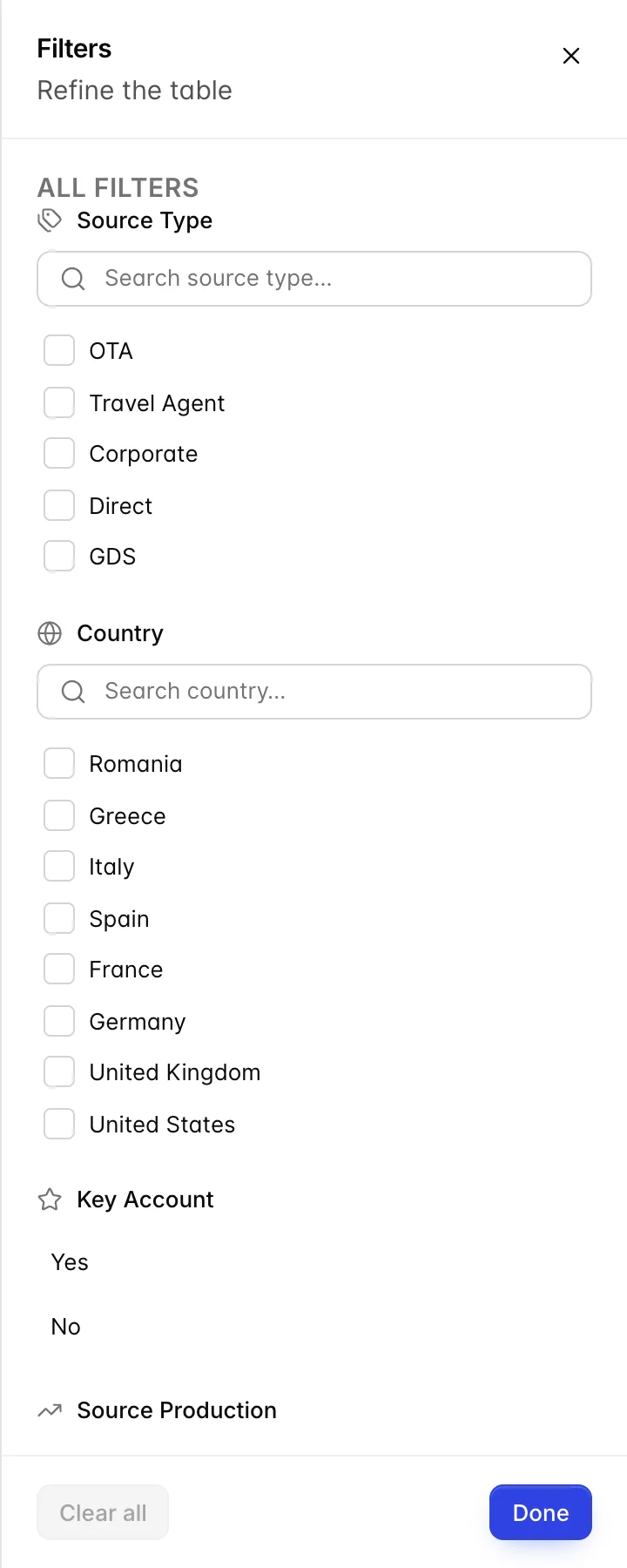
Advanced apre gli stessi quattro filtri raggruppati in un unico pannello, il che risulta più rapido quando se ne impostano diversi. Si tratta dello stesso filtro in entrambi i casi: un paese selezionato nel pannello corrisponde a un segno sulla barra quando lo si chiude.
Migliori e peggiori prestazioni
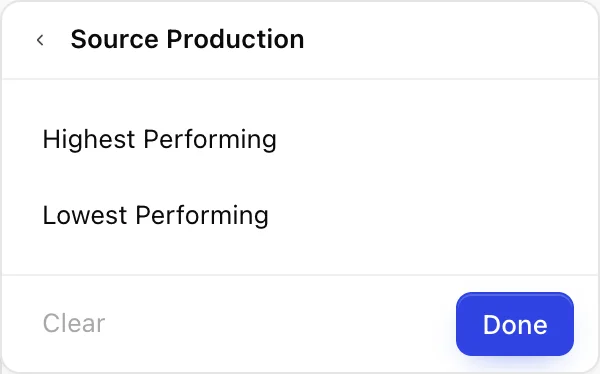
Questa opzione si comporta in modo diverso dalle altre tre. Non rimuove nulla: le stesse fonti rimangono nell’elenco, riordinate in base alle entrate attribuite a ciascuna di esse. L’opzione «Highest Performing » (Ordina per entrate) posiziona i Suoi migliori produttori in prima pagina, mentre l’opzione «Lowest Performing » (Ordina per numero di fonti) colloca invece in quella posizione le fonti che state mantenendo senza alcun ritorno.
Il conteggio accanto all’intestazione non cambia quindi quando lo si applica, il che rivela che si tratta di un ordinamento mascherato da filtro. Le fonti prive di prenotazioni si trovano in fondo alla pagina, sotto la voce « Highest Performing », e sono proprio quelle che vale la pena esaminare: una fonte dotata di un contatto, un codice e un contratto, ma per la quale non è mai stata effettuata alcuna prenotazione, è solitamente una fonte che qualcuno ha creato e che nessuno ha mai selezionato.
Per i dati relativi all’ordine, anziché limitarsi all’ordine stesso, apra la fonte e consulti la scheda «History», descritta in «Il profilo della fonte e la sua produzione», oppure generi i rapporti di produzione seguendo le istruzioni riportate in «Come trovare un rapporto e utilizzare i relativi filtri».
Ordinamento e paginazione

Un’unica colonna è ordinabile: «Name». Clicchi una volta sull’intestazione per ordinare da A a Z e nuovamente per ordinare da Z ad A. Le altre otto intestazioni non hanno alcuna funzione quando vengono cliccate.
Rows Il pulsante in fondo alla pagina consente di passare da 5, 10, 50 a 100 per pagina e vi riporta alla prima pagina. L’intervallo a sinistra indica il numero di risultati corrispondenti ai Suoi filtri, quindi rappresenta la risposta esatta alla domanda «quante fonti abbiamo ».
Modifica ed eliminazione di una fonte
Edit Apre la pagina dedicata alla fonte, dove si trovano i dettagli di contatto, i campi relativi all’Azienda e all’indirizzo, le note, i Documenti e la cronologia delle prenotazioni. Nessun altro elemento della riga è cliccabile: il nome non è un link e cliccando sulla riga non accade nulla.
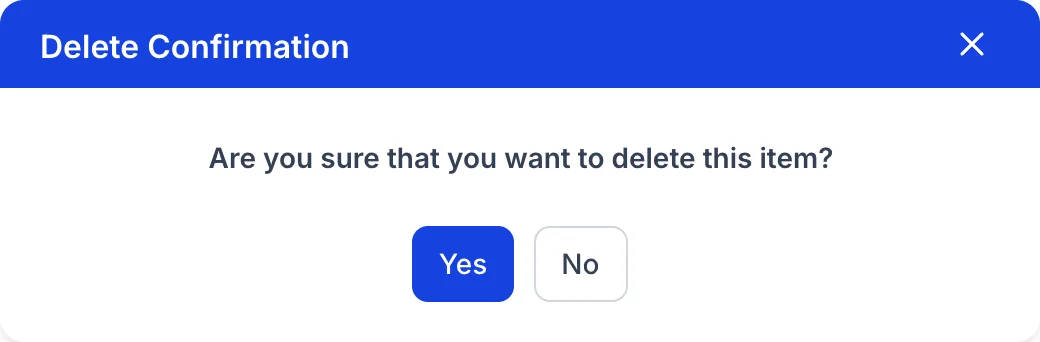
Delete Viene richiesto una sola volta, in una finestra di dialogo che non indica il nome della fonte che state per rimuovere. Legge la riga prima di aprire il menu, poiché la finestra di dialogo non ve lo ricorderà.
La riga senza menu

Walk-in Non presenta il menu con i tre puntini. Si tratta di una fonte di sistema: Prostay necessita di uno spazio in cui attribuire una prenotazione effettuata da qualcuno in piedi al banco, pertanto la riga non può essere rinominata, modificata o eliminata, e poiché non è presente l’azione “Edit ”, non è possibile nemmeno aprirla. I trattini nelle colonne «Email » e «Phone » sono corretti e non indicano dati mancanti; il punto è che non c’è nessuno a cui inviare un’e-mail.
Viene comunque conteggiata. Le prenotazioni senza prenotazione preventiva compaiono nei rapporti di produzione accanto a tutte le altre fonti, e il suo Source Type è Direct proprio come il Suo sito web, il che fa sì che la commissione su tali prenotazioni sia pari a zero.
Esportazione dell’elenco
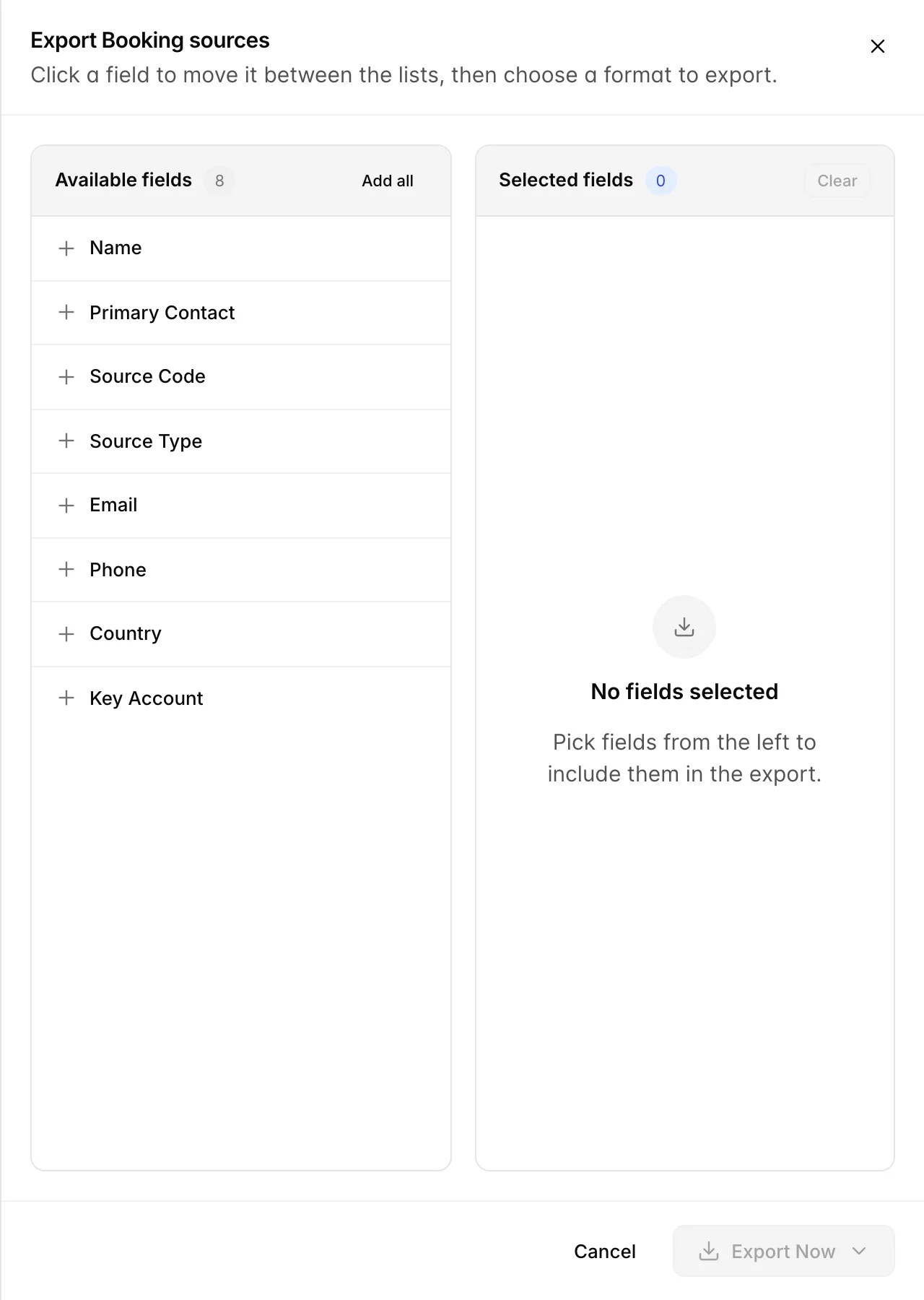
- Filtri innanzitutto l’elenco in base alle Sue esigenze. L’esportazione tiene conto dei Suoi filtri, della Sua ricerca e della pagina in cui si trova; pertanto, imposti il numero diRows su 100 se desidera visualizzare tutte le Sue fonti anziché le dieci attualmente visualizzate.
- Premete «Export». Si aprirà il pannello con le otto colonne a sinistra e nessuna selezione a destra.
- Fare clic sui campi per spostarli. Da sinistra a destra si aggiungono, da destra a sinistra si rimuovono, mentre con «Add all » si selezionano tutte e otto. L’ordine in cui li aggiunge corrisponde all’ordine delle colonne nel file.
- Premete «Export Now» e sceglie un formato. « Export as PDF » per consegnarlo a qualcuno, «Export as Excel » per lavorarci. Il file viene generato come «BookingSources ».
Qui non sono presenti caselle di selezione sulle righe, pertanto non è possibile esportare un insieme di fonti selezionato manualmente. Il file riporta sempre l’elenco attualmente visualizzato.
Aspetti che spesso creano confusione
| Ciò che vede | Perché |
|---|---|
| No booking sources found per una fonte di cui si è certi | È ancora attivo un filtro o è presente qualcosa nella casella di ricerca. L’opzione «Clear all» (Elimina tutto) cancella solo i filtri. |
| Una riga non presenta il menu con i tre puntini | Walk-in è una fonte di sistema e non può essere modificata né eliminata. Non si tratta di un malfunzionamento. |
| Cliccando su una fonte non succede nulla | È previsto dal sistema. L’opzione «Edit» nel menu della riga è l’unico modo per accedervi. |
| Il conteggio accanto all’intestazione non è cambiato quando ha applicato il filtro | Ha applicato l’opzione “Source Production”, che riordina l’elenco anziché accorciarlo. |
| L’ordinamento tramite “Name” non ha posizionato “A” in cima | In realtà l’ha fatto, per la pagina in cui si trova. L’ordinamento riguarda solo le righe già caricate. |
| Una fonte ha contrassegnato “Key Account” come privo di prenotazioni | Il contrassegno è un’etichetta applicata da qualcuno, non un indicatore di produzione. Le due cose non sono correlate. |
| La commissione non compare in nessuna parte di questa schermata | La commissione è una struttura dell’Source Type, non della fonte. La colonna «Source Type» funge da indicatore. |