Jede Buchung in Prostay stammt von irgendwoher, und dies ist die Liste dieser Quellen. Eine Zeile steht für eine Quelle, aus der Buchungen eingehen: eine OTA, ein Reisebüro, ein Firmenkonto, Ihre eigene Website oder die Person, die ohne jegliche Reservierung an der Rezeption erscheint. Der Name in der ersten Spalte ist der Name, der bei einer Buchung, in den Berichten und in der Quellenauswahl angezeigt wird, wenn jemand eine Reservierung manuell erstellt.
Zwei Dinge ist dieser Bildschirm jedoch nicht. Hier werden keine Provisionen festgelegt: Die ProvisionsSource Typeen der Quelle sind in den Quellentypen und deren Provisionen zu finden. Und hier wird auch keine Verbindung über Kanäle hergestellt. Das Hinzufügen einer Zeile namens „Booking.com“ hier stellt keine Verbindung zu Booking.com her; es bietet Ihnen lediglich die Möglichkeit, eine Buchung einer Quelle zuzuordnen.
Der Bildschirm
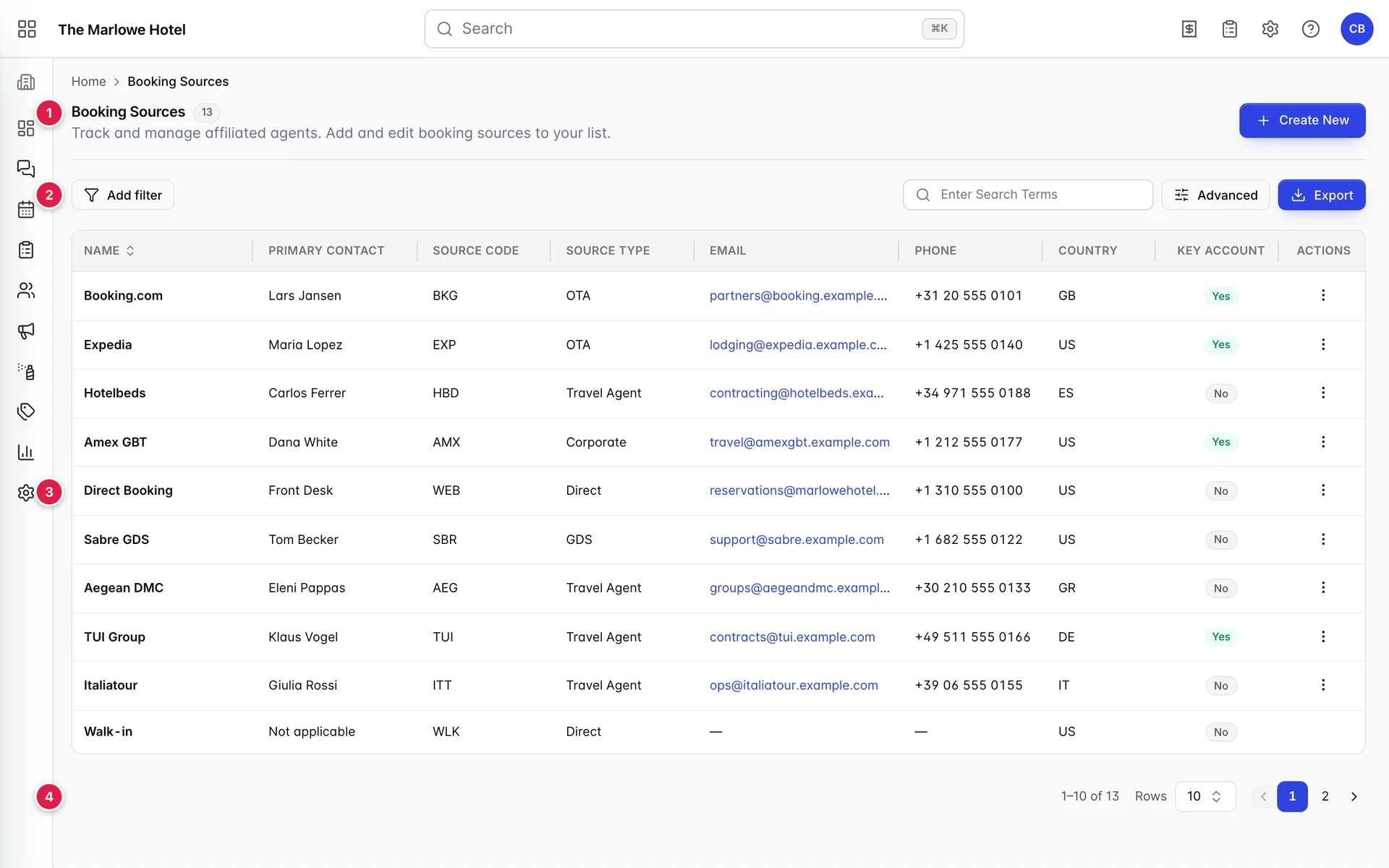
- Die Überschrift. Die graue Zahl neben „Booking Sources “ gibt an, wie viele Quellen Ihren Filterkriterien entsprechen, nicht wie viele Sie insgesamt haben. Wenn keine Filterkriterien festgelegt sind, entspricht dies der Größe Ihrer Liste.
- Die Filterzeile. „Add filter “ und die entsprechenden Schaltflächen auf der linken Seite; „Suche“, „Advanced “ und „Export “ auf der rechten Seite.
- Die Tabelle. Zehn Quellen gleichzeitig. Die Zeilen sind nicht anklickbar; der Zugang erfolgt über das Menü am Ende jeder Zeile.
- Die Seitenanzeige. Wie viele Treffer es gibt und wo Sie sich darin befinden.
Create New Oben rechts öffnet sich das Hinzufügen-Fenster, das im Abschnitt „Hinzufügen und Bearbeiten einer Buchungsquelle“ behandelt wird.
Die neun Spalten

| Spalte | Inhalt |
|---|---|
| Name | So wird diese Quelle überall sonst in Prostay bezeichnet: in der Buchung, in der Quellenauswahl des Reservierungseditors und links in den Produktionsberichten. Die einzige Spalte, nach der sortiert wird. |
| Primary Contact | Die Person, mit der Sie zu tun haben. Hier wird nur der Name angezeigt; E-Mail-Adresse und Telefonnummer finden Sie in den beiden folgenden Spalten. |
| Source Code | Ihr Kurzcode für die Quelle, üblicherweise drei oder vier Zeichen. Sie können ihn frei wählen; er ist nützlich, wenn in einem Bericht oder Export kein Platz für den vollständigen Namen vorhanden ist. |
| Source Type | Zu welchem Typ diese Quelle gehört. Der Typ bestimmt den Provisionssatz; anhand dieser Spalte können Sie also erkennen, welche Kosten Ihnen eine Buchung über diese Quelle verursacht. |
| Ein aktiver E-Mail-Link: Wenn Sie darauf klicken, wird Ihr E-Mail-Programm geöffnet, nicht die Seite der Quelle. Lange Adressen werden mit drei Punkten abgekürzt; die vollständige Adresse finden Sie auf der Seite der Quelle selbst. | |
| Phone | Die Handynummer aus den Kontaktdaten der Quelle. Die Festnetznummer des Unternehmens ist ein separates Feld und wird hier nicht angezeigt. |
| Country | Die zweistellige Länderkennung, die als Code statt als Name angezeigt wird. Sie steuert den Filter „Country“, der die Länder nach Namen auflistet. |
| Key Account | Yes in Grün oder „No“ in Grau. Dies wurde manuell festgelegt. Siehe den nächsten Abschnitt. |
| Actions | Ein Menü mit drei Punkten, das die Optionen „Edit“ und „Delete“ enthält. Einige Zeilen weisen kein Menü auf; darauf wird weiter unten eingegangen. |
Ein Bindestrich in einer Zelle bedeutet, dass das Feld in der Quelle leer ist, nicht, dass die Spalte nicht zutrifft. Bei der Erstellung einer Quelle ist lediglich „Name“ erforderlich; daher kann eine in Eile hinzugefügte Quelle durchaus in den meisten Zellen ihrer Zeile Bindestriche aufweisen.
Was „Key Account“ bedeutet
Nichts, bis Sie festlegen, was damit gemeint ist. Es handelt sich um ein Häkchen, das jemand in der Quelle gesetzt hat, nicht um eine von Prostay berechnete Kennzahl, und es ändert nichts am Verhalten: Ein „Key Account“ erhält weder eine andere Provision noch andere Tarife und genießt nirgendwo im Produkt eine Priorität. Sein gesamter Wert besteht darin, dass Sie die Liste danach filtern können.
Das macht es nützlich als Kennzeichnung für die Kunden, bei denen sich Ihr Team darauf geeinigt hat, sie eher als Beziehungen denn als reine Routineangelegenheit zu behandeln, und es macht es gefährlich, dies als Leistungskennzahl zu interpretieren. Im obigen Screenshot sind sowohl „ Booking.com “ als auch „Amex GBT “ markiert, doch einer von beiden hat in diesem Quartal siebzehn Buchungen eingebracht, der andere hingegen keine. Wenn Sie die Quellen sehen möchten, die tatsächlich Ergebnisse liefern, finden Sie diese unter „Source Production “ weiter unten auf dieser Seite oder in den Berichten.
Eine Quelle finden

- Suche. Läuft während der Eingabe, eine Anfrage pro Tastenanschlag, und sie wartet nicht auf die Eingabetaste. Es werden nicht nur Namen abgeglichen: Der Ansprechpartner, der Quellcode, der Typ, die E-Mail-Adresse, die Telefonnummer und die Ländervorwahl sind alle durchsuchbar, sodass „agent “ alle Reisevermittler anzeigt und „GB “ die Quellen im Vereinigten Königreich anzeigt.
- Advanced. Öffnet alle vier Filter in einem Fenster und zeigt an, wie viele davon angewendet werden.
- Export. Speichert die angezeigten Inhalte in einer Datei. Dies wird am Ende dieser Seite erläutert.
Die Suche grenzt das bereits Eingeschränkte weiter ein. Das Suchfeld und die Filter werden gemeinsam übermittelt, sodass ein Chip, der seit zehn Minuten in der Leiste verbleibt, eine Quelle verbergen kann, die zweifellos existiert.
Die vier Filter
| Filter | Funktion | Nützlich für |
|---|---|---|
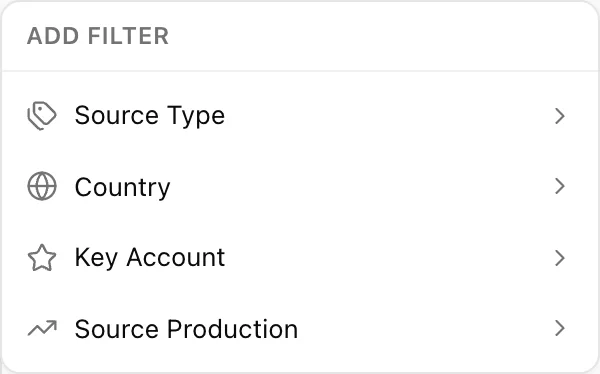
| Source Type | Markieren Sie beliebig viele Ihrer Quellentypen. Quellen, die einem der markierten Typen entsprechen, werden beibehalten. | Um Ihre OTAs als Gruppe oder alle Reisebüros auf einmal anzuzeigen. |
| Country | Markieren Sie ein oder mehrere Länder, die mit dem Land in der Quelle übereinstimmen. | Um vor einer Verkaufsreise die Reisebüros in einem Markt zu ermitteln. |
| Key Account | Yes oder „No“ – entweder das eine oder das andere. Durch erneutes Klicken auf die Option wird die Auswahl aufgehoben. | Rufen Sie die Liste der Kundenkonten ab, für die Ihr Team zuständig ist. |
| Source Production | Highest Performing oder „Lowest Performing“. Die Reihenfolge wird neu geordnet, anstatt Einträge zu entfernen. Siehe den nächsten Abschnitt. | Ermitteln, welche Quellen Provisionen einbringen und welche nicht. |
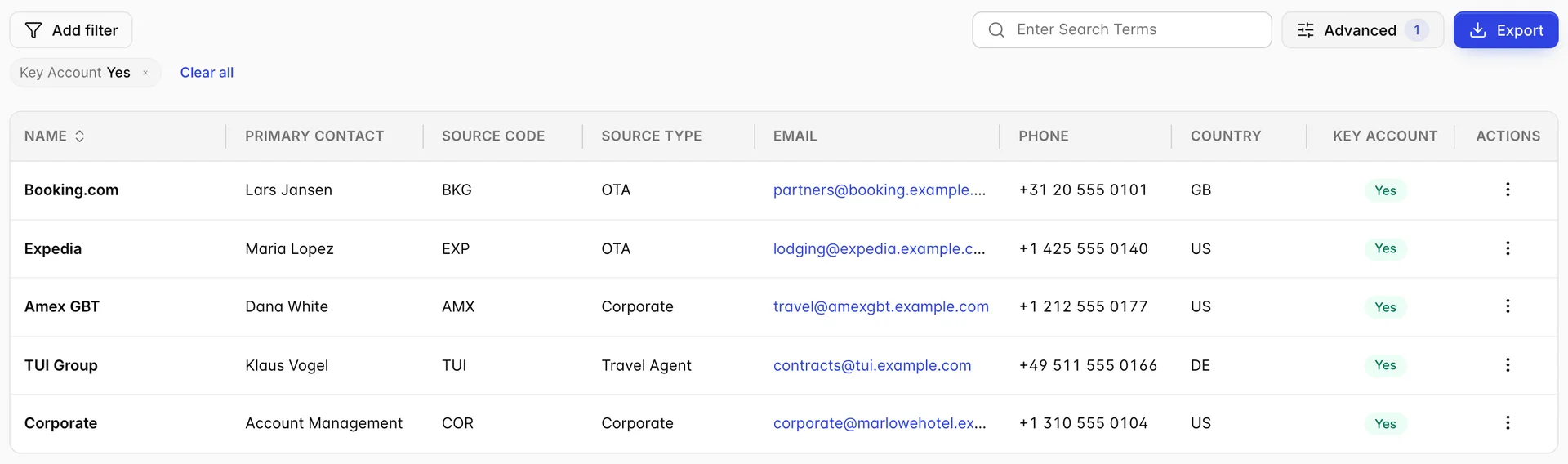
Filter lassen sich kombinieren: Legen Sie zwei fest, und Sie erhalten die Quellen, die beide Kriterien erfüllen. Jeder Filter hinterlässt einen Chip auf der Leiste, auf den Sie klicken können, um ihn zu bearbeiten, oder den Sie mit einem Kreuz entfernen können; die Zahl unter „Advanced“ gibt an, wie viele Filter angewendet sind, und jede Änderung führt Sie zurück zur ersten Seite.
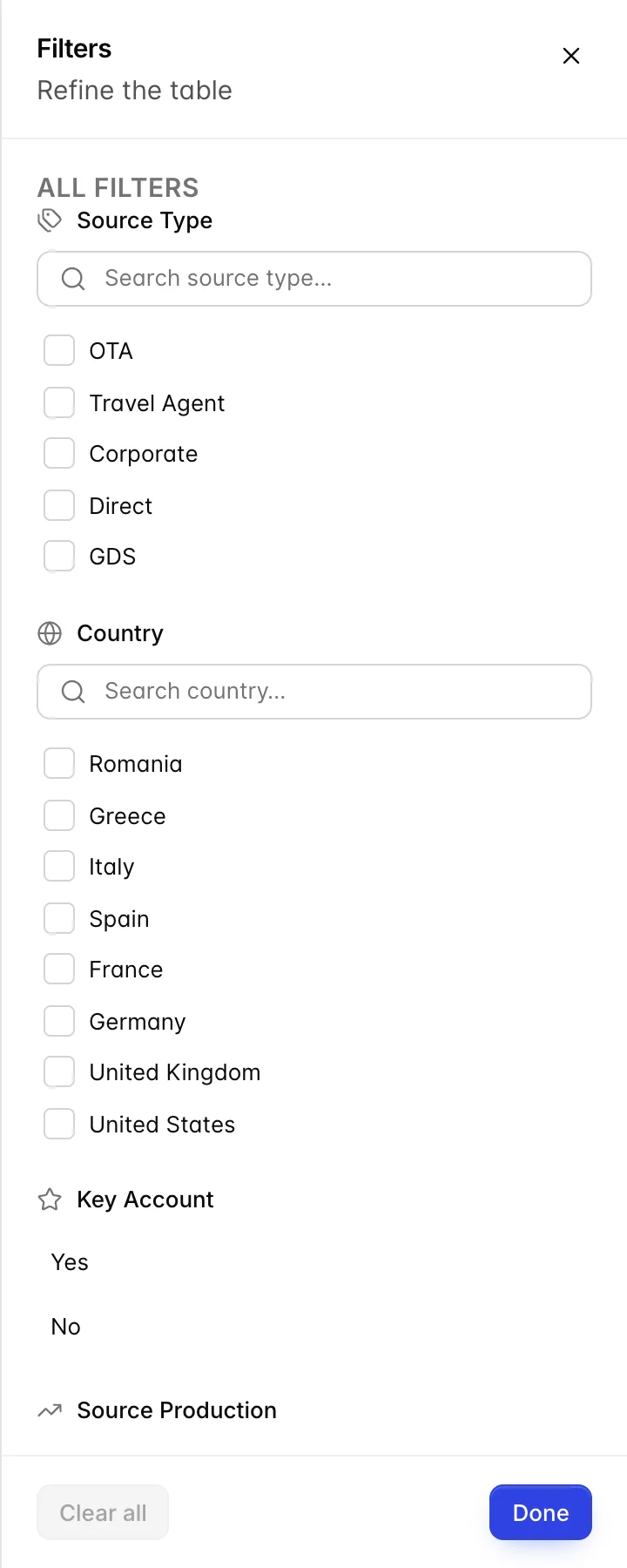
Advanced öffnet dieselben vier Filter übereinander in einem Fenster, was schneller ist, wenn Sie mehrere einstellen. Es handelt sich in beiden Fällen um denselben Filter: Ein im Fenster angekreuztes Land wird zu einem Chip auf der Leiste, wenn Sie es schließen.
Höchste und niedrigste Leistung
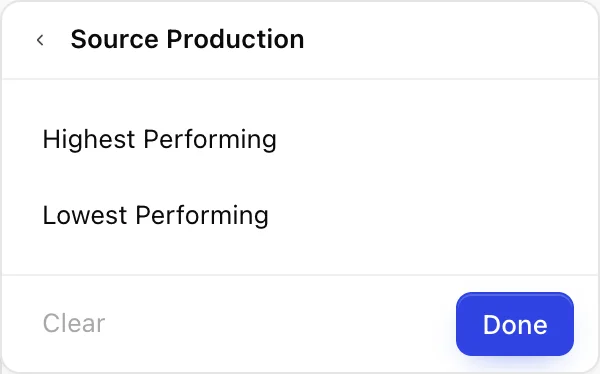
Diese Option verhält sich anders als die anderen drei. Sie entfernt nichts: Es bleiben dieselben Quellen in der Liste, neu geordnet nach den jeder von ihnen zugeordneten Einnahmen. „Highest Performing “ platziert Ihre ertragreichsten Quellen auf Seite eins, während „Lowest Performing “ stattdessen die Quellen dort anzeigt, die Sie ohne Ertrag pflegen.
Die Anzahl neben der Überschrift ändert sich daher nicht, wenn Sie diese Funktion anwenden – was ein eindeutiges Indiz dafür ist, dass es sich um eine Sortierung handelt, die sich als Filter tarnt. Quellen ohne jegliche Buchungen befinden sich ganz unten unter „ Highest Performing “, und genau diese lohnen es, genauer betrachtet zu werden: Eine Quelle mit einem Ansprechpartner, einem Code und einem Vertrag, bei der jedoch noch nie etwas gebucht wurde, ist in der Regel eine Quelle, die jemand angelegt hat, die aber niemand jemals ausgewählt hat.
Um die Zahlen hinter der Reihenfolge zu sehen – und nicht nur die Reihenfolge selbst –, öffnen Sie die Quelle und lesen Sie deren Registerkarte „History“, wie unter „Das Quellenprofil und seine Produktion“ beschrieben, oder führen Sie die Berichte aus dem Abschnitt „Einen Bericht finden und dessen Filter verwenden“ aus.
Sortieren und Paginieren

Eine Spalte ist sortierbar: „Name“. Klicken Sie einmal auf die Spaltenüberschrift, um von A bis Z zu sortieren, und erneut, um von Z bis A zu sortieren. Die anderen acht Spaltenüberschriften haben keine Funktion, wenn Sie darauf klicken.
Rows Am Fuß der Seite können Sie zwischen 5, 10, 50 und 100 Einträgen pro Seite wechseln und kehren so zu Seite eins zurück. Der Bereich auf der linken Seite zählt, wie viele Einträge Ihren Filtern entsprechen, und liefert somit die ehrliche Antwort auf die Frage „Wie viele Quellen haben wir ?“
Bearbeiten und Löschen einer Quelle
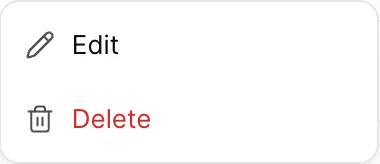
Edit Öffnet die eigene Seite der Quelle, auf der sich die Kontaktdaten, die Felder für Unternehmen und Adresse, die Notizen, die Dokumente und die Buchungshistorie befinden. Nichts anderes in der Zeile dient zur Navigation: Der Name ist kein Link, und ein Klick auf die Zeile hat keinerlei Auswirkung.
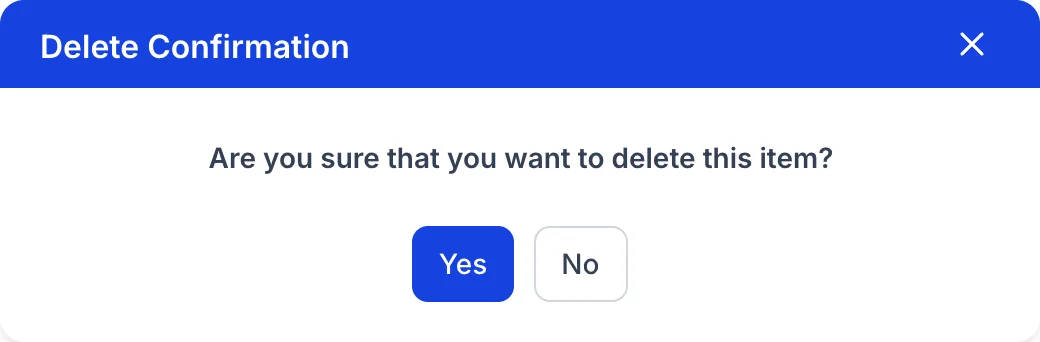
Delete Es erfolgt eine einmalige Abfrage in einem Dialogfeld, in dem die Quelle, die Sie entfernen möchten, nicht namentlich genannt wird. Lesen Sie die Zeile durch, bevor Sie das Menü öffnen, da der Dialog Sie nicht daran erinnert.
Die Zeile ohne Menü

Walk-in Es gibt kein Drei-Punkte-Menü. Es handelt sich um eine Systemquelle: Prostay benötigt einen Ort, um eine Buchung zuzuordnen, die von einer Person am Schalter vorgenommen wurde; daher kann die Zeile weder umbenannt, bearbeitet noch gelöscht werden, und da es keine Aktion „Edit “ gibt, gibt es auch keine Möglichkeit, sie zu öffnen. Die Bindestriche in den Spalten „Email “ und „Phone “ sind korrekt und keine fehlenden Daten; es gibt einfach niemanden, an den eine E-Mail gesendet werden könnte.
Sie wird dennoch berücksichtigt. Buchungen ohne Voranmeldung erscheinen in den Produktionsberichten neben allen anderen Quellen, und die „Source Type“ lauten „Direct“ – genau wie Ihre Website –, weshalb die Provision für diese Buchungen null beträgt.
Exportieren der Liste
- Filtern Sie die Liste zunächst nach Ihren Wünschen. Der Export übernimmt Ihre Filter, Ihre Suche und die Seite, auf der Sie sich gerade befinden; stellen Sie daher die „Rows “ auf 100 ein, wenn Sie alle Ihre Quellen anzeigen möchten und nicht nur die zehn, die Ihnen gerade angezeigt werden.
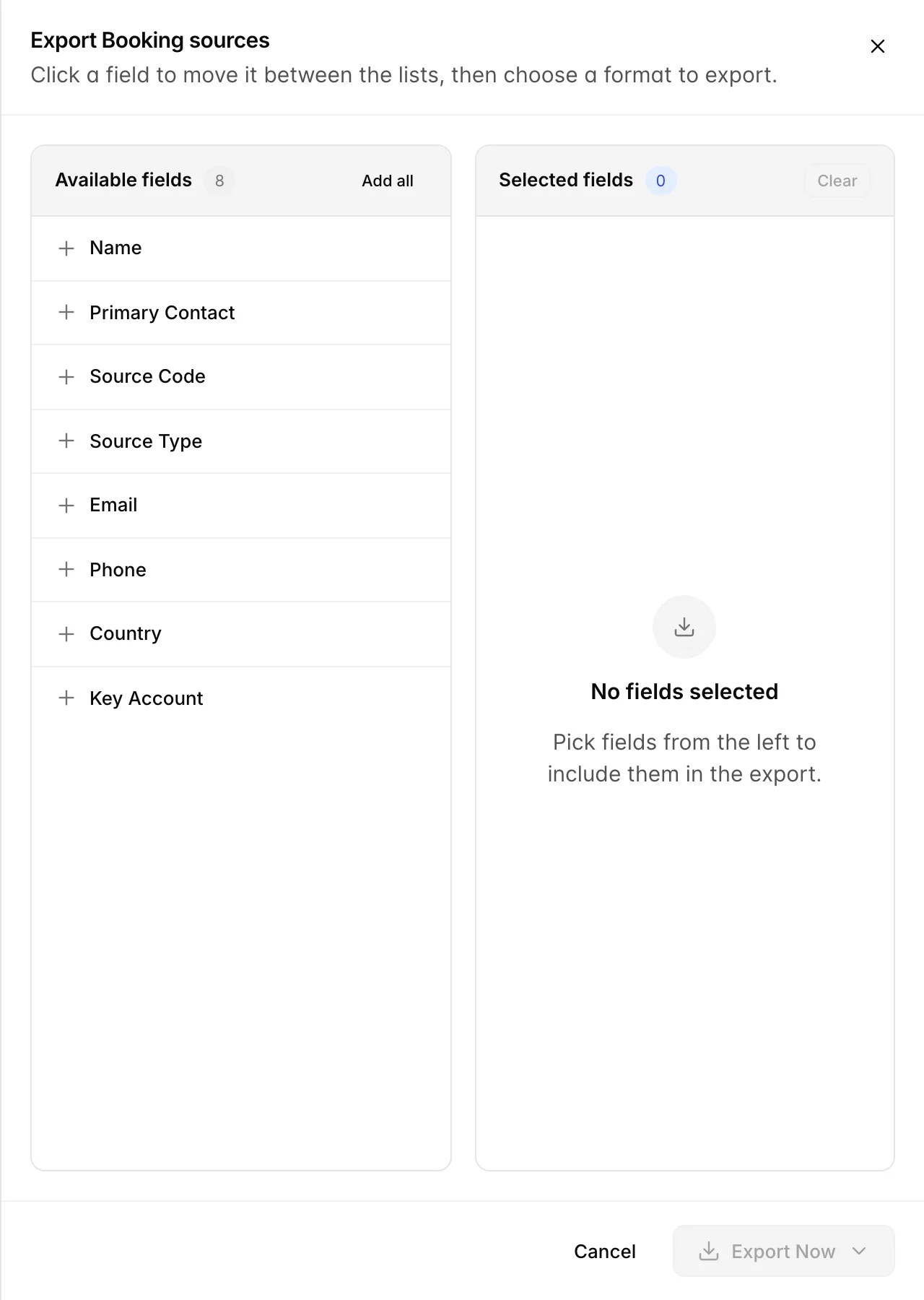
- Klicken Sie auf „Export“. Das Fenster öffnet sich mit den acht Spalten auf der linken Seite und ohne Auswahl auf der rechten Seite.
- Klicken Sie auf die Felder, um sie zu verschieben. Von links nach rechts fügen Sie sie hinzu, von rechts nach links entfernen Sie sie, und „Add all “ wählt alle acht aus. Die Reihenfolge, in der Sie sie hinzufügen, entspricht der Spaltenreihenfolge in der Datei.
- Klicken Sie auf „Export Now“ und wählen Sie ein Format aus. „ Export as PDF “ , um die Datei an jemanden weiterzugeben, „Export as Excel “, um damit zu arbeiten. Die Datei wird als „BookingSources “ gespeichert.
Hier gibt es kein Ankreuzfeld für die Zeilen, daher können Sie keine ausgewählte Gruppe von Quellen exportieren. Die Datei enthält immer genau die Liste, die Ihnen gerade angezeigt wird.
Dinge, die den Nutzern oft Probleme bereiten
| Was Sie sehen | Warum |
|---|---|
| No booking sources found bei einer Quelle, bei der Sie sich sicher sind | Es ist noch ein Filter aktiv oder es befindet sich noch etwas im Suchfeld. „Clear all“ löscht lediglich die Filter. |
| Eine Zeile hat kein Drei-Punkte-Menü | Walk-in Es handelt sich um eine Systemquelle, die weder bearbeitet noch gelöscht werden kann. Es liegt kein Fehler vor. |
| Ein Klick auf eine Quelle hat keine Wirkung | So ist es vorgesehen. „Edit“ im Zeilenmenü ist der einzige Weg dorthin. |
| Die Anzahl neben der Überschrift hat sich beim Filtern nicht geändert | Sie haben „Source Production“ angewendet, wodurch die Liste neu sortiert statt verkürzt wird. |
| Das Sortieren nach „Name“ hat „A“ nicht an den Anfang gesetzt | Das war auf der Seite, auf der Sie sich befinden, sehr wohl der Fall. Die Sortierung wirkt sich nur auf die bereits geladenen Zeilen aus. |
| Eine Quelle hat „Key Account“ ohne Buchungen markiert | Die Kennzeichnung ist eine Bezeichnung, die jemand vergeben hat, und kein Maß für die Leistung. Beides steht in keinem Zusammenhang. |
| Die Provision ist auf diesem Bildschirm nirgends zu finden | Die Provision ist ein Objekt der „Source Type“, nicht der Quelle. Der Spalte „Source Type“ dient als Hinweis. |