Ein Intervall ist ein datumsgebundener Preis für eine Unterkunftsart, und dies ist das Formular, mit dem es angelegt wird. Das Hinzufügen und Bearbeiten erfolgt über dasselbe Formular, daher gilt alles im Folgenden für beides, sofern nicht anders angegeben. Wenn Sie sich noch nicht sicher sind, was ein Intervall ist oder warum es keinen Bildschirm „Saisonen“ gibt, lesen Sie bitte zunächst nach, wie Basispreise und Saisonen funktionieren .
Wählen Sie zunächst die Unterkunftsart aus

Die Auswahlliste am oberen Rand des Formulars legt fest, für welchen Unterkunftstyp das Intervall angelegt wird, und sie öffnet sich standardmäßig mit dem Typ, der an erster Stelle in Ihrer Liste steht, und nicht mit dem, den Sie gerade angesehen haben. Legen Sie dies fest, bevor Sie etwas eingeben: Wenn Sie es ändern, nachdem Sie die Preise eingegeben haben, werden die zusätzlichen Zeilen für Erwachsene und Kinder gelöscht, da diese anhand der Belegung des neuen Typs berechnet werden.
Die fünf Pflichtfelder

- Intervallname. Nur für Ihr Team. Gäste sehen ihn nie, und das System führt keine Abgleichung anhand dieses Namens durch. Benennen Sie ihn nach dem Zeitraum, den er abdeckt, damit die Liste übersichtlich bleibt.
- Startdatum. Die erste Nacht, für die der Preis gilt.
- Enddatum. Die letzte Nacht, für die der Preis gilt. Beide Endpunkte sind inbegriffen.
- Mindestaufenthaltsdauer. Der kürzeste Aufenthalt, der innerhalb dieses Zeitraums beginnen darf.
- Max. Aufenthaltsdauer: Die längste Aufenthaltsdauer, die innerhalb dieses Zeitraums beginnen darf.
Zulässige Datumsauswahl
Beide Datumsauswahlfelder schalten jeden Tag aus, der bereits von einem anderen Zeitraum für denselben Unterkunftstyp abgedeckt ist, ebenso wie den Tag unmittelbar vor jedem dieser Zeiträume. Sie können einen Zeitraum nicht innerhalb eines bereits bestehenden Zeitraums beginnen oder beenden, sodass die übliche Überlappung konstruktionsbedingt nicht möglich ist.
Es handelt sich nicht um einen vollständigen Schutz. Ein Zeitraum, der vor einem bestehenden Zeitraum beginnt und nach diesem endet, weist an beiden Enden zulässige Daten auf und deckt den mittleren Bereich zweimal ab, ohne dass Sie darauf hingewiesen werden. Wenn sich zwei Zeiträume über eine Nacht überschneiden, richtet sich der Preis nach dem Zeitraum, der zuerst angelegt wurde.
Mindestaufenthalt und Höchstaufenthalt
Min Los sowie „Max Los “ werden in Nächten gezählt und gelten für Aufenthalte, die in dem Zeitraum beginnen , nicht für jede Nacht eines Aufenthalts, der diesen Zeitraum durchläuft. Ein Mindestwert von 2 in einem Sommerzeitraum lehnt einen Gast ab, der eine Samstagnacht im Juli bucht, und beeinträchtigt nicht einen Gast, der im Juni angereist ist und sich noch im Zimmer befindet.
Diese beiden Werte sind die Standardwerte, von denen die Verfügbarkeitsmatrix ausgeht. Jedes Datum im Intervall zeigt sie in den Zeilen „Min. Aufenthaltsdauer“ und „Max. Aufenthaltsdauer“ an, bis jemand eine andere Zahl für ein bestimmtes Datum eingibt, wodurch das Intervall nur für dieses Datum überschrieben wird. Siehe die Verfügbarkeitsmatrix .
An- und Abreisen abschließen

| Umschalten | Auswirkungen auf eine Buchung |
|---|---|
| Closed To Arrival | Bei der Einstellung „Yes“ darf kein Aufenthalt an einem beliebigen Datum in diesem Zeitraum beginnen. Bereits anwesende Gäste sind davon nicht betroffen, ebenso wenig wie ein Aufenthalt, der vor Beginn des Zeitraums startet und in diesen hineinreicht. |
| Closed to Departure | Bei der Einstellung „Yes“ darf kein Aufenthalt an einem Tag innerhalb dieses Zeitraums enden. Diese Option gewährleistet die Beibehaltung des Musters „Samstag bis Samstag“, indem Auschecken unter der Woche nicht zugelassen wird. |
| Do you charge for additional adults and/or children? | Stellen Sie die Option auf „Yes“ ein, und es erscheint unten eine Preistabelle pro Person. Stellen Sie die Option auf „No“ ein, und alle Gäste, die das Zimmer aufnehmen kann, sind im Übernachtungspreis enthalten. |
Ein Preis für jeden Wochentag

- „Preis eingeben“ und „Auf alle anwenden“. Eine Abkürzung. Geben Sie eine Zahl ein, drücken Sie die Schaltfläche, und alle sieben Felder übernehmen diesen Wert. Es handelt sich um eine einmalige Übernahme: Eine spätere Änderung dieses Feldes hat keine Auswirkung, bis Sie die Schaltfläche erneut drücken.
- Die sieben Tagesfelder. Die tatsächlichen Preise in der Währung Ihres Objekts. Dies ist der Betrag, den ein Gast pro Nacht zahlt, vor Berücksichtigung von Preisplänen, Steuern oder Zuschlägen für zusätzliche Personen.
Die übliche Vorgehensweise besteht darin, auf „Apply To All“ zu klicken, um den Wochentagspreis festzulegen, und dann Freitag und Samstag manuell anzuheben – genau das ist in dem obigen Intervall festgelegt: 480 von Sonntag bis Donnerstag und 500 am Wochenende.
Objekte, die Preise in mehr als einer Währung angeben, verfügen unter dieser Tabelle über einen Abschnitt „ Multi-Currency Prices “, der standardmäßig ausgeblendet ist. Dies wird im Abschnitt „Basispreise in mehreren Währungen“ behandelt.
Berechnung von Aufschlägen für zusätzliche Gäste
Beantworten Sie die Frage „Yes“ zum dritten Schalter, und es erscheint eine Karte mit dem Titel „PER PERSON PRICING“. Sie enthält eine Zeile pro Gast, der nicht bereits durch die Basispreise abgedeckt ist, und berechnet diese Zeilen auf Grundlage des Unterkunftstyps, anstatt Sie danach zu fragen.

Die Zeilen ergeben sich aus der maximalen Belegung des Zimmertyps abzüglich der Anzahl der Gäste, die im Basispreis enthalten sind; beide Werte werden in den Allgemeinen Einstellungen des Zimmertyps festgelegt. Die oben genannte Junior Suite bietet Platz für drei Erwachsene und beinhaltet zwei, daher gibt es einen kostenpflichtigen Erwachsenen; sie bietet Platz für zwei Kinder und beinhaltet keine, daher gibt es zwei kostenpflichtige Kinder. Ein Standard Double, das beide Erwachsenen beinhaltet, zeigt überhaupt keine Zeile für Erwachsene an, und das ist korrekt und kein Fehler.
Jede Zeile verfügt über eigene Preise für sieben Tage, und die Schaltfläche „Save “ neben einer Zeile entspricht der oben genannten Tastenkombination „ Apply To All “: Sie kopiert den Wert aus dem Feld dieser Zeile in alle sieben Tage dieser Zeile. Das Intervall wird dabei nicht gespeichert. Die einzige Funktion, die dies bewirkt, ist die Schaltfläche „Save “ am unteren Rand der Seite.
Speichern und warum die Schaltfläche „Speichern“ ausgegraut ist
Save bleibt deaktiviert, bis das Intervall einen Namen, ein Startdatum, ein Enddatum, eine Mindestaufenthaltsdauer, eine Höchstaufenthaltsdauer und einen Preis ungleich Null in jedem der sieben Tagesfelder enthält. Die letzte Bedingung ist diejenige, die vielen Nutzern Probleme bereitet, da ein Formular, das vollständig aussieht, dennoch eine Null im Feld für Sonntag enthalten kann.
Ein Speichern bestätigt die Änderung und führt Sie nach einem Moment zurück zur Liste der Basispreise. Überprüfen Sie, ob das neue Intervall mit den von Ihnen festgelegten Daten in dieser Liste enthalten ist, bevor Sie sich darauf verlassen: Die Liste ist die Grundlage, auf die die Verfügbarkeitsmatrix und die Buchungsmaschine zurückgreifen.
Eine Einstellung kann diesen Preis vor Gästen verbergen, ohne das Intervall zu verändern. „Hide the base rate on the booking engine“ in den Einstellungen der Buchungsmaschine entfernt Basispreise aus den von der Maschine angebotenen Preisen, sodass Online- Gäste ausschließlich zwischen Ihren Tarifplänen wählen können. Das Intervall regelt weiterhin die Buchungen durch das Personal und liefert nach wie vor die Daten für die darauf aufbauenden Tarife; deshalb ist ein Basispreis, der online ungenutzt erscheint, in der Regel immer noch derjenige, der tatsächlich zum Tragen kommt.
Nachträgliche Bearbeitung eines Zeitraums
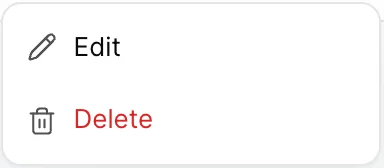
Öffnen Sie das Menü am Ende einer Zeile und wählen Sie „Edit“. Das Formular entspricht dem oben beschriebenen, mit zwei Unterschieden: Die Unterkunftsart ist fest vorgegeben, und die datumsbezogenen Angaben des Intervalls sind wieder auswählbar, sodass Sie dessen Beginn oder Ende verschieben können.
Änderungen werden ab dem Zeitpunkt des Speicherns wirksam. Bereits vorgenommene Buchungen behalten den Preis, zu dem sie vorgenommen wurden; eine Preiserhöhung führt also nicht zu einer Neubewertung bestehender Reservierungen und korrigiert auch keine Buchung, die zu einem falschen Preis vorgenommen wurde . Diese Korrektur muss an der Buchung selbst vorgenommen werden.
Das Kopieren einer Reihe von Zeiträumen in einen anderen Typ
Copy Interval am Anfang der Liste „Basispreise“ kopiert jedes Intervall aus einem anderen Unterkunftstyp in den, den Sie gerade betrachten – einschließlich Daten, Regeln, Tagespreise und allem.
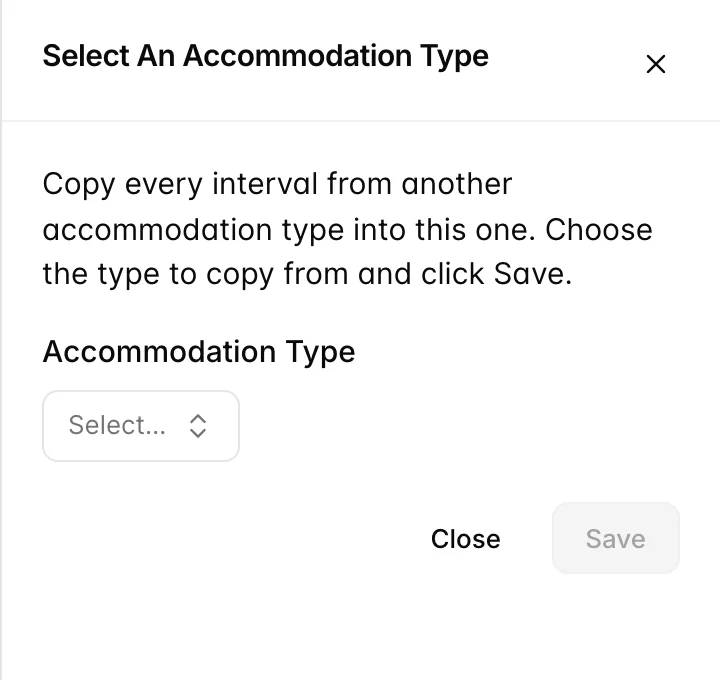
- Stellen Sie in der Liste „Basispreise“ den Filter für den Unterkunftstyp auf den Typ ein, in den Sie kopieren möchten.
- Drücken Sie „Copy Interval“.
- Wählen Sie die Unterkunftsart aus, aus der Sie kopieren möchten.
- Klicken Sie auf „Save“ und bestätigen Sie anschließend.
Die Preise bleiben unverändert, daher ist eine Kopie eher ein Ausgangspunkt als ein fertiges Ergebnis. Kopieren Sie die Saisonpreise eines Standard Double in eine „Sea View Suite“, und die Suite wird so lange wie ein Standard Double berechnet, bis Sie die Preisintervalle durchgehen und diese anheben.
Ein Intervall löschen
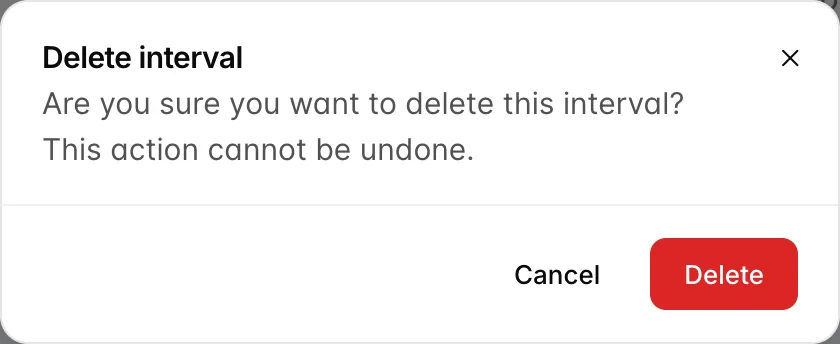
Durch das Löschen wird der Preis für diese Daten sofort entfernt. Die davon betroffenen Übernachtungen fallen nicht auf einen anderen Tarif zurück, da es keinen gibt, auf den sie zurückfallen könnten: Sie haben schlicht keinen Basispreis, und die Verfügbarkeitsmatrix zeigt für sie „$0“ an, während die Zimmer weiterhin buchbar bleiben. Wenn Sie eine Saison ändern und nicht entfernen möchten, bearbeiten Sie diese stattdessen.