Un intervallo è un prezzo datato per una tipologia di alloggio, e questo è il modulo che lo crea. L’aggiunta e la modifica utilizzano lo stesso modulo, pertanto tutto quanto riportato di seguito si applica a entrambi, salvo diversa indicazione. Se non è ancora sicuri di cosa sia un intervallo o del motivo per cui non sia presente una schermata dedicata alle stagioni, legge innanzitutto come funzionano le Tariffe base e le stagioni .
Scegliere innanzitutto la tipologia di alloggio

Il selettore nella parte superiore del modulo determina la tipologia di alloggio in base alla quale viene creato l’intervallo e si apre sulla prima tipologia presente nel Suo elenco, anziché su quella che stavate visualizzando. Impostatelo prima di digitare qualsiasi cosa: modificarlo dopo aver inserito i prezzi cancella le righe relative agli adulti e ai bambini aggiuntivi, poiché queste vengono calcolate in base alla capienza del nuovo tipo di alloggio.
I cinque campi obbligatori

- Nome dell’intervallo. Riservato esclusivamente al Suo team. Gli ospiti non lo vedono mai e il sistema non effettua mai alcun abbinamento in base a esso. Assegnategli un nome che indichi il periodo che copre, in modo che l’elenco rimanga leggibile.
- Data di inizio. La prima notte a cui si applica il prezzo.
- Data di fine. L’ultima notte a cui si applica. Entrambe le date sono incluse.
- Soggiorno minimo. Il soggiorno più breve che può avere inizio all’interno di questo intervallo.
- Soggiorno massimo: il soggiorno più lungo che può iniziare all’interno di questo intervallo.
Date selezionabili
Entrambi i selettori di date disattivano ogni giorno già coperto da un altro intervallo relativo allo stesso tipo di alloggio, insieme al giorno immediatamente precedente a ciascuno di essi. Non è possibile far iniziare o terminare un intervallo all’interno di uno esistente, pertanto la solita sovrapposizione è impossibile per definizione.
Non si tratta di una protezione completa. Un intervallo che inizia prima di un intervallo esistente e termina dopo di esso presenta date valide ad entrambe le estremità e copre due volte la parte centrale, senza che venga visualizzato alcun avviso. Quando due intervalli coprono la stessa notte, il prezzo viene determinato in base a quello creato per primo.
Soggiorno minimo e massimo
Min Los eMax Los vengono conteggiati in notti e si applicano ai soggiorni che iniziano nell’intervallo, non a ogni notte di un soggiorno che lo attraversa. Un minimo di 2 in un intervallo estivo impedisce l’accesso a un ospite che richieda un solo pernottamento di sabato a luglio, senza comportare alcun disagio per un ospite arrivato a giugno e ancora presente nella camera.
Questi due valori sono quelli predefiniti da cui parte la matrice di disponibilità. Ogni data compresa nell’intervallo li riporta nelle righe «Min LOS» e «Max LOS» fino a quando qualcuno non digita un numero diverso in una data specifica, il che sovrascrive l’impostazione dell’intervallo solo per quella data. Si veda la matrice di disponibilità .
Chiusura di arrivi e partenze

| Attiva/Disattiva | Effetti sulla prenotazione |
|---|---|
| Closed To Arrival | Se impostato su «Yes», nessun soggiorno potrà iniziare in una data compresa in questo intervallo. Gli ospiti già presenti non ne risentono, né tantomeno i soggiorni iniziati prima dell’intervallo e che si protraggono al suo interno. |
| Closed to Departure | Se impostato su «Yes», nessun soggiorno potrà terminare in una data compresa in tale intervallo. Questa opzione mantiene intatto lo schema «da sabato a sabato», impedendo le partenze infrasettimanali. |
| Do you charge for additional adults and/or children? | Impostando l’opzione «Yes» (Soggiorno di un solo giorno), sotto apparirà una scheda con i prezzi a persona. Impostando l’opzione «No» (Numero massimo di ospiti), ogni ospite che la camera può ospitare è incluso nel prezzo a notte. |
Un prezzo per ogni giorno della settimana

- Inserire il prezzo e selezionare «Applica a tutti». Una scorciatoia. Digitare una cifra, premere il pulsante e tutte e sette le caselle assumeranno quel valore. Si tratta di una copia una tantum: modificare questa casella in un secondo momento non avrà alcun effetto finché non si premerà nuovamente il pulsante.
- Le caselle dei sette giorni. I prezzi effettivi, nella valuta della Sua struttura. Questo è l’importo che un ospite paga a notte, al netto di qualsiasi piano tariffario, imposta o supplemento per persona aggiuntiva.
Il modo usuale di procedere consiste nel premere «Apply To All» con il prezzo dei giorni feriali e poi aumentare manualmente quelli di venerdì e sabato, che è esattamente ciò che prevede l’intervallo sopra indicato: 480 da domenica a giovedì e 500 nel fine settimana.
Le strutture che indicano i prezzi in più di una valuta dispongono di una sezione « Multi-Currency Prices » sotto questa tabella, nascosta per impostazione predefinita. Questo argomento è trattato nella sezione «Prezzi base multivaluta ».
Addebito per ospiti aggiuntivi
Rispondendo “Yes” al terzo pulsante di attivazione/disattivazione, appare una scheda “PER PERSON PRICING”. Essa contiene una riga per ogni ospite non già coperto dalle Tariffe base e calcola tali righe in base al tipo di alloggio, anziché richiederne l’inserimento.

Le righe derivano dalla capienza massima della tipologia di alloggio meno il numero di ospiti inclusi nella Tariffa base, entrambi impostati nella tipologia di alloggio nelle Impostazioni generali . La Junior Suite sopra indicata può ospitare tre adulti e ne include due, quindi c'è un adulto a pagamento; può ospitare due bambini e non ne include nessuno, quindi ci sono due bambini a pagamento. Una Standard Double che include entrambi i suoi adulti non mostra alcuna riga relativa agli adulti, e ciò è corretto e non costituisce un errore.
Ogni riga presenta i propri prezzi per i sette giorni, e il pulsante «Save » accanto a una riga costituisce la stessa scorciatoia di « Apply To All » sopra indicata: copia la cifra presente nella casella di quella riga in tutti e sette i giorni di quella riga. Non salva l’intervallo. L’unica funzione che lo fa è il pulsante «Save » nella parte inferiore della pagina.
Salvataggio e motivo per cui il pulsante “Salva” risulta disattivato
Save rimane disabilitato finché l’intervallo non presenta un nome, una data di inizio , una data di fine, un soggiorno minimo, un soggiorno massimo e un prezzo diverso da zero in ciascuna delle sette caselle relative ai giorni. L’ultima condizione è quella che mette in difficoltà gli utenti, poiché un modulo che sembra completo può comunque presentare uno zero nella casella della domenica.
Il salvataggio conferma le modifiche e, dopo qualche istante, vi riporta all’elenco delle Tariffe base. Verificate che il nuovo intervallo figuri in tale elenco, con le date da voi impostate, prima di fare affidamento su di esso: l’elenco è ciò che la Matrice di disponibilità e il Motore di prenotazione utilizzano come riferimento.
Un’unica impostazione può nascondere questa tariffa agli ospiti senza modificare l’ intervallo. L’opzione «Hide the base rate on the booking engine», nelle impostazioni del Motore di prenotazione , esclude le Tariffe base dai prezzi offerti dal motore, in modo che gli ospiti online possano scegliere esclusivamente tra i Suoi piani tariffari. L’intervallo continua a regolare le prenotazioni del personale e a alimentare i piani basati su di esso; ecco perché una tariffa base che online sembra inutilizzata è solitamente ancora quella che determina il prezzo effettivo.
Modifica successiva di un intervallo
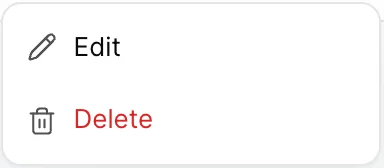
Apra il menu alla fine di una riga e selezioni «Edit». Il modulo è quello descritto sopra con due differenze: il tipo di alloggio è fisso e le date dell’intervallo stesso sono nuovamente selezionabili, consentendole di spostarne l’inizio o la fine.
Le modifiche hanno effetto dal momento in cui si salva. Le prenotazioni già effettuate mantengono il prezzo al quale sono state effettuate, pertanto l’aumento di una tariffa non comporta la revisione del prezzo delle prenotazioni esistenti e non corregge nemmeno una prenotazione effettuata a un prezzo errato . Tale correzione deve essere effettuata direttamente sulla prenotazione stessa.
La copia di una serie di intervalli in un altro tipo
Copy Interval nella parte superiore dell’elenco delle Tariffe base copia ogni intervallo da un altro tipo di alloggio in quello che state visualizzando, comprese date, regole di soggiorno, prezzi giornalieri e tutto il resto.
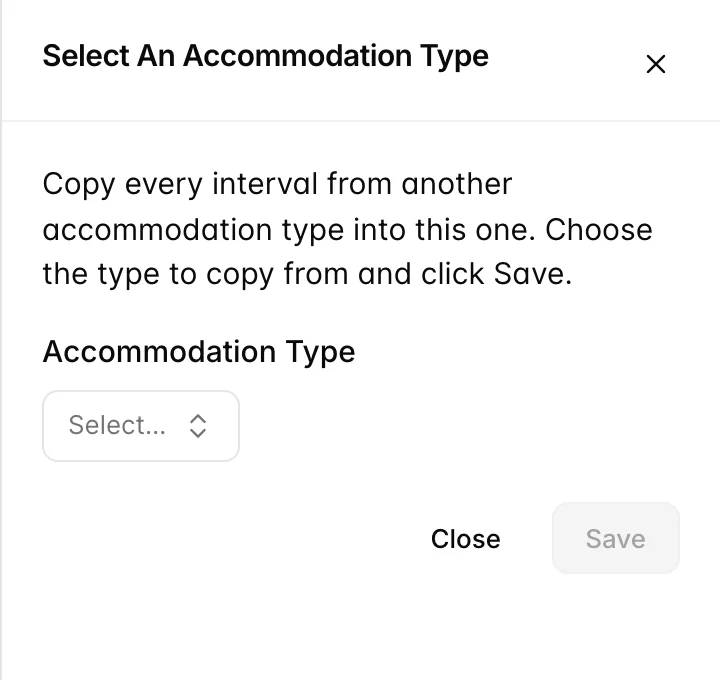
- Nell’elenco delle Tariffe base, imposti il filtro del tipo di alloggio sul tipo in cui desidera effettuare la copia.
- Premere "Copy Interval".
- Selezionate la tipologia da cui desiderate effettuare la copia.
- Premere "Save", quindi confermare.
I prezzi rimangono invariati, pertanto una copia rappresenta un punto di partenza piuttosto che un lavoro completato. Se si copiano le stagioni di una camera Standard Double su una Sea View Suite, la suite avrà il prezzo di una camera Standard Double finché non si esaminano gli intervalli e non li si aumentano.
Eliminazione di un intervallo
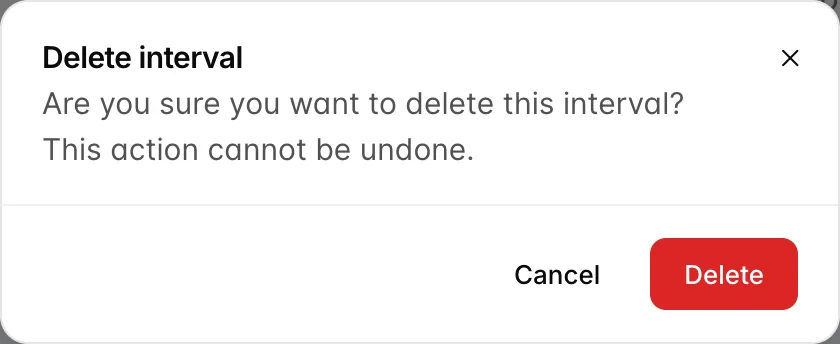
L’eliminazione rimuove immediatamente il prezzo per quelle date. Le notti coperte da tale intervallo non ricadono su un’altra tariffa, poiché non vi è nulla a cui ricadere: semplicemente non hanno una tariffa base e la Matrice di disponibilità inizia a mostrare “$0” per esse, mentre le camere rimangono prenotabili. Se l’obiettivo è modificare una stagione anziché eliminarla, la modifichi invece.