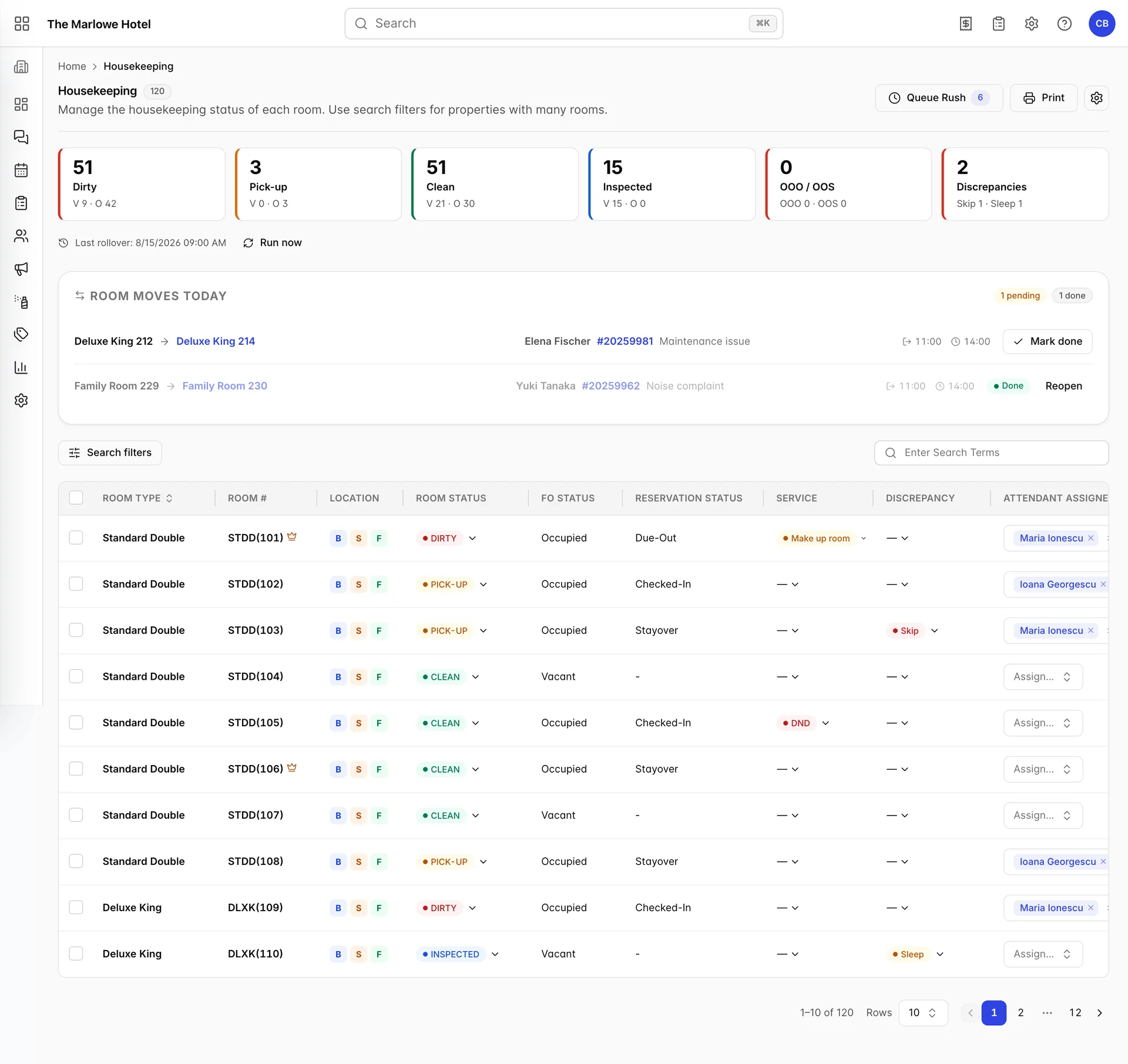
La scheda del Servizio di pulizia è l’unica schermata di Prostay dedicata alle camere piuttosto che alle Prenotazioni. In ogni altra sezione del PMS, una camera è un attributo di una Prenotazione, ovvero il luogo in cui l’ospite si trova. Qui invece è il soggetto principale: 120 righe, una per camera, ciascuna delle quali riporta lo stato in cui si trova, chi ne è responsabile e se qualcuno deve intervenire in merito oggi.
A cosa serve la bacheca
Due domande, poste più volte al giorno da persone diverse. Il capo del Servizio di pulizia chiede quanto lavoro resta da svolgere. La reception chiede se una determinata camera è pronta per essere assegnata all’ospite in attesa alla reception. La tabella risponde a entrambe le domande, motivo per cui inizia con i conteggi e poi mostra le singole camere sottostanti.
Le sei caselle

- “Sporco”. Camere che necessitano di pulizia. Il numero più elevato al mattino e quello che dovrebbe diminuire nel corso della giornata.
- Da controllare. Camere pulite, ma che necessitano di un rapido secondo controllo. Di solito si tratta di un soggiorno per cui il servizio è stato effettuato mentre l’ospite era fuori.
- Pulita. Pulita e pronta per essere affittata, a meno che la Sua struttura non preveda anche un’ispezione.
- Ispezionato. Pulito e successivamente approvato da un supervisore.
- OOO / OOS. Camere bloccate perché fuori servizio o non disponibili. Non sono vendibili né pulibili.
- Discordanze. Camere per le quali il Servizio di pulizia e la reception non concordano sulla presenza di ospiti al loro interno.
La piccola linea sotto ogni conteggio lo suddivide in «V» per le camere libere e «O» per quelle occupate. Tale suddivisione è la parte utile. Cinquantuno camere sporche sono un numero; nove camere sporche e libere sono una coda di lavoro, poiché quelle sono le camere che può vendere non appena saranno pulite.
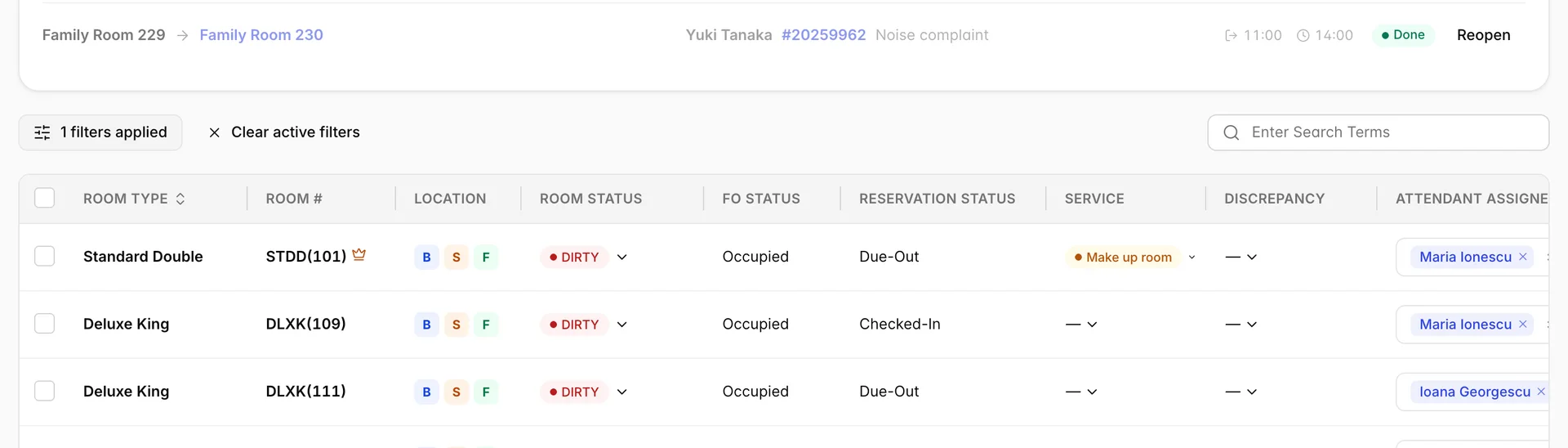
Ogni casella è un pulsante. Premendone una, la tabella viene filtrata in base alle stanze che essa conta, il che è quasi sempre più veloce che aprire il menu dei filtri e selezionare manualmente la stessa opzione.
Trovare le stanze desiderate

- Filtri di ricerca. Apre il menu a tendina sottostante. Una volta applicato un filtro, il pulsante si trasforma in un contatore e accanto ad esso compare il pulsante “Clear active filters”.
- Ricerca. Testo libero in base al numero e al tipo di stanza. Utilizzatela quando conosce la stanza e desiderate visualizzare solo quella riga.
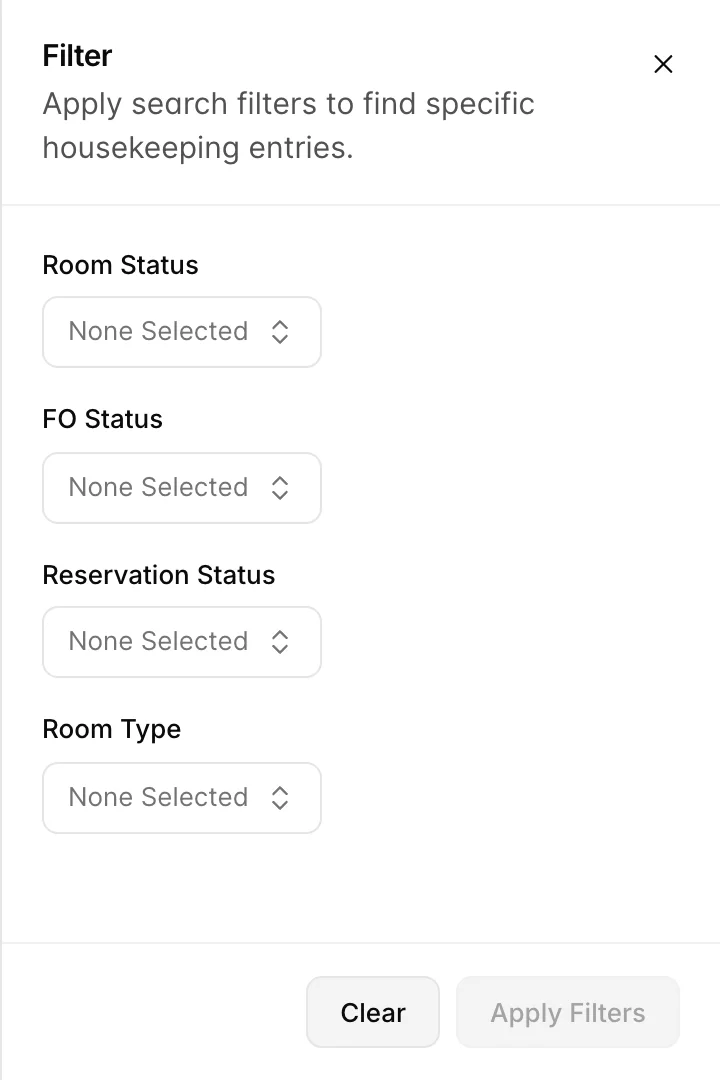
Ogni filtro accetta più valori contemporaneamente, quindi « Dirty » più «Pick-up » è una risposta valida alla prima domanda. La combinazione dei filtri restringe ulteriormente i risultati: camere sporche che siano anche libere e che siano anche suite. Non viene applicato nulla finché non si preme «Apply Filters », e il pulsante rimane disabilitato finché non si è selezionato qualcosa.
Lettura di una riga

- Tipo di camera. La tipologia offerta, ad esempio «Standard Double». L’unica colonna ordinabile nella tabella.
- Numero della camera. La camera, indicata con l’abbreviazione del tipo seguita dal numero: «STDD(101)». Una corona accanto indica che l’ospite nella camera è contrassegnato come VIP.
- Posizione. Tre icone per indicare l’edificio, la sezione e il piano. Passate il mouse su una qualsiasi di esse per visualizzare il nome completo. Si tratta di icone anziché di parole perché, in caso contrario, una struttura con quattro edifici occuperebbe metà della tabella solo con questa colonna.
- Stato della camera. Lo stato del Servizio di pulizia, indicato tramite un menu a tendina anziché un’etichetta. Questa è la colonna per cui esiste l’intera schermata.
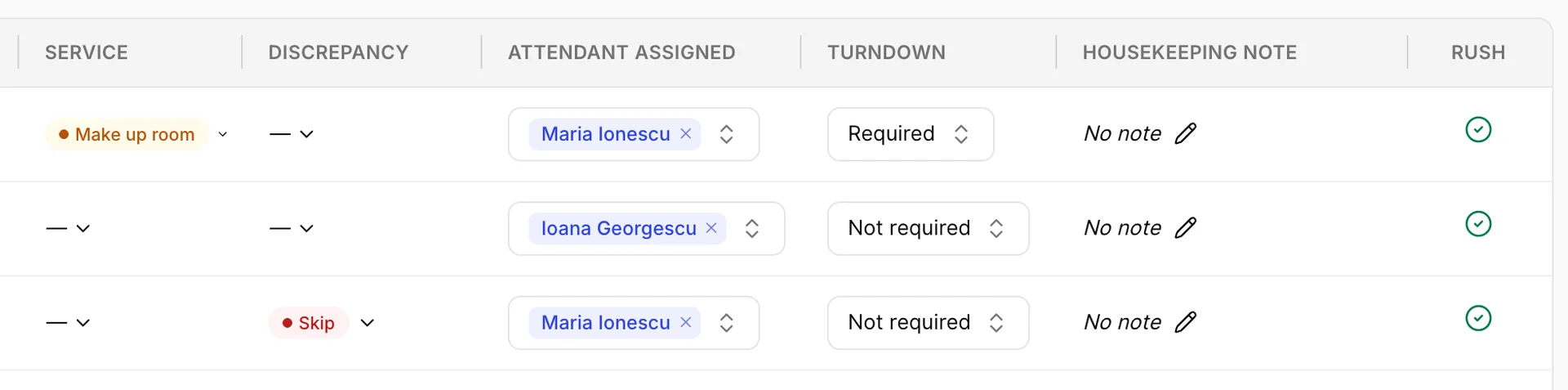
Scorrendo la tabella lateralmente appare il resto della riga: ciò che l’ospite ha richiesto, se qualcuno ha verificato l’occupazione, l’addetto all’accoglienza, il servizio di preparazione serale, la nota relativa alla camera e il contrassegno di urgenza.
| Colonna | Cosa contiene |
|---|---|
| Service | Cosa ha richiesto l’ospite: DND per “Non disturbare”, Make up room per il contrario. Impostato tramite il cartellino appeso alla porta, il telefono o l’app, e ha la precedenza sulla programmazione. Trattato nell’articolo sulle discrepanze e sul servizio. |
| Discrepancy | Nei casi in cui il resoconto del Servizio di pulizia sulla camera e quello della reception non coincidano. «Skip» e «Sleep» sono le due opzioni possibili. |
| Attendant Assigned | Chi si occupa delle pulizie. È consentito inserire più di un nome. |
| Turndown | Servizio serale: Required, Not required o Completed. Presente solo se l’opzione “servizio di preparazione alla notte” è attivata nelle impostazioni del Servizio di pulizia. |
| Housekeeping Note | Una nota permanente relativa alla camera o all’ospite che vi soggiorna. |
| Rush | Aggiunge la camera alla lista delle urgenze, ovvero l’ordine di elaborazione delle camere per le quali è in attesa un operatore. Un segno di spunta verde indica che è già in coda. |
Le tre colonne di stato
Le tre colonne al centro della bacheca terminano tutte con la parola “stato”, sono una accanto all’altra e hanno significati completamente diversi. Questa è la principale fonte di confusione in questa schermata, pertanto vale la pena essere precisi.
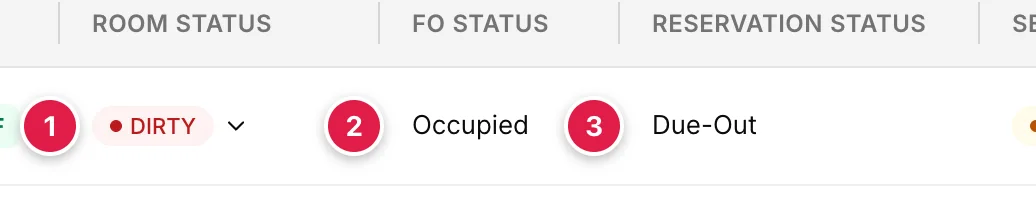
- Stato della camera. La camera è fisicamente pulita? Questa è la risposta del Servizio di pulizia ed è l’unica delle tre che può modificare qui.
- Stato FO. La reception ritiene che qualcuno alloggi nella camera questa notte? I valori possibili sono esclusivamente Occupied o Vacant.
- Stato delle prenotazioni. A che punto è la prenotazione della camera: “Checked-In”, “Due-Out”, “Stayover” e così via. Campo vuoto quando non vi è alcuna prenotazione per la camera.
Una camera può essere sporca e occupata, il che è normale all’ora di colazione. Può essere pulita e occupata, il che significa che è stata pulita oggi. Può essere sporca e libera, il che indica una partenza in attesa di essere gestita, ed è questa combinazione che interessa maggiormente alla reception. Ciò che non dovrebbe verificarsi è che la camera sia pulita e occupata con uno stato di prenotazione « Checked-Out »: ciò significa che l’ospite se n’è andato e non è stato ancora provveduto alla pulizia.
Modifica dello stato di una camera
Clicchi sull’icona dello stato in una qualsiasi riga. Sembra un’etichetta, ma è un menu a tendina.
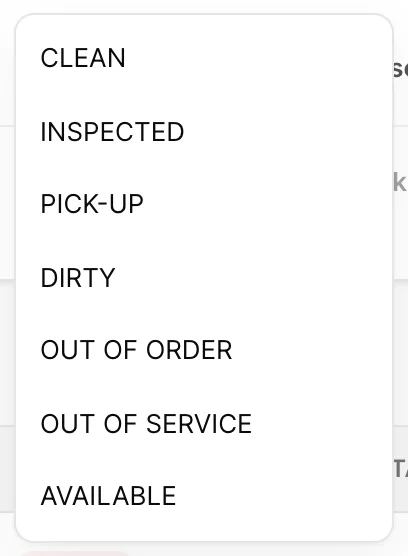
Sceglierne uno e la modifica verrà salvata immediatamente, con una conferma « Successfully changed room status! ». Non c’è alcun pulsante di salvataggio né di annullamento, ma ogni modifica viene registrata nella cronologia della camera con il Suo nome annesso, quindi un inserimento errato è rintracciabile e corregibile anziché andare perso.
Cosa significa ciascuno stato
| Stato | Significato | È vendibile? |
|---|---|---|
| CLEAN | Servizio garantito e pronto. | Sì |
| INSPECTED | Manutenzione effettuata e successiva verifica da parte di un supervisore. Le strutture considerano questo stato, e non quello “Pulito”, come “pronto”. | Sì |
| PICK-UP | Generalmente pulito, ma necessita di una breve seconda visita. In genere si tratta di un alloggio riordinato mentre l’ospite era fuori. | Non prima che sia completata |
| DIRTY | Necessita di una pulizia completa. Impostato automaticamente durante la verifica notturna per le camere occupate e al momento del check-out per le partenze. | No |
| OUT OF ORDER | Inutilizzabile ed esclusa dal conteggio delle camere. Da utilizzare quando la camera non è effettivamente in grado di ospitare un ospite. | No |
| OUT OF SERVICE | Trattenuta deliberatamente, ma comunque conteggiabile. Da utilizzare quando la camera potrebbe ospitare un ospite, ma si preferisce che ciò non avvenga. | No |
| AVAILABLE | Pronta e non assegnata a nessuno. Raramente impostata manualmente. | Sì |
La distinzione tra “fuori uso” e “fuori servizio” è quella che vale la pena imparare, poiché modifica la Sua percentuale di occupazione. Una camera “fuori uso” viene esclusa dal denominatore; una camera “fuori servizio” vi rimane e viene conteggiata a Suo sfavore.
Gestire un intero piano in una sola volta
Modificare 40 camere un menu a tendina alla volta non è una soluzione. Spuntate la casella di controllo all’inizio di ogni riga, oppure quella nell’intestazione per selezionare tutto ciò che si trova nella pagina, e apparirà una barra sopra la tabella.

- Il conteggio. Quante camere saranno interessate dalla prossima selezione. Vale la pena leggerlo prima di premere qualsiasi tasto.
- Impostare lo stato. Un unico stato applicato a tutte le camere.
- Assegnare l’addetto. Un unico addetto a tutte le stanze, oppure selezionare «Unassign all» per azzerare l’assegnazione.
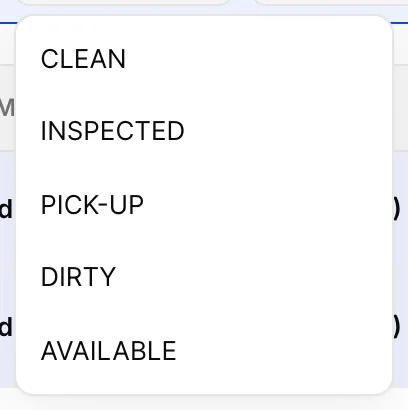
Out of order e «fuori servizio» sono stati omessi di proposito dal menu di selezione in blocco: ognuna richiede date e motivazione specifiche, quindi non ha senso applicarle a venti stanze contemporaneamente. Eventuali stanze bloccate incluse in una selezione in blocco vengono saltate anziché sovrascritte, e la conferma vi indica quali: Updated 18 room(s). Skipped OOO/OOS rooms: 214, 216.
Chi pulisce cosa
La colonna «Attendant Assigned» (Personale addetto alle pulizie) è un selettore presente su ogni riga, che elenca gli addetti contrassegnati come in servizio oggi. È possibile Assign morene più di uno per stanza quando questa è condivisa da due persone. Svuotando la cella si annulla l’assegnazione della stanza, il che è la cosa corretta da fare quando qualcuno torna a casa per malattia, piuttosto che lasciare il proprio nome su stanze che nessuno sta pulendo.
L’assegnazione in questa schermata rappresenta il percorso rapido, stanza per stanza. Per un intero turno pianificato in anticipo, bilanciato in base ai crediti e stampabile, si utilizzino invece i fogli delle attività.
Note su una stanza
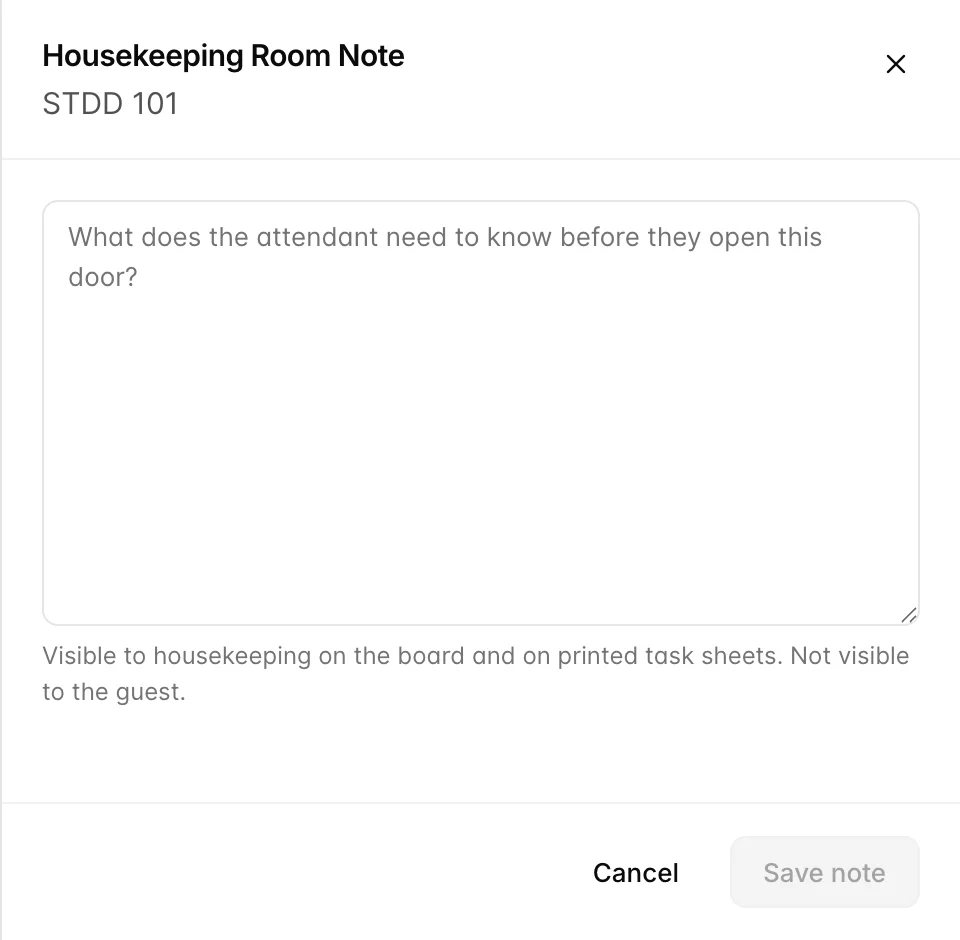
Una nota per stanza, modificabile con la matita nella colonna « Housekeeping Note ». Appare sulla bacheca e sui fogli delle attività stampati, quindi è il posto giusto per qualsiasi cosa l’addetto debba sapere prima di aprire la porta: una tenda rotta, un ospite che lavora di notte, un cane in camera.
È il posto sbagliato per qualsiasi informazione relativa alla prenotazione. Il biglietto appartiene alla camera e rimane lì anche dopo la partenza dell’ospite, quindi un biglietto con la dicitura «check-out posticipato concordato» sarà ancora lì tra tre settimane, creando confusione a qualcuno. Annotatelo invece sulla prenotazione, nella sezione delle note dell’agenda .
Cosa è successo a questa camera
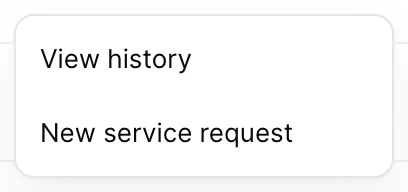
Il menu alla fine di ogni riga presenta due voci: « View history » e «New service request ».
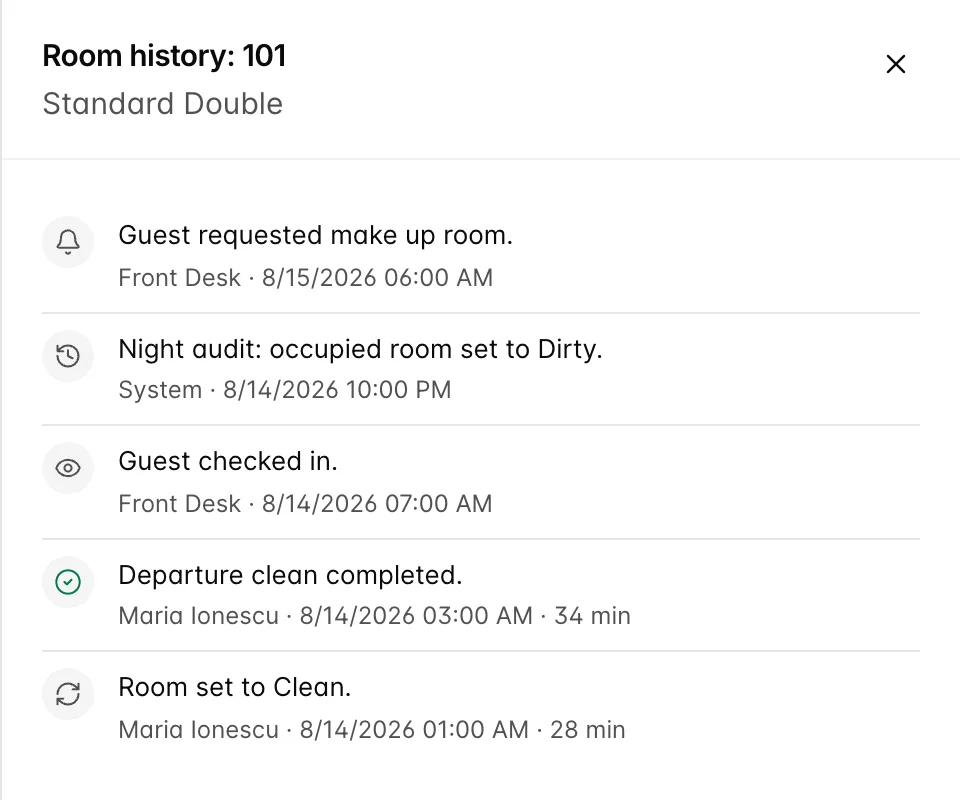
La cronologia è la risposta alla domanda «chi ha contrassegnato questa stanza come pulita?», ed è completa: modifiche manuali, aggiornamenti in blocco, l’aggiornamento notturno, attività completate, rapporti di occupazione, blocchi e ordini di lavoro risolti finiscono tutti qui, dal più recente al più vecchio, con il nome di chi o cosa li ha effettuati. Le attività di pulizia registrano anche il tempo impiegato.
Scorrendo le pagine relative alla struttura

Di default sono visualizzate dieci righe e 120 stanze corrispondono a dodici pagine. Filtrare le stanze che Le interessano davvero è più efficiente che scorrere l’elenco dell’edificio, ed è proprio a questo che servono le tessere.
Aspetti che spesso sfuggono
- “Pulita” non significa “vendibile ovunque”. Se la Sua struttura prevede ispezioni, una stanza pulita è comunque in attesa di un supervisore e “INSPECTED ” è lo stato che la reception dovrebbe ricercare. Concordate quale dei due significhi “pronta” e sia coerenti, poiché la tabella non deciderà al posto Suo.
- Le colonne scompaiono in base alle Sue autorizzazioni. Una scheda in cui mancano la colonna “addetto” o quella “note” non è difettosa; semplicemente, al Suo utente non sono consentite tali funzionalità. Lo stesso vale per l’intero menu “Housekeeping ”.
- La selezione in blocco si ferma al confine della pagina. Dieci righe alla volta, a meno che non aumentiate il numero.
- Un blocco non viene annullato selezionando un altro stato. Spostare una sala allo stato «fuori servizio» comporta la richiesta di conferma che il lavoro sia effettivamente terminato, poiché la risposta modifica i dati riportati nel Suo rapporto sui tempi di inattività.
- Le note relative alle stanze sopravvivono agli ospiti. Qualsiasi informazione specifica relativa alla persona presente nella stanza deve figurare nella prenotazione, non qui.
La bacheca si riferisce alla giornata odierna. Per sapere quanto tempo richiedono le camere e chi le sta liberando, consulti il rapporto sulla produttività del Servizio di pulizia , che viene generato in base alle modifiche di stato effettuate qui.