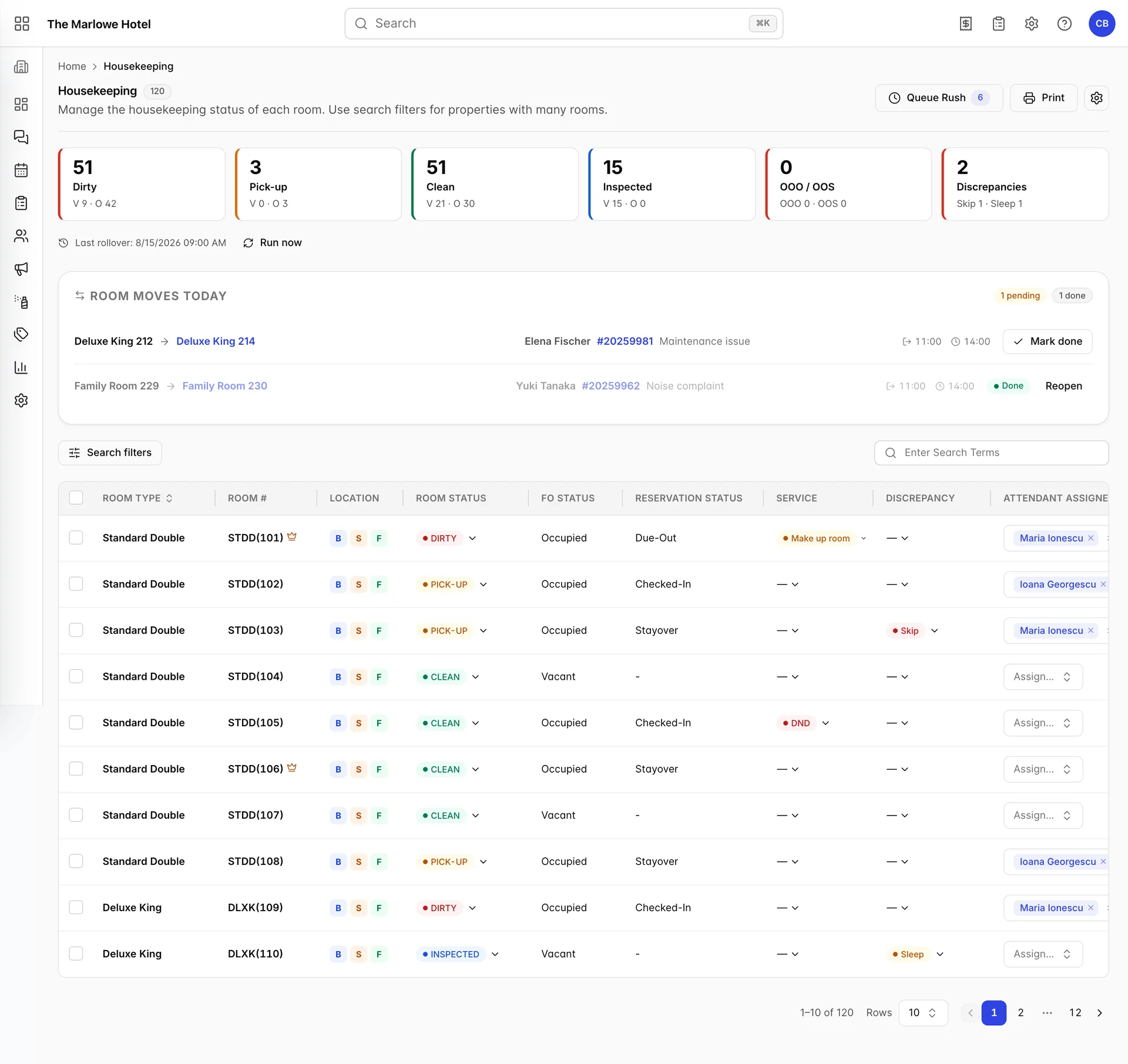
Die Zimmerreinigung ist der einzige Bildschirm in Prostay, der sich auf Zimmer und nicht auf Buchungen bezieht. Überall sonst im PMS ist ein Zimmer ein Attribut einer Reservierung, also etwas, in dem sich der Gast gerade aufhält. Hier ist es das Hauptthema: 120 Zeilen, eine pro Zimmer, wobei jede den aktuellen Status des Zimmers, den Zuständigen sowie die Angabe enthält, ob heute Maßnahmen ergriffen werden müssen .
Wozu die Übersicht dient
Zwei Fragen, die mehrmals täglich von verschiedenen Personen gestellt werden. Die Leiterin der Zimmerreinigung fragt, wie viel Arbeit noch zu erledigen ist. Die Rezeption fragt, ob ein bestimmtes Zimmer bereit ist, um es dem an der Rezeption wartenden Gast zu übergeben. Die Übersicht beantwortet beide Fragen, weshalb sie zunächst die Gesamtzahlen anzeigt und Ihnen darunter die einzelnen Zimmer auflistet.
Die sechs Kacheln

- „Verschmutzt“. Zimmer, die gereinigt werden müssen. Die größte Zahl am Morgen und diejenige, die den ganzen Tag über sinken sollte.
- Nachreinigung. Gereinigt, benötigt jedoch einen kurzen zweiten Besuch. In der Regel handelt es sich um einen Übernachtungsgast, dessen Zimmer gereinigt wurde, während er außer Haus war.
- Sauber. Gereinigt und bereit zur Vermietung, es sei denn, Ihr Objekt wird zusätzlich begutachtet.
- Geprüft. Gereinigt und anschließend von einem Vorgesetzten abgenommen.
- OOO / OOS. Zimmer, die als außer Betrieb oder nicht verfügbar gesperrt sind. Diese sind weder verkäuflich noch reinigungsfähig.
- Unstimmigkeiten. Zimmer, bei denen sich die Zimmerreinigung und die Rezeption nicht darüber einig sind, ob sich jemand darin befindet.
Die kleine Linie unter jeder Zählung unterteilt diese in „V“ für unbesetzte und „O“ für besetzte Zimmer. Diese Unterteilung ist der nützliche Teil. Einundfünfzig verschmutzte Zimmer sind eine Zahl; neun verschmutzte und unbesetzte Zimmer sind eine Arbeitsliste, denn das sind die Zimmer, die Sie verkaufen können, sobald sie sauber sind.
Jedes Kästchen ist eine Schaltfläche. Wenn Sie eine davon antippen, wird die Tabelle auf die darin enthaltenen Zimmer gefiltert, was fast immer schneller ist, als die Filterleiste zu öffnen und die gleiche Auswahl manuell vorzunehmen.
Die gewünschten Zimmer finden

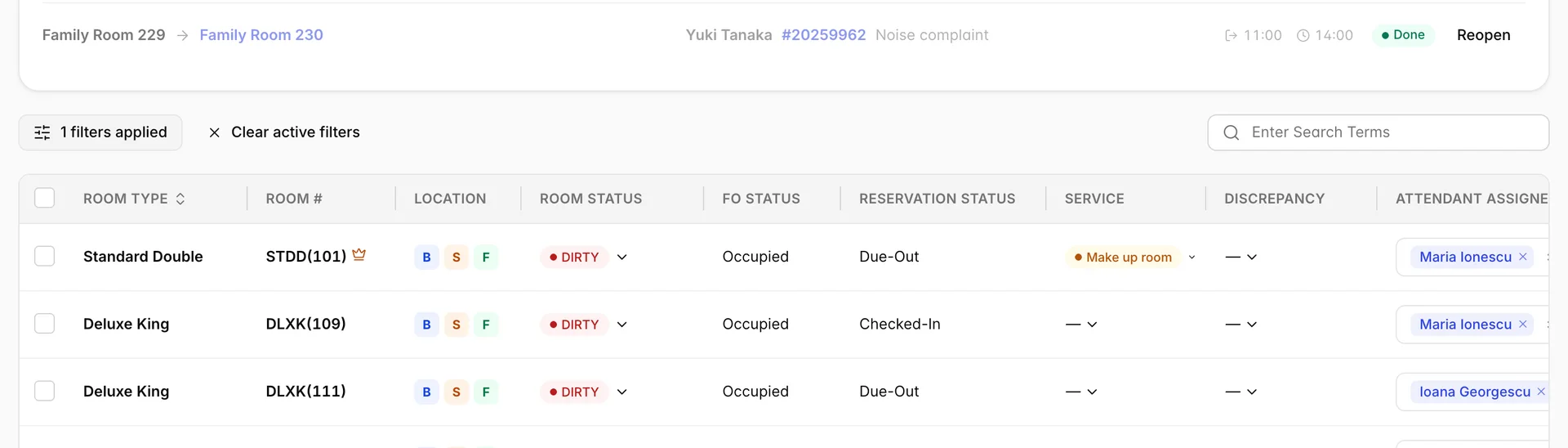
- Suchfilter. Öffnet die darunterliegende Leiste. Sobald ein Filter angewendet wurde, ändert sich die Schaltfläche zu einer Anzahl, und daneben erscheint die Schaltfläche „Clear active filters“.
- Suche. Freitextsuche nach Raumnummer und Raumtyp. Verwenden Sie diese Funktion, wenn Sie den Raum kennen und nur diesen einen Eintrag anzeigen möchten.
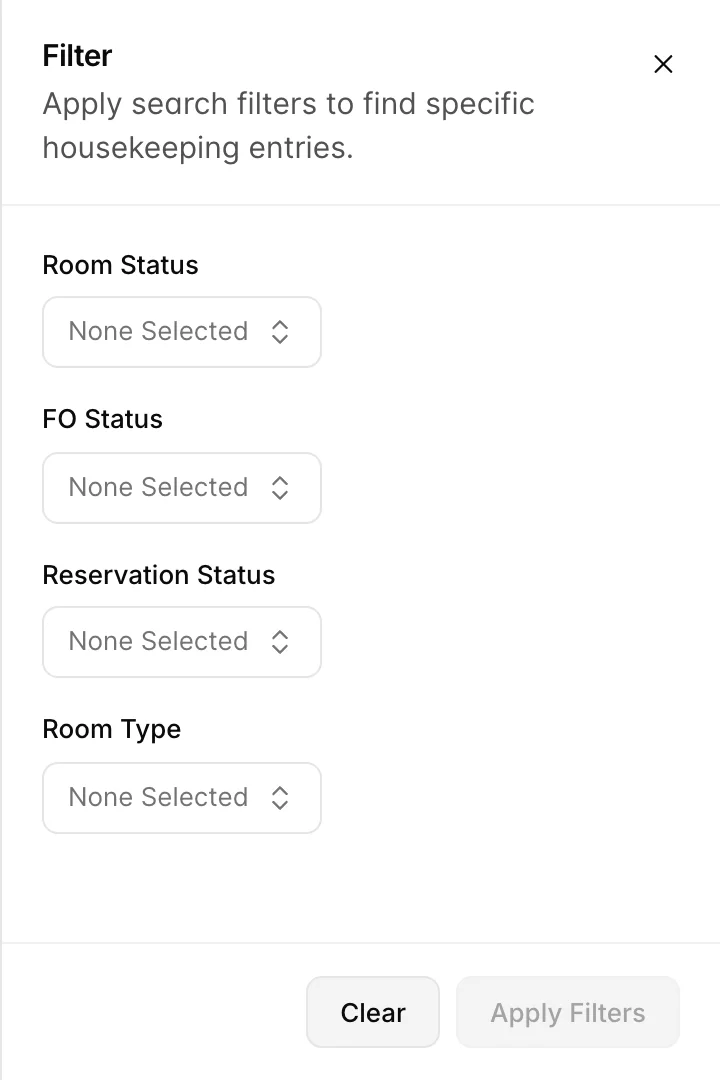
Jeder Filter akzeptiert mehrere Werte gleichzeitig, daher ist „ Dirty “ plus „Pick-up “ eine zulässige Antwort auf die erste Frage. Die Kombination von Filtern schränkt die Auswahl weiter ein: verschmutzte Zimmer, die zudem frei sind und gleichzeitig Suiten sind. Es wird nichts angewendet, bis Sie auf „Apply Filters “ klicken, und die Schaltfläche bleibt deaktiviert, bis Sie eine Auswahl getroffen haben.
Eine Zeile lesen

- Zimmertyp. Was angeboten wird, zum Beispiel „Standard Double“. Die einzige Spalte auf der Übersicht, die sortiert werden kann.
- Zimmer-Nr. Das Zimmer, angegeben als Abkürzung des Typs gefolgt von der Nummer: „STDD(101)“. Eine Krone daneben bedeutet, dass der Gast in diesem Zimmer als VIP gekennzeichnet ist.
- Standort. Drei Symbole für Gebäude, Abschnitt und Etage. Bewegen Sie den Mauszeiger über eines davon, um den vollständigen Namen anzuzeigen. Es handelt sich um Symbole statt um Wörter, da bei einem Objekt mit vier Gebäuden andernfalls die Hälfte der Tabelle für diese Spalte beansprucht würde.
- Zimmerstatus. Der Status der Zimmerreinigung, dargestellt als Dropdown-Menü statt als Beschriftung. Diese Spalte ist der eigentliche Grund für die Existenz des gesamten Bildschirms.
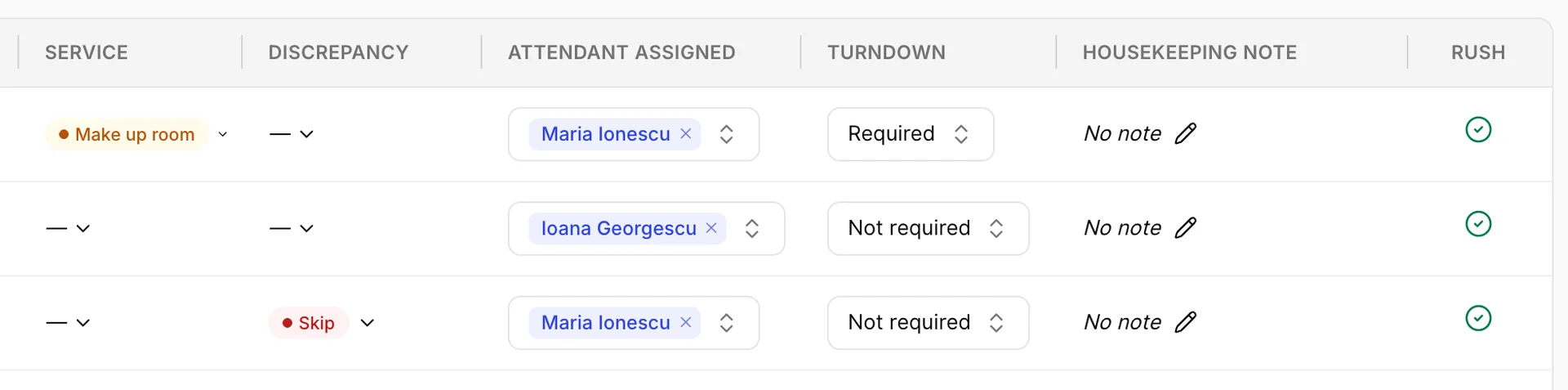
Scrollen Sie seitlich durch die Tabelle, und der Rest der Zeile wird angezeigt: was der Gast angefordert hat, ob jemand die Belegung abgefragt hat, der Zimmerdienst, der Turndown-Service, die Zimmernotiz und die Eilkennzeichnung.
| Spalte | Inhalt |
|---|---|
| Service | Was der Gast angefordert hat: „DND“ für „Bitte nicht stören“, „Make up room“ für das Gegenteil. Wird über den Türhänger, das Telefon oder die App eingestellt und hat Vorrang vor dem Zeitplan. Wird im Artikel zu Unstimmigkeiten und Service behandelt. |
| Discrepancy | Wenn die Angaben der Zimmerreinigung zum Zimmer und die der Rezeption voneinander abweichen. „Skip“ und „Sleep“ sind die beiden möglichen Optionen. |
| Attendant Assigned | Wer reinigt das Zimmer? Es sind mehrere Namen zulässig. |
| Turndown | Abendservice: Required, Not required oder Completed. Wird nur angezeigt, wenn der Turndown-Service in den Einstellungen der Zimmerreinigung aktiviert ist. |
| Housekeeping Note | Ein dauerhafter Vermerk zum Zimmer oder zum darin befindlichen Gast. |
| Rush | Fügt das Zimmer zur „Rush-Liste“ der Warteschlange hinzu; dies ist die Reihenfolge der Zimmer, auf die jemand wartet. Ein grünes Häkchen bedeutet, dass es sich bereits in der Warteschlange befindet. |
Die drei Statusspalten
Drei Spalten in der Mitte der Tafel enden alle mit dem Wort „Status“, befinden sich nebeneinander und haben völlig unterschiedliche Bedeutungen. Dies ist die häufigste Quelle für Verwirrung auf diesem Bildschirm, daher lohnt es sich, präzise zu sein.
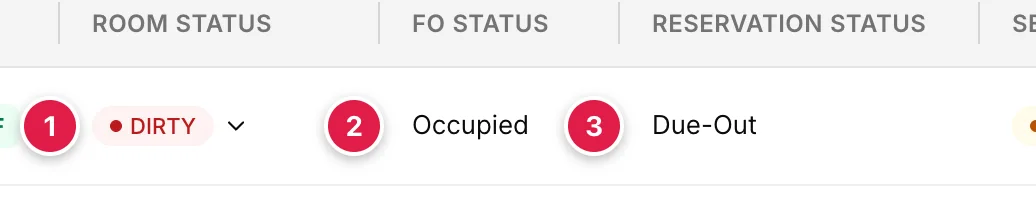
- Zimmerstatus. Ist das Zimmer physisch gereinigt? Dies ist die Antwort der Zimmerreinigung und die einzige der drei Angaben, die Sie hier ändern können.
- FO-Status. Geht die Rezeption davon aus, dass sich heute Nacht jemand im Zimmer befindet? Immer nur „Occupied“ oder „Vacant“.
- Reservierungsstatus. Der aktuelle Stand der Reservierung für das Zimmer: „Checked-In“, „Due-Out“, „Stayover“ und so weiter. Leer, wenn keine Reservierung für das Zimmer vorliegt.
Ein Zimmer kann verschmutzt und belegt sein, was zur Frühstückszeit normal ist. Es kann sauber und belegt sein, was bedeutet, dass es heute gereinigt wurde. Es kann verschmutzt und unbelegt sein, was auf eine Abreise hindeutet, die noch nicht abgewickelt wurde, und dies ist die Kombination, auf die die Rezeption am meisten achtet. Was es nicht sein sollte, ist „sauber und belegt“ mit dem Reservierungsstatus „ Checked-Out “: Das bedeutet, dass der Gast abgereist ist und noch keine Nachfolgebuchung vorliegt.
Ändern des Zimmerstatus
Klicken Sie auf das Status-Symbol in einer beliebigen Zeile. Es sieht aus wie eine Beschriftung, ist jedoch ein Dropdown-Menü.
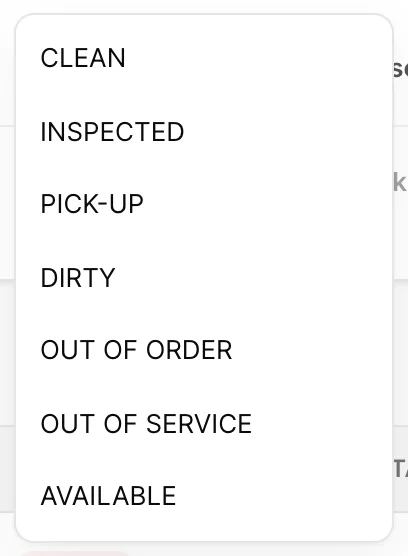
Wählen Sie einen aus, und die Änderung wird sofort gespeichert, mit einer Bestätigung „ Successfully changed room status! “. Es gibt keine Schaltfläche zum Speichern und keine Rückgängig-Funktion, aber jede Änderung wird im Verlauf des Zimmers mit Ihrem Namen vermerkt, sodass eine falsche Eingabe nachvollziehbar und korrigierbar ist und nicht verloren geht.
Was die einzelnen Status bedeuten
| Status | Bedeutung | Kann das Zimmer verkauft werden? |
|---|---|---|
| CLEAN | Bereitgestellt und verfügbar. | Ja |
| INSPECTED | Gewartet und anschließend von einem Vorgesetzten überprüft. Bei der Begutachtung von Objekten gilt der Status „Bearbeitet“, nicht „Sauber“, als „bereit“. | Ja |
| PICK-UP | Im Großen und Ganzen sauber, erfordert jedoch einen kurzen zweiten Besuch. In der Regel handelt es sich um eine Zwischenreinigung, die während der Abwesenheit des Gastes durchgeführt wurde. | Erst, wenn dies erledigt ist |
| DIRTY | Erfordert eine vollständige Reinigung. Wird bei belegten Zimmern automatisch bei der Nachtabrechnung und bei Abreisen beim Check-out festgelegt. | Nein |
| OUT OF ORDER | Unbenutzbar und wird nicht zur Zimmerzahl gezählt. Verwenden Sie diese Option, wenn das Zimmer tatsächlich keinen Gast aufnehmen kann. | Nein |
| OUT OF SERVICE | Absichtlich zurückgehalten, aber dennoch zählbar. Verwenden Sie diese Option, wenn das Zimmer zwar einen Gast aufnehmen könnte, Sie dies jedoch lieber vermeiden möchten. | Nein |
| AVAILABLE | Bereit und noch niemandem zugewiesen. Wird selten manuell festgelegt. | Ja |
Die Unterscheidung zwischen „außer Betrieb“ und „au��er Dienst“ ist besonders wichtig zu lernen, da sie sich auf Ihre Auslastungsquote auswirkt. Ein Zimmer, das „außer Betrieb“ ist, wird aus dem Nenner entfernt; ein Zimmer, das „außer Dienst“ ist, verbleibt darin und wird Ihnen angerechnet.
Eine Etage auf einmal umstellen
40 Zimmer über jeweils ein Dropdown-Menü zu ändern, ist kein Plan. Aktivieren Sie das Kontrollkästchen am Anfang jeder Zeile oder das in der Kopfzeile, um alle Elemente auf der Seite auszuwählen, und es erscheint ein Balken über der Tabelle.

- Die Anzahl. Wie viele Zimmer der nächste Klick betrifft. Es lohnt sich, dies zu lesen, bevor Sie auf etwas klicken.
- Status festlegen. Ein Status gilt für alle.
- Betreuer zuweisen. Ein Betreuer wird allen zugewiesen, oder „Unassign all“, um die Zuweisung aufzuheben.
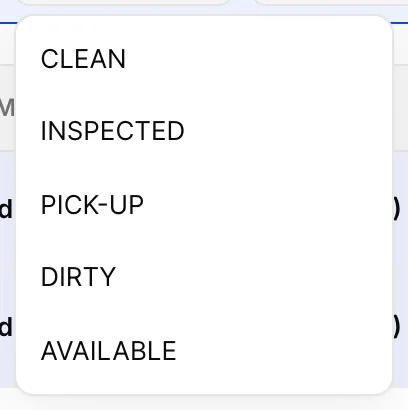
Out of order und „außer Betrieb“ fehlen absichtlich im Massenmenü: Jedes Zimmer benötigt eigene Daten und einen eigenen Grund, daher ist es nicht sinnvoll, dies auf zwanzig Zimmer gleichzeitig anzuwenden. Alle gesperrten Zimmer, die in eine Massenauswahl geraten, werden übersprungen und nicht überschrieben, und die Bestätigung teilt Ihnen mit, welche das sind: Updated 18 room(s). Skipped OOO/OOS rooms: 214, 216.
Wer reinigt was
Die Spalte „Attendant Assigned“ enthält in jeder Zeile eine Auswahlliste, in der die für heute als im Dienst markierten Reinigungskräfte aufgeführt sind. Wählen Sie „Assign more“ als Option für ein Zimmer aus, wenn sich zwei Personen dieses teilen. Durch das Leeren der Zelle wird die Zuweisung des Raums aufgehoben, was die richtige Vorgehensweise ist, wenn jemand krank nach Hause geht, anstatt seinen Namen bei Räumen zu belassen, die niemand reinigt.
Die Zuweisung hier erfolgt schnell und raumweise. Für eine im Voraus geplante gesamte Schicht, ausgeglichen durch Gutschriften und ausdruckbar, verwenden Sie stattdessen Aufgabenblätter.
Hinweise zu einem Zimmer
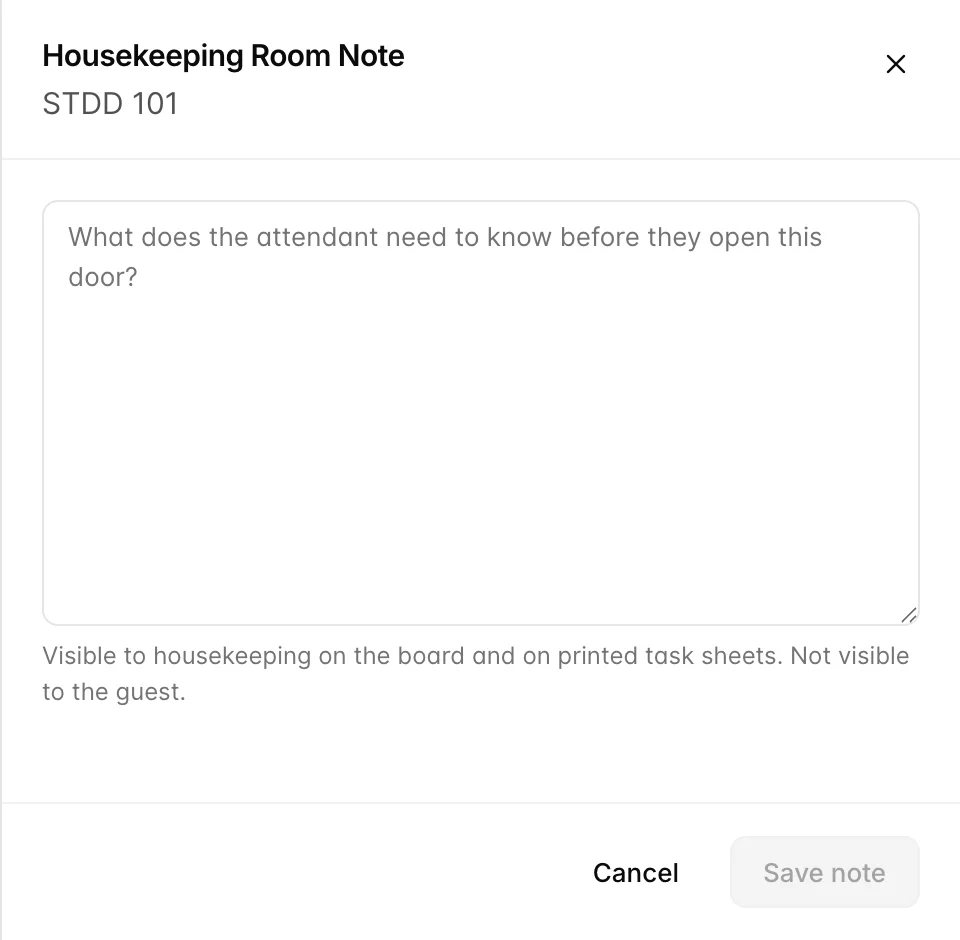
Eine Notiz pro Zimmer, die mit dem Bleistift in der Spalte „ Housekeeping Note “ bearbeitet wird. Sie wird auf der Tafel und auf ausgedruckten Aufgabenblättern angezeigt; daher ist dies der richtige Ort für alles, was der Zimmermädchen wissen muss, bevor er die Tür öffnet: eine defekte Jalousie, ein Gast, der Nachtschicht hat, ein Hund im Zimmer.
Es ist der falsche Ort für alles, was die Buchung betrifft. Die Notiz gehört zum Zimmer und bleibt länger bestehen als der Aufenthalt des Gastes; daher wird eine Notiz mit dem Vermerk „später Check-out vereinbart“ auch in drei Wochen noch dort sein und jemanden in die Irre führen. Tragen Sie dies stattdessen in die Reservierung ein, unter „Kalendervermerke “.
Was ist mit diesem Zimmer geschehen?
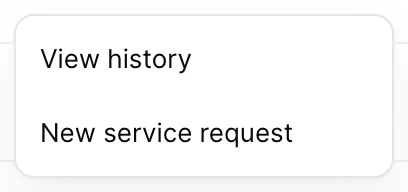
Das Menü am Ende jeder Zeile enthält zwei Einträge: „ View history “ und „New service request “.
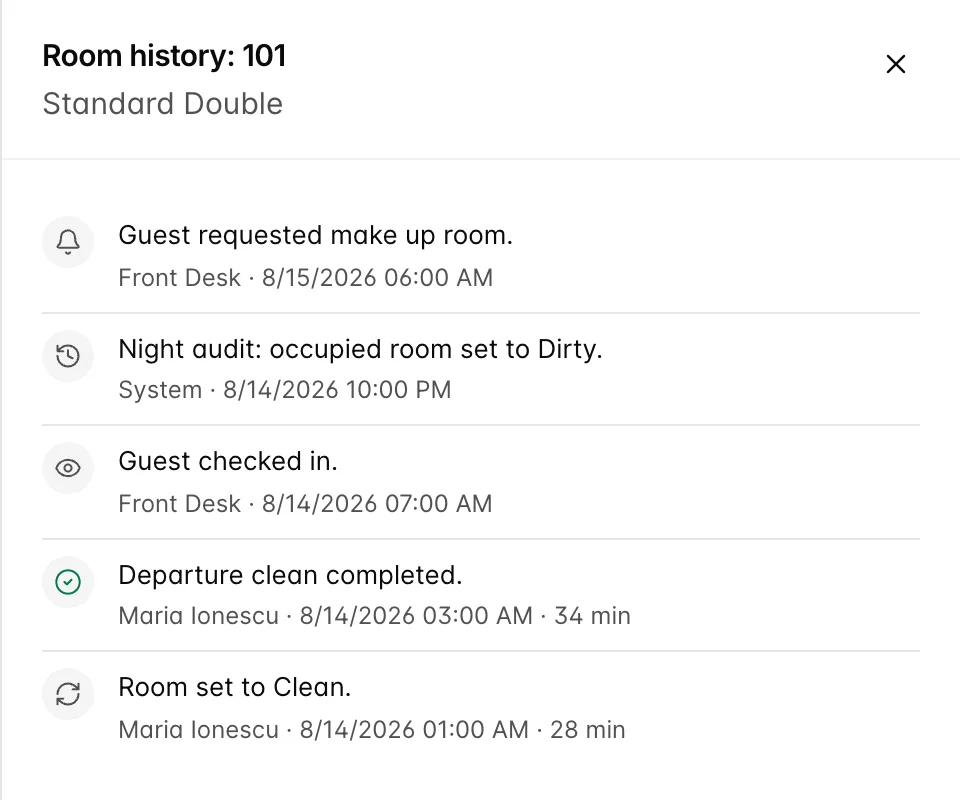
Der Verlauf ist die Antwort auf die Frage „Wer hat dieses Zimmer als gereinigt markiert?“, und er ist vollständig: Manuelle Änderungen, Massenaktualisierungen, der nächtliche Rollover, abgeschlossene Aufgaben, Belegungsberichte, Sperren und erledigte Arbeitsaufträge landen alle hier, die neuesten zuerst, zusammen mit dem Namen der Person oder des Systems, die bzw. das die Änderung vorgenommen hat. Bei Reinigungsaufgaben wird zudem festgehalten, wie lange diese gedauert haben.
Durch das Haus blättern

Standardmäßig werden zehn Zeilen angezeigt, und 120 Zimmer entsprechen dabei zwölf Seiten. Das Filtern nach den Zimmern, die Sie tatsächlich interessieren, ist besser als das Blättern durch das gesamte Haus – genau dafür sind die Kacheln gedacht.
Dinge, die vielen ein Schnippchen schlagen
- „Sauber“ bedeutet nicht, dass das Zimmer überall vermarktbar ist. Wenn Ihre Objekt-Inspektionen durchgeführt werden, wartet ein sauberes Zimmer immer noch auf einen Vorgesetzten, und „INSPECTED “ ist der Status, nach dem die Rezeption suchen sollte. Einigen Sie sich darauf, welcher Status „bereit“ bedeutet, und bleiben Sie konsequent, denn die Übersicht trifft diese Entscheidung nicht für Sie.
- Spalten werden je nach Ihren Berechtigungen ausgeblendet. Ein Board, bei dem die Spalte „Betreuer“ oder die Spalte „Notiz“ fehlt, ist nicht fehlerhaft; Ihrem Benutzer sind diese Funktionen lediglich nicht zugestanden. Dasselbe gilt für das gesamte Menü „Housekeeping “.
- Die Massenauswahl endet an der Seitengrenze. Es werden jeweils zehn Zeilen ausgewählt, es sei denn, Sie erhöhen diese Anzahl.
- Ein Block wird nicht rückgängig gemacht, wenn Sie einen anderen Status auswählen. Wenn Sie einen Raum aus dem Status „außer Betrieb“ entfernen, werden Sie gefragt, ob die Arbeit wirklich abgeschlossen ist, da die Antwort Auswirkungen auf Ihre Ausfallzeitberichte hat.
- Raumnotizen bleiben länger bestehen als die Gäste. Alles, was sich speziell auf die Person im Raum bezieht, gehört in die Reservierung, nicht hierher.
Die Übersicht bezieht sich auf den heutigen Tag. Um zu erfahren, wie lange die Zimmerbelegung dauert und wer sie freigibt, lesen Sie bitte den Produktivitätsbericht der Zimmerreinigung , der auf der Grundlage der hier vorgenommenen Statusänderungen erstellt wird.