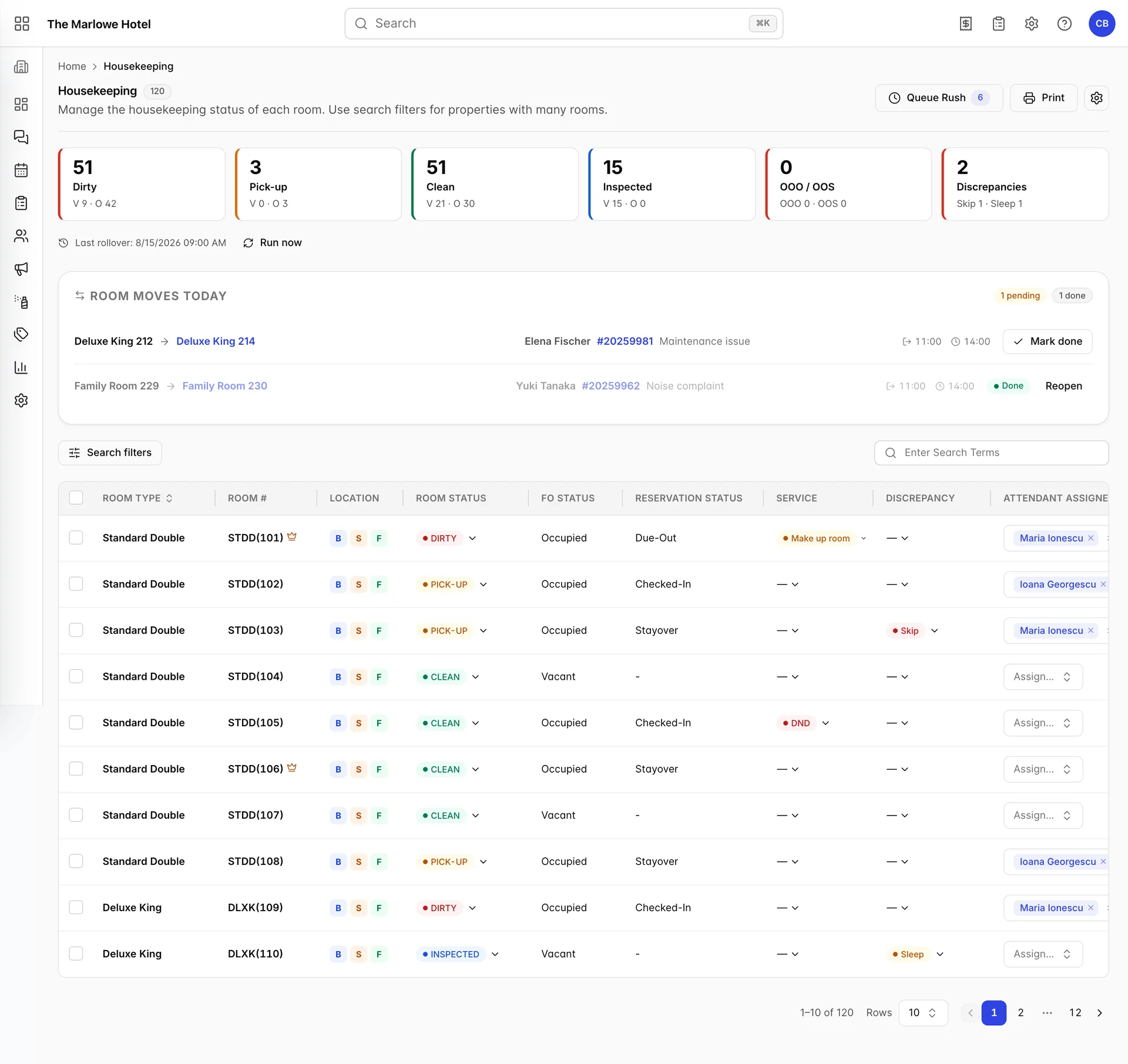
El panel de Servicio de limpieza es la única pantalla de Prostay que se centra en las habitaciones en lugar de en las Reservas. En el resto del PMS, una habitación es un atributo de una Reserva, algo en lo que se aloja el huésped. Aquí es el sujeto: 120 filas, una por habitación, cada una de las cuales indica el estado en el que se encuentra, quién es el responsable de la misma y si alguien debe realizar alguna acción al respecto hoy.
Para qué sirve el panel
Dos preguntas que se formulan varias veces al día por parte de diferentes personas. La jefa del Servicio de limpieza pregunta cuánto trabajo queda por hacer. La recepción pregunta si una habitación concreta está lista para entregársela al huésped que se encuentra en recepción. El panel responde a ambas preguntas, por lo que comienza con los recuentos y, a continuación, muestra las habitaciones individuales debajo.
Los seis recuadros

- Sucio. Habitaciones que necesitan limpieza. La cifra más elevada por la mañana y la que debería ir disminuyendo a lo largo del día.
- Revisión. Habitaciones limpias, pero que requieren una segunda visita rápida. Normalmente se trata de una estancia en la que se ha realizado el servicio mientras el huésped estaba fuera.
- Limpio. Se ha prestado el servicio de limpieza y está listo para alquilar, a menos que su propiedad también requiera una inspección.
- Inspeccionado. Limpiado y, posteriormente, dado el visto bueno por un supervisor.
- OOO / OOS. Habitaciones bloqueadas por estar fuera de servicio o fuera de uso. No se pueden vender ni limpiar.
- Discrepancias. Habitaciones en las que el Servicio de limpieza y la recepción no se ponen de acuerdo sobre si hay alguien en ellas.
La pequeña línea debajo de cada recuento lo divide en «V» (vacías) y «O» (ocupadas). Esa división es la parte útil. Cincuenta y una habitaciones sucias es una cifra; nueve sucias y vacías es una cola de trabajo, porque esas son las habitaciones que puede vender en cuanto estén limpias.
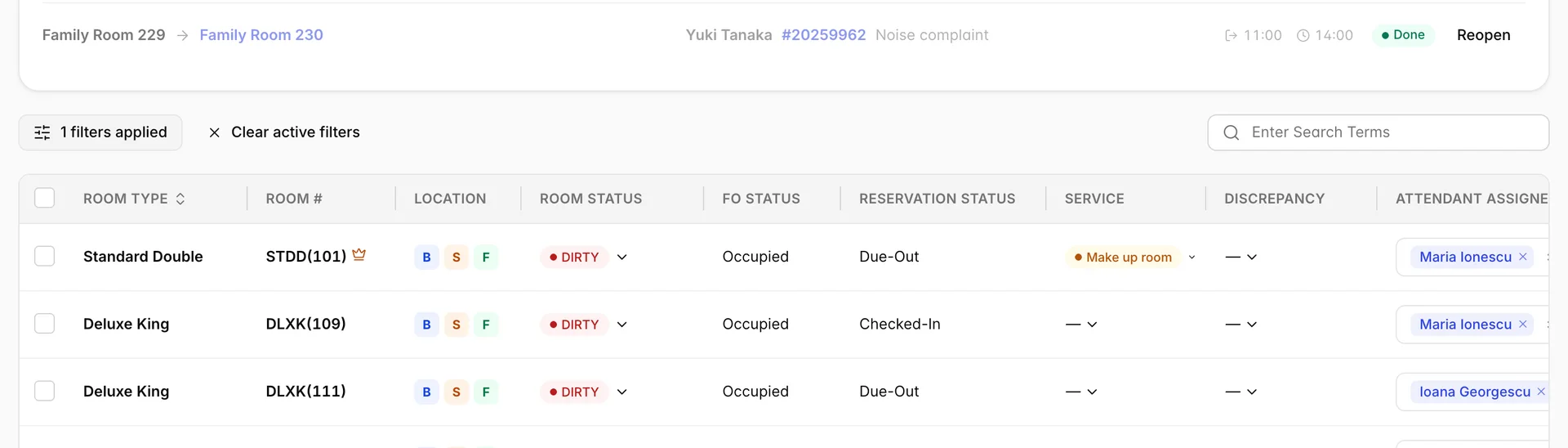
Cada casilla es un botón. Al pulsar una, la tabla se filtra para mostrar las habitaciones que contenga, lo cual suele ser casi siempre más rápido que abrir el menú de filtros y seleccionar la misma opción manualmente.
Encontrar las habitaciones que desea

- Filtros de búsqueda. Abre el panel que aparece a continuación. Una vez aplicado cualquier filtro, el botón cambia a un recuento y aparece junto a él un botón «Clear active filters».
- Búsqueda. Texto libre según el número de habitación y el tipo de habitación. Úselo cuando conozca la habitación y solo desee esa línea concreta.
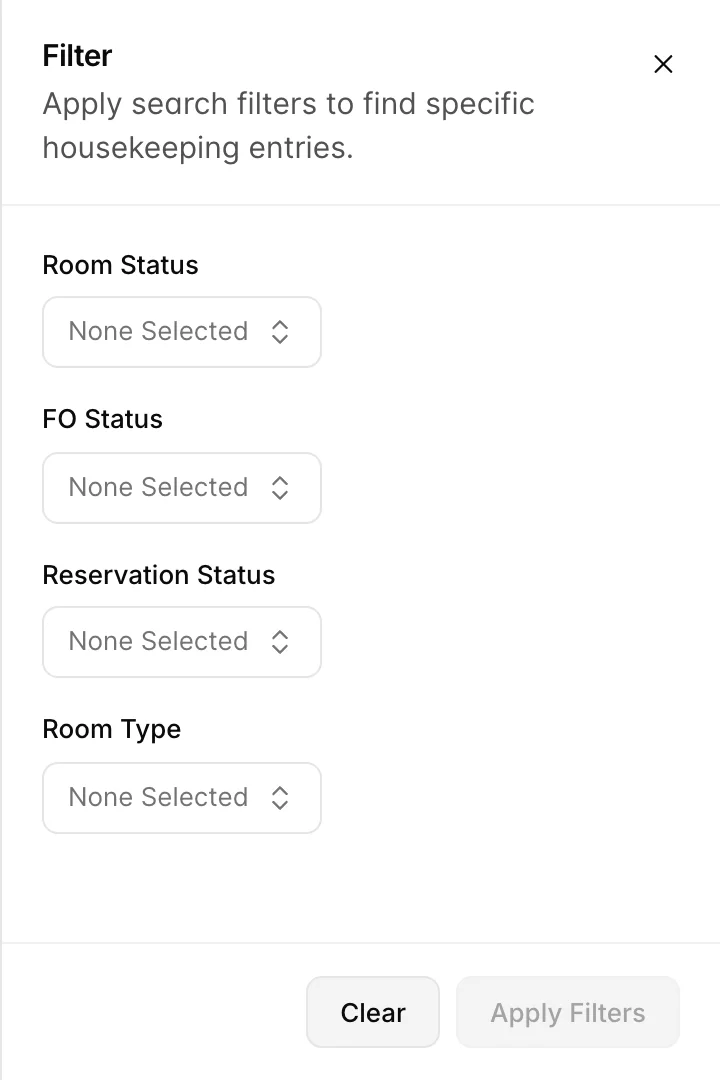
Cada filtro admite varios valores a la vez, por lo que « Dirty » más «Pick-up » es una respuesta válida a la primera pregunta. La combinación de filtros restringe los resultados: habitaciones sucias que también estén libres y que, además, sean suites. No se aplica nada hasta que pulse «Apply Filters », y el botón permanece desactivado hasta que haya seleccionado alguna opción.
Cómo interpretar una fila

- Tipo de habitación. Lo que se ofrece, por ejemplo, «Standard Double». Es la única columna ordenable del panel.
- N.º de habitación. La habitación, escrita con la abreviatura del tipo seguida del número: «STDD(101)». Una corona junto a ella indica que el huésped de la habitación está marcado como VIP.
- Ubicación. Tres fichas que indican el edificio, la sección y la planta. Pase el cursor por encima de cualquiera de ellas para ver el nombre completo. Se utilizan fichas en lugar de palabras porque, de lo contrario, una Propiedad con cuatro edificios ocuparía la mitad de la tabla con esta columna.
- Estado de la habitación. El estado del Servicio de limpieza, que aparece en un menú desplegable en lugar de como etiqueta. Esta es la columna para la que existe toda la pantalla.
Desplácese lateralmente por la tabla y aparecerá el resto de la fila: lo que el huésped ha solicitado, si alguien ha consultado sobre la ocupación, el servicio de atención al huésped, el servicio de preparación de la cama, la nota de la habitación y el indicador de urgencia.
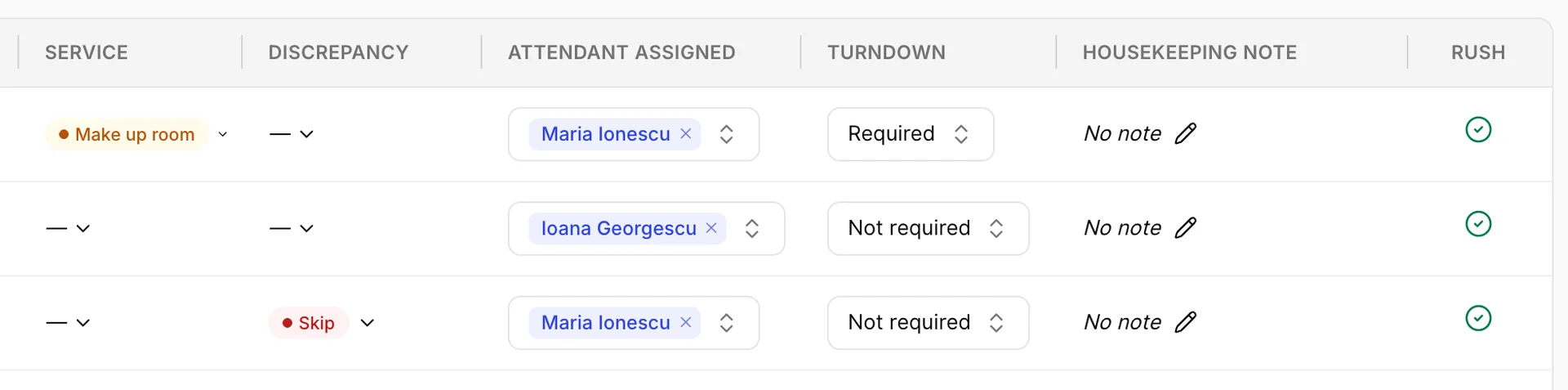
| Columna | Contenido |
|---|---|
| Service | Lo que el huésped ha solicitado: DND para «no molestar», Make up room para lo contrario. Se configura desde el colgador de la puerta, el teléfono o la aplicación, y tiene prioridad sobre la programación. Se trata en el artículo sobre discrepancias y servicio. |
| Discrepancy | Cuando el informe del Servicio de limpieza sobre la habitación y el de recepción no coinciden. «Skip» y «Sleep» son las dos opciones posibles. |
| Attendant Assigned | Quién se encarga de la limpieza. Se permite indicar más de un nombre. |
| Turndown | Servicio nocturno: Required, Not required o Completed. Solo aparece si la opción de servicio de limpieza está activada en la configuración de limpieza. |
| Housekeeping Note | Una nota permanente sobre la habitación o el huésped que se aloja en ella. |
| Rush | Añade la habitación a la lista de urgencias de la cola, que es el orden de prioridad de las habitaciones que alguien está esperando. Una marca verde significa que ya se encuentra en la cola. |
Las tres columnas de estado
Las tres columnas situadas en el centro del panel terminan todas con la palabra «estado», se encuentran una junto a otra y tienen significados totalmente distintos. Esta es la principal fuente de confusión en esta pantalla, por lo que conviene ser preciso.
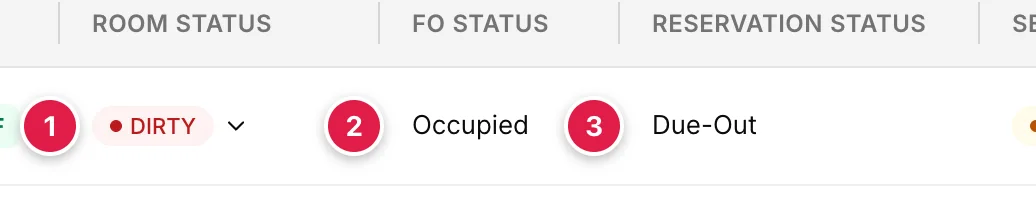
- Estado de la habitación. ¿Está la habitación físicamente limpia? Esta es la respuesta del Servicio de limpieza, y la única de las tres que puede modificar aquí.
- Estado de recepción. ¿Considera el servicio de recepción que hay alguien en la habitación esta noche? Solo puede ser «Occupied» o «Vacant».
- Estado de la reserva. En qué fase se encuentra la reserva de la habitación: «Checked-In», «Due-Out», «Stayover», etc. Se deja en blanco cuando no hay ninguna reserva en la habitación.
Una habitación puede estar sucia y ocupada, lo cual es habitual a la hora del desayuno. Puede estar limpia y ocupada, lo que significa que se ha limpiado hoy. Puede estar sucia y desocupada, lo que indica que se trata de una salida a la espera de ser gestionada, y esta es la combinación que más preocupa a la recepción. Lo que no debería darse es que esté limpia y ocupada con un estado de reserva « Checked-Out »: eso significa que el huésped se ha marchado y aún no se ha puesto al día la limpieza.
Cambiar el estado de una habitación
Haga clic en el icono de estado de cualquier fila. Parece una etiqueta, pero es un menú desplegable.
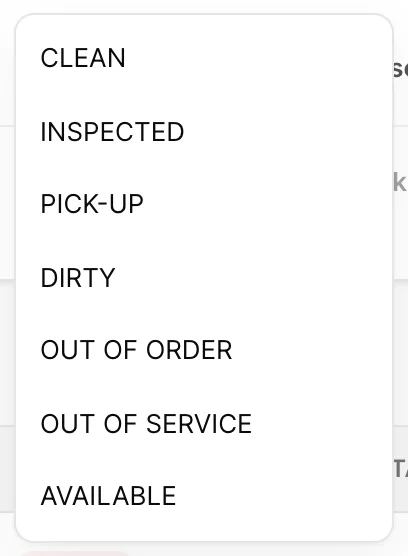
Elija uno y se guardará de inmediato, con una confirmación de « Successfully changed room status! ». No hay botón de guardar ni de deshacer, pero cada cambio queda registrado en el historial de la habitación junto con su nombre, por lo que una entrada errónea es rastreable y corregible, en lugar de perderse.
Qué significa cada estado
| Estado | Significado | ¿Se puede vender? |
|---|---|---|
| CLEAN | Con servicio y listo. | Sí |
| INSPECTED | Revisado y, posteriormente, comprobado por un supervisor. Las propiedades que se someten a inspección consideran que este estado, y no el de «Limpio», indica que está listo. | Sí |
| PICK-UP | En general está limpia, pero requiere una breve segunda visita. Normalmente se trata de una habitación en la que se ha ordenado mientras el huésped estaba fuera. | No hasta que esté lista |
| DIRTY | Necesita una limpieza completa. Se establece automáticamente en la auditoría nocturna para las habitaciones ocupadas y en el momento de la salida para las que se han desocupado. | No |
| OUT OF ORDER | Inutilizable y fuera de su recuento de habitaciones. Utilícela cuando la habitación realmente no pueda alojar a un huésped. | No |
| OUT OF SERVICE | Reservada deliberadamente, pero sigue contando. Úsela cuando la habitación pudiera acoger a un huésped, pero prefiera que no lo haga. | No |
| AVAILABLE | Lista y sin asignar a nadie. Rara vez se configura manualmente. | Sí |
La distinción entre «fuera de servicio» y «fuera de uso» es la que merece la pena aprender, ya que modifica su porcentaje de ocupación. Una habitación «fuera de servicio» se excluye del denominador; una habitación ��fuera de uso» permanece en él y cuenta en su contra.
Actualizar toda una planta de una sola vez
Cambiar 40 habitaciones una por una en el menú desplegable no es una solución. Marque la casilla al principio de cada fila, o la del encabezado para seleccionar todo lo que hay en la página, y aparecerá una barra encima de la tabla.

- El recuento. A cuántas habitaciones afectará la próxima pulsación. Merece la pena leerlo antes de pulsar nada.
- Establecer estado. Un único estado aplicado a todas ellas.
- Asignar encargado. Se asigna un único encargado a todas ellas, o se selecciona «Unassign all» para desasignarlas.
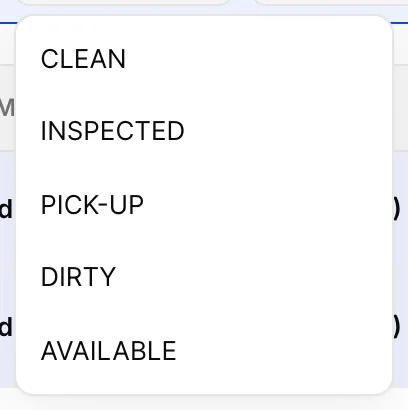
Out of order y «fuera de servicio» no aparecen en el menú masivo a propósito: cada una requiere sus propias fechas y motivo, por lo que no tiene sentido aplicarlas a veinte habitaciones a la vez. Cualquier habitación bloqueada incluida en una selección masiva se omite en lugar de sobrescribirse, y la confirmación le indica cuáles son: Updated 18 room(s). Skipped OOO/OOS rooms: 214, 216.
Quién se encarga de la limpieza de qué
La columna «Attendant Assigned» (Personal de limpieza) es un selector en cada fila, que muestra los empleados marcados como en servicio hoy. Assign more que uno por habitación cuando dos personas la comparten. Al borrar la celda se desasigna la habitación, lo cual es lo correcto cuando alguien se va a casa por enfermedad, en lugar de dejar su nombre en habitaciones que nadie va a limpiar.
La asignación aquí es la forma rápida, habitación por habitación. Para un turno completo planificado con antelación, equilibrado por créditos e imprimible, utilice en su lugar hojas de tareas.
Notas sobre una habitación
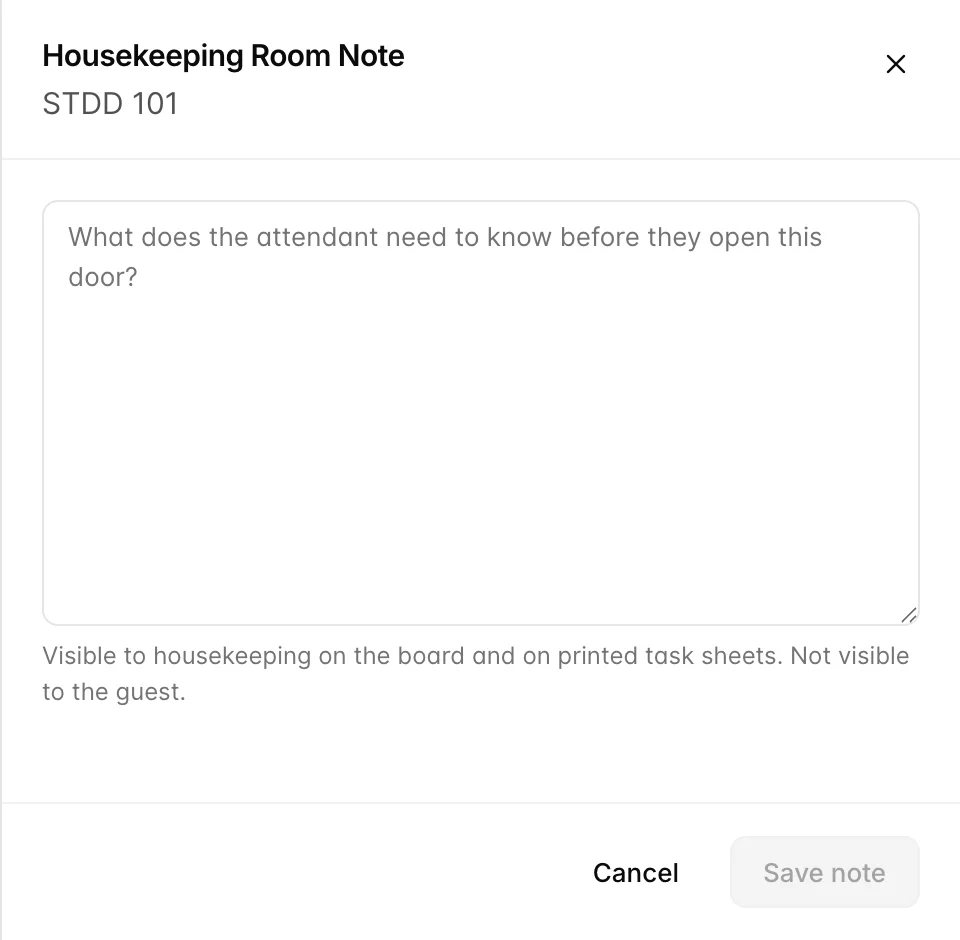
Una nota por habitación, que se edita con el lápiz en la columna « Housekeeping Note ». Aparece en el tablero y en las hojas de tareas impresas, por lo que es el lugar adecuado para cualquier cosa que el encargado necesite saber antes de abrir la puerta: una persiana rota, un huésped que trabaja por las noches, un perro en la habitación.
No es el lugar adecuado para nada relacionado con la reserva. La nota pertenece a la habitación y perdura más allá de la estancia del huésped, por lo que una nota que diga «salida tardía acordada» seguirá allí dentro de tres semanas, lo que podría inducir a error a alguien. Anótelo en la reserva, en el apartado de notas del diario .
¿Qué ha ocurrido en esta habitación?
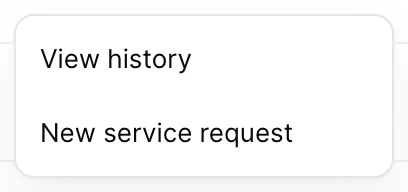
El menú al final de cada fila tiene dos entradas: « View history » y «New service request ».
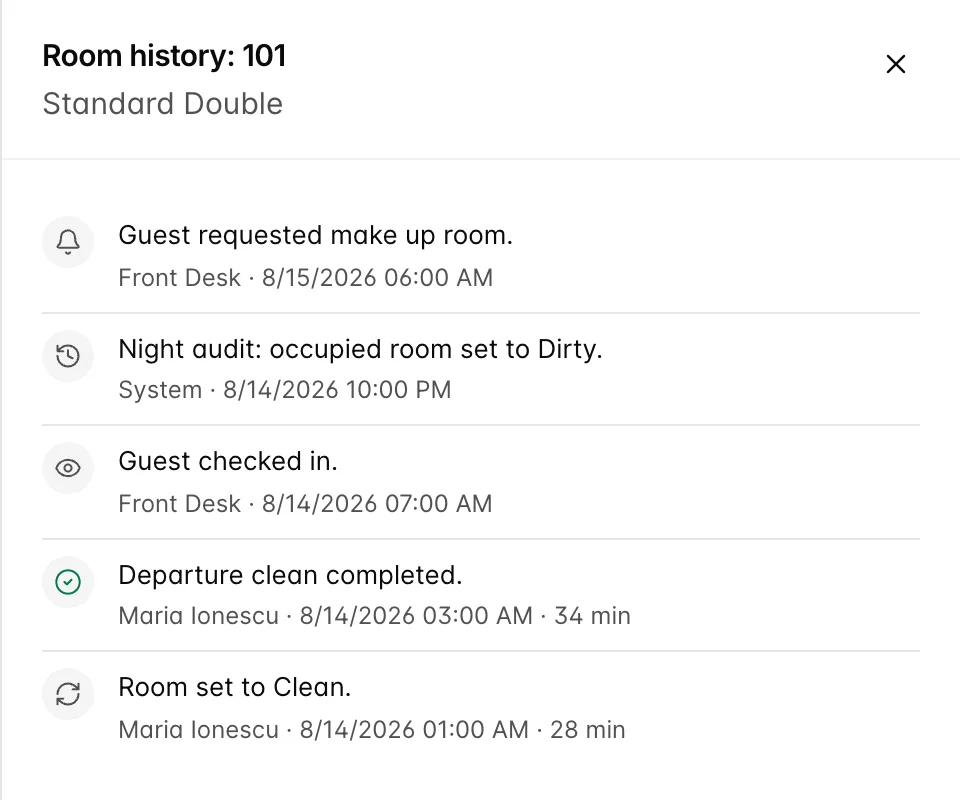
El historial es la respuesta a «¿quién ha marcado esta habitación como limpia?», y es completo: los cambios manuales, las actualizaciones masivas, el cambio de turno nocturno, las tareas completadas, los Informes de ocupación, los bloqueos y las órdenes de trabajo resueltas se recogen aquí, de más reciente a más antiguo, con el nombre de quienquiera que lo haya realizado. Las tareas de limpieza también registran el tiempo que han llevado.
Navegando por el establecimiento

Diez filas por defecto, y 120 habitaciones equivalen a doce páginas. Filtrar las habitaciones que realmente le interesan es mejor que hojear todo el edificio, que es para lo que sirven los mosaicos.
Aspectos que suelen sorprender a los usuarios
- «Limpio» no significa «vendible» en todas partes. Si su propiedad está sujeta a inspecciones, una habitación limpia sigue a la espera de un supervisor y «INSPECTED » es el estado que la recepción debería buscar. Acuerden cuál de los dos significa «listo» y sean coherentes, ya que el panel no decidirá por ustedes.
- Las columnas desaparecen en función de sus permisos. Una tabla a la que le falte la columna «asistente» o la columna «nota» no está dañada; es que a su usuario no se le permiten esas funciones. Lo mismo ocurre con todo el menú «Housekeeping ».
- La selección masiva se detiene en el límite de la página. Diez filas a la vez, a menos que aumente ese número.
- No se deshace un bloqueo seleccionando otro estado. Al sacar una sala de «fuera de servicio», se le pregunta si el trabajo realmente ha finalizado, ya que la respuesta modifica los datos de su informe de tiempo de inactividad.
- Las notas de las habitaciones perduran más allá de la estancia de los huéspedes. Cualquier dato específico de la persona que se encuentra en la habitación debe figurar en la reserva, no aquí.
El panel corresponde a hoy. Para saber cuánto tiempo tardan las habitaciones y quién las deja listas, consulte el informe de productividad del Servicio de limpieza , que se elabora a partir de los cambios de estado realizados aquí.