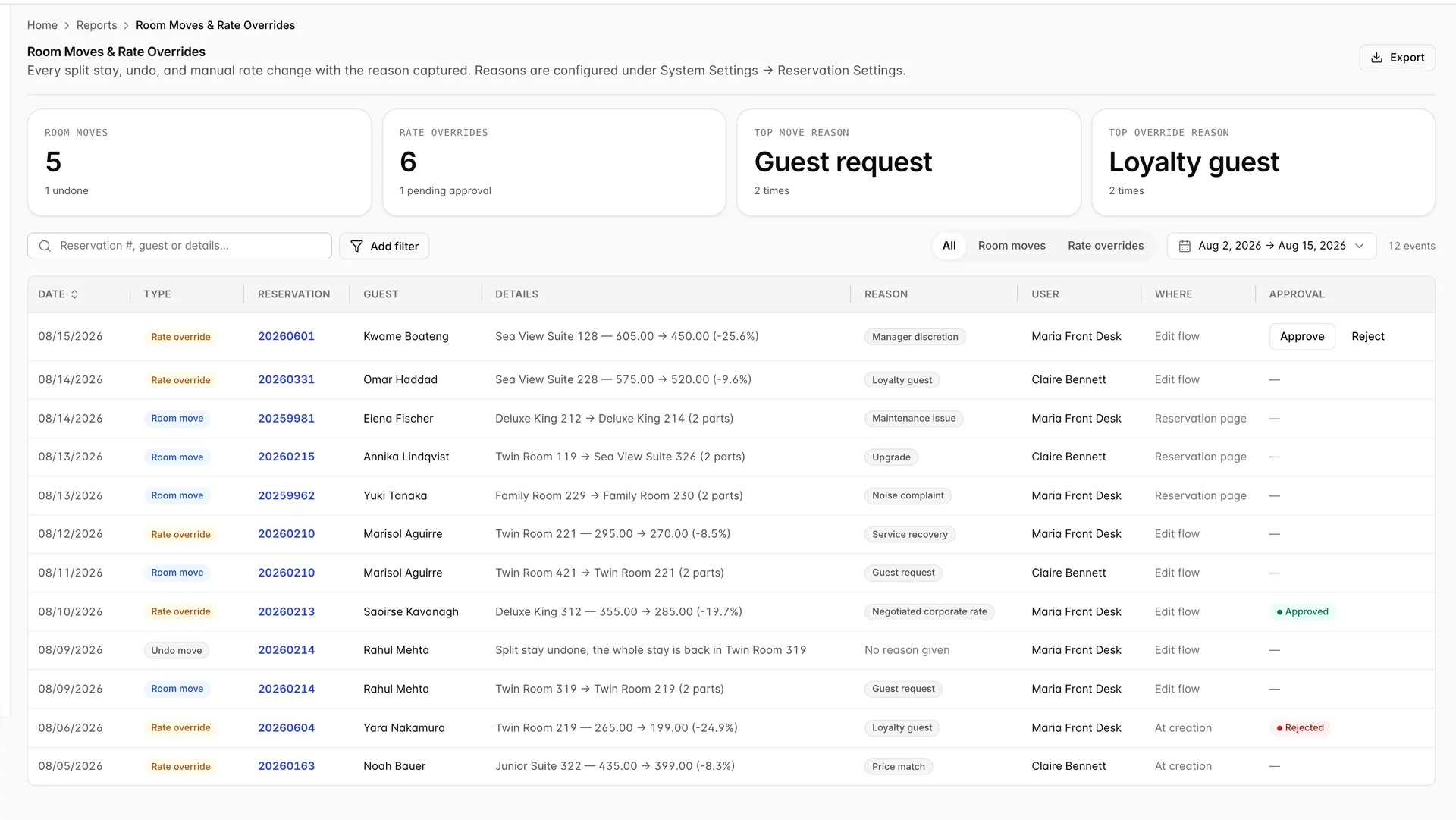
Hay dos acciones que el personal realiza con respecto a una reserva y que merecen una revisión adicional: asignar al huésped una habitación diferente y cobrarle una tarifa distinta a la establecida. Ambas se registran indicando el motivo, y esta es la única pantalla en la que se recogen de forma agrupada, en lugar de aparecer dispersas en el registro de actividades de cada reserva.
Lo que recoge
Tres tipos de eventos, y la insignia de la columna «Type» le indica cuál está viendo.
| Tipo | Lo que ha ocurrido |
|---|---|
| Room move | Una estancia se dividió en dos habitaciones o se trasladó en su totalidad a otra. Se creó desde el cuadro de diálogo «Dividir estancia». |
| Undo move | Alguien ha revertido un cambio y ha vuelto a agrupar toda la estancia en una sola habitación. |
| Rate override | Se ha modificado manualmente una tarifa por noche, en el momento de la reserva o posteriormente. |
El informe se abre con los últimos catorce días. Toda la información que contiene procede de las acciones que el personal llevó a cabo en ese intervalo, no de las estancias a las que dichas acciones afectaron; por lo tanto, un traslado realizado hace tres semanas para un huésped que llega mañana no aparecerá aquí hasta que amplíe el periodo.
Los cuatro recuadros

Los cuatro contabilizan el periodo, no todo el historial de la Propiedad, y ignoran el cuadro de búsqueda y los filtros: si cambia las fechas, se actualizan; si escribe en el cuadro de búsqueda, no lo hacen.
- Room moves Solo se contabilizan los traslados. Las acciones de deshacer se recogen debajo, por lo que cinco traslados con uno deshecho significan que cuatro estancias siguen divididas.
- Rate overrides cuenta cada tarifa introducida manualmente, con el número de las que aún están pendientes de un gestor debajo.
- Top move reason y «Top override reason » indican el motivo más seleccionado y el número de veces. Esta es la cifra a la que hay que prestar atención: un mes en el que «Maintenance issue » ocupe el primer puesto indica un problema de mantenimiento, y un mes en el que « Service recovery » ocupe el primer puesto indica un problema de servicio.
Las columnas
| Columna | Contenido |
|---|---|
| Date | Cuándo se llevó a cabo la acción, no cuándo es la estancia. Se puede ordenar, y es la única columna ordenable. |
| Reservation | Un enlace. Al hacer clic en él se abre la reserva, lo que le permite comprobar a qué se refiere la fila. |
| Details | El cambio, indicado como «de una habitación a otra», o la modificación, indicada con el precio anterior, el nuevo precio y el porcentaje entre ambos. |
| Reason | Lo que la persona seleccionó en el cuadro de diálogo, o «No reason given» (sin motivo) cuando no es obligatorio indicar un motivo. |
| User | Quién lo realizó. |
| Where | Desde qué pantalla se realizó: At creation, Edit flow o Reservation page. |
| Approval | Solo se rellena en caso de una anulación marcada. Todo lo demás, incluidos los movimientos, aparece como un guion. |
Cómo interpretar los movimientos

(2 parts) «Después de las habitaciones» significa que la estancia consta ahora de dos líneas de estancia en lugar de una: algunas noches en la primera habitación y el resto en la segunda. Eso es lo que se produce al dividir una estancia y cambiar de habitación , y es por ello que el folio, el Calendario y el panel de Servicio de limpieza muestran al huésped en dos lugares a lo largo de la estancia.
El segmento «Room moves» incluye acciones de deshacer, lo cual es deliberado. Una anulación por sí sola no dice nada; al aparecer debajo del movimiento que ha revertido, le indica que el movimiento fue un error, quién lo realizó y cuánto tiempo permaneció activo. Una anulación nunca incluye un motivo, ya que el cuadro de diálogo que la ejecuta no solicita ninguno.
Cómo interpretar las excepciones
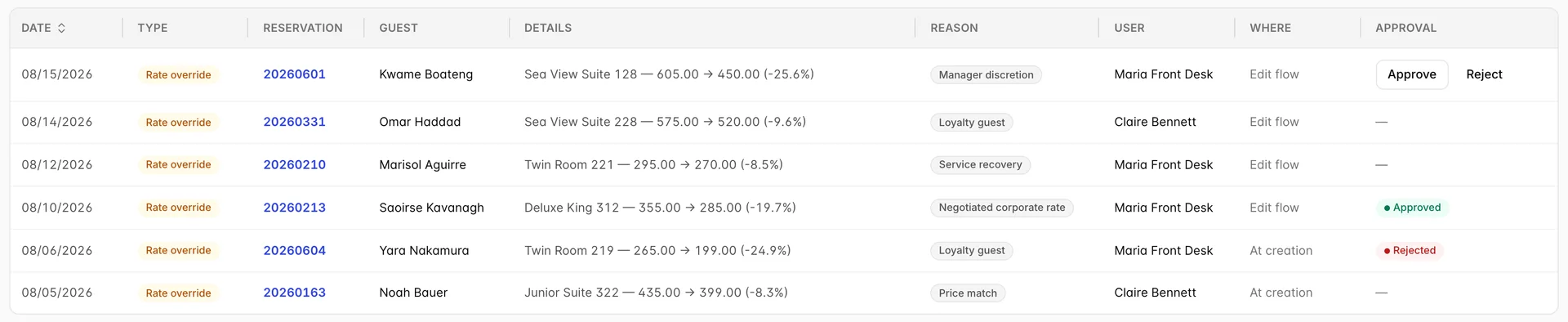
Cada fila muestra la habitación y su tarifa por noche, la tarifa que se cobró realmente y la diferencia expresada en porcentaje. El porcentaje es la parte que hay que leer en primer lugar, ya que es lo que determina si alguien tiene que fijarse en esa fila.
Where tiene más importancia aquí que en una mudanza. «At creation » significa que el precio se acordó mientras se realizaba la reserva, lo cual es una práctica comercial habitual. «Edit flow » y «Reservation page » significan que alguien modificó un precio que ya se había presupuestado, y esas son las filas que merece la pena leer.
Aprobación y rechazo
Si Reservation Settings tiene un umbral de aprobación, cualquier modificación que altere el precio en más de ese porcentaje llega aquí marcada. La tarifa sigue aplicándose y al huésped se le sigue indicando dicho precio: el hecho de marcarla no supone un bloqueo.
A continuación, la celda «Approval» realiza una de estas cuatro acciones.
| Celdilla | Significado |
|---|---|
| Approve y los botones «Reject» | Marcado, sin decidir y usted dispone del permiso «Approve rate overrides». |
| Pending approval insignia | La misma fila tal y como la ve alguien que no dispone de ese permiso. |
| Approved o «Rejected» | Ya se ha tomado una decisión. Pase el cursor por encima de la insignia para ver quién la tomó. |
| Un guión | Nunca se ha señalado, por lo que nunca se le ha preguntado a nadie. Cada movimiento muestra esto también. |
Filtrar la lista

Esta distinción es importante cuando falta una fila que usted espera encontrar. El periodo y el control de tres opciones All / Room moves / Rate overrides determinan los datos que se recogen: cambie cualquiera de ellos y el informe se recargará, y los mosaicos se actualizarán en consecuencia. El cuadro de búsqueda y las fichas de filtro criban lo que ya se ha cargado, y los mosaicos las ignoran. Si el recuento indica «4 of 12 events», cuatro es el resultado de su filtrado y doce es el número de datos que contiene el periodo.

Reason «User » (Filtrar por) solo ofrece valores que aparecen en las filas cargadas actualmente, por lo que una lista que parezca vacía significa que el período no tiene nada que ofrecer, y no que la Propiedad no tenga nada configurado. «Approval status » (Filtrar por fecha) resulta muy útil en el día a día: si lo configura en «Pending approval », la pantalla se convierte en una cola de trabajo. Cada opción se convierte en una ficha, y «Clear all », junto a las fichas, restablece también el cuadro de búsqueda.
El cuadro de búsqueda busca coincidencias con el número de reserva, el nombre del huésped y el texto de detalles; así es como se localizan todos los cambios realizados en una reserva: pegue su número y todos los movimientos y modificaciones que se hayan realizado aparecerán ordenados por fecha.
Exportación
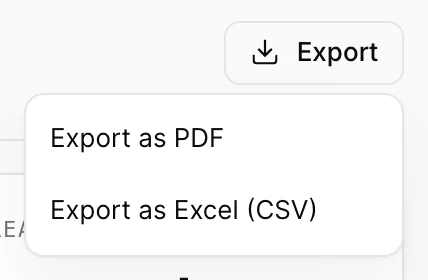
Ambos formatos incluyen el periodo y el control segmentado, por lo que un archivo exportado desde el segmento «Rate overrides» contiene únicamente modificaciones. Lo que no incluyen es el cuadro de búsqueda ni los filtros : estos se aplican en el navegador una vez que aparecen las filas, y la exportación se genera a partir del periodo. Si filtra para que solo aparezca un usuario en pantalla, la hoja de cálculo seguirá mostrando a todos los usuarios.
Lo que no le indicará
- Nothing adds up the money. Cada modificación muestra su propia diferencia, y ninguna celda suma el total de lo que se ha cedido durante el periodo.
- No cancelled or shortened stays. Esto se refiere únicamente a los traslados y los precios. Una estancia que se haya reducido de cinco noches a dos no deja ninguna fila aquí.
- One decision, no history. Una fila aprobada muestra quién la aprobó, no quién la solicitó dos veces ni cuánto tiempo estuvo pendiente.
- The reason is only as good as the list. Si los motivos son opcionales enReservation Settings , la columna se rellena con « No reason given » y las dos casillas de motivos dejan de ser de interés.