Due operazioni che il personale effettua su una prenotazione meritano un controllo aggiuntivo: assegnare all’ospite una camera diversa e addebitargli un importo diverso dalla tariffa. Entrambe vengono registrate con una motivazione, e questa è l’unica schermata in cui sono raccolte, anziché essere sparse nel registro delle attività di ciascuna prenotazione.
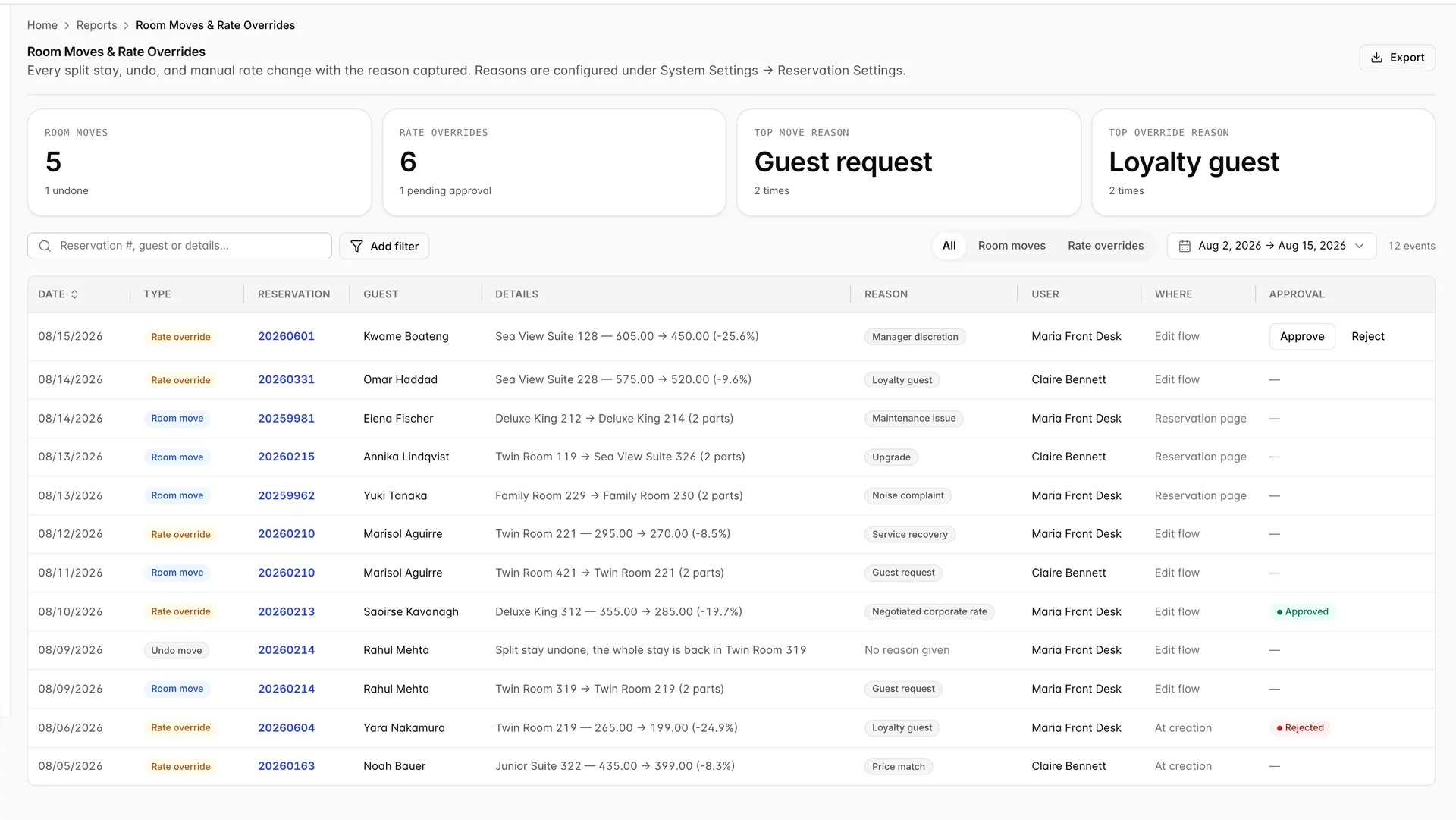
Cosa raccoglie
Tre tipi di evento, e l’icona nella colonna “Type” indica quale state visualizzando.
| Tipo | Cosa è accaduto |
|---|---|
| Room move | Un soggiorno è stato suddiviso in due camere oppure trasferito interamente in un’altra. Operazione avviata dalla finestra di dialogo “Suddivisione soggiorno”. |
| Undo move | Qualcuno ha annullato lo spostamento e ha riportato l’intero soggiorno in un’unica camera. |
| Rate override | Una tariffa giornaliera è stata modificata manualmente, al momento della prenotazione o successivamente. |
Il report si apre sugli ultimi quattordici giorni. Tutti i dati in esso contenuti derivano dalle azioni intraprese dal personale in tale periodo, non dai soggiorni a cui tali azioni hanno dato luogo; pertanto, uno spostamento effettuato tre settimane fa per un ospite in arrivo domani non comparirà qui finché non si estenderà il periodo.
I quattro riquadri

Tutti e quattro rilevano il periodo, non l’intera cronologia della Struttura, e ignorano la casella di ricerca e i pulsanti di filtro: se si modificano le date, i valori si aggiornano; se si digita nella casella di ricerca, invece, rimangono invariati.
- Room moves Conta solo i trasferimenti. Gli annullamenti vengono riportati sotto di esso, quindi cinque trasferimenti con uno annullato significano che quattro soggiorni sono ancora divisi.
- Rate overrides Conta ogni tariffa digitata manualmente, con il numero che attende ancora un responsabile sotto di essa.
- Top move reason e «Top override reason » indicano il motivo scelto più spesso e il numero di volte. Questo è il dato da tenere d’occhio: un mese in cui «Maintenance issue » è al primo posto indica un problema di manutenzione, mentre un mese in cui « Service recovery » è al primo posto indica un problema di servizio.
Le colonne
| Colonna | Cosa contiene |
|---|---|
| Date | Quando è stata effettuata l’azione, non quando si svolge il soggiorno. Ordonabile, ed è l’unica colonna ordinabile. |
| Reservation | Un link. Cliccandoci sopra si apre la prenotazione; in questo modo è possibile verificare ciò che la riga descrive. |
| Details | Il trasferimento indicato come «da una camera a un’altra», oppure la modifica indicata con il prezzo precedente, il prezzo nuovo e la percentuale che li separa. |
| Reason | Ciò che la persona ha selezionato nella finestra di dialogo, oppure unNo reason givene in cui i motivi non sono obbligatori. |
| User | Chi ha effettuato l’operazione. |
| Where | Da quale schermata è stata effettuata l’operazione: At creation, Edit flow o Reservation page. |
| Approval | Viene compilato esclusivamente in caso di deroga segnalata. Per tutto il resto, mosse incluse, viene visualizzato un trattino. |
Lettura delle mosse

(2 parts) "dopo le camere" significa che il soggiorno è ora costituito da due righe anziché una: alcune notti nella prima camera, il resto nella seconda. Questo è ciò che si ottiene dividendo un soggiorno e cambiando camera , ed è il motivo per cui il folio, il Calendario e la bacheca del Servizio di pulizia mostrano tutti l’ospite in due luoghi diversi durante il soggiorno.
Il segmento “Room moves” (Modifiche) include gli annullamenti, il che è intenzionale. Un’azione di annullamento di per sé non dice nulla; se si trova sotto lo spostamento che ha invertito, indica che lo spostamento era un errore, chi lo ha effettuato e per quanto tempo è rimasto attivo. Un’azione di annullamento non riporta mai un motivo, poiché la finestra di dialogo che la esegue non ne richiede uno.
Analisi delle deroghe
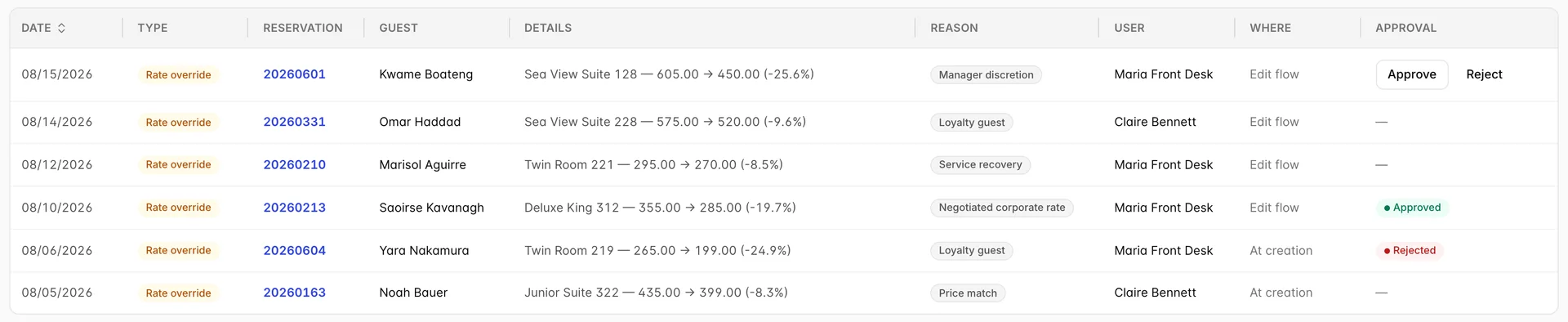
Ogni riga riporta la camera e la sua tariffa giornaliera, la tariffa che è stata effettivamente addebitata e la differenza espressa in percentuale. La percentuale è l’elemento da leggere per primo, poiché è ciò che determina se qualcuno debba prendere in esame quella riga.
Where Qui questo aspetto è più rilevante rispetto a quanto lo sia in caso di trasferimento. «At creation » significa che il prezzo è stato concordato mentre la prenotazione veniva effettuata, il che rientra nella normale prassi commerciale. «Edit flow » e «Reservation page » indicano che qualcuno ha modificato un prezzo che era già stato quotato, e queste sono le righe che vale la pena leggere.
Approvazione e rifiuto
Se Reservation Settings presenta una soglia di approvazione, qualsiasi modifica che comporti una variazione del prezzo superiore a tale percentuale viene segnalata qui. La tariffa viene comunque applicata e l’ospite ne riceve comunque il preventivo: la segnalazione non costituisce un blocco.
La cella «Approval» esegue quindi una delle quattro operazioni seguenti.
| Cella | Significato |
|---|---|
| Approve e i pulsanti «Reject» | Contrassegnato, indeciso e Lei detiene l’autorizzazione per l’Approve rate overrides. |
| Pending approval distintivo | La stessa riga visualizzata da un utente sprovvisto di tale autorizzazione. |
| Approved oppure "Rejected" | Già deciso. Passi il mouse sul badge per vedere chi ha preso la decisione. |
| Un trattino | Non è mai stato segnalato, quindi a nessuno è mai stato chiesto. Anche ogni mossa lo mostra. |
Restringere l’elenco

La distinzione è importante quando manca una riga che ci si aspetta. Il periodo e il controllo a tre opzioni All / Room moves / Rate overrides determinano i dati recuperati: modificando uno dei due, il report si ricarica e le tessere si aggiornano di conseguenza. La casella di ricerca e i filtri selezionano i dati già caricati, mentre i riquadri li ignorano. Se il conteggio indica «4 of 12 events», «four» rappresenta il numero di risultati ottenuti in seguito al filtro, mentre «twelve» indica il numero di dati contenuti nel periodo.

Reason "User " (Filtra per periodo) offre solo i valori che compaiono nelle righe attualmente caricate; pertanto, un elenco che appare vuoto indica che il periodo non presenta alcun dato, piuttosto che la Struttura non abbia alcuna configurazione. "Approval status " (Tipo di attività) è l’opzione utile per la gestione quotidiana: impostandola su "Pending approval " (Attività in corso), lo schermo diventa una coda di lavoro. Ogni opzione diventa un gettone e il pulsante «Clear all » accanto ai gettoni azzera anche la casella di ricerca .
La casella di ricerca effettua la corrispondenza tra il numero di prenotazione, il nome dell’ospite e il testo dei dettagli; in questo modo è possibile individuare ogni modifica apportata a una prenotazione: incollando il numero corrispondente, tutte le modifiche e le sovrascritture relative a essa verranno elencate in ordine cronologico.
Esportazione
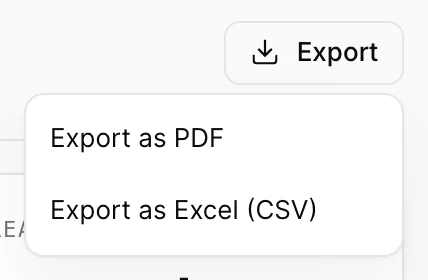
Entrambi i formati riportano il periodo e il controllo segmentato, pertanto un file esportato dal segmento «Rate overrides» contiene esclusivamente le sovrascritture. Ciò che non viene incluso sono la casella di ricerca e i filtri: questi vengono applicati nel browser dopo il caricamento delle righe, mentre l’ esportazione viene generata in base al periodo. Se si filtra per un solo utente sullo schermo, il foglio di calcolo conterrà comunque tutti gli utenti.
Cosa non Le verrà indicato
- Nothing adds up the money. Ogni sovrascrittura mostra il proprio divario, e nessuna cella riassume il totale di quanto il periodo ha ceduto.
- No cancelled or shortened stays. Si tratta esclusivamente di movimenti e prezzi. Un soggiorno ridotto da cinque a due notti non lascia alcuna riga qui.
- One decision, no history. Una riga approvata indica chi l’ha approvata, non chi ha richiesto l’approvazione due volte né quanto tempo ha atteso.
- The reason is only as good as the list. Se i motivi sono facoltativi inReservation Settings , la colonna si riempie con “ No reason given ” e le due caselle dei motivi smettono di essere degne di essere lette.