Diese drei Berichte geben Aufschluss darüber, was das Objekt neben Zimmern noch verkauft hat. Alle drei stützen sich auf dieselben Foliobuchungen, sodass es niemals Unstimmigkeiten hinsichtlich der Geldbeträge gibt, sondern lediglich hinsichtlich der Detailgenauigkeit der Aufschlüsselung: eine Zeile pro Posten, die gleichen Zeilen nach Kategorien gruppiert und diese Kategorien wiederum im Vergleich zum gleichen Zeitraum des Vorjahres.
Drei Berichte, ein Hauptbuch
| Berichte | Eine Zeile pro | Antworten |
|---|---|---|
| Revenue by Items & Services | Artikel im Katalog des Objekts | Welche Produkte bringen Gewinn, und welche lagern Sie noch umsonst? |
| Revenue by Item Categories | Kategorien, unter denen die Artikel eingeordnet sind | Welche Abteilung Gewinn abwirft, ohne vierzig Produktlinien durchlesen zu müssen |
| Revenue Comparison YoY | Kategorien sowie eine Umsatzzeile pro Raum | Ob jede Abteilung besser abschneidet als vor einem Jahr |
Die ersten beiden sind derselbe Bildschirm mit einer anderen Gruppierung, bis hin zur Symbolleiste und den Spaltenüberschriften. Die dritte hat ein anderes Layout: Sie enthält keinen Datumsbereich, fügt die Raumumsätze hinzu, die in den anderen beiden fehlen, und ist die einzige der drei, die Vergleiche anstellt.
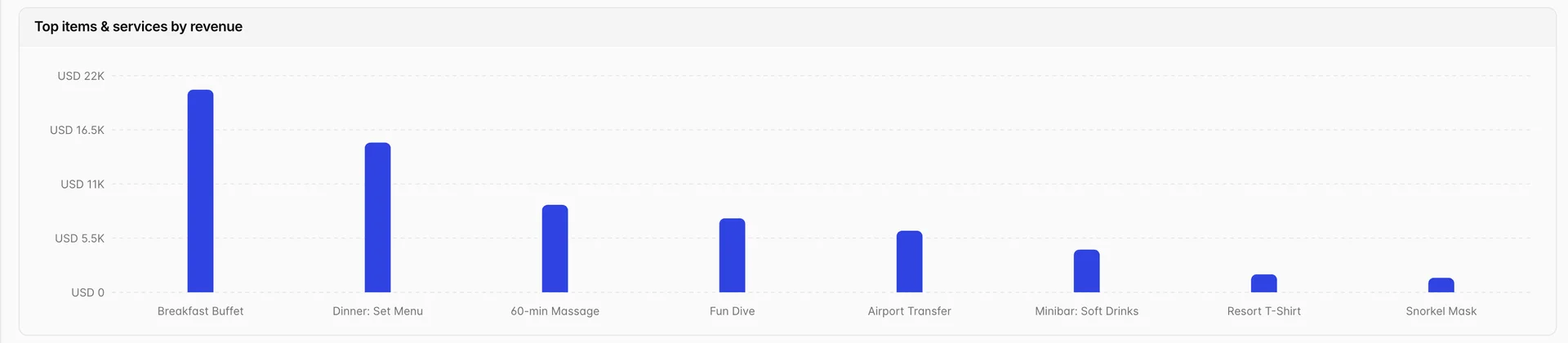
Das Diagramm stellt die zehn umsatzstärksten Zeilen dar, sortiert nach „ Amount “. Ein Objekt mit einem umfangreichen Angebot erhält somit ein Diagramm ihrer Bestseller sowie eine Tabelle mit allen Einträgen, was die richtige Reihenfolge ist: Der elftbestverkaufte Artikel ist eine Tabellenzeile und kein Balken, der eine Betrachtung wert wäre.
Betrag, MTD und YTD
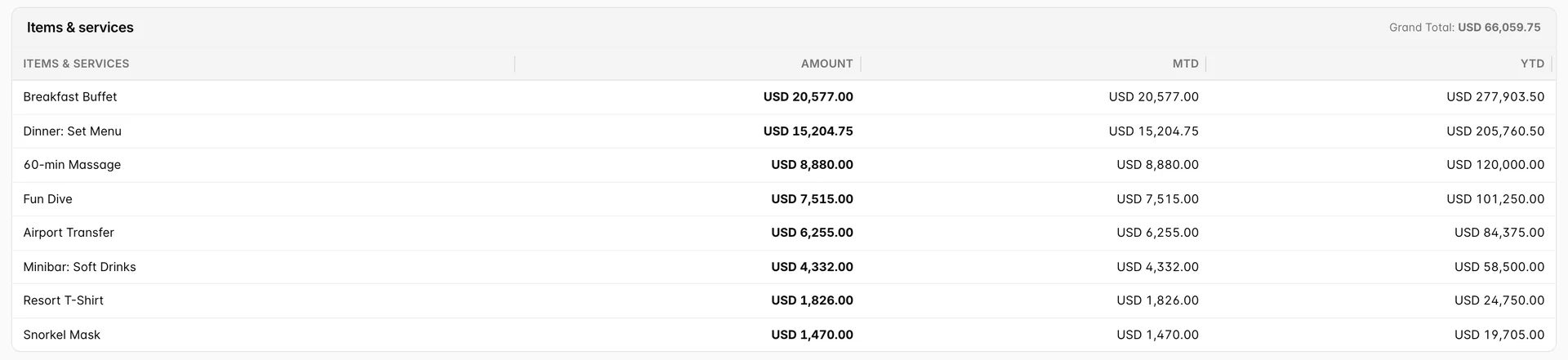
Nur die erste Geldspalte beantwortet Ihre Frage. „ Amount “ sind die Umsätze im im Filterbereich festgelegten Zeitraum . „MTD “ umfasst den Zeitraum vom ersten Tag des laufenden Monats bis heute und „YTD “ den Zeitraum vom 1. Januar bis heute, unabhängig davon, welchen Zeitraum Sie angefordert haben. Stellen Sie den Zeitraum auf den vergangenen Februar ein, und die Zeile endet weiterhin mit den Zahlen dieses Monats und dieses Jahres.
Grand Total neben der Tabellenüberschrift ist die Summe der auf dem Bildschirm angezeigten Zeilen, sie richtet sich also nach dem Filter. Wenn Sie auf einen Eintrag eingrenzen, wird die Gesamtsumme zu diesem Eintrag – sie stellt somit eine laufende Summe Ihrer aktuellen Abfrage dar und nicht eine Summe eines Objekts, die Sie als Wert angeben können.
Das Filterfeld
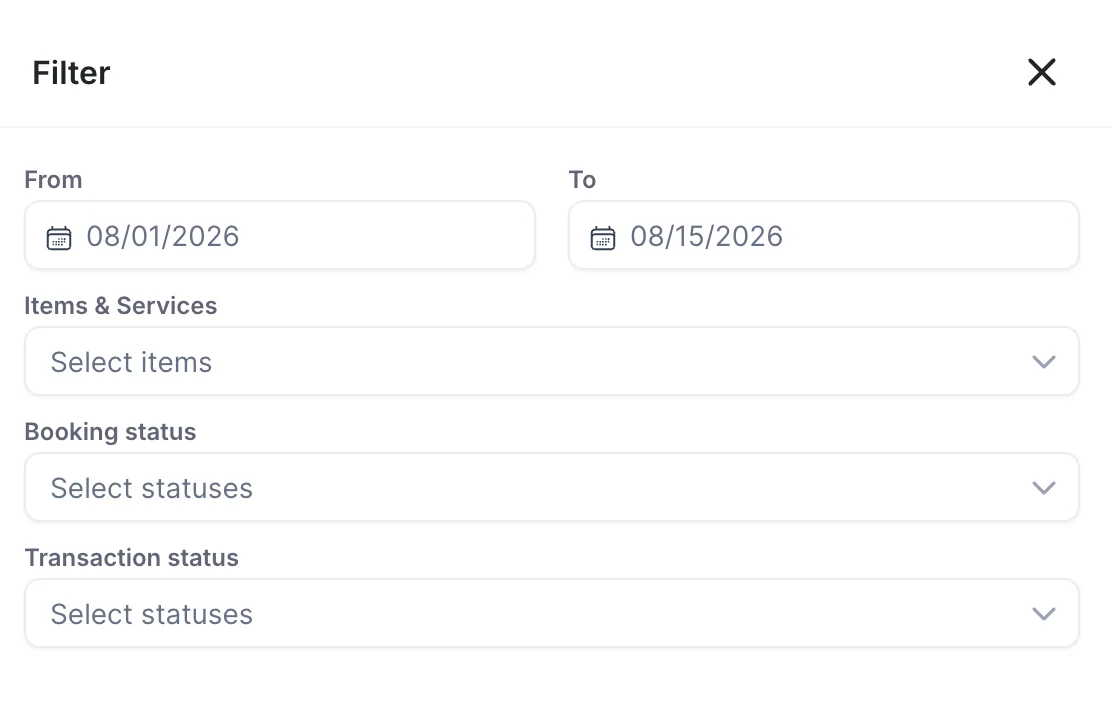
Search filters öffnet das Fenster. Die beiden Datumsangaben legen die Spalte „Amount “ fest. „Items & Services “ listet alle Zusatzleistungen und Produkte auf, die das Objekt anbietet, wobei „ Select all “ ganz oben steht; wenn Sie keine Auswahl treffen, entspricht dies der Auswahl aller Elemente. „Booking status “ enthält die elf Buchungsstatus von „Reserved “ bis „Tentative “, und „Transaction status “ enthält „Posted “, „Paid “ und Voided . Es werden keine Änderungen übernommen, bis Sie auf „ Save “ klicken, mit einer Ausnahme: „ Reset all filter “ löscht die Auswahlfelder, setzt den Zeitraum wieder auf den ersten des Monats zurück und lädt den Bericht sofort neu.
Im Bericht über die Kategorien lautet das dritte Feld stattdessen „ Item Category “ und listet die Kategorien anstelle der Produkte auf. Alle anderen Elemente im Bedienfeld bleiben unverändert.
Ein Zeitraum ohne Buchungen führt nicht zu einer Fehlermeldung. Der Bericht ersetzt das Diagramm und die Tabelle durch eine leere Ansicht, in der die Filter erneut angeboten werden; dies ist die Reaktion auf einen in die Zukunft festgelegten Zeitraum und stellt keinen Fehler dar.
Dieselben Zeilen, gruppiert nach Kategorie

Aus acht Artikeln wurden sechs Kategorien, und die Gesamtsumme hat sich nicht verändert. Das ist die gesamte Beziehung zwischen den beiden Berichten, und es lohnt sich, dies bei der ersten Verwendung zu überprüfen: Führen Sie beide für denselben Bereich aus, und die Summen stimmen überein – oder ein Artikel wird unter einer Kategorie geführt, die Sie nicht erwartet haben.
Die Kategorien sind diejenigen, die auf den Produkten selbst angegeben sind und dort festgelegt werden, wo das Produkt definiert ist, und nicht in den Berichten. Ein Getränk, das unter „ Food & Beverage “ statt unter „Minibar “ eingeordnet ist, stellt kein Berichtsproblem dar, das Sie hier beheben können: Es wechselt nur dann zwischen den beiden Zeilen, wenn jemand das Produkt neu kategorisiert, und alle vergangenen Monate werden mitverschoben.
Umsatzvergleich im Jahresvergleich
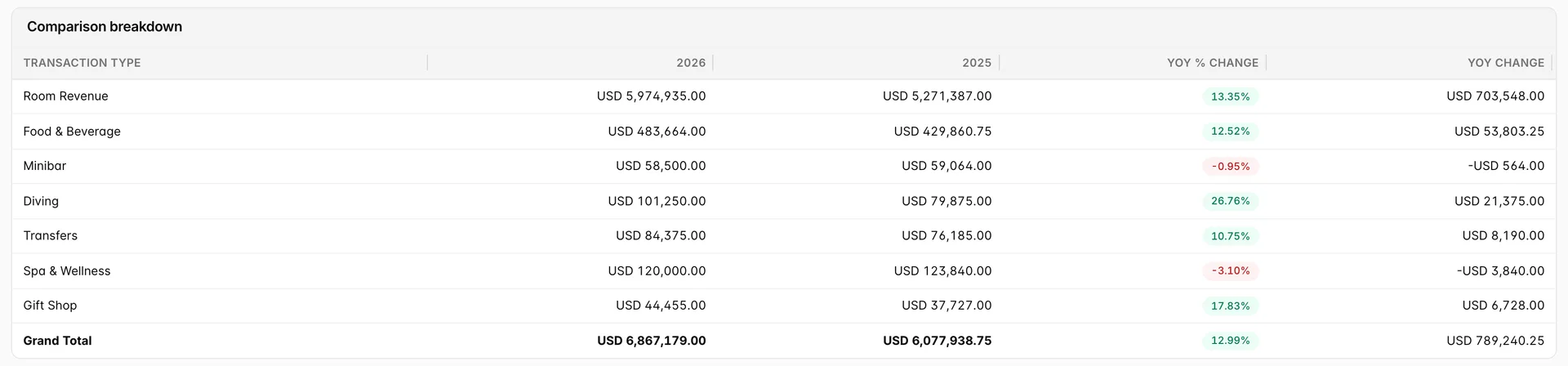
Eine Zeile für die Zimmerumsätze, eine für jede Kategorie und eine fettgedruckte Gesamtsumme. Die beiden Spalten mit den Umsatzzahlen tragen die Jahreszahlen als Überschriften, sodass die linke Zahl das Jahr in der Symbolleiste angibt und die rechte das Jahr davor. YOY % Change zeigt ein grünes Symbol an, wenn die Zeile gewachsen ist, und ein rotes, wenn sie geschrumpft ist, und YOY Change zeigt die gleiche Entwicklung in Geldbeträgen an.
Beide Spalten beziehen sich auf denselben bereits verstrichenen Zeitraum ihres jeweiligen Jahres. Mitte August vergleicht der Bericht den Zeitraum vom Januar bis zum 15. August 2026 mit dem Zeitraum vom Januar mit dem Zeitraum vom 15. August 2025, nicht mit dem gesamten Jahr 2025 – was die Prozentangaben lesenswert macht, noch bevor das Jahr zu Ende ist. Die Kalender-Schaltfläche in der Symbolleiste bietet das aktuelle Jahr und die neun vorangegangenen Jahre an und lädt den Bericht bei Auswahl neu.
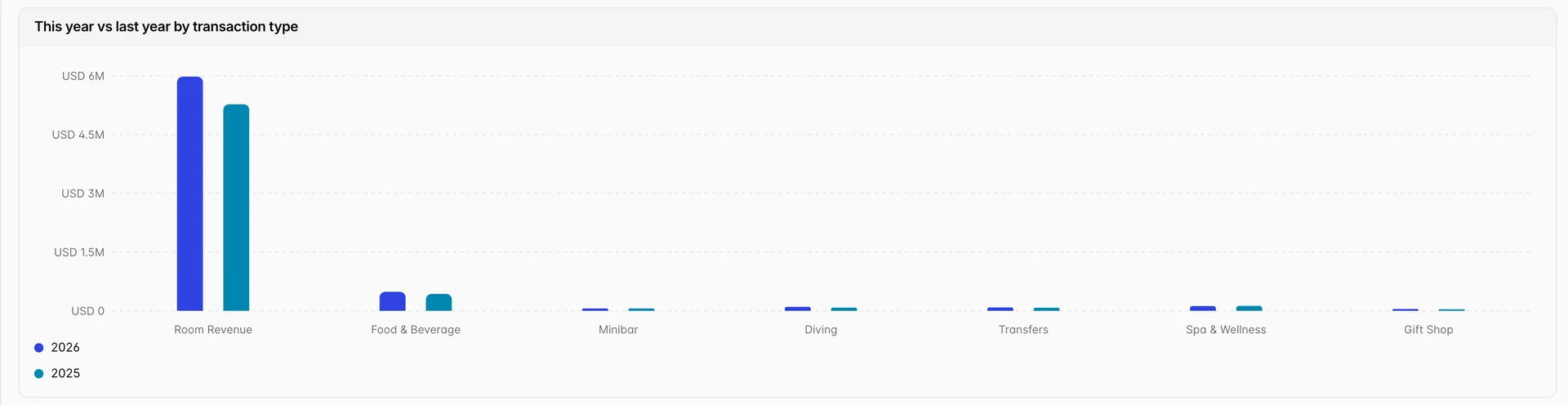
Das Diagramm stellt alle sieben Linien auf einer Achse dar, und die Zimmer liegen um zwei Größenordnungen über den übrigen Werten, sodass die sechs Kategoriepaare am unteren Rand flach erscheinen. Lesen Sie die Zimmerlinie aus dem Diagramm und die Kategorien aus der Tabelle ab. Wenn Sie mit der Maus über ein Paar fahren, werden die genauen Zahlen angezeigt, falls Sie diese doch aus dem Diagramm entnehmen möchten.
Die Zahlen in Einklang bringen
Vier Summen verknüpfen diese Berichte miteinander und mit den übrigen Berichten. Wenn eine davon abweicht, stimmen die Berichte hinsichtlich der Finanzdaten überein: Etwas dazwischen hat sich geändert.
| Diese Zahl | entspricht |
|---|---|
| Grand Total im Artikelbericht | Grand Total im Bericht zu den Kategorien, über denselben Zeitraum |
| Die Spalte „MTD“ summiert | Die „Items and Services“ seit Monatsbeginn im „Daily Revenue Report“ |
| „YTD“ einer Kategorie | Die Spalte „Revenue Comparison YoY“ des laufenden Jahres für dieselbe Kategorie |
| Room Revenue im Vorjahresvergleich | Die „Monatswerte seit Jahresbeginn“ auf dem „Occupancy Report“, summiert |
Letzteres ist die richtige Wahl, wenn ein Geschäftsführer die Zimmerauslastung abfragt. Der Belegungsbericht enthält die Zimmererlöse nach Monaten, sodass die Addition des Januars zum aktuellen Monat denselben Wert ergibt, den der Vorjahresvergleichsbericht anzeigt – abzüglich des Teils des Monats, in dem Sie sich gerade befinden.
Was diese Berichte nicht leisten
- Keine Zimmerangaben in den Aufschlüsselungen. Die Umsätze nach Artikeln und Kategorien umfassen ausschließlich Extras. Zimmerumsätze erscheinen unter „Revenue Comparison YoY “ sowie in den Zimmerberichten, nicht hier; daher entspricht die Gesamtsumme nur einem Bruchteil der tatsächlichen Einnahmen des Objekts.
- Keine Gäste- oder Folio-Details. Eine Zeile stellt eine Gesamtsumme dar, keine Liste der Personen, die den Artikel gekauft haben. Unter Daily Charges by Item finden Sie die einzelnen Buchungen zu einem Artikel.
- Kein Zeitrahmen im Vorjahresvergleichsbericht. Der Vergleich erfolgt stets „seit Jahresbeginn“ mit „seit Jahresbeginn“. Auf diesem Bildschirm gibt es keine Möglichkeit, einen einzelnen Monat mit dem entsprechenden Monat des Vorjahres zu vergleichen.
- Kein Datumsbereich im Export. Export schreibt den Bildschirminhalt in ein PDF oder Excel-Dokument; über das Druckersymbol wird dasselbe PDF zum Ausdrucken erstellt, sodass der Bereich im Filterbereich und nicht im Dateinamen festgelegt ist.
Sowohl die Aufschlüsselungsberichte als auch der Vorjahresvergleichsbericht unterliegen separaten Berechtigungen: Revenue by items & services, Revenue by item categoriesund Revenue comparison year-over-year sind drei Einträge unter „Finanzberichte“, sodass eine Rolle einen davon ohne die anderen besitzen kann.