Tre registri si trovano sotto l’Housekeeping, accanto alla bacheca. Sembrano quasi identici, vengono utilizzati dalle stesse persone e vengono spesso confusi. Una doccia guasta va in uno, un ospite che chiede degli asciugamani va in un altro, e un caricabatterie lasciato nel comodino va nel terzo. Inserire una segnalazione nel registro sbagliato non è un semplice errore di archiviazione: ogni registro è gestito da un team diverso, con orari diversi, e solo uno di essi può impedire la vendita di una camera.
In quale registro va inserita questa voce?
| Cosa è successo | Dove va inserito | Perché |
|---|---|---|
| Qualcosa è rotto, usurato o non sicuro | Maintenance | Viene inoltrato al reparto tecnico o di manutenzione con una priorità e una data di scadenza, e può impedire la vendita della stanza fino a quando non viene riparato. |
| Un ospite ha richiesto che venga portato o fatto qualcosa | Service Requests | Viene assegnata a un addetto al Servizio di pulizia con un conto alla rovescia. La camera rimane invariata. |
| Un ospite ha dimenticato qualcosa | Lost & Found | Viene redatto un verbale di deposito: dove è stato rinvenuto, dove si trova attualmente e a chi è stato infine restituito. |
| La camera è semplicemente sporca | Nessuna di queste opzioni | Si tratta di uno stato della camera riportato sulla bacheca del Servizio di pulizia, non di un ticket. |
Il test che risolve la maggior parte delle controversie: un membro del personale dovrebbe riparare qualcosa affinché questo problema venga risolto, o semplicemente recuperare qualcosa? La riparazione rientra nella manutenzione. Andare a prendere qualcosa è una richiesta di servizio. Un ospite che si lamenta perché l’ aria condizionata è rumorosa rientra nella manutenzione, anche se la segnalazione è arrivata come reclamo dell’ospite, mentre un ospite che chiede che la camera venga riordinata in anticipo è una richiesta di servizio, anche se riguarda la pulizia.
Lettura del registro di manutenzione
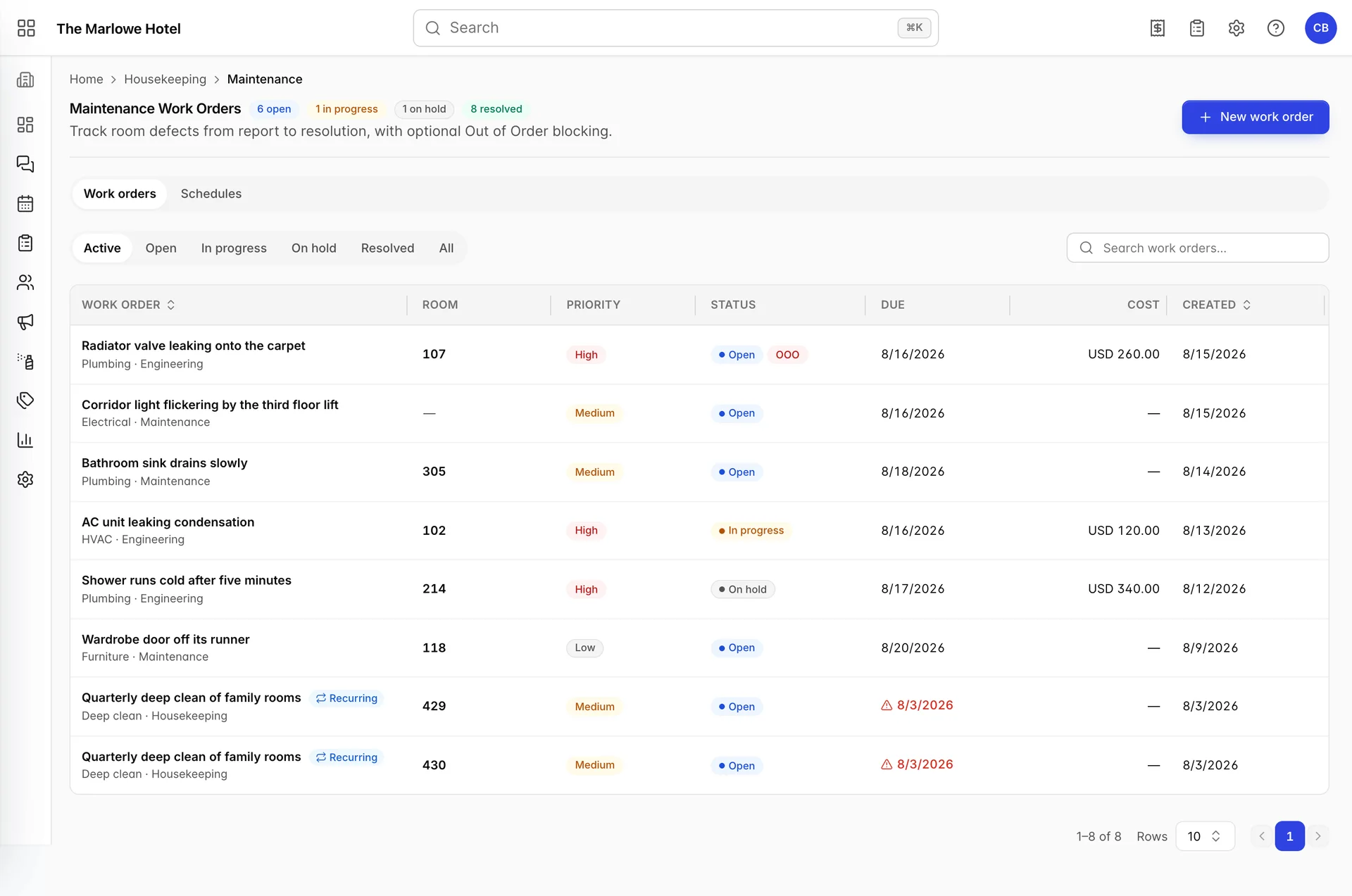

I conteggi accanto al titolo descrivono l’intero registro, non le righe presenti sullo schermo. Si tratta di una scelta deliberata: le schede di filtro sottostanti modificano ciò che state visualizzando, e un conteggio che si modificasse di conseguenza vi indicherebbe quante righe ha appena richiesto, anziché la quantità di lavoro ancora da svolgere. Sei in sospeso e uno in attesa: questo è il numero che conta al momento del passaggio di consegne.
Le schede sono Active, Open, In progress, On hold, Resolved e All. Active è l’impostazione predefinita e indica tutto ciò che non è stato risolto. La ricerca viene effettuata sul titolo, sulla sala, sul tipo di sala, sul tipo di problema, sul team e sulla descrizione, quindi sia radiator che 107 individuano la stessa riga.

- Ordine di lavoro. Il titolo, con il tipo di problema e il team riportati sotto. Un'icona «Recurring» in questa colonna indica che l’ordine è stato creato da un programma di manutenzione preventiva anziché da una persona.
- Locale. Il locale in cui si trova il difetto. Un trattino indica che l’ordine di lavoro non è associato ad alcun locale, il che è corretto nel caso di un corridoio, un ascensore o un locale tecnico.
- Priorità. «Low», «Medium» o «High». Non stabilisce alcuna scadenza né attiva alcuna azione; si tratta semplicemente di un’etichetta per chi dovrà selezionare il lavoro successivo.
- Stato. A che punto è l’intervento. Un secondo badge rosso «OOO» indica che questo ordine di lavoro sta mantenendo il locale fuori servizio.
- Scadenza. La data entro la quale ha promesso di completarlo. Una volta trascorsa tale data e se l’ordine è ancora aperto, il campo diventa rosso con un triangolo di avvertimento.
- Costo. Il preventivo da Lei inserito, nella valuta della struttura. Si tratta di un dato di riferimento, non di una registrazione contabile: nulla di quanto riportato qui viene riportato sul folio o nella contabilità.
Creazione di un ordine di lavoro
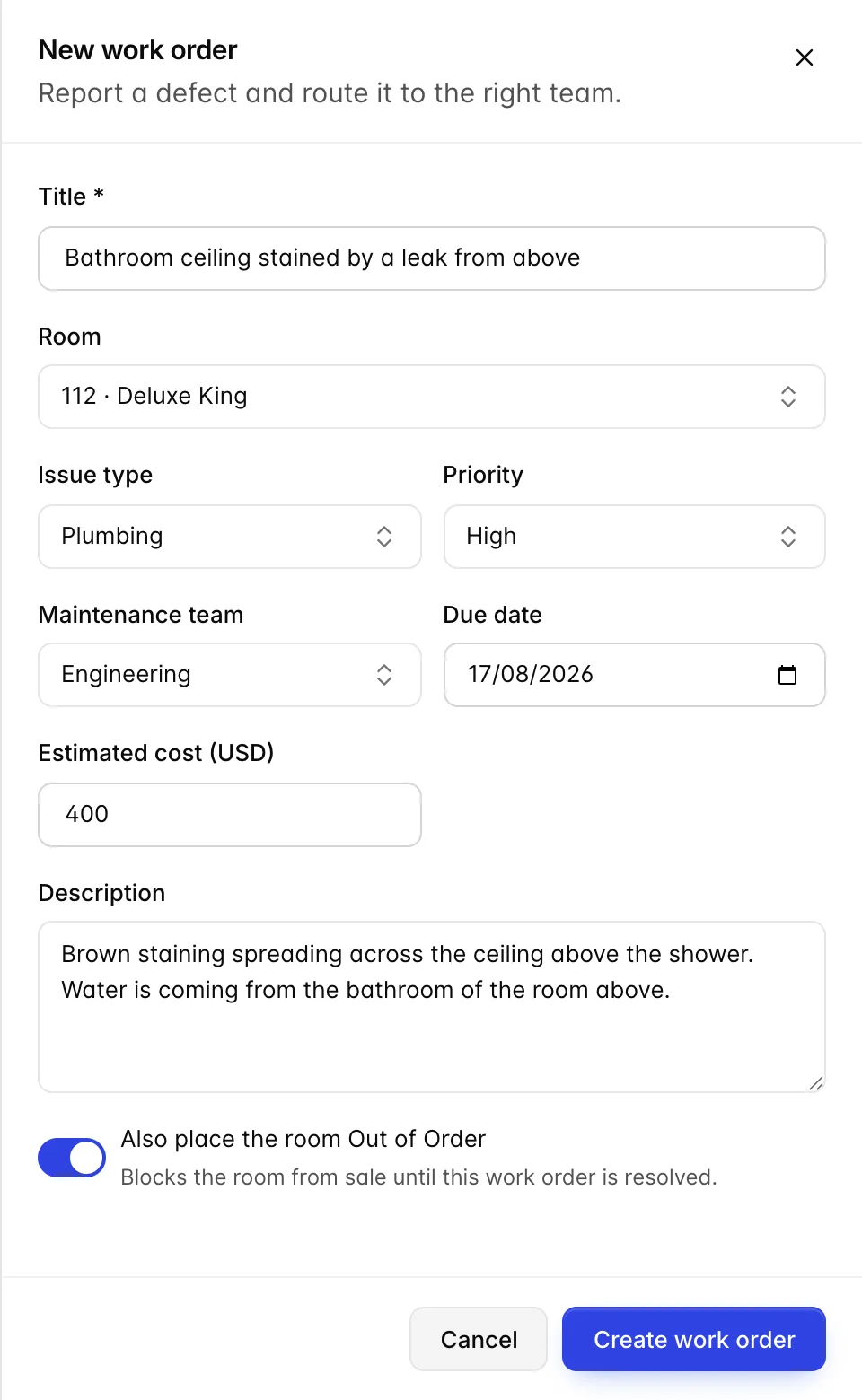
| Campo | Cosa serve |
|---|---|
| Title | L’unico campo obbligatorio e l’unica parte dell’ordine che la maggior parte delle persone leggerà mai. Indichi cosa non funziona e dove, non semplicemente «rotto». |
| Room | Facoltativo; può essere impostato solo durante la creazione dell’ordine. La modifica di un ordine esistente non prevede questo campo; pertanto, un ordine di intervento creato per la stanza sbagliata dovrà essere creato nuovamente per quella corretta. |
| Issue type | Di per sé non indirizza nulla, ma costituisce il criterio in base al quale il registro viene cercato e consultato. L’elenco viene fornito con le voci “Impianto idraulico”, “Impianto elettrico”, “Impianto di climatizzazione”, “Arredamento”, “Elettrodomestici” e “Generale”, mentre l’opzione “Edit issue types…” in fondo al menu a tendina modifica l’impostazione per l’intera Struttura. |
| Priority | Medium Per impostazione predefinita. Ha valore puramente indicativo. |
| Maintenance team | Titolare: Manutenzione, Ingegneria o Servizio di pulizia, come predefinito; modificabile allo stesso modo dei tipi di segnalazione. Non è prevista l’assegnazione a una singola persona per un ordine di lavoro, ma solo a un team. |
| Due date | Determina la visualizzazione in rosso degli ordini in ritardo nella tabella e nient’altro. Non viene inviato alcun promemoria. |
| Estimated cost | Contrassegnato con la valuta della struttura. Utile per il bilancio di manutenzione, invisibile all’ospite e nel conto. |
| Description | Ciò che il team deve sapere prima di recarsi sul posto. Tutto ciò che segue va invece inserito nelle note. |
| Also place the room Out of Order | Blocca la vendita della camera fino alla risoluzione di questo ordine di lavoro. Disabilitato finché non viene scelta una camera. Disponibile solo durante la creazione. |
Il ciclo di vita di un ordine di intervento
Clicchi su una riga qualsiasi per aprirla. La finestra a tendina contiene l’intera cronologia del difetto: i fatti nella parte superiore, la descrizione, le note e i pulsanti che ne regolano lo stato nella parte inferiore.
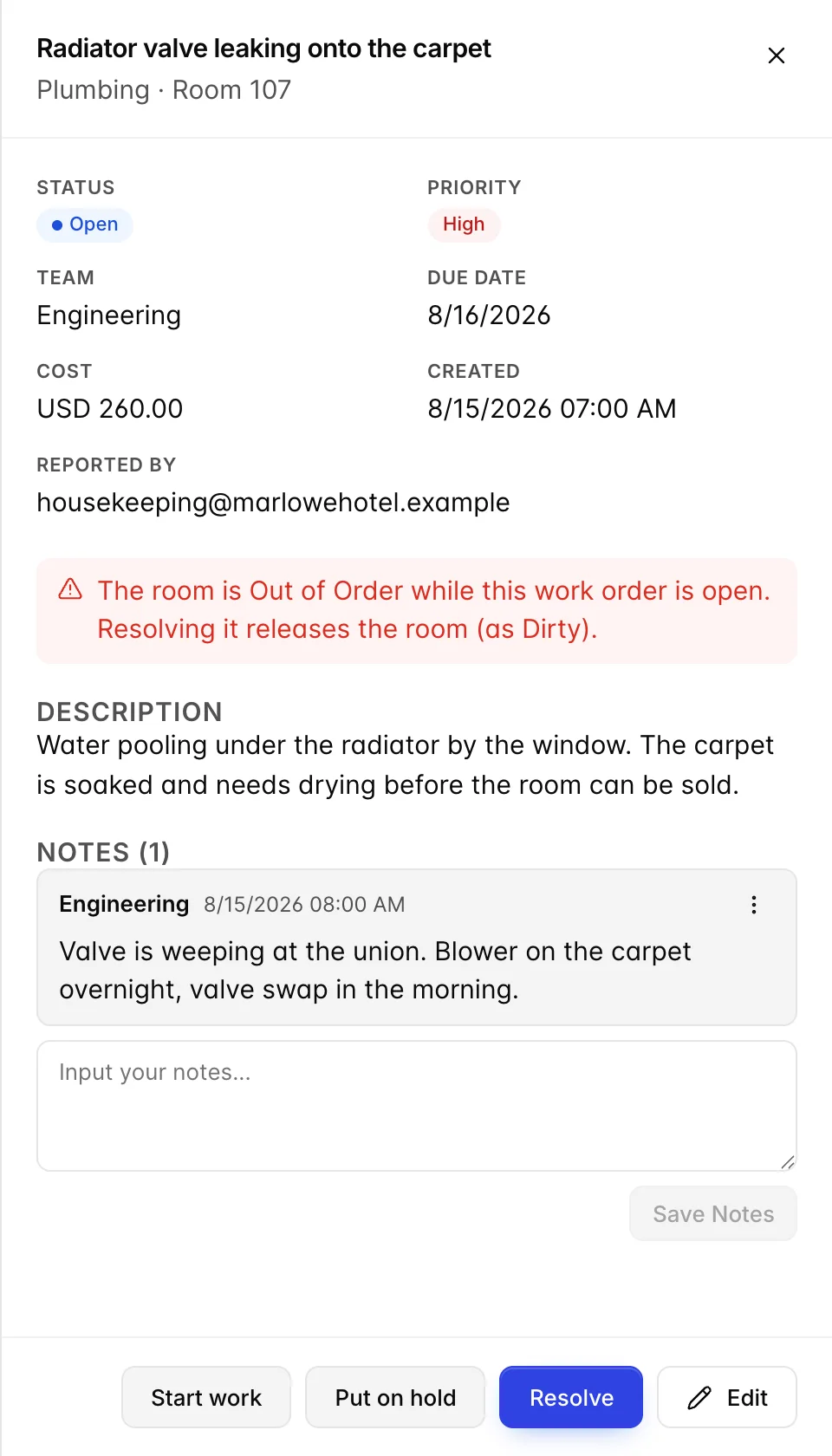
| Stato | Cosa significa | Come si raggiunge tale stato |
|---|---|---|
| Open | Segnalato, nessuno ha ancora iniziato a lavorarci. | Ogni nuovo ordine di lavoro ha inizio qui. |
| In progress | Qualcuno se ne sta occupando in questo momento. | Start work. |
| On hold | Vero e proprio blocco: in attesa di un componente, di un appaltatore o di una sala libera. | Put on hold. |
| Resolved | Risolto. Viene rimosso dalla scheda «Active» e viene registrato l’orario di risoluzione. | "Resolve", che viene richiesto per primo. |
Le operazioni non vengono eseguite in sequenza. È possibile risolvere un ordine che non è mai stato avviato, e un ordine risolto può essere rinviato tramite “ Reopen ”. Utilizzi «On hold » in modo corretto: è l’ unico modo in cui un ordine di lavoro in sospeso indica che «non viene ignorato, ma è in attesa di qualcosa», e il conteggio delle sospensioni nell’intestazione è quello su cui un direttore generale dovrebbe informarsi.
Ordini di lavoro che bloccano una sala
Un ordine di lavoro con l’interruttore “fuori servizio” attivato compie due azioni contemporaneamente. Registra il difetto e rimuove la stanza dal Suo inventario vendibile, esattamente come se l’aveste bloccata nel Calendario. Il registro lo indica con un badge rosso «OOO» accanto allo stato, e il cassetto lo specifica chiaramente in rosso: la camera è fuori servizio finché questo ordine di lavoro rimane aperto, e la sua risoluzione la rende nuovamente disponibile come «sporca».
Quest’ultima clausola è la parte fondamentale dell’intero articolo.
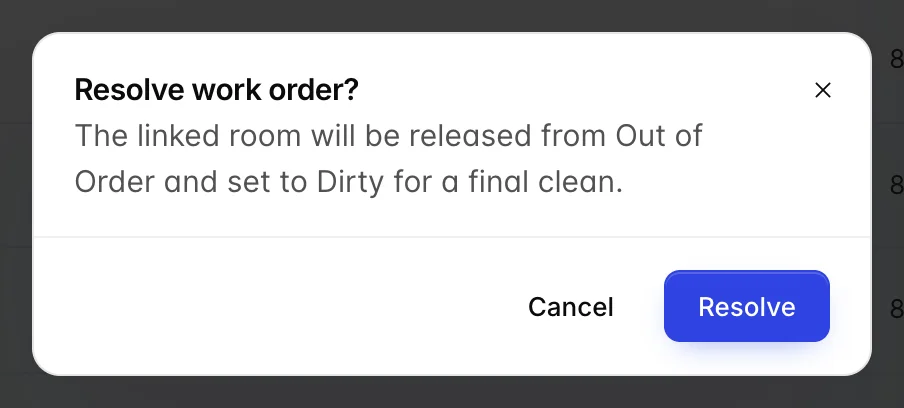
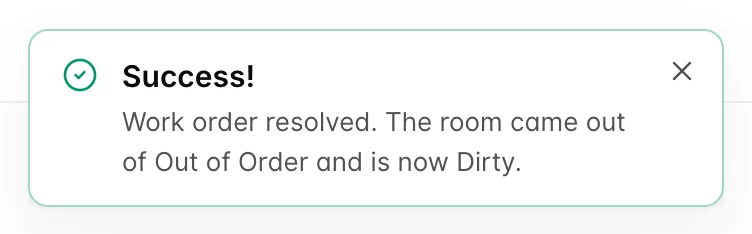
La risoluzione dell’ordine di lavoro imposta la camera come «DIRTY» (non pulita e non disponibile), non come «clean» (pulita) né come «available» (disponibile). Una camera in cui è intervenuto un idraulico presenta polvere, attrezzi e impronte di stivali, e un ospite che vi entri presenterà un reclamo indipendentemente da quanto indicato dal Calendario. La camera torna ad essere vendibile solo quando il Servizio di pulizia l’ha pulita e contrassegnata come tale, seguendo lo stesso iter di qualsiasi altra camera sporca. La risoluzione viene inoltre registrata nella cronologia della camera, pertanto la voce «View history» sul pannello mostra «Work order resolved:» e il titolo.
Out of order non è l’unico tipo di blocco, e la differenza tra “fuori servizio” e “non disponibile” modifica la Sua percentuale di occupazione. Entrambe le situazioni sono trattate in “Date bloccate, prenotazioni in sospeso e camere fuori servizio ”.
Note su un ordine di lavoro
Sotto la descrizione si trova un diario. Ogni nota riporta il nome di chi l’ha scritta e l’ora; se una nota è stata modificata, ciò viene indicato, e il menu su una nota offre le opzioni «Edit» e «Delete». Per eliminare una nota è necessario il permesso di eliminazione; per scriverne una è necessario il permesso di modifica.
È opportuno rispettare la divisione dei compiti. La descrizione indica quale fosse il problema al momento della creazione dell’ordine e non dovrebbe essere riscritta in seguito. Le note riportano ciò che è accaduto da allora: il pezzo è stato ordinato, l’appaltatore arriverà giovedì, la valvola è stata sostituita ma la moquette si sta ancora asciugando. È proprio questa sequenza a rendere leggibile un ordine di lavoro risalente a tre settimane fa da parte di qualcuno che è appena entrato nel reparto.
Piani di manutenzione preventiva
La seconda scheda non è un elenco di lavori. È un elenco di modelli che generano lavori a cadenza periodica: filtri, porte tagliafuoco, pulizie approfondite, tutte quelle cose che non sono di competenza di nessuno finché non sono in ritardo.

Next due è la data in cui il programma si attiverà. «Last generated » è la data dell’ultima esecuzione. Quando la data di scadenza arriva, il programma crea un ordine di lavoro per ogni stanza compresa nel proprio ambito, tutti in contemporaneo; ciascuno contrassegnato con «Recurring » e ciascuno con «Preventive schedule » come origine nel riquadro dei dettagli. Successivamente, posticipa la propria data di scadenza dell’intervallo specificato.
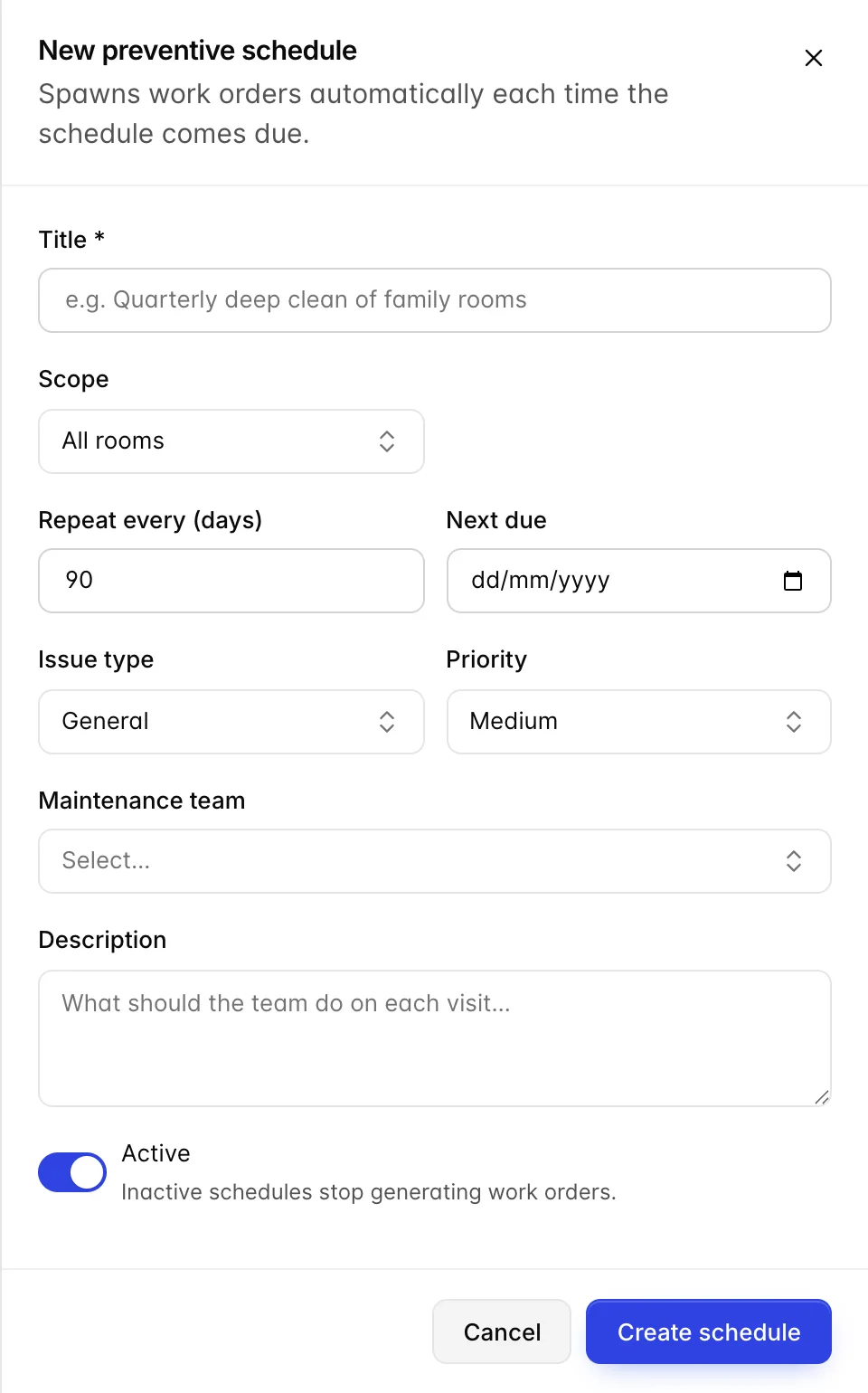
Scope può essereAll rooms oppure One room type . Effettate la moltiplicazione prima di salvare. Una pianificazione trimestrale che copre tutte le stanze del Marlowe genera 120 ordini di lavoro in una sola mattinata, quattro volte all’anno, e non è possibile generarli in lotti né distribuirli nell’arco di una settimana. Per qualsiasi attività di tale entità, limitatela a un tipo di camera e create un programma per tipo con date di scadenza scaglionate, oppure accettate che il registro rimanga inutilizzabile per un giorno mentre l’elenco viene elaborato.
L’opzione «Active» nella tabella mette in pausa un programma senza eliminarlo, il che rappresenta la scelta corretta per un lavoro stagionale o per uno che ha deciso di riprogrammare. L’eliminazione richiede prima conferma e spiega quali saranno le conseguenze: gli ordini di lavoro già generati rimangono, mentre non ne verranno creati di nuovi.
Richieste di servizio da parte degli ospiti
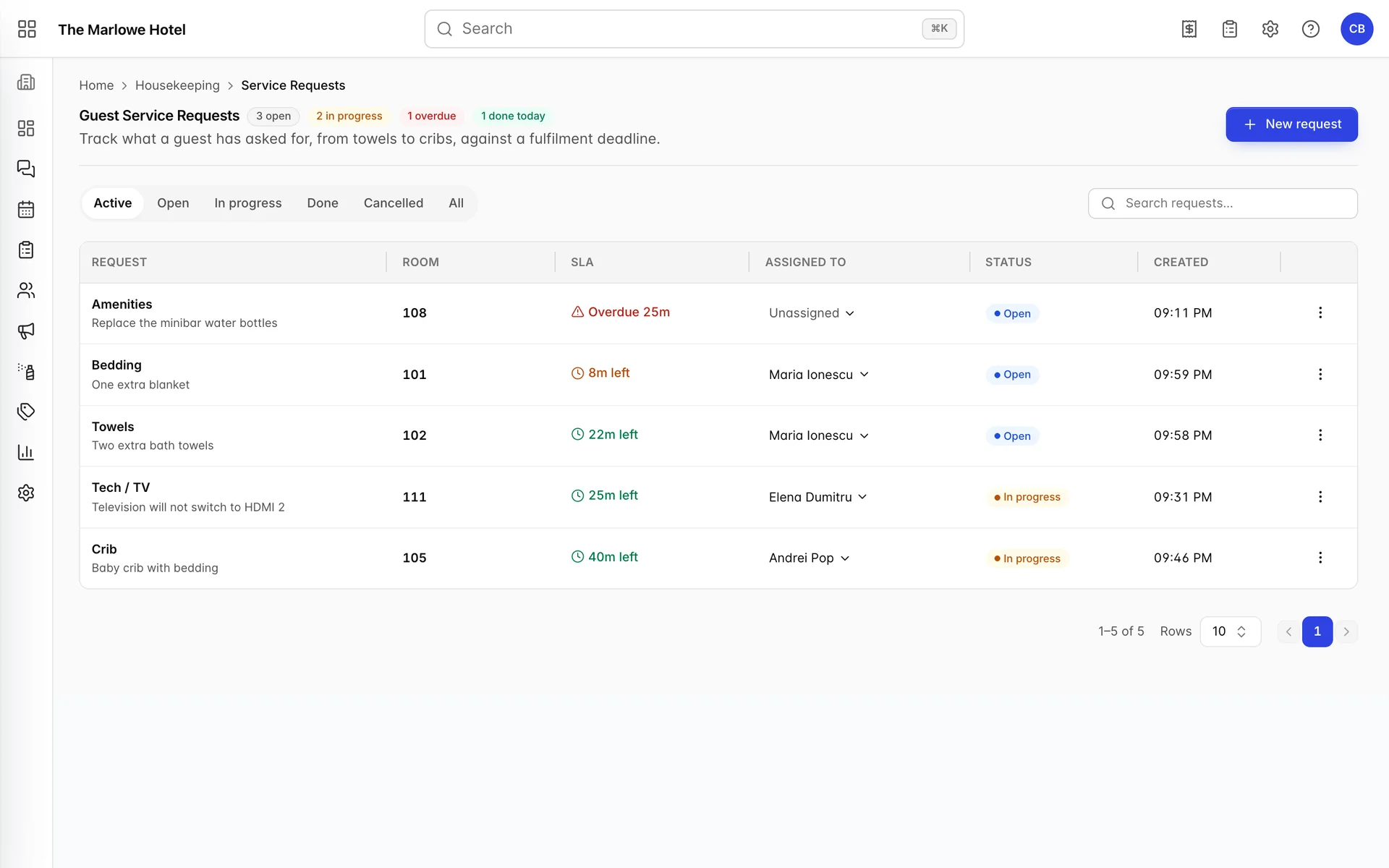
Una richiesta di servizio è una richiesta da parte di un ospite: asciugamani, una coperta, una culla, assistenza con la televisione. Non riguarda lo stato della camera e la sua evasione non modifica nulla sulla bacheca, se non una riga nella cronologia della camera. Ciò che la distingue da un ordine di lavoro è la scadenza associata a ciascuna di esse.
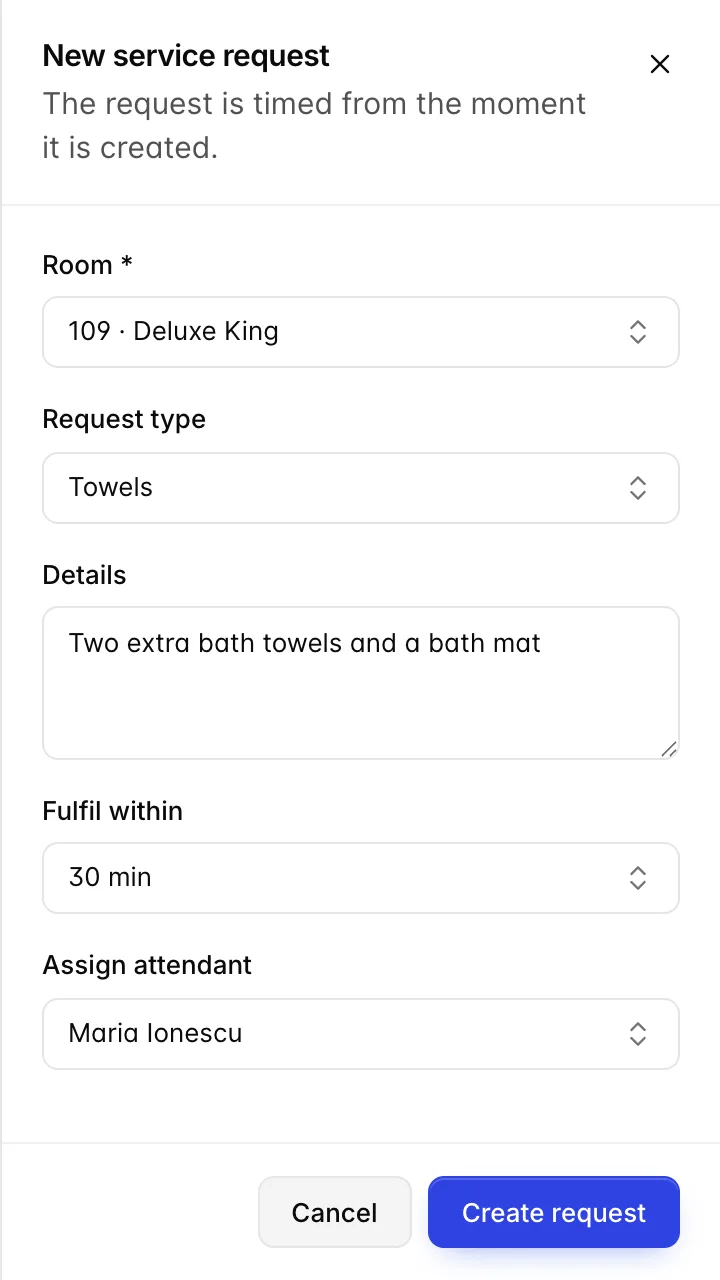
- Premere «New request» oppure utilizzare «New service request» nel menu della riga del Servizio di pulizia, che apre lo stesso modulo con la camera già precompilata.
- Selezionare la camera. Si tratta dell’unico campo obbligatorio e non è possibile creare una richiesta relativa a un’area comune.
- Selezionate un'opzione da “Request type”. L’elenco è configurabile nelle impostazioni del Servizio di pulizia e viene fornito con le voci “Asciugamani”, “Servizi”, “Biancheria da letto”, “Culla”, “Tecnologia/TV” e “Altro”.
- Inserisca i dettagli nel campo “Details”. Specificare “Due asciugamani da bagno extra e un tappetino da bagno” evita una telefonata che la semplice indicazione “Asciugamani” non consentirebbe di evitare.
- Impostare l’Fulfil within. I valori predefiniti sono 15, 30, 60 e 120 minuti e sono modificabili nella parte inferiore dello stesso menu a tendina.
- Assegni subito un addetto se sa chi se ne occuperà, oppure lasci la richiesta in sospeso e la assegni dalla tabella.
Non vi è alcun collegamento con una prenotazione. Una richiesta di servizio è associata a una camera, pertanto una richiesta rimasta aperta oltre il check-out viene attribuita all’ospite successivo, per quanto riguarda il registro. Chiudetele nel turno in cui sono state registrate.
L’orologio e ciò che misura

- Richiesta. Il tipo, con i Suoi dettagli riportati sotto.
- SLA. Tempo rimanente rispetto alla scadenza. Verde finché c’è margine, giallo quando mancano meno di dieci minuti, rosso con il conto alla rovescia una volta superata la scadenza. Si aggiorna automaticamente ogni quindici secondi.
- Assegnato a. Un addetto al prelievo, non un’etichetta. Clicchi sul nome per assegnare la richiesta a qualcun altro o per inviarUnassign.
- Stato. «Open», «In progress», «Done» o «Cancelled».
Il conteggio del tempo inizia nel momento in cui la richiesta viene creata, come indicato chiaramente nel modulo con le parole: «The request is timed from the moment it is created. ». Non inizia quando viene assegnata a qualcuno e non si interrompe mentre la richiesta è senza assegnazione. Rispondere a una chiamata alla postazione e trascriverla venti minuti dopo significa che all’addetto viene consegnata una richiesta che è già quasi giunta alla scadenza. Inseritela mentre l’ospite è ancora al telefono.
La tabella è ordinata per urgenza anziché per data: tutte le richieste aperte o in corso di elaborazione vengono prima, con la scadenza più vicina in cima, mentre il lavoro completato si trova sotto. Una richiesta contrassegnata come completata mostra «Fulfilled » al posto del conto alla rovescia, mentre una richiesta annullata mostra un trattino, poiché nessuna delle due ha più una scadenza.
Gestione di una richiesta
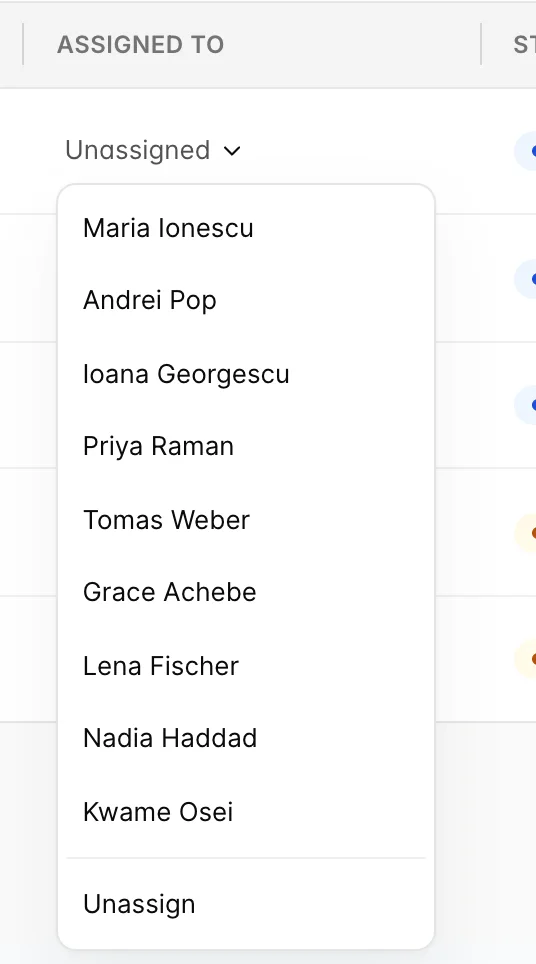
Il selettore propone gli addetti contrassegnati come in servizio oggi, ovvero lo stesso elenco utilizzato dalla bacheca e dai fogli delle Attività. Una richiesta trasferita da un turno precedente mantiene il nome con cui era stata salvata, anche se quella persona non è più selezionabile; in tal modo la colonna riporta correttamente chi l’ha presa in carico.

Start sposta una richiesta aperta allo stato “In corso” ed è opportuno utilizzarla per qualsiasi attività che richieda più di un paio di minuti, poiché costituisce l’unico segnale per il resto del turno che qualcuno ha preso in carico l’incarico. “Mark done ” (Inserisci in lista) interrompe il conteggio del tempo e registra “Service request fulfilled: ” (Inserita in lista) nella cronologia della sala. Cancel request È da utilizzare per una richiesta che non avrebbe dovuto essere sollevata, che è un duplicato o che l’ospite ha ritirato. Sia «done» che «cancelled» possono essere inviati conReopen .
La distinzione tra «completata» e «annullata» è più importante di quanto sembri. Il conteggio « done today » è una misura del lavoro che il reparto ha effettivamente svolto, e l’annullamento di una richiesta che ha evaso in modo discreto la rimuove da tale conteggio.
Lost & Found
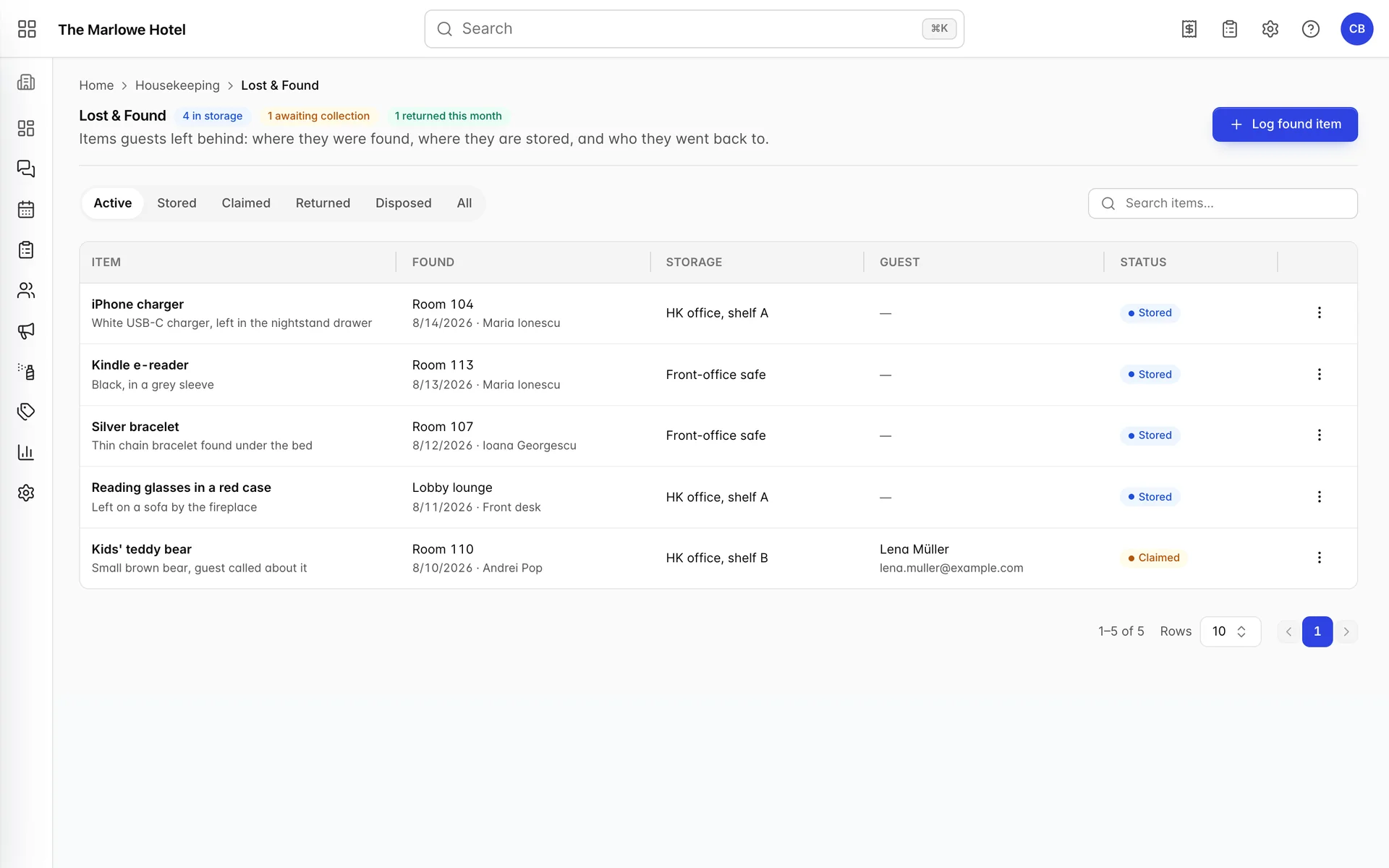
Lost & Found costituisce una catena di custodia. Tutto ciò che vi è contenuto appartiene a qualcun altro, e il registro esiste affinché a una telefonata tre settimane dopo si possa rispondere con qualcosa di più di un semplice «Credo che qualcuno abbia trovato un caricabatterie».
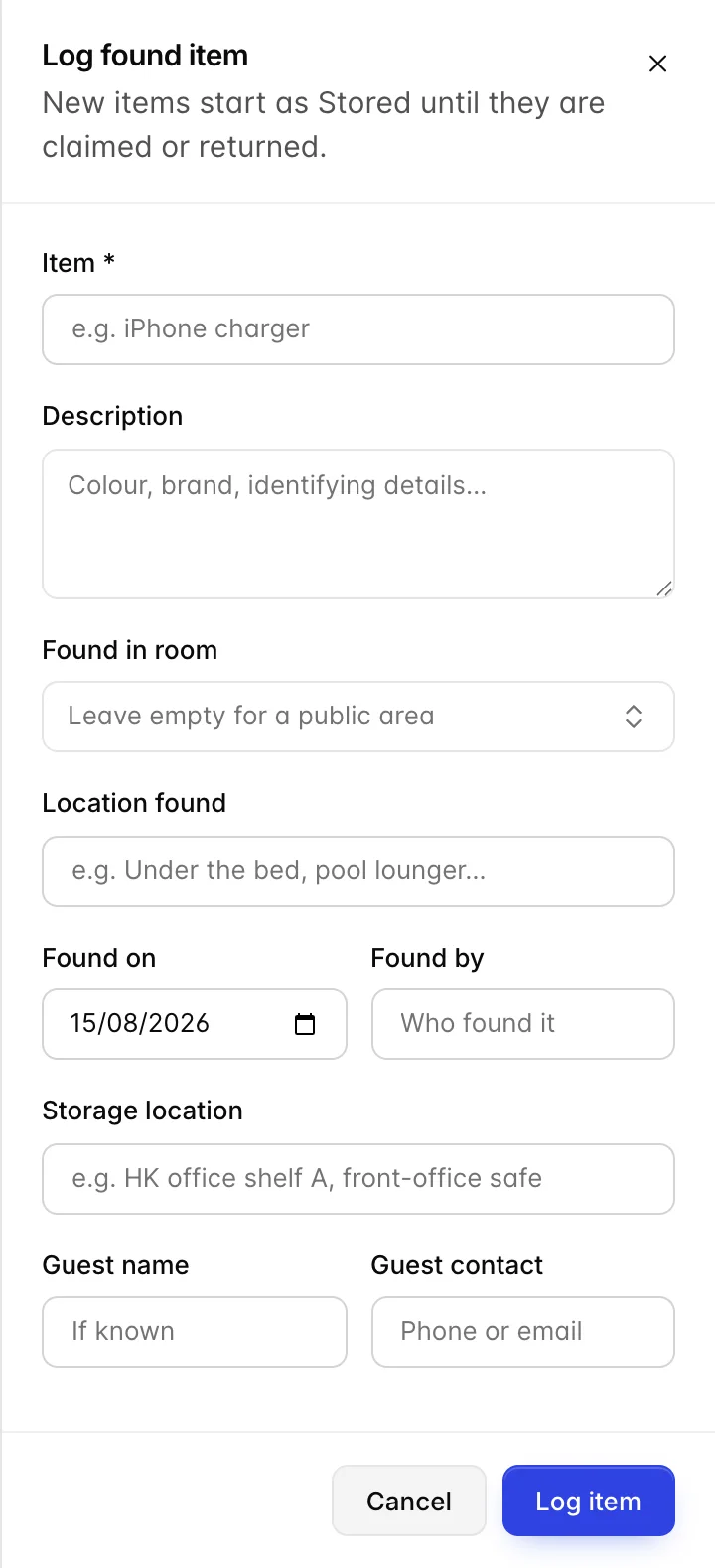
| Campo | Funzione |
|---|---|
| Item | Obbligatorio. Di cosa si tratta, con le parole che un ospite userebbe al telefono. |
| Description | Colore, marca, qualsiasi elemento che distingua questo caricabatterie dagli altri nove. È su questi dati che si verifica una richiesta di risarcimento, pertanto li si deve annotare prima che l’oggetto venga riposto nel cassetto. |
| Found in room | Lasciatelo vuoto per le aree comuni. Inserendo questa informazione, si aggiunge una riga alla cronologia di quella stanza. |
| Location found | Testo libero; è ciò che viene visualizzato nella colonna “Found”. Indicazioni come “Sotto il letto” o “Sdraio a bordo piscina” sono più utili del semplice numero di camera. |
| Found on e Found by | Il valore predefinito è la data odierna. Il nome di chi ha rinvenuto l’oggetto costituisce l’inizio della catena di custodia, pertanto lo si compili anche quando è ovvio. |
| Storage location | Dove si trova fisicamente l’oggetto. Un oggetto registrato senza questa informazione è reperibile nel registro ma non nell’edificio. |
| Guest name e Guest contact | Compili questo campo se sa già a chi appartiene l’oggetto. Entrambi i campi sono a testo libero e possono essere completati in un secondo momento. |

| Stato | Cosa significa |
|---|---|
| Stored | È in Suo possesso, nessuno lo ha reclamato. Tutto ha inizio qui. |
| Claimed | Qualcuno ha chiamato affermando che l’oggetto è di sua proprietà e lo sta aspettando. Ancora all’interno dell’edificio, ora riservato al proprietario. |
| Returned | Consegnato fisicamente o spedito. Viene registrato chi lo ha ritirato e viene apposta la data. |
| Disposed | Sparito: gettato, donato o consegnato a chi lo ha trovato al termine del periodo di custodia. |
La scheda «Active» (In attesa di risoluzione) contiene sia gli oggetti in deposito che quelli reclamati, ovvero tutto ciò di cui è ancora responsabili. «Returned» e «Disposed» (Chi ha prelevato l’oggetto) riportano entrambe una data di risoluzione e entrambe possono essere annullate tramite «Back to stored» (Annulla risoluzione) qualora ne chiudeste una per errore.
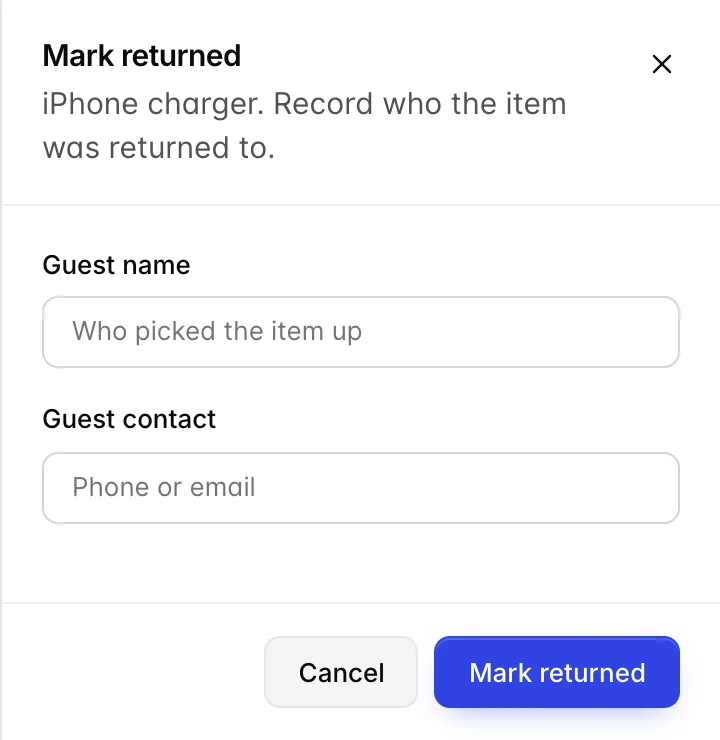
Mark returned è l’unico passaggio in cui viene posta una domanda, e la domanda è: chi. Compili entrambi i campi anche per un ospite che si trova davanti a Lei, poiché in caso di controversia il registro costituisce l’unica prova che l’oggetto sia stato consegnato alla persona giusta.
Abbinamento di un oggetto al suo proprietario
Esistono due modalità, che il registro gestisce in modo diverso.
Passando da un oggetto a un ospite, utilizzi la camera e la data. La colonna « Found » (Dettagli) contiene entrambe le informazioni, pertanto la prenotazione relativa alla camera 104 del 14 agosto è reperibile con una sola ricerca nell’ elenco delle Prenotazioni , mentre la cronologia della camera stessa, visualizzata sulla bacheca, mostra chi vi ha soggiornato. Copiate il nome e i recapiti sull’oggetto una volta che li ha a disposizione.
Per passare da un ospite a un oggetto, che è ciò che una telefonata effettivamente le fornisce, utilizzi la casella di ricerca. Essa analizza contemporaneamente l’oggetto, la descrizione, il numero della camera, il luogo in cui è stato trovato, chi lo ha trovato, il luogo di deposito e il nome dell’ospite in un unico passaggio; pertanto, un chiamante che ricorda solo «una sciarpa blu, da qualche parte vicino alla piscina» può essere individuato con una sola ricerca.
Aspetti che possono creare confusione
- La risoluzione di un ordine di intervento per guasto non rende la camera vendibile. La consegna al Servizio di pulizia come sporca. Se la reception sta aspettando quella camera, informi il Servizio di pulizia che è in arrivo, poiché la risoluzione dell’ ordine di intervento non la porta in cima alla lista d’attesa di nessuno.
- La riapertura non ripristina il blocco. La camera rimane fuori dal blocco e può essere venduta pur presentando ancora il difetto. È necessario reinserirla nel blocco manualmente.
- La camera non può essere modificata dopo la creazione di un ordine di intervento. Nel modulo di modifica non è presente alcun campo relativo alla camera; pertanto, un difetto registrato a nome di una camera errata deve essere segnalato nuovamente e quello originale risolto con una nota.
- Un programma che copra tutte le stanze comporta un ordine di lavoro per ogni stanza. Con 120 stanze si tratta di 120 righe in una sola mattinata. Limitate l’ambito per tipo di stanza e scaglionate le date di scadenza.
- Il conteggio della richiesta di servizio inizia al momento della creazione, non all’assegnazione. Trascrivere una richiesta da una nota lasciata alla reception comporta assegnare a qualcuno una scadenza di cui è già trascorsa metà del tempo.
- Le richieste di servizio si riferiscono alle camere, non alle prenotazioni. Una richiesta lasciata in sospeso al momento del check-out viene ereditata dall’ospite successivo che occuperà quella camera, pertanto è necessario chiuderle durante il turno.
- La priorità su un ordine di lavoro non ha alcun effetto di per sé. Nessuna escalation, nessun promemoria, nessun riordino della tabella. Si tratta di una nota per il lettore, e la data di scadenza è il campo che viene effettivamente visualizzato.