Unter „Housekeeping“ befinden sich neben der Tafel drei Register. Sie sehen fast identisch aus, werden von denselben Personen genutzt und werden regelmäßig verwechselt. Eine defekte Dusche wird in das eine eingetragen, ein Gast, der nach Handtüchern fragt, in das andere, und ein im Nachttisch vergessenes Ladegerät in das dritte. Einen Eintrag in das falsche Register einzutragen, ist kein Ablagefehler: Jedes Register wird von einem anderen Team bearbeitet, in einem anderen Zeitfenster, und nur eines davon kann verhindern, dass ein Zimmer vermietet wird.
In welches Register gehört dies?
| Was ist passiert | Wohin gehört es | Warum |
|---|---|---|
| Etwas ist defekt, abgenutzt oder unsicher | Maintenance | Wird mit einer Priorität und einem Fälligkeitstermin an die Technik- oder Instandhaltungsabteilung weitergeleitet und kann den Verkauf des Raums blockieren, bis der Mangel behoben ist. |
| Ein Gast hat darum gebeten, dass etwas gebracht oder erledigt wird | Service Requests | Wird an einen Mitarbeiter der Zimmerreinigung weitergeleitet, wobei ein Countdown läuft. Am Zimmer ändert sich nichts. |
| Ein Gast hat etwas zurückgelassen | Lost & Found | Ein Aufbewahrungsprotokoll: wo der Gegenstand gefunden wurde, wo er sich derzeit befindet und an wen er schließlich zurückgegeben wurde. |
| Das Zimmer ist einfach nur verschmutzt | Keines davon | Das ist ein Zimmerstatus auf der Tafel der Zimmerreinigung, kein Ticket. |
Der Test, der die meisten Streitigkeiten klärt: Müsste ein Mitarbeiter etwas reparieren, damit dieser Eintrag verschwindet, oder lediglich etwas besorgen? Reparieren ist Instandhaltung. Holen ist eine Serviceanfrage. Ein Gast, der sich darüber beschwert, dass die Klimaanlage laut ist, fällt unter Instandhaltung, auch wenn die Meldung als Gastbeschwerde eingegangen ist, und ein Gast, der darum bittet, dass das Zimmer frühzeitig hergerichtet wird, stellt eine Serviceanfrage dar, auch wenn es um die Reinigung geht.
Das Wartungsregister lesen
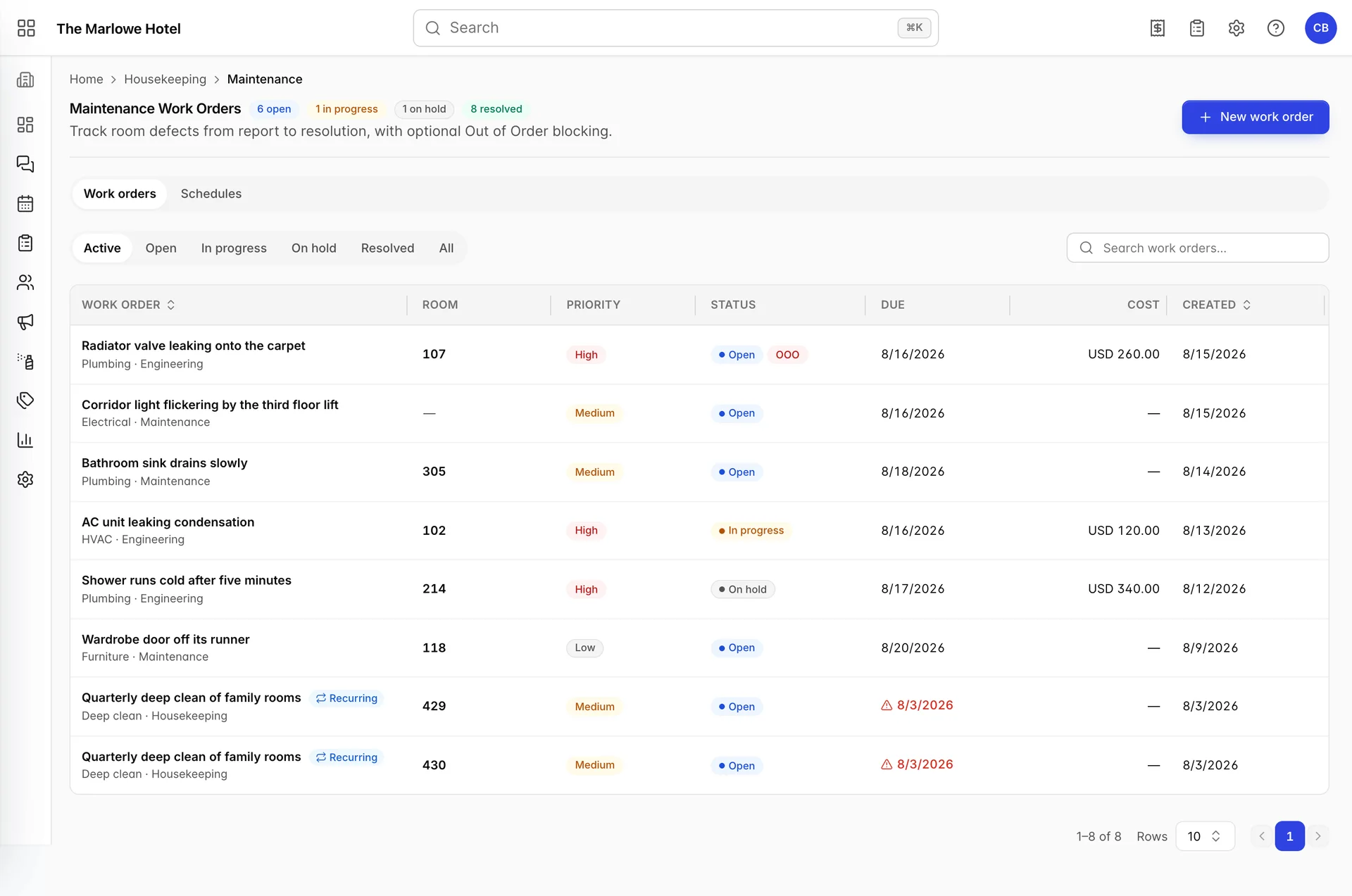

Die Zahlen neben der Überschrift beziehen sich auf das gesamte Register, nicht auf die Zeilen auf dem Bildschirm. Dies ist beabsichtigt: Die Filterregisterkarten darunter ändern die angezeigten Inhalte, und eine Zahl, die sich mit ihnen ändern würde, würde Ihnen anzeigen, wie viele Zeilen Sie gerade angefordert haben, anstatt wie viel Arbeit noch aussteht. Sechs offene und eine zurückgestellte Aufgabe – das ist die Zahl, auf die es bei einer Übergabe ankommt.
Die Registerkarten lauten „Active“, „ Open“, „In progress“, „ On hold“, „Resolved“ und „All“. „Active“ ist die Standardansicht und bezeichnet alles, was noch nicht geklärt ist. Die Suche erfolgt über den Titel, den Raum, den Raumtyp, die Art des Problems, das Team und die Beschreibung, sodass sowohl „radiator“ als auch „107“ die gleiche Zeile finden.

- Arbeitsauftrag. Der Titel, darunter die Problemart und das Team. Ein „Recurring“-Symbol bedeutet hier, dass der Auftrag durch einen vorbeugenden Wartungsplan und nicht durch eine Person erstellt wurde.
- Raum. Der Raum, in dem sich der Mangel befindet. Ein Bindestrich bedeutet, dass der Arbeitsauftrag überhaupt keinem Raum zugeordnet ist, was für einen Flur, einen Aufzug oder einen Technikraum zutrifft.
- Priorität. „Low“, „Medium“ oder „High“. Hier wird kein Termin festgelegt und nichts ausgelöst; es handelt sich um eine Kennzeichnung für denjenigen, der den nächsten Auftrag auswählt.
- Status. Der aktuelle Stand des Auftrags. Ein zweites rotes „OOO“-Symbol bedeutet, dass dieser Arbeitsauftrag den Raum außer Betrieb hält.
- Fälligkeit. Das Datum, bis zu dem Sie die Erledigung zugesagt haben. Sobald dieses Datum verstrichen ist und der Auftrag noch offen ist, wird er rot mit einem Warndreieck angezeigt.
- Kosten. Der von Ihnen eingegebene Kostenvoranschlag in der Währung des Objekts. Es handelt sich um eine Erfassung, nicht um eine Buchung: Die hier angegebenen Werte werden weder in der Folio-Abrechnung noch in der Buchhaltung erfasst.
Erstellung eines Arbeitsauftrags
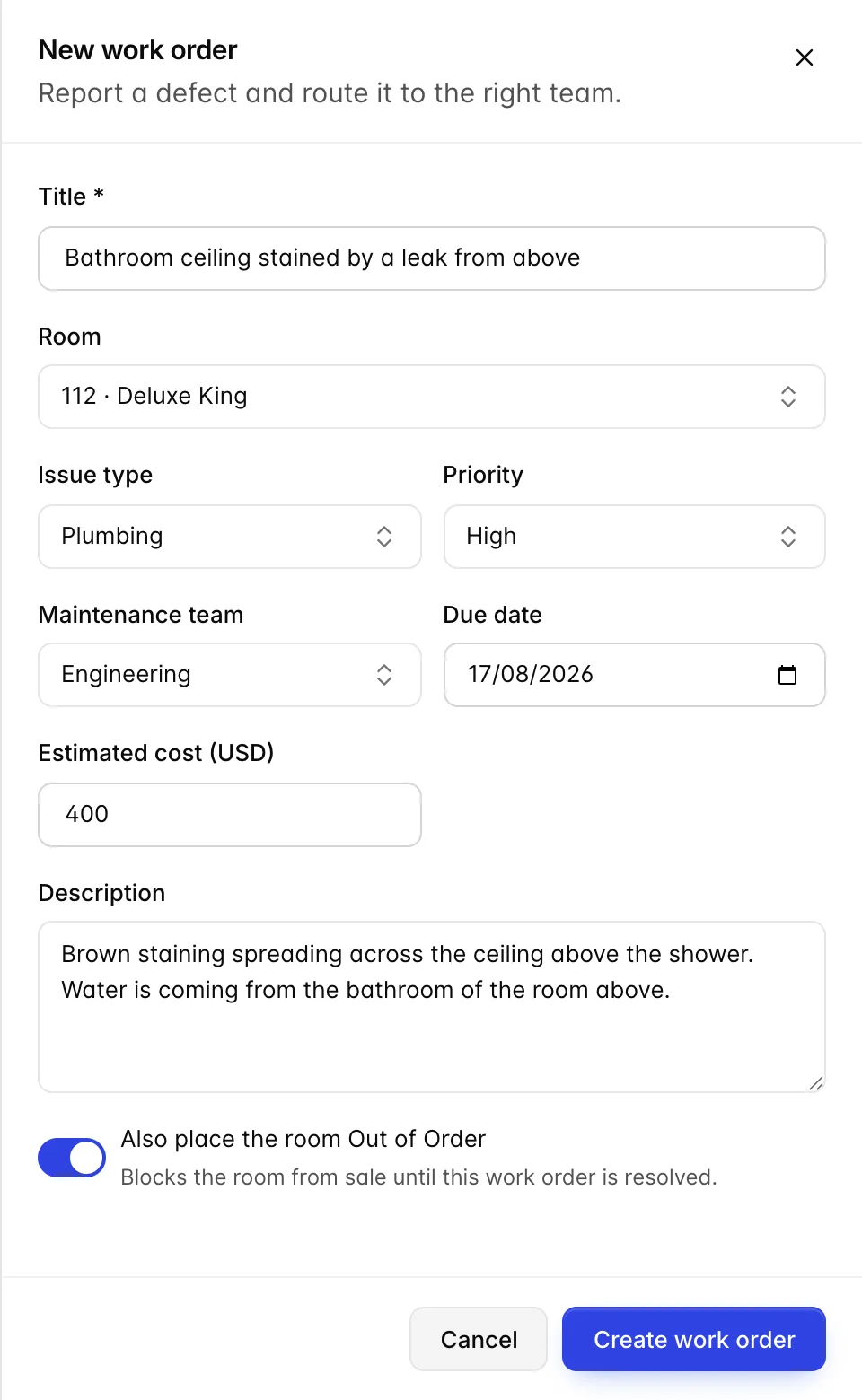
| Feld | Funktion |
|---|---|
| Title | Das einzige Pflichtfeld und der einzige Teil des Auftrags, den die meisten Personen jemals lesen werden. Geben Sie an, was wo nicht in Ordnung ist, und nicht einfach „defekt“. |
| Room | Optional; diese Option kann nur beim Anlegen des Auftrags festgelegt werden. Bei der Bearbeitung eines bestehenden Auftrags wird dieses Feld nicht angezeigt, sodass ein Arbeitsauftrag, der für den falschen Raum angelegt wurde, erneut für den richtigen Raum erstellt werden muss. |
| Issue type | Leitet selbst nichts weiter, dient jedoch als Such- und Lesegrundlage für das Register. Die Liste enthält standardmäßig die Kategorien „Sanitär“, „Elektrik“, „Klima/Lüftung“, „Möbel“, „Haushaltsgeräte“ und „Allgemein“; die Option „Edit issue types…“ am Ende der Dropdown-Liste ändert die Einstellung für das gesamte Objekt. |
| Priority | Medium Standardmäßig. Rein informativ. |
| Maintenance team | Zuständigkeitsbereich: „Instandhaltung“, „Technik“ oder „Zimmerreinigung“ (wie ausgeliefert), bearbeitbar auf dieselbe Weise wie die Störungsarten. Es gibt keine Zuweisung an einzelne Personen für einen Arbeitsauftrag, sondern nur an ein Team. |
| Due date | Bestimmt lediglich die rote Markierung für überfällige Aufträge in der Tabelle und hat keine weiteren Auswirkungen. Es wird keine Erinnerung versendet. |
| Estimated cost | Mit der Währung des Objekts gekennzeichnet. Nützlich für ein Instandhaltungsbudget, für den Gast und auf der Abrechnung nicht sichtbar. |
| Description | Was das Team wissen muss, bevor es vor Ort eintrifft. Alles, was über diesen Punkt hinausgeht, wird stattdessen in den Notizen festgehalten. |
| Also place the room Out of Order | Sperrt das Zimmer für den Verkauf, bis dieser Arbeitsauftrag erledigt ist. Deaktiviert, bis ein Zimmer ausgewählt wurde. Wird nur beim Anlegen angeboten. |
Der Lebenszyklus eines Arbeitsauftrags
Klicken Sie auf eine beliebige Zeile, um sie zu öffnen. Der Eintrag enthält die gesamte Historie des Mangels: die Fakten oben, die Beschreibung, die Notizen und die Schaltflächen unten, mit denen Sie den Vorgang weiterverfolgen können.
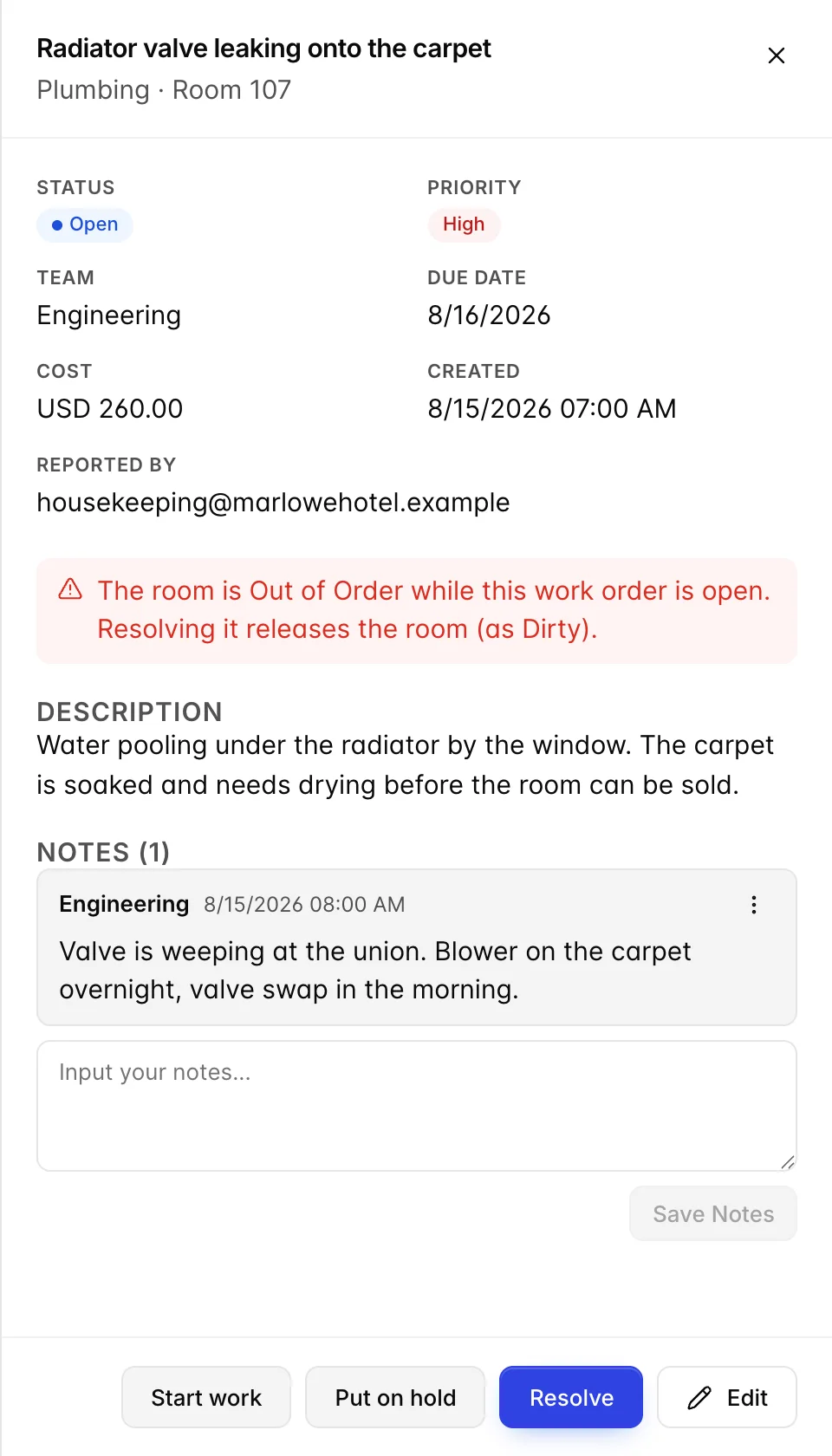
| Status | Was dies bedeutet | Wie dieser Status zustande kommt |
|---|---|---|
| Open | Gemeldet, noch nicht bearbeitet. | Jeder neue Arbeitsauftrag beginnt hier. |
| In progress | Derzeit ist jemand damit beschäftigt. | Start work. |
| On hold | Tatsächlich ins Stocken geraten: Warten auf ein Teil, einen Auftragnehmer oder einen freien Raum. | Put on hold. |
| Resolved | Behoben. Der Auftrag wird aus dem Reiter „Active“ entfernt und mit einem Lösungsdatum versehen. | „Resolve“, das zuerst abgefragt wird. |
Die Abläufe sind nicht linear vorgegeben. Sie können einen Auftrag als erledigt markieren, der noch gar nicht begonnen wurde, und ein als erledigt markierter Auftrag kann mit „ Reopen “ zurückgeschickt werden. Verwenden Sie „On hold “ gewissenhaft: Nur so kann ein älterer Arbeitsauftrag signalisieren, dass „er nicht ignoriert wird, sondern auf etwas wartet“, und die Anzahl der zurückgestellten Aufträge im Kopf ist diejenige, nach der ein Geschäftsführer fragen sollte.
Arbeitsaufträge, die einen Raum sperren
Ein Arbeitsauftrag, bei dem der Schalter „Außer Betrieb“ aktiviert ist, bewirkt zwei Dinge gleichzeitig. Er erfasst den Defekt und nimmt den Raum aus Ihrem verkaufsfähigen Bestand heraus, genau so, als hätten Sie ihn im Kalender gesperrt. An der Kasse wird dies durch ein rotes „OOO“-Symbol neben dem Status angezeigt, und in der Kassenschublade wird dies in roter Schrift deutlich gemacht: Das Zimmer ist außer Betrieb, solange dieser Arbeitsauftrag offen ist, und durch dessen Bearbeitung wird das Zimmer als „beschmutzt“ freigegeben.
Dieser letzte Satz ist der wichtigste Teil des gesamten Artikels.
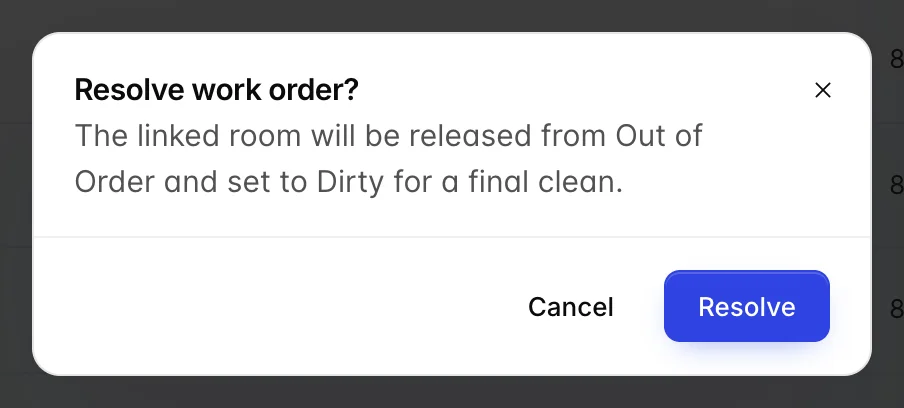
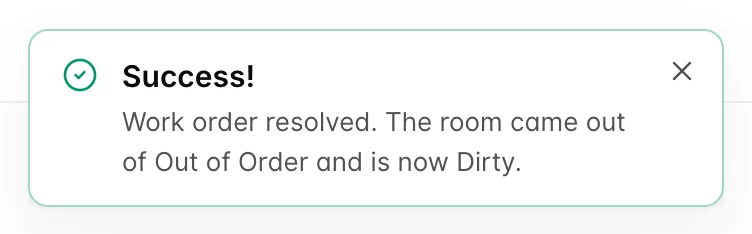
Durch die Erledigung des Arbeitsauftrags wird der Raum auf den Status „DIRTY“ gesetzt, nicht auf „clean“ und nicht auf „available“. Ein Zimmer, in dem ein Klempner gearbeitet hat, weist Staub, Werkzeug und Schuhabdrücke auf, und ein Gast, der dieses Zimmer betritt, wird sich beschweren, ganz gleich, was im Kalender steht. Das Zimmer wird erst dann wieder zum Verkauf freigegeben, wenn die Zimmerreinigung es gereinigt und entsprechend gekennzeichnet hat – genau wie bei jedem anderen verschmutzten Zimmer. Der Abschluss wird zudem in die Zimmerhistorie eingetragen, sodass unter „View history“ auf dem Board „Work order resolved:“ sowie der Titel angezeigt werden.
Out of order ist nicht die einzige Art von Sperrung, und der Unterschied zwischen „außer Betrieb“ und „nicht verfügbar“ wirkt sich auf Ihre Auslastungsquote aus. Beides wird unter „Gesperrte Termine, Reservierungen und nicht verfügbare Zimmer“ behandelt.
Anmerkungen zu einem Arbeitsauftrag
Unterhalb der Beschreibung befindet sich ein Tagebuch. Jede Notiz enthält den Namen des Verfassers sowie die Uhrzeit; bei einer bearbeiteten Notiz wird dies vermerkt, und das Menü einer Notiz bietet die Optionen „Edit“ und „Delete“ an. Zum Löschen einer Notiz ist die Berechtigung „delete“ erforderlich; zum Verfassen einer Notiz die Berechtigung „edit“.
Die Arbeitsteilung sollte eingehalten werden. Die Beschreibung gibt an, was zum Zeitpunkt der Auftragseröffnung nicht in Ordnung war, und sollte später nicht umgeschrieben werden. Die Notizen geben an, was seitdem geschehen ist: Das Ersatzteil wurde bestellt, der Auftragnehmer kommt am Donnerstag, das Ventil wurde ausgetauscht, aber der Teppich trocknet noch. Diese Abfolge sorgt dafür, dass ein drei Wochen alter Arbeitsauftrag für jemanden lesbar ist, der gerade erst in die Abteilung gekommen ist.
Vorbeugende Zeitpläne
Die zweite Registerkarte ist keine Liste von Arbeitsaufträgen. Es handelt sich um eine Liste von Vorlagen, die in regelmäßigen Abständen Arbeitsaufträge generieren: Filter, Brandschutztüren, Grundreinigungen – all jene Dinge, die niemandem zuzuordnen sind, bis sie überfällig sind.

Next due ist das Datum, an dem der Zeitplan ausgelöst wird. „Last generated “ ist das Datum, an dem dies zuletzt geschah. Wenn das Fälligkeitsdatum eintritt, erstellt der Zeitplan einen Arbeitsauftrag pro Raum in seinem Geltungsbereich, und zwar alle auf einmal; jeder ist mit dem Vermerk „Recurring “ gekennzeichnet und weist in der Detailansicht „Preventive schedule “ als Ursprung aus. Anschließend verschiebt er sein eigenes Fälligkeitsdatum um das Intervall nach vorne.
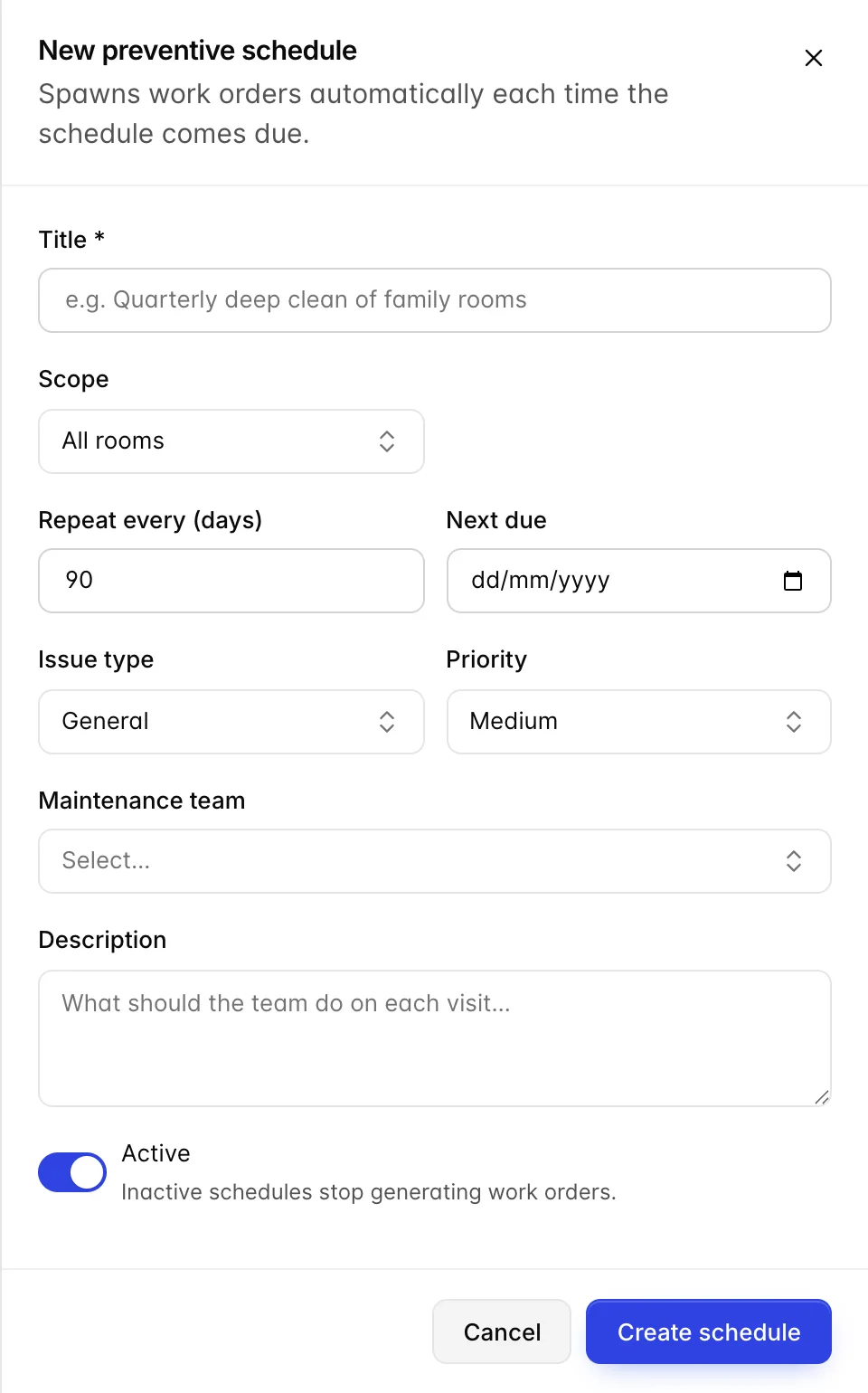
Scope ist entwederAll rooms oder One room type . Führen Sie die Multiplikation durch, bevor Sie speichern. Ein vierteljährlicher Zeitplan, der sich auf alle Räume im „The Marlowe“ bezieht, erzeugt 120 Arbeitsaufträge an einem Vormittag, viermal im Jahr, und es gibt keine Möglichkeit, diese stapelweise zu generieren oder über eine Woche zu verteilen. Bei einem so großen Umfang sollten Sie den Plan auf einen Zimmertyp beschränken und pro Typ einen Zeitplan mit gestaffelten Fälligkeitsterminen erstellen – oder in Kauf nehmen, dass das Register einen Tag lang nicht nutzbar ist, während die Liste abgearbeitet wird.
Der Schalter „Active“ in der Tabelle pausiert einen Zeitplan, ohne ihn zu löschen – dies ist die richtige Vorgehensweise für einen saisonalen Auftrag oder einen, den Sie neu planen möchten. Beim Löschen werden Sie zunächst gefragt, und es wird erklärt, was dadurch geschieht: Bereits generierte Arbeitsaufträge bleiben bestehen, und es werden keine neuen erstellt.
Gästeserviceanfragen
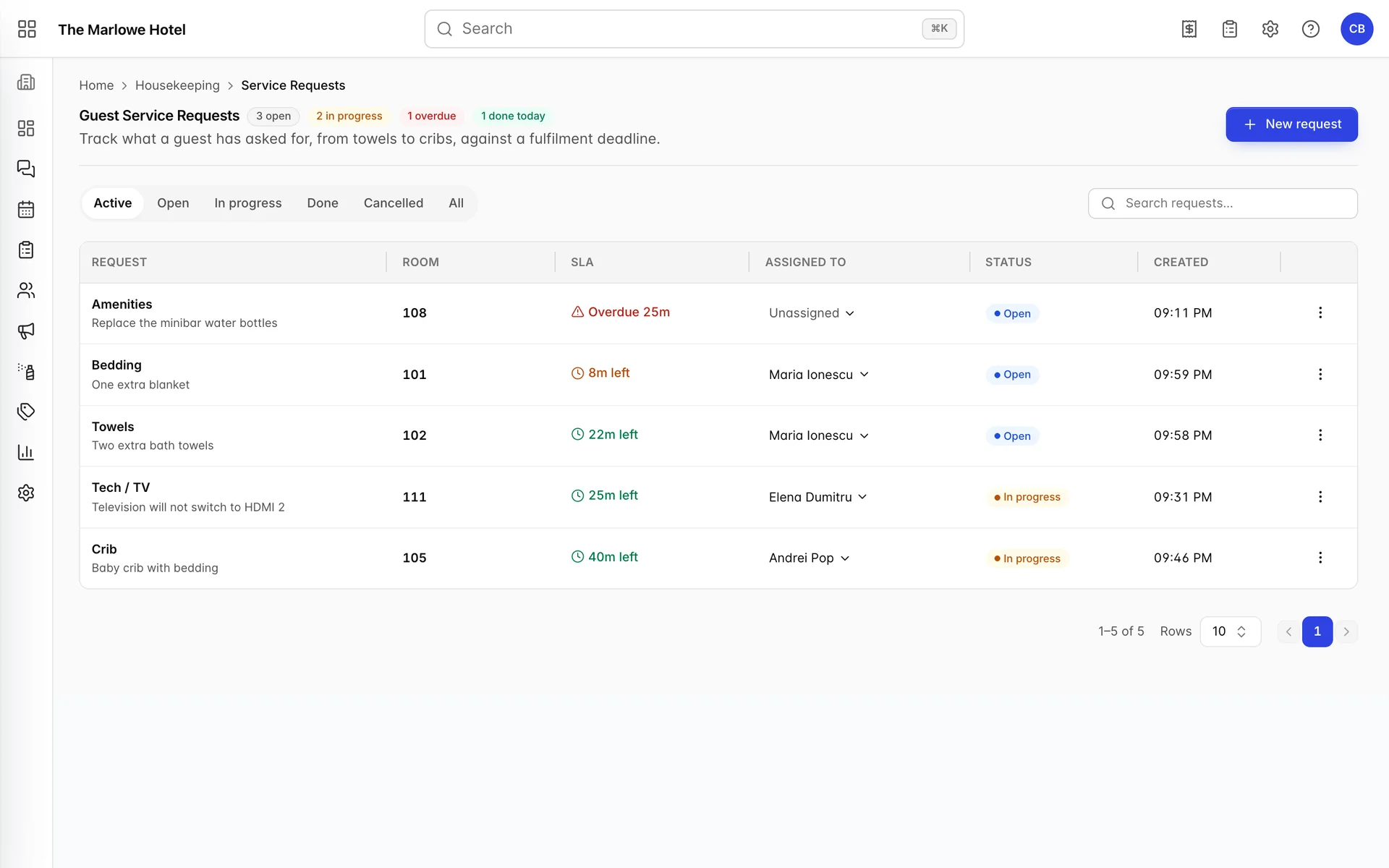
Eine Serviceanfrage ist eine Bitte eines Gastes um etwas: Handtücher, eine Decke, ein Kinderbett, Hilfe beim Fernseher. Es geht dabei nicht um den Zustand des Zimmers, und die Erledigung einer solchen Anfrage ändert nichts auf der Tafel, außer einer Zeile im Verlauf des Zimmers. Was sie von einem Arbeitsauftrag unterscheidet, ist die Frist, die mit jeder einzelnen Anfrage verbunden ist.
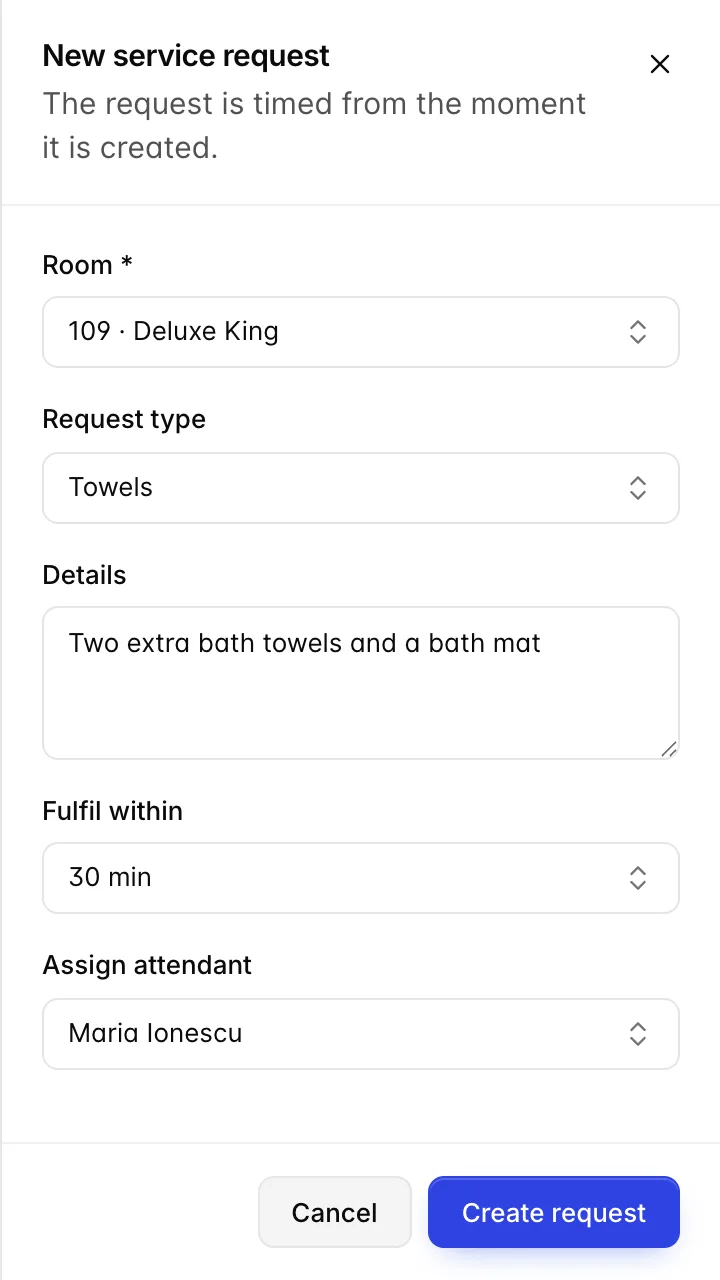
- Drücken Sie „New request“ oder verwenden Sie „New service request“ im Zeilenmenü der Zimmerreinigung-Übersicht; dadurch wird dasselbe Formular geöffnet, in dem das Zimmer bereits vorausgefüllt ist.
- Wählen Sie das Zimmer aus. Dies ist das einzige Pflichtfeld, und für einen öffentlichen Bereich kann kein Auftrag erstellt werden.
- Wählen Sie eine „Request type“ aus. Die Liste ist in den Einstellungen der Zimmerreinigung konfigurierbar und umfasst standardmäßig „Handtücher“, „Annehmlichkeiten“, „Bettwäsche“, „Kinderbett“, „Technik/TV“ und „Sonstiges“.
- Geben Sie die Einzelheiten unter „Details“ an. „Zwei zusätzliche Badetücher und eine Badematte“ erspart einen Telefonanruf, was bei der Angabe „Handtücher“ nicht der Fall ist.
- Legen Sie die „Fulfil within“ fest. Die Voreinstellungen lauten 15, 30, 60 und 120 Minuten und können am unteren Rand desselben Dropdown-Menüs bearbeitet werden.
- Weisen Sie jetzt einen Mitarbeiter zu, falls Sie wissen, wer den Auftrag übernimmt, oder lassen Sie das Feld leer und nehmen Sie die Zuweisung über die Tabelle vor.
Es besteht keine Verknüpfung zu einer Reservierung. Eine Serviceanfrage gehört zu einem Zimmer, daher gehört eine Anfrage, die über den Check-out hinaus offen bleibt, aus Sicht der Kasse dem nächsten Gast. Schließen Sie diese in der Schicht ab, in der sie erstellt wurden.
Die Uhr und was sie misst

- Anfrage. Die Art der Anfrage, darunter Ihre Angaben.
- SLA. Verbleibende Zeit bis zum Stichtag. Grün, solange noch Spielraum besteht, gelb bei weniger als zehn Minuten, rot und mit steigender Anzeige, sobald die Frist überschritten ist. Die Anzeige aktualisiert sich alle fünfzehn Sekunden automatisch.
- Zugewiesen an. Ein Kommissionierer, kein Etikett. Klicken Sie auf den Namen, um die Anfrage an eine andere Person weiterzugeben oder sie über „Unassign“ zu bearbeiten.
- Status. „Open“, „In progress“, „Done“ oder „Cancelled“.
Die Zeit läuft ab dem Zeitpunkt der Erstellung der Anfrage, was im Formular wörtlich wie folgt angegeben ist: „The request is timed from the moment it is created. “ Sie beginnt nicht erst, wenn jemand zugewiesen wird, und sie wird nicht angehalten, solange die Anfrage nicht zugewiesen ist. Einen Anruf am Schalter entgegenzunehmen und ihn zwanzig Minuten später einzutragen, bedeutet, dass dem Mitarbeiter eine Anfrage übergeben wird, deren Frist bereits fast abgelaufen ist. Erfassen Sie die Anfrage, solange der Gast noch am Telefon ist.
Die Tabelle ist nach Dringlichkeit und nicht nach Alter sortiert: Alles, was offen ist oder in Bearbeitung ist, steht an erster Stelle, die früheste Frist ganz oben, und abgeschlossene Aufgaben befinden sich darunter. Ein als „erledigt“ markierter Auftrag zeigt anstelle des Countdowns „Fulfilled “ an, und ein stornierter Auftrag zeigt einen Strich an, da beide keine Frist mehr haben.
Bearbeitung einer Anfrage
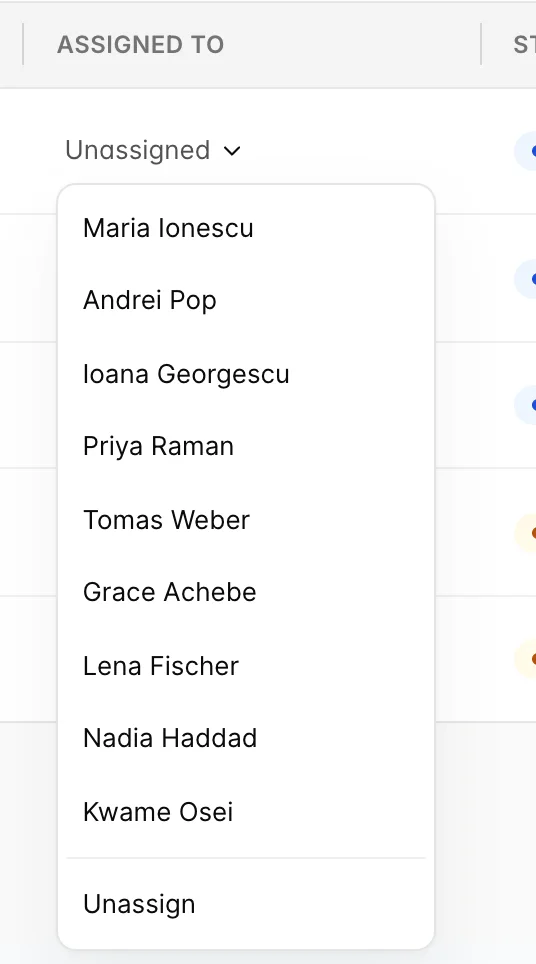
Die Auswahlfunktion bietet die Mitarbeiter an, die heute als im Dienst markiert sind – dies ist dieselbe Liste, die auch das Board und die Aufgabenblätter verwenden. Ein Auftrag, der von einer früheren Schicht übergeben wurde, behält den Namen, unter dem er gespeichert wurde, auch wenn diese Person nicht mehr auswählbar ist; somit gibt die Spalte korrekt wieder, wer den Auftrag übernommen hat.

Start versetzt eine offene Anfrage in den Status „In Bearbeitung“ und sollte bei allem verwendet werden, was länger als ein paar Minuten dauert, da dies das einzige Signal an den Rest der Schicht ist, dass jemand den Auftrag übernommen hat. „Mark done “ stoppt die Uhr und schreibt „Service request fulfilled: “ in den Verlauf des Raums. Cancel request gilt für eine Anfrage, die nicht hätte gestellt werden sollen, die ein Duplikat ist oder die der Gast zurückgezogen hat. Sowohl „done“ als auch „cancelled“ können mit „Reopen “ zurückgesendet werden.
Die Unterscheidung zwischen „done“ und „cancelled“ ist wichtiger, als es den Anschein hat. Die Anzahl der „ done today “ ist ein Maß für die Arbeit, die die Abteilung tatsächlich geleistet hat, und die Stornierung einer von Ihnen bereits erfüllten Anfrage entfernt diese stillschweigend aus dieser Zahl.
Lost & Found
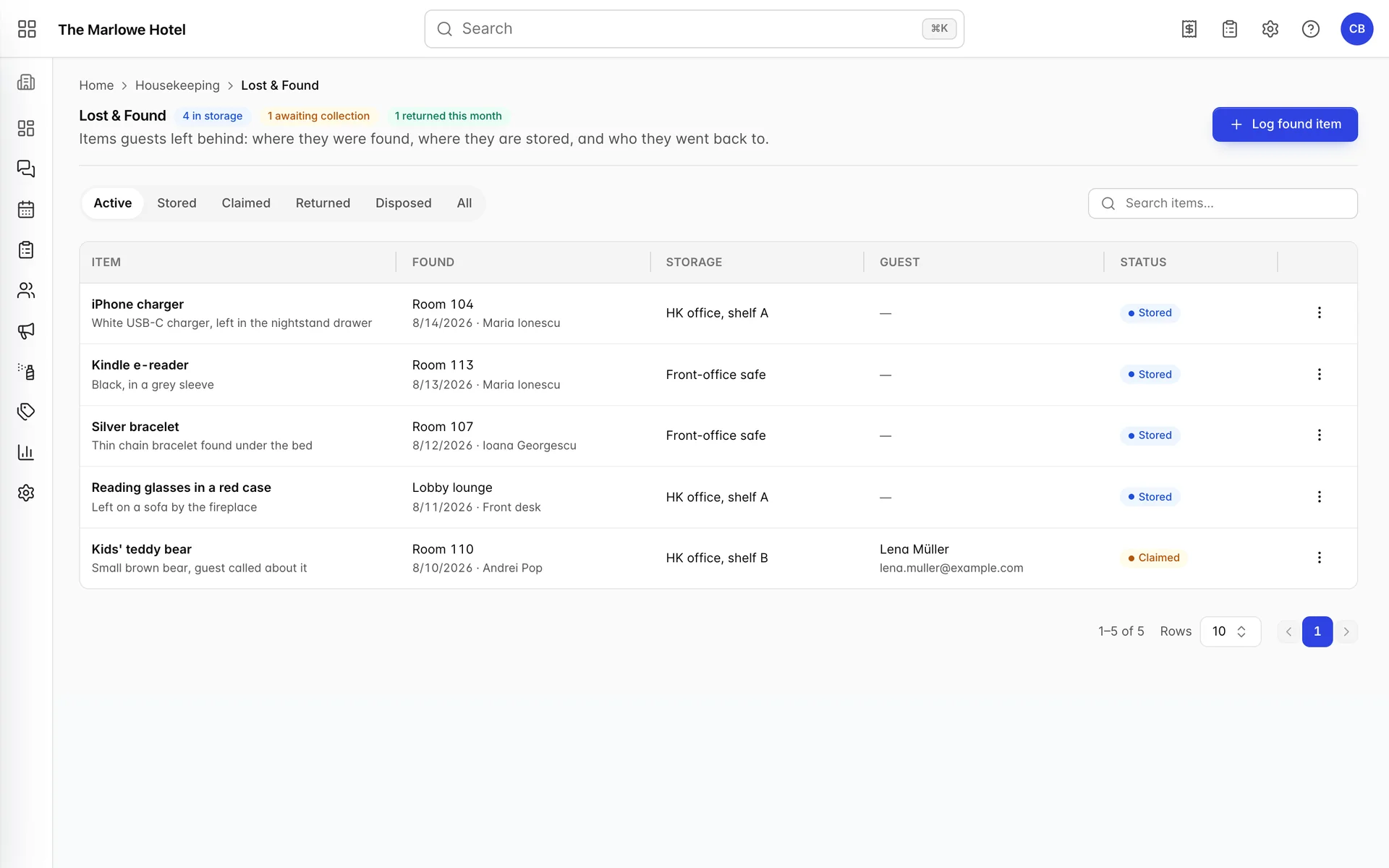
Lost & Found Es handelt sich um eine Nachverfolgungskette. Alles darin gehört jemandem anderen, und das Verzeichnis existiert, damit ein Anruf drei Wochen später mit mehr als „Ich glaube, jemand hat ein Ladegerät gefunden“ beantwortet werden kann.
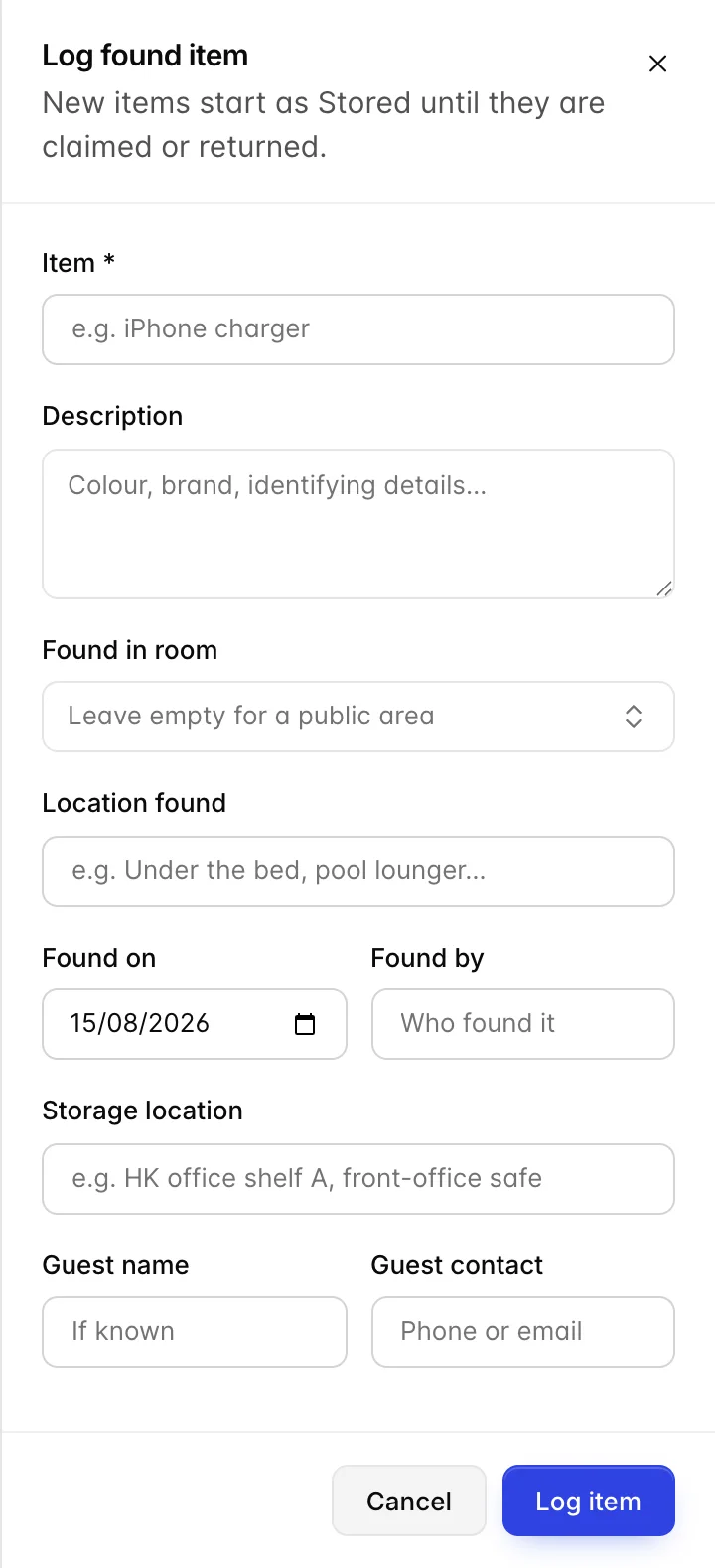
| Feld | Funktion |
|---|---|
| Item | Erforderlich. Was es ist, in den Worten, die ein Gast am Telefon verwenden würde. |
| Description | Farbe, Marke, alles, was dieses Ladegerät von den anderen neun unterscheidet. Anhand dieser Angaben prüfen Sie eine Rückgabe; tragen Sie sie daher ein, bevor der Gegenstand in die Schublade kommt. |
| Found in room | Lassen Sie das Feld für einen öffentlichen Bereich leer. Wenn Sie es ausfüllen, wird zudem ein Eintrag in die Historie dieses Zimmers geschrieben. |
| Location found | Freitextfeld; der hier eingegebene Text wird in der Spalte „Found“ angezeigt. Angaben wie „Unter dem Bett“ oder „Pool-Liege“ sind aussagekräftiger als die bloße Zimmernummer. |
| Found on und „Found by“ | Standardmäßig ist das heutige Datum voreingestellt. Der Name des Finders bildet den Anfang der Nachverfolgungskette; füllen Sie dieses Feld daher auch dann aus, wenn der Name offensichtlich ist. |
| Storage location | Wo sich der Gegenstand physisch befindet. Ein Gegenstand, der ohne diese Angabe erfasst wird, ist im Register auffindbar, jedoch nicht im Gebäude. |
| Guest name und Guest contact | Bitte ausfüllen, falls Sie bereits wissen, wem der Gegenstand gehört. Beide Felder sind Freitextfelder und können später ergänzt werden. |

| Status | Was dies bedeutet |
|---|---|
| Stored | Befindet sich in Ihrem Besitz, niemand hat danach gefragt. Hier beginnt alles. |
| Claimed | Jemand hat angerufen und angegeben, dass es ihm gehört, und der Gegenstand wartet nun auf ihn. Befindet sich noch im Gebäude und ist nun reserviert. |
| Returned | Persönlich übergeben oder versandt. Es wird vermerkt, wer den Gegenstand entgegengenommen hat, und das Datum wird abgestempelt. |
| Disposed | Entsorgt: weggeworfen, gespendet oder am Ende Ihrer Aufbewahrungsfrist dem Finder übergeben. |
Der Reiter „Active“ (Aufbewahrte und beanspruchte Gegenstände) enthält alle Gegenstände, für die Sie noch verantwortlich sind. „Returned“ und „Disposed“ vermerken jeweils ein Abschlussdatum, und beide können mit „Back to stored“ rückgängig gemacht werden, falls Sie einen Eintrag versehentlich schließen.
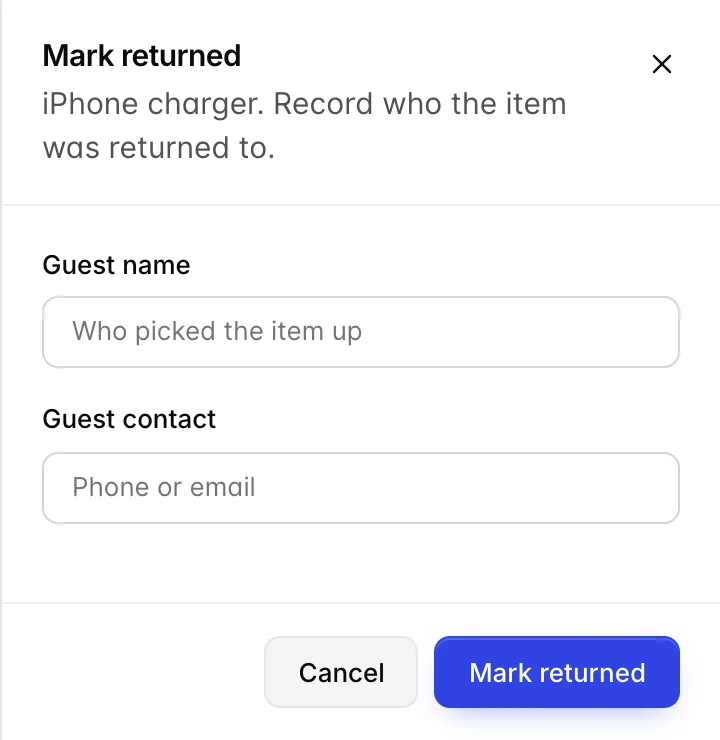
Mark returned ist der einzige Schritt, bei dem eine Frage gestellt wird, und die Frage lautet: „Wer?“ Füllen Sie beide Felder aus, selbst wenn ein Gast direkt vor Ihnen steht, denn im Streitfall ist das Register der einzige Nachweis dafür, dass der Artikel an die richtige Person ausgehändigt wurde.
Zuordnung eines Gegenstands zu seinem Eigentümer
Es gibt zwei Vorgehensweisen, die im Register unterschiedlich behandelt werden.
Um von einem Gegenstand zu einem Gast zu gelangen, verwenden Sie das Zimmer und das Datum. Die Spalte „ Found “ enthält beides, sodass die Reservierung, die am 14. August in Zimmer 104 erfolgte, in der Reservierungsliste mit einem einzigen Suchvorgang auffindbar ist, und die Zimmerhistorie auf der Tafel zeigt an, wer sich darin aufgehalten hat. Übertragen Sie den Namen und die Kontaktdaten auf den Gegenstand, sobald Sie diese haben.
Um von einem Gast zu einem Gegenstand zu gelangen – was Ihnen ein Telefonanruf tatsächlich liefert –, nutzen Sie das Suchfeld. Es durchsucht in einem Durchgang den Gegenstand, die Beschreibung, die Zimmernummer, den Fundort, den Finder, den Aufbewahrungsort und den Gästennamen, sodass ein Anrufer, der sich nur an „einen blauen Schal, irgendwo in der Nähe des Pools“ erinnert, mit einer einzigen Suche gefunden wird.
Punkte, die oft übersehen werden
- Die Erledigung eines Störungsauftrags macht das Zimmer nicht verkaufsfähig. Es wird als „unsauber“ an die Zimmerreinigung übergeben. Falls die Rezeption auf dieses Zimmer wartet, teilen Sie der Zimmerreinigung mit, dass es bald an der Reihe ist, denn die Erledigung des Störungsauftrags rückt das Zimmer bei niemandem in der Warteschlange nach vorne.
- Durch die Wiedereröffnung wird die Belegung nicht wiederhergestellt. Das Zimmer bleibt aus der Belegung ausgeschlossen und kann trotz des noch bestehenden Mangels verkauft werden. Fügen Sie es manuell wieder in die Belegung ein.
- Das Zimmer kann nach der Erstellung eines Arbeitsauftrags nicht mehr geändert werden. Es gibt kein Zimmerfeld im Bearbeitungsformular, sodass ein für das falsche Zimmer protokollierter Mangel erneut gemeldet und der ursprüngliche mit einem Vermerk als erledigt gekennzeichnet werden muss.
- Ein Zeitplan, der sich auf alle Räume bezieht, bedeutet einen Arbeitsauftrag pro Raum. Bei 120 Räumen sind das 120 Zeilen an einem Vormittag. Grenzen Sie den Umfang nach Raumtyp ein und staffeln Sie die Fälligkeitstermine.
- Die Frist für eine Serviceanfrage beginnt mit der Erstellung, nicht mit der Zuweisung. Das Erfassen einer Anfrage anhand einer am Schreibtisch hinterlassenen Notiz bedeutet, dass jemand eine Frist erhält, die bereits zur Hälfte abgelaufen ist.
- Serviceanfragen gehören zu Zimmern, nicht zu Buchungen. Eine Anfrage, die über eine Abreise hinaus offen bleibt, geht auf den nächsten Gast in diesem Zimmer über; schließen Sie sie daher während der Schicht ab.
- Die Priorität eines Arbeitsauftrags hat für sich genommen keine Auswirkungen. Keine Eskalation, keine Erinnerung, keine Neuanordnung in der Tabelle. Es handelt sich um einen Hinweis für den Leser, und das Fälligkeitsdatum ist das Feld, das tatsächlich angezeigt wird.