Bajo elHousekeeping, junto al tablero, hay tres registros. Parecen casi idénticos, los utilizan las mismas personas y se confunden habitualmente. Una ducha averiada se anota en uno, un huésped que solicita toallas se anota en otro, y un cargador de teléfono olvidado en la mesita de noche se anota en el tercero. Anotar una entrada en el registro equivocado no es un simple error de archivo: cada registro lo gestiona un equipo distinto, con horarios diferentes, y solo uno de ellos puede impedir que se venda una habitación.
¿En qué registro debe incluirse esto?
| ¿Qué ha ocurrido? | Dónde va | ¿Por qué? |
|---|---|---|
| Hay algo roto, desgastado o que supone un riesgo | Maintenance | Se remite a ingeniería o mantenimiento con una prioridad y una fecha límite, y puede impedir la venta de la habitación hasta que se repare. |
| Un huésped ha solicitado que se le traiga algo o que se realice una tarea | Service Requests | Se remite a un empleado del Servicio de limpieza con un plazo de tiempo establecido. La habitación no sufre ningún cambio. |
| Un huésped se ha dejado algo | Lost & Found | Se crea un registro de custodia: dónde se encontró, dónde se encuentra ahora y a quién se le devolvió finalmente. |
| La habitación simplemente está sucia | Ninguna de las anteriores | Se trata de un estado de la habitación en el panel de Servicio de limpieza, no de un ticket. |
La prueba que resuelve la mayoría de las discusiones: ¿tendría que arreglar algo un miembro del personal para que esto desapareciera, o solo traer algo? Arreglar es mantenimiento. Ir a buscar algo es una solicitud de servicio. Un huésped que se queja de que el aire acondicionado hace ruido es un caso de mantenimiento, aunque se haya registrado como una queja del huésped, y un huésped que solicita que se le prepare la habitación antes de lo habitual es una solicitud de servicio, aunque se trate de limpieza.
Cómo consultar el registro de mantenimiento
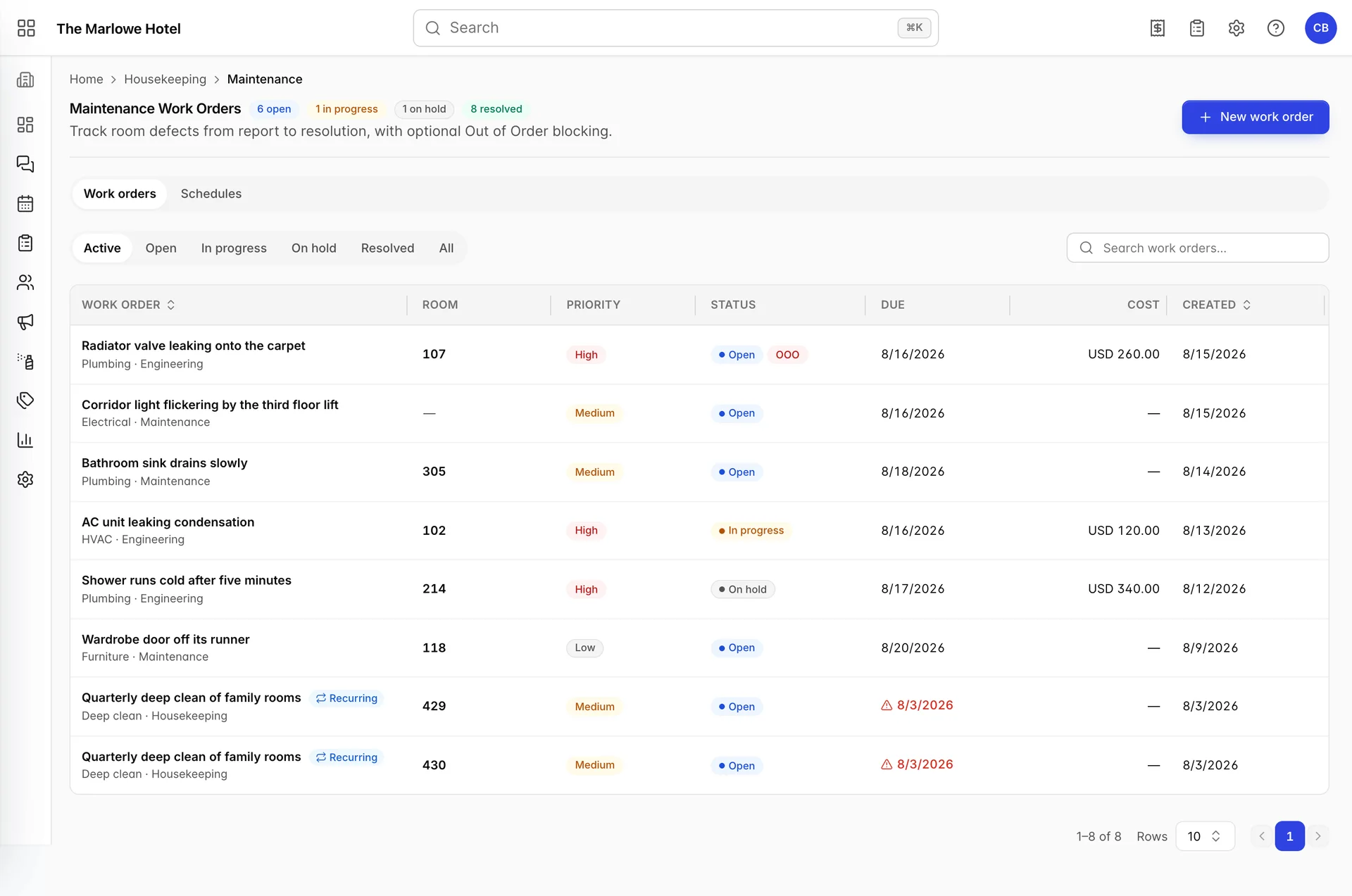

Los recuentos junto al título describen el registro completo, no las filas que aparecen en pantalla. Esto es deliberado: las pestañas de filtro situadas debajo modifican lo que está viendo, y un recuento que cambiara con ellas le indicaría cuántas filas acaba de solicitar, en lugar de cuánto trabajo queda pendiente. Seis pendientes y una en espera es la cifra que importa en un traspaso.
Las pestañas son Active, Open, In progress, On hold, Resolved y All. Active es la opción predeterminada y hace referencia a todo lo que no está resuelto. La búsqueda se realiza en el título, la sala, el tipo de sala, el tipo de incidencia, el equipo y la descripción, por lo que tanto radiator como 107 encuentran la misma fila.

- Orden de trabajo. El título, con el tipo de incidencia y el equipo debajo. Una marca de «Recurring» aquí significa que la ha creado un programa preventivo en lugar de una persona.
- Sala. La sala en la que se encuentra el defecto. Un guion significa que la orden de trabajo no está vinculada a ninguna sala, lo cual es adecuado para un pasillo, un ascensor o una sala de máquinas.
- Prioridad. «Low», «Medium» o «High». No establece ningún plazo ni activa ninguna acción; es una etiqueta para quien vaya a seleccionar el siguiente trabajo.
- Estado. En qué fase se encuentra el trabajo. Una segunda insignia roja de OOO indica que esta orden de trabajo mantiene la sala fuera de servicio.
- Fecha de vencimiento. La fecha en la que se comprometió a completarlo. Una vez pasada esa fecha y si la orden sigue pendiente, se vuelve roja y aparece un triángulo de advertencia.
- Coste. El presupuesto que ha introducido, en la moneda de la Propiedad. Se trata de un registro, no de un asiento contable: nada de lo que aparece aquí se traslada al folio ni a la contabilidad.
Cómo crear una orden de trabajo
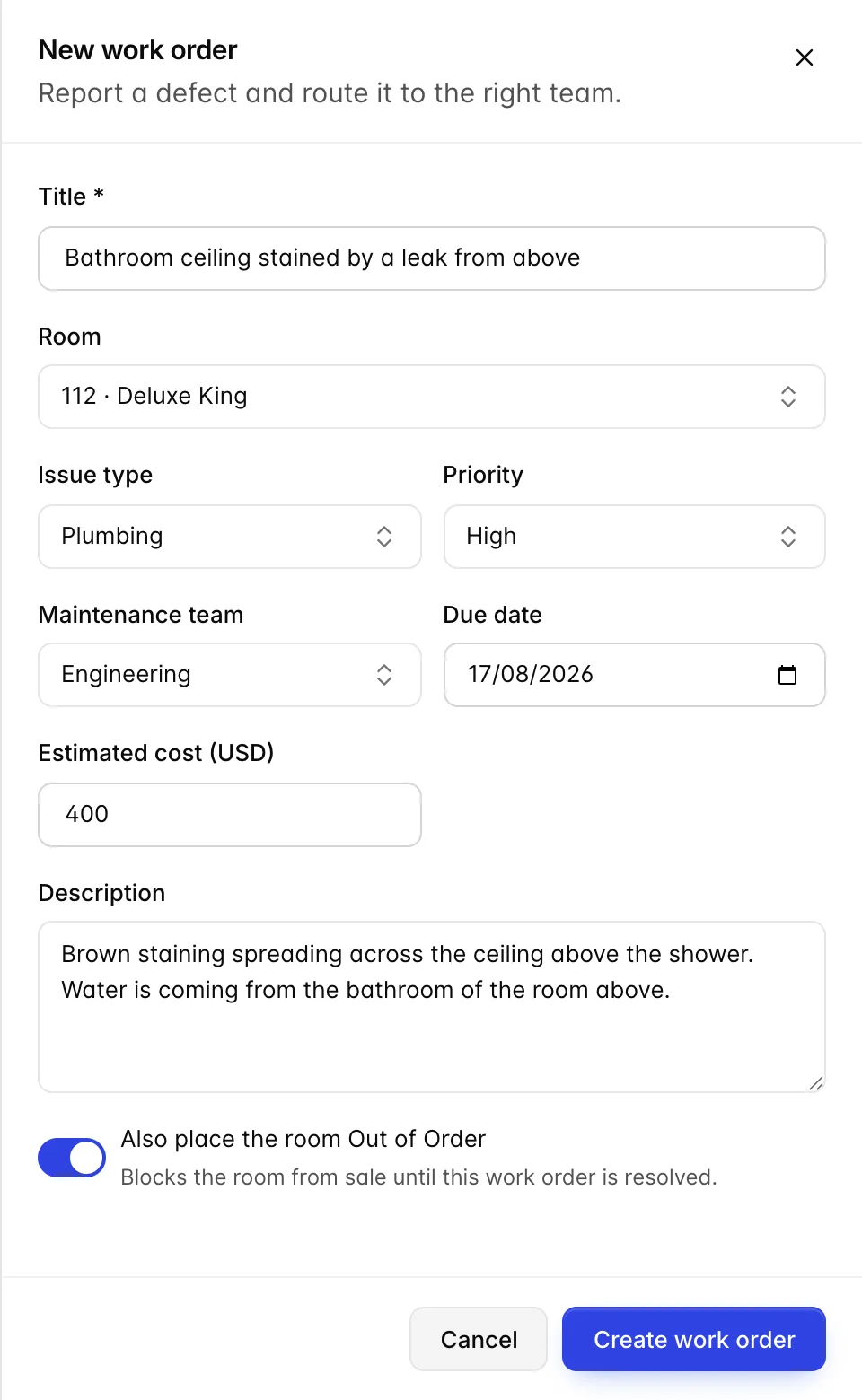
| Campo | Qué hace |
|---|---|
| Title | El único campo obligatorio, y la única parte de la orden que la mayoría de las personas leerá. Indique qué falla y dónde, no «averiado». |
| Room | Opcional, y solo se puede configurar mientras se crea la orden. Al editar una ya existente, este campo no aparece, por lo que una orden de trabajo creada para una habitación incorrecta deberá volver a crearse para la correcta. |
| Issue type | Por sí solo no asigna ninguna ruta, pero es el criterio con el que se busca y se consulta el registro. La lista se incluye de serie con las opciones «Fontanería», «Electricidad», «Climatización», «Mobiliario», «Electrodomésticos» y «General», y la opción «Edit issue types…» al final del menú desplegable cambia la configuración para toda la Propiedad. |
| Priority | Medium por defecto. Es meramente orientativo. |
| Maintenance team | Responsable: «Mantenimiento», «Ingeniería» o «Servicio de limpieza», tal y como se suministra, editable de la misma forma que los tipos de incidencia. No existe una asignación por persona en una orden de trabajo, sino solo por equipo. |
| Due date | Determina el tratamiento en rojo de los casos vencidos en la tabla y nada más. No se envía ningún recordatorio. |
| Estimated cost | Etiquetado con la moneda de la propiedad. Útil para el presupuesto de mantenimiento; invisible para el huésped y en la factura. |
| Description | Lo que el equipo necesita saber antes de llegar al lugar. Todo lo que viene a partir de este punto se incluye en las notas. |
| Also place the room Out of Order | Bloquea la habitación para su venta hasta que se resuelva esta orden de trabajo. Desactivada hasta que se elija una habitación. Solo se ofrece durante la creación. |
El ciclo de vida de una orden de trabajo
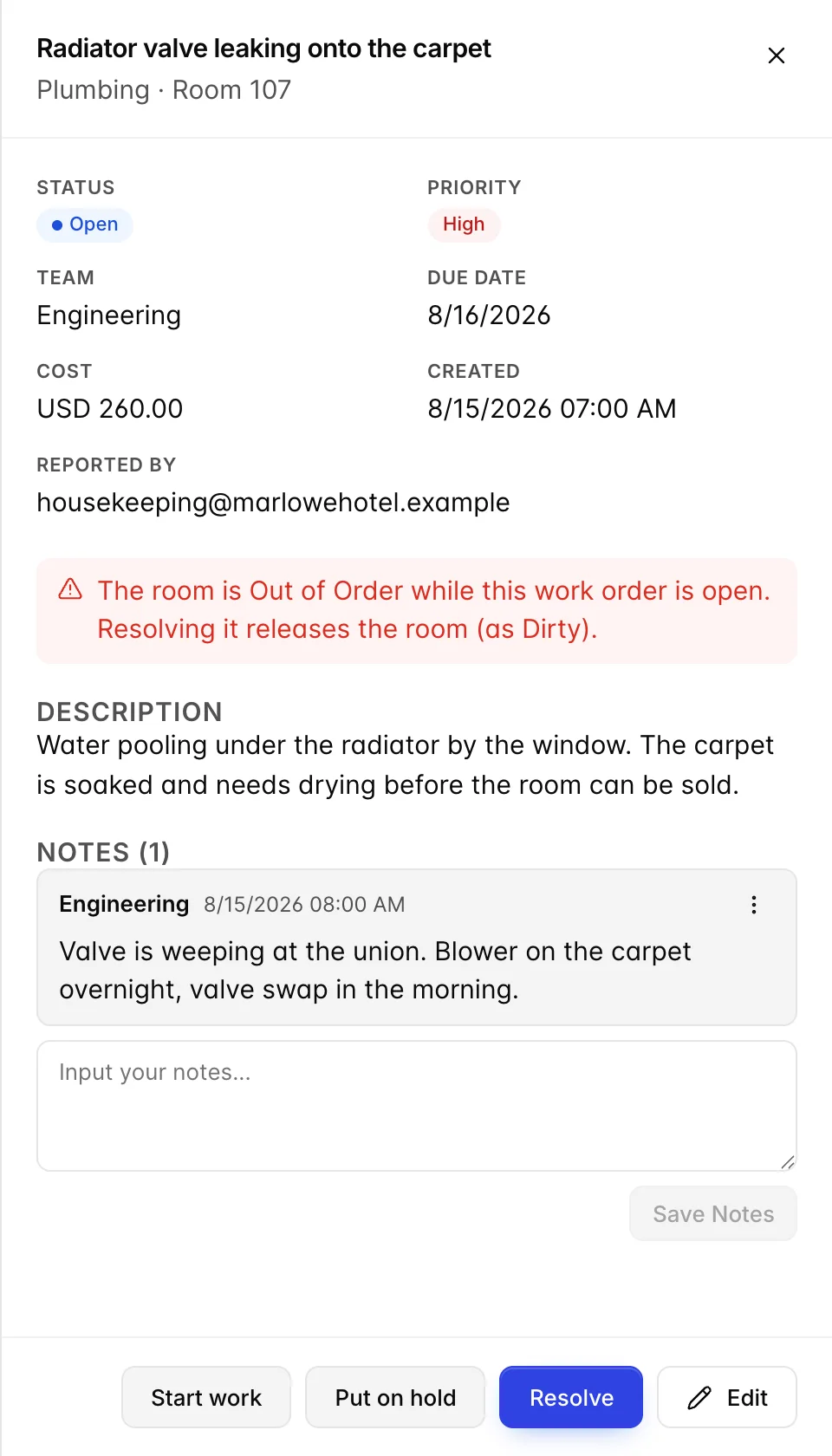
Haga clic en cualquier fila para abrirla. La ventana desplegable contiene todo el historial del defecto: los datos en la parte superior, la descripción, las notas y los botones que permiten avanzar por el historial en la parte inferior.
| Estado | Qué significa | Cómo se alcanza |
|---|---|---|
| Open | Notificado, nadie lo ha iniciado. | Todas las nuevas órdenes de trabajo comienzan aquí. |
| In progress | Alguien se está ocupando de ello en estos momentos. | Start work. |
| On hold | Verdaderamente estancada: a la espera de una pieza, un contratista o una sala libre. | Put on hold. |
| Resolved | Resuelto. Desaparece de la pestaña «Active» y se registra la hora de resolución. | «Resolve», que se consulta en primer lugar. |
Los pasos no se aplican de forma lineal. Puede resolver una orden que nunca se haya iniciado, y una orden resuelta puede volver a enviarse mediante « Reopen ». Utilice «On hold » con rigor: es la única forma de que una orden de trabajo pendiente indique «esto no se está ignorando, está a la espera de algo», y el recuento de órdenes en espera que figura en el encabezado es el que un director general debería consultar.
Órdenes de trabajo que bloquean una sala
Una orden de trabajo con el indicador «fuera de servicio» activado realiza dos acciones a la vez. Registra el defecto y retira la habitación de su inventario disponible para la venta, exactamente igual que si la hubiera bloqueado en el Calendario. El registro lo muestra como una insignia roja con el texto «OOO» junto al estado, y el cajón lo indica claramente en rojo: la habitación está fuera de servicio mientras esta orden de trabajo esté abierta, y resolverla libera la habitación como «sucia».
Esa última cláusula es la parte importante de todo este artículo.
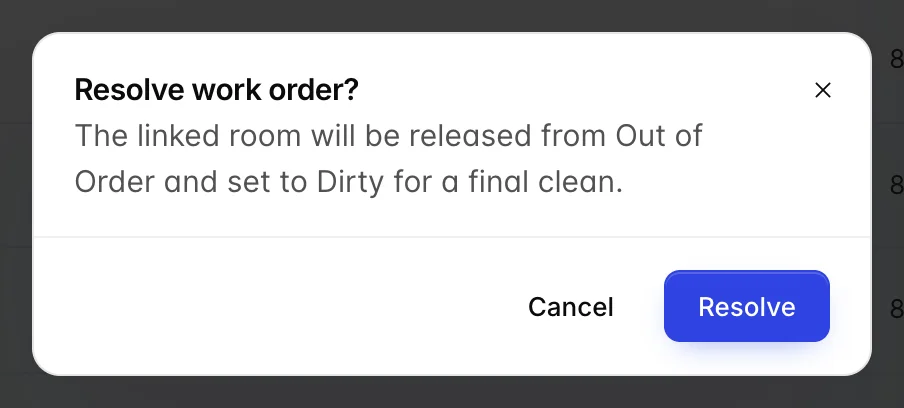
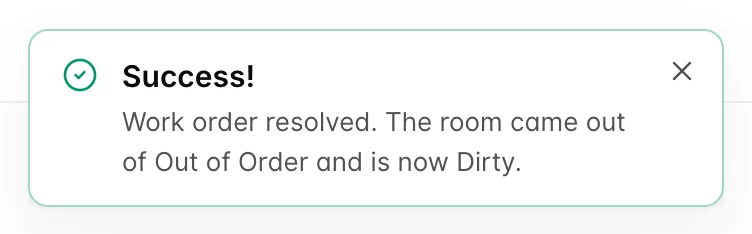
Al resolver la orden de trabajo, la habitación pasa al estado «DIRTY», no a «limpia» ni a «disponible». Una habitación en la que ha estado un fontanero tiene polvo, herramientas y huellas de botas, y que un huésped entre en esa habitación supondrá una queja, independientemente de lo que indique el Calendario. La habitación vuelve a estar disponible para la venta únicamente cuando el Servicio de limpieza la haya limpiado y así lo haya indicado, que es el mismo procedimiento que se sigue con cualquier otra habitación sucia. La resolución también se registra en el historial de la habitación, por lo que, al hacer clic en «View history» en el panel, aparecerá «Work order resolved:» y el título.
Out of order no es el único tipo de bloqueo, y la diferencia entre «fuera de servicio» y «fuera de uso» modifica su porcentaje de ocupación. Ambos se tratan en «Fechas bloqueadas, reservas en espera y habitaciones fuera de servicio ».
Notas sobre una orden de trabajo
Debajo de la descripción hay un diario. Cada nota incluye el nombre de quien la escribió y la hora; si una nota ha sido editada, así se indica, y el menú de una nota ofrece las opciones «Edit» y «Delete». Para borrar una nota se necesita el permiso de eliminación; para escribir una, el de edición.
Conviene respetar la división del trabajo. La descripción indica qué fallaba cuando se abrió la orden y no debe reescribirse posteriormente. Las notas indican lo que ha sucedido desde entonces: se ha pedido la pieza, el contratista vendrá el jueves, se ha sustituido la válvula, pero la moqueta aún se está secando. Esa secuencia es lo que hace que una orden de trabajo de hace tres semanas resulte comprensible para alguien que acaba de incorporarse al departamento.
Calendarios preventivos
La segunda pestaña no es una lista de tareas. Es una lista de plantillas que generan trabajo de forma cíclica: filtros, puertas cortafuegos, limpiezas a fondo, aquellas cosas que no son responsabilidad de nadie hasta que se retrasan.

Next due es la fecha en la que se activará el programa. Last generated es la fecha en la que se activó por última vez. Cuando llega la fecha de vencimiento, el programa crea una orden de trabajo por cada sala incluida en su ámbito, todas a la vez; cada una lleva la indicación «Recurring » y muestra «Preventive schedule » como origen en el panel de detalles. A continuación, adelanta su propia fecha de vencimiento en el intervalo establecido.
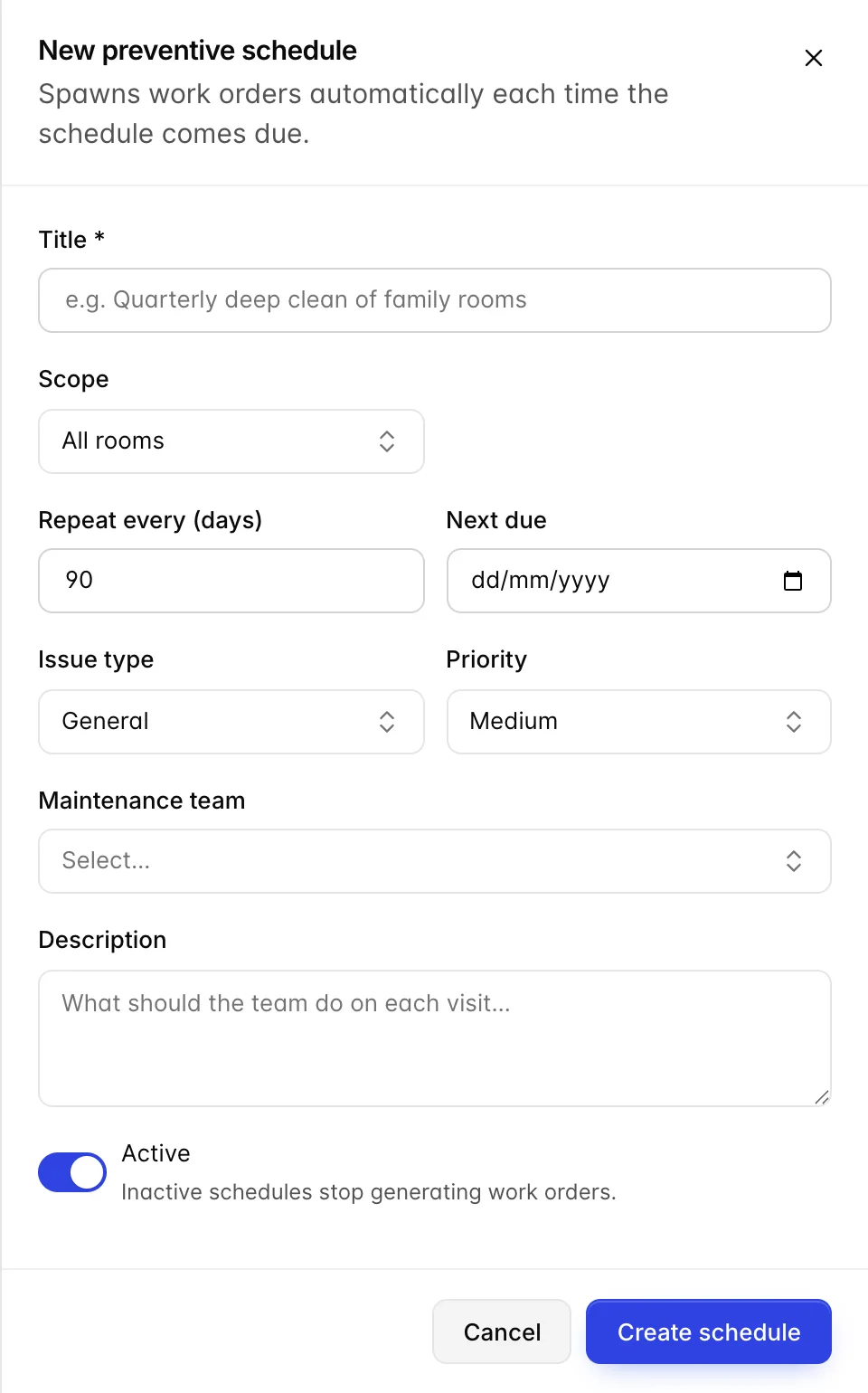
Scope Puede serAll rooms o One room type . Realice la multiplicación antes de guardar. Una programación trimestral que abarque todas las habitaciones de The Marlowe genera 120 órdenes de trabajo en una sola mañana, cuatro veces al año, y no hay forma de generarlas por lotes ni de repartirlas a lo largo de una semana. Para cualquier tarea de tal envergadura, limítela a un tipo de habitación y cree una programación por tipo con fechas de vencimiento escalonadas, o asuma que el registro quedará inutilizable durante un día mientras se procesa la lista.
La opción «Active» (Pausar) de la tabla pausa un programa sin eliminarlo, lo cual es lo más adecuado para un trabajo estacional o para uno que haya decidido reprogramar. Al eliminar, el sistema le pregunta primero y le explica lo que va a hacer: las órdenes de trabajo ya generadas se mantienen y no se crearán otras nuevas.
Solicitudes de servicio de los huéspedes
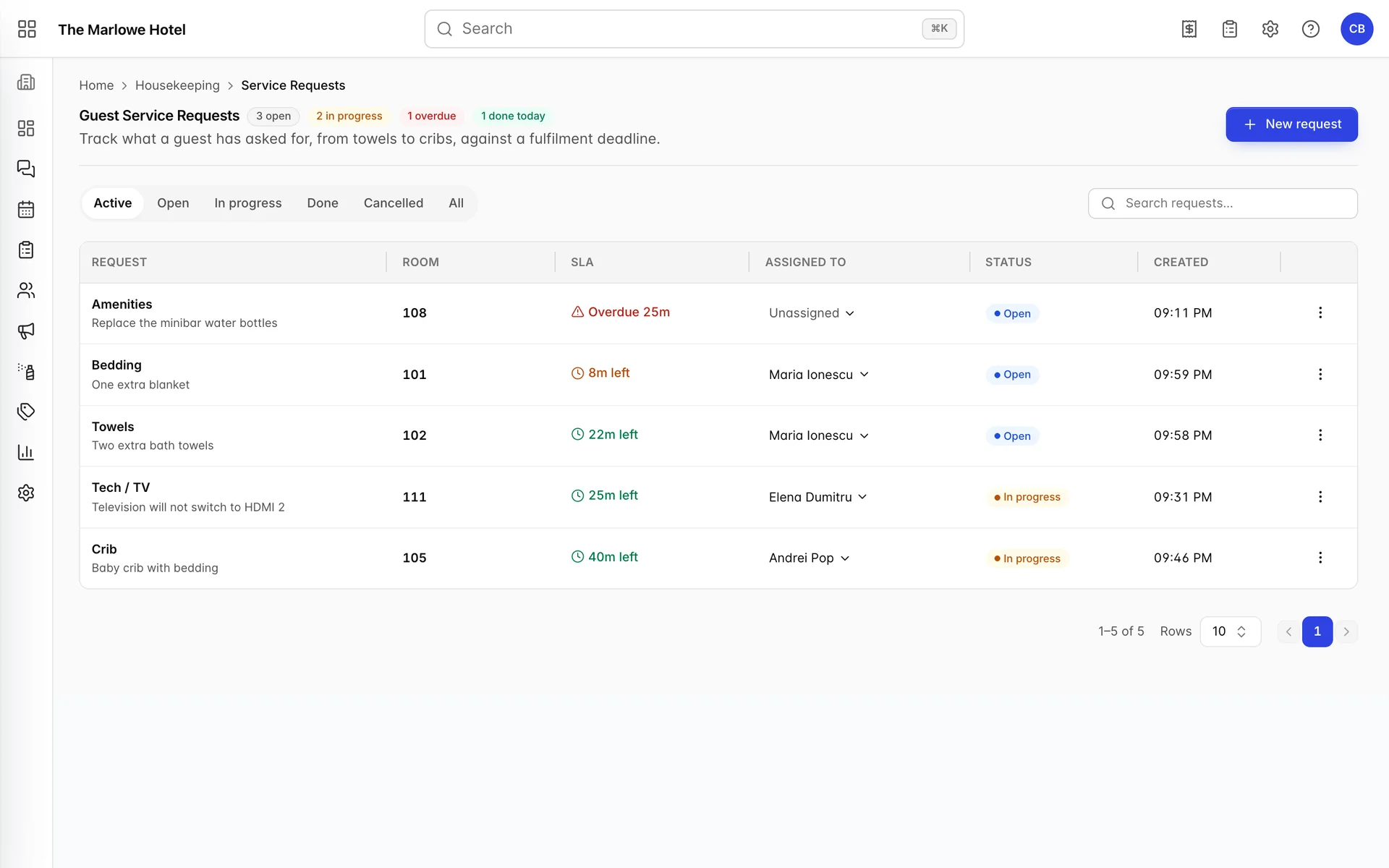
Una solicitud de servicio es cuando un huésped pide algo: toallas, una manta, una cuna, ayuda con la televisión. No tiene que ver con el estado de la habitación, y atenderla no cambia nada en el panel, salvo una línea en el historial de la habitación. Lo que la diferencia de una orden de trabajo es el plazo de cumplimiento asociado a cada una de ellas.
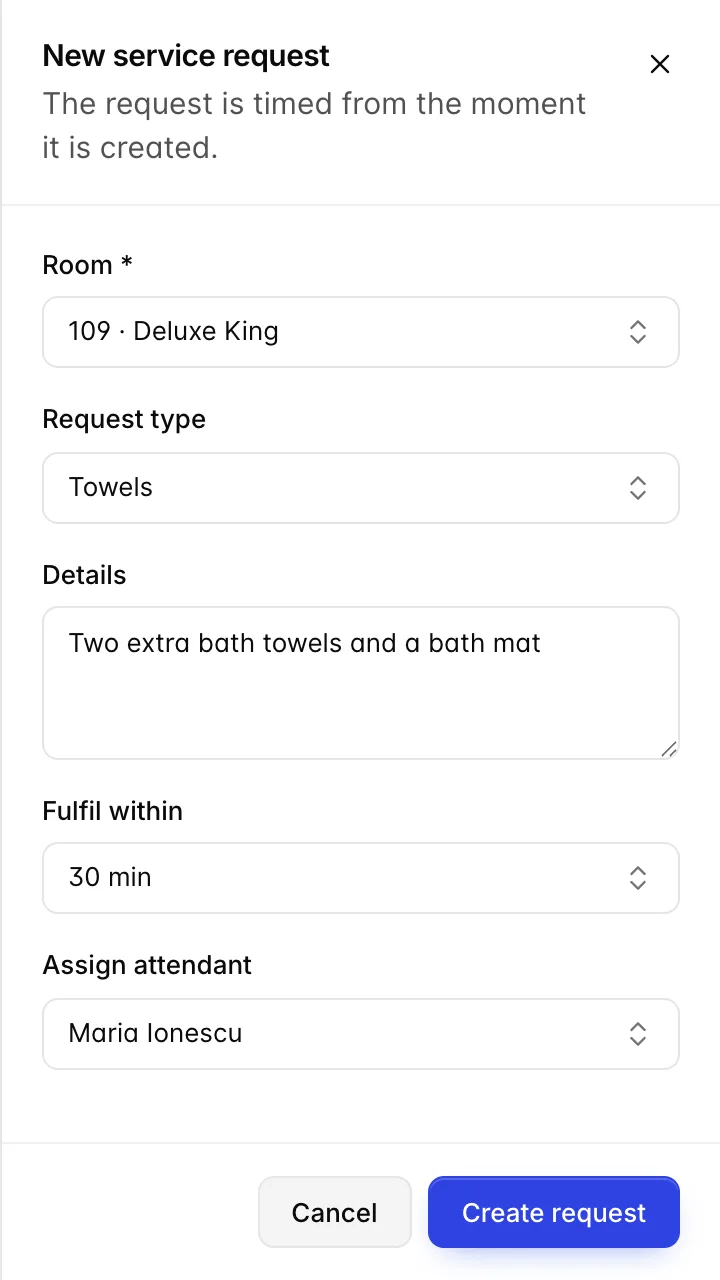
- Pulse «New request» o utilice «New service request» en el menú de la fila del Servicio de limpieza, lo que abre este mismo formulario con la habitación ya rellenada.
- Seleccione la habitación. Es el único campo obligatorio, y no se puede crear una solicitud correspondiente a una zona común.
- Seleccione un «Request type». La lista se puede configurar en los ajustes del Servicio de limpieza y viene predeterminada con «Toallas», «Servicios», «Ropa de cama», «Cuna», «Tecnología/TV» y «Otros».
- Indique los detalles en «Details». Especificar «Dos toallas de baño adicionales y una alfombrilla de baño» evita una llamada telefónica que la simple indicación de «Toallas» no evitaría.
- Configure la «Fulfil within». Los valores preestablecidos son 15, 30, 60 y 120 minutos, y se pueden modificar en la parte inferior del mismo menú desplegable.
- Asigne ahora un encargado si sabe quién se encargará de ello, o déjelo así y asígnelo desde la tabla.
No existe ningún vínculo con una reserva. Una solicitud de servicio pertenece a una habitación, por lo que una solicitud que se deje pendiente tras una salida pertenece al siguiente huésped, en lo que al registro se refiere. Cierre estas solicitudes en el turno en el que se generaron.
El reloj y lo que mide

- Solicitud. El tipo, con sus datos debajo.
- SLA. Tiempo restante hasta la fecha límite. Verde mientras haya margen, ámbar cuando queden menos de diez minutos, rojo y contando hacia arriba una vez que se haya superado. Se actualiza automáticamente cada quince segundos.
- Asignado a. Un preparador de pedidos, no una etiqueta. Haga clic en el nombre para asignar la solicitud a otra persona o para «Unassign» (asignar a otro).
- Estado. «Open», «In progress», «Done» o «Cancelled».
El plazo comienza cuando se crea la solicitud, tal y como indica el formulario en términos inequívocos: «The request is timed from the moment it is created. ». No comienza cuando se asigna a alguien, ni se detiene mientras la solicitud está sin asignar. Atender una llamada en el mostrador y registrarla veinte minutos más tarde significa que al recepcionista se le entrega una solicitud que ya ha superado la mayor parte de su plazo. Regístrela mientras el cliente aún está al teléfono.
La tabla está ordenada por urgencia en lugar de por antigüedad: todo lo que esté pendiente o en curso tiene prioridad, con el plazo más cercano en la parte superior, y el trabajo finalizado se sitúa debajo. Una solicitud marcada como «hecha» muestra «Fulfilled » en lugar de la cuenta atrás, y una cancelada muestra un guion, ya que ninguna de las dos tiene ya un plazo.
Tramitación de una solicitud
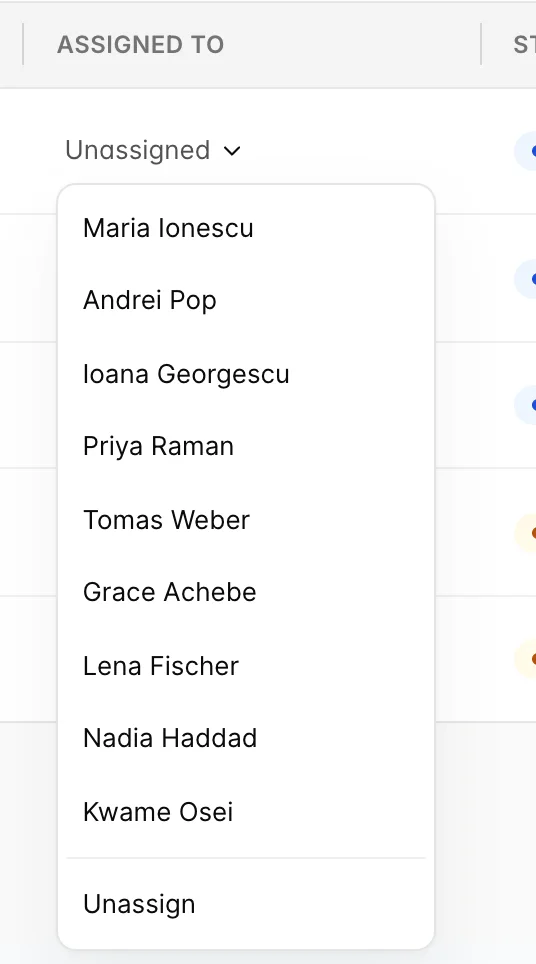
El selector ofrece a los asistentes marcados como en servicio hoy, que es la misma lista que utilizan el tablero y las hojas de Tareas. Una solicitud transferida desde un turno anterior conserva el nombre con el que se guardó, aunque esa persona ya no sea seleccionable, por lo que la columna refleja fielmente quién se hizo cargo de ella.

Start traslada una solicitud abierta a «En curso» y merece la pena utilizarlo en cualquier tarea que lleve más de un par de minutos, ya que es la única señal para el resto del turno de que alguien se ha hecho cargo de la tarea. «Mark done » detiene el reloj y registra «Service request fulfilled: » en el historial de la sala. Cancel request Se utiliza para una solicitud que no debería haberse presentado, que es un duplicado o que el huésped ha retirado. Tanto «done» como «cancelled» pueden devolverse conReopen .
La distinción entre «resuelta» y «cancelada» es más importante de lo que parece. El recuento de « done today » es una medida del trabajo que el departamento ha realizado realmente, y cancelar una solicitud que ya se ha resuelto la elimina discretamente de esa cifra.
Lost & Found
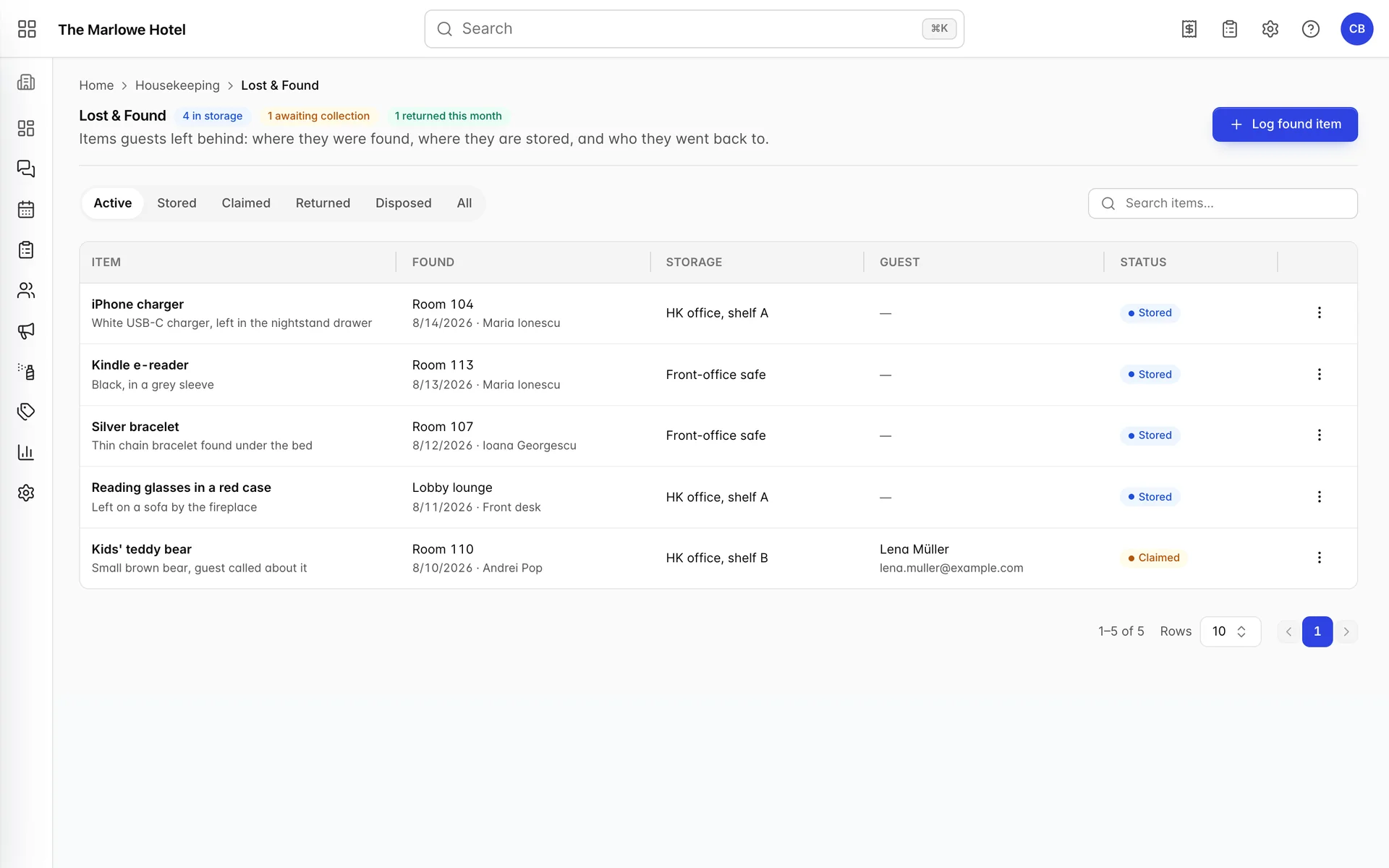
Lost & Found constituye una cadena de custodia. Todo lo que contiene pertenece a otra persona, y el registro existe para que, tres semanas más tarde, se pueda responder a una llamada telefónica con algo más que «Creo que alguien ha encontrado un cargador».
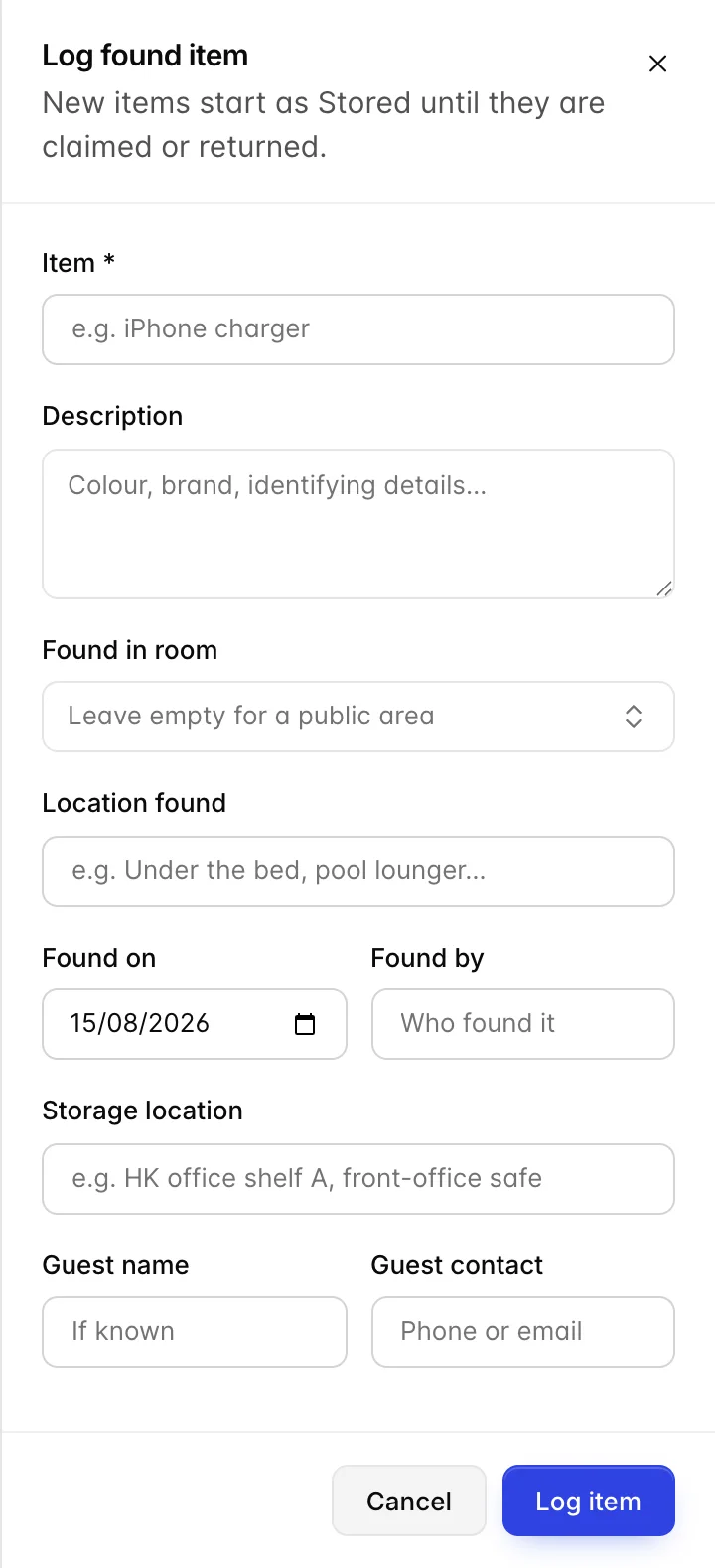
| Campo | Función |
|---|---|
| Item | Obligatorio. Qué es, en los términos que utilizaría un huésped por teléfono. |
| Description | Color, marca, cualquier cosa que distinga este cargador de los otros nueve. Esto es lo que se comprueba ante una reclamación, así que anótelo antes de que el artículo se guarde en el cajón. |
| Found in room | Déjelo en blanco si se trata de una zona común. Al indicarlo, también se añade una línea al historial de esa habitación. |
| Location found | Texto libre; es lo que se muestra en la columna «Found». «Debajo de la cama» o «Tumbona de la piscina» resulta más útil que el mero número de habitación. |
| Found on y Found by | Por defecto, se establece en la fecha de hoy. El nombre de la persona que lo ha encontrado es el inicio de la cadena de custodia, por lo que debe rellenarse incluso cuando resulte obvio. |
| Storage location | Lugar donde se encuentra físicamente el objeto. Un objeto registrado sin esta información se puede localizar en el registro, pero no en el edificio. |
| Guest name y Guest contact | Rellene este campo si ya sabe a quién pertenece. Ambos son campos de texto libre y se pueden añadir más tarde. |

| Estado | Qué significa |
|---|---|
| Stored | En su poder; nadie lo ha reclamado. Todo comienza aquí. |
| Claimed | Alguien ha llamado y ha dicho que es suyo, y está a la espera de que lo recojan. Sigue en el edificio, ahora reservado. |
| Returned | Entregado en mano o enviado por correo. Se registra quién lo ha recogido y se sella la fecha. |
| Disposed | Desaparecido: tirado a la basura, donado o entregado a quien lo encontró al finalizar su periodo de custodia. |
La pestaña «Active» (En espera) recoge los objetos almacenados y reclamados, es decir, todo aquello de lo que usted sigue siendo responsable. Tanto Returned como Disposed marcan una fecha de resolución, y ambas pueden deshacerse mediante Back to stored si cierra una de ellas por error.
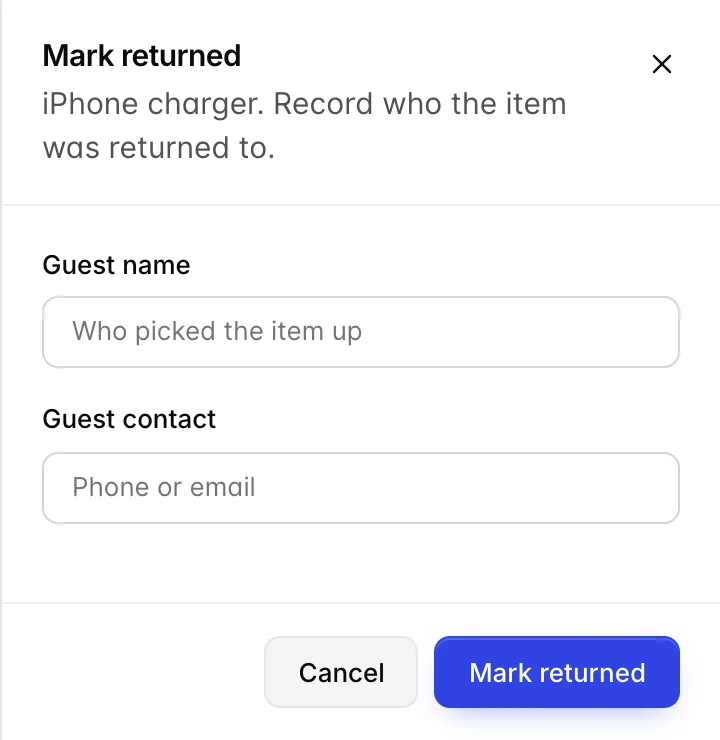
Mark returned es el único paso en el que se formula una pregunta, y la pregunta es «quién». Rellene ambos campos incluso en el caso de un cliente que se encuentre delante de usted, ya que, en caso de disputa, el registro es la única prueba de que el artículo se entregó a la persona correcta.
Asignación de un objeto a su propietario
Hay dos direcciones, y el registro las gestiona de forma diferente.
Para ir de un objeto a un huésped, utilice la habitación y la fecha. La columna « Found » (Reserva) contiene ambos datos, por lo que la reserva que se encontraba en la habitación 104 el 14 de agosto se puede localizar con una sola búsqueda en la lista de Reservas , y el historial de la propia habitación en el panel muestra quién se alojó en ella. Copie el nombre y los datos de contacto en el artículo una vez que los tenga.
Para pasar de un huésped a un objeto —que es lo que, en realidad, le proporciona una llamada telefónica—, utilice el cuadro de búsqueda. Esta busca en el objeto, la descripción, el número de habitación, dónde se encontró, quién lo encontró, la ubicación de almacenamiento y el nombre del huésped de una sola vez, por lo que una persona que llama y solo recuerda «una bufanda azul, en algún lugar cerca de la piscina» se localiza con una sola búsqueda.
Aspectos que suelen pasar desapercibidos
- Resolver una orden de trabajo por avería no hace que la habitación sea vendible. Se entrega al Servicio de limpieza como sucia. Si la recepción está a la espera de esa habitación, avise al Servicio de limpieza de que está en proceso, ya que el hecho de resolver la orden de trabajo no la coloca al principio de la cola de nadie.
- La reapertura no restablece el bloque. La habitación permanece fuera del bloque y puede venderse con el defecto aún presente. Vuelva a incluirla en el bloque manualmente.
- La habitación no se puede modificar una vez creada una orden de trabajo. No existe ningún campo de habitación en el formulario de edición, por lo que un defecto registrado para la habitación equivocada debe volver a notificarse y el original debe resolverse con una nota.
- Un calendario que abarque todas las habitaciones implica una orden de trabajo por habitación. Con 120 habitaciones, eso supone 120 filas en una sola mañana. Limite el alcance por tipo de habitación y escalone las fechas de vencimiento.
- El plazo de la solicitud de servicio comienza en el momento de su creación, no en el de su asignación. Introducir una solicitud a partir de una nota dejada en la recepción supone asignar a alguien un plazo que ya ha transcurrido en su mitad.
- Las solicitudes de servicio pertenecen a las habitaciones, no a las reservas. Una solicitud que se deje pendiente tras una salida pasa a ser responsabilidad del siguiente huésped de la habitación, por lo que debe cerrarse durante el turno.
- La prioridad de una orden de trabajo no tiene efecto por sí sola. No implica escalado, ni recordatorio, ni reordenación de la tabla. Es una nota para el lector, y la fecha de vencimiento es el campo que realmente se muestra.