Der „Daily Revenue Report“ ist die morgendliche Lektüre: Wie gut war die Auslastung des Objekts in der vergangenen Nacht, welche Einnahmen wurden erzielt, wie viel davon wurde tatsächlich bezahlt und wie sieht die nächste vierzehntägige Periode aus? Alle Angaben beziehen sich auf ein bestimmtes Datum, und jede Finanzzeile enthält eine zweite Spalte für den Monat bis zu diesem Datum. Sechs der Zeilen öffnen jeweils einen eigenen Bericht.
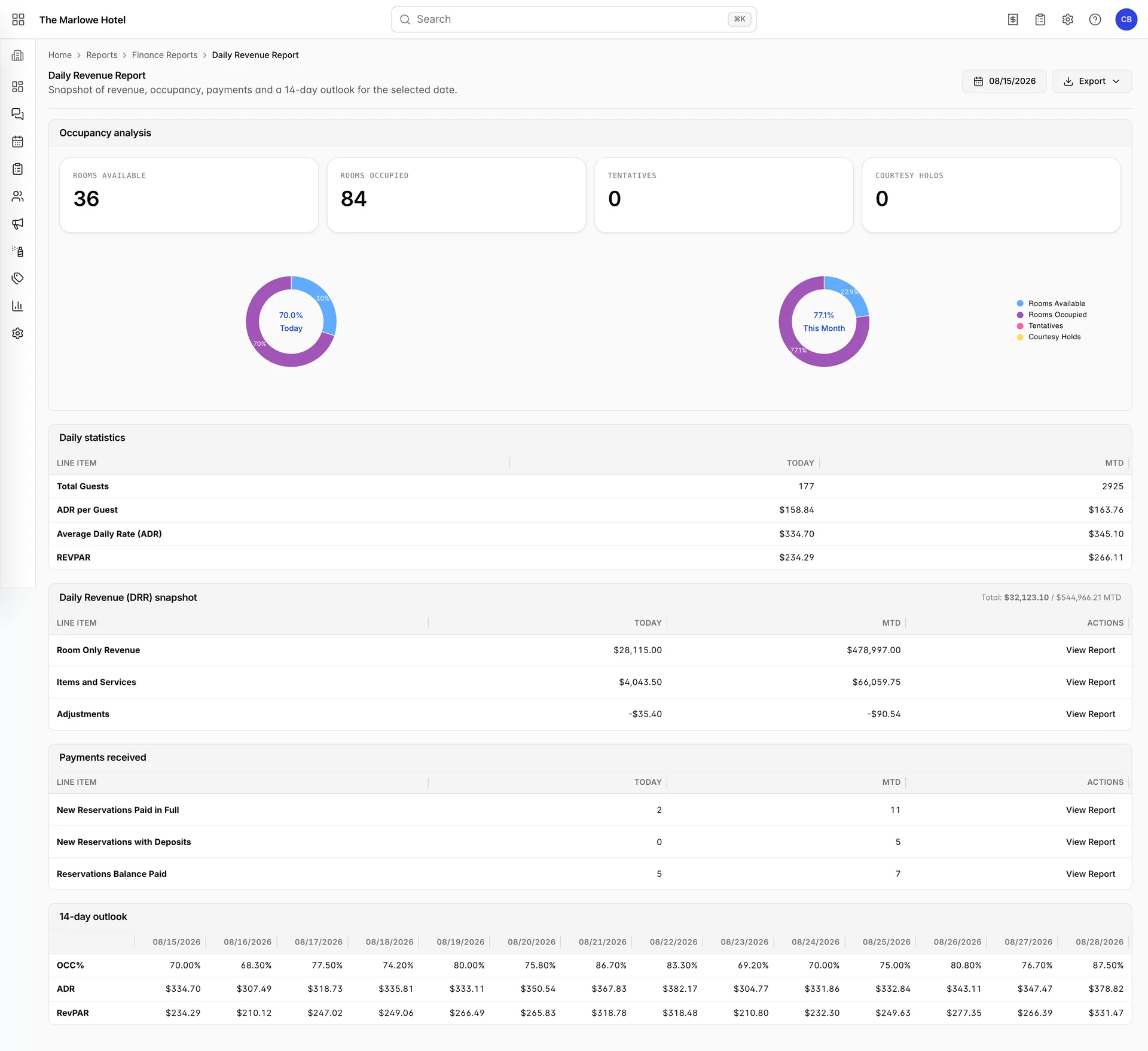
Fünf Abschnitte, ein Datum
| Abschnitt | Zahlen | Öffnet |
|---|---|---|
| Occupancy analysis | Zimmer in der ausgewählten Nacht und im bisherigen Verlauf des Monats | Keine |
| Daily statistics | Gäste sowie die drei aus Zimmern und Umsatz abgeleiteten Kennzahlen | Keine |
| Daily Revenue (DRR) snapshot | Geldbeträge, in drei Zeilen, deren Summe dem Betrag in der Überschrift entspricht | Umsatz aus reinen Zimmerbuchungen, Artikel und Dienstleistungen, Anpassungen |
| Payments received | Reservierungen, kein Geld | Vollständig bezahlt, einschließlich Anzahlungen und Restzahlung |
| 14-day outlook | Auslastung, ADR und RevPAR für die zwei Wochen ab dem ausgewählten Datum | Nichts |
Die Datumsauswahlschaltfläche und ihre Funktion

In der Zusammenfassung gibt es weder einen Zeitraum noch ein Filterfeld. Klicken Sie auf die Datums-Schaltfläche, wählen Sie einen Tag aus, und alle fünf Abschnitte werden entsprechend neu geladen: Die Spalte „ TODAY “ zeigt nun diesen Tag an, die Spalte „MTD “ umfasst den ersten Tag dieses Monats bis zu diesem Tag, und der Ausblick beginnt an diesem Tag. Wählen Sie den 10. aus, so umfasst die Spalte „MTD“ zehn Tage und nicht den gesamten Monat.
Export bietet „Export as PDF “ und „Export as Excel “ an. Beide senden die aktuell auf dem Bildschirm angezeigten Zahlen und laden eine Datei herunter, die nach dem ausgewählten Datum benannt ist, sodass ein Export, der nach einer Änderung des Datums durchgeführt wird, mit dem übereinstimmt, was Sie gerade angesehen haben. Keines der beiden enthält die sechs Drilldowns; exportieren Sie diese über die jeweiligen Symbolleisten.
Belegungsanalyse
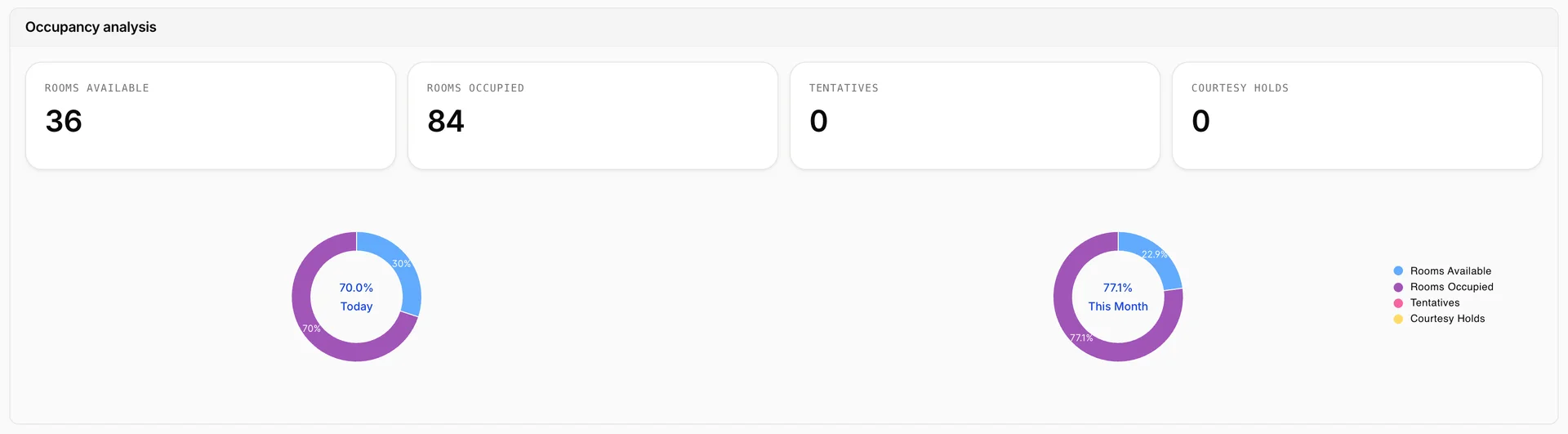
Die vier Kacheln zählen die Zimmer in der ausgewählten Nacht. „ Rooms Available “ und „Rooms Occupied “ addieren alle Objekte der Unterkunft, einschließlich derjenigen, die außer Betrieb sind; daher zählt ein geschlossenes Zimmer hier als verfügbar und senkt den Prozentsatz. Der Prozentsatz in der Mitte des „Today “-Donuts entspricht der Auslastung im Verhältnis zu dieser Gesamtzahl, und es handelt sich um denselben Wert, den der Bericht „House Status “ sowie die erste Spalte der Prognose für dieselbe Nacht anzeigen.
Tentatives sowie „Courtesy Holds “ zählen Zimmer, die ohne bestätigte Buchung reserviert sind: Eine „Tentative“ ist eine unbestätigte Reservierung, eine „Courtesy Hold“ ist ein Zimmer, das für eine namentlich genannte Person für eine festgelegte Anzahl von Stunden aus dem Verkauf genommen wurde. Beide werden aus dem verfügbaren Segment des Doughnut-Diagramms abgezogen und nicht hinzugefügt, da ein reserviertes Zimmer ein Zimmer ist, das Sie nicht verkaufen können.
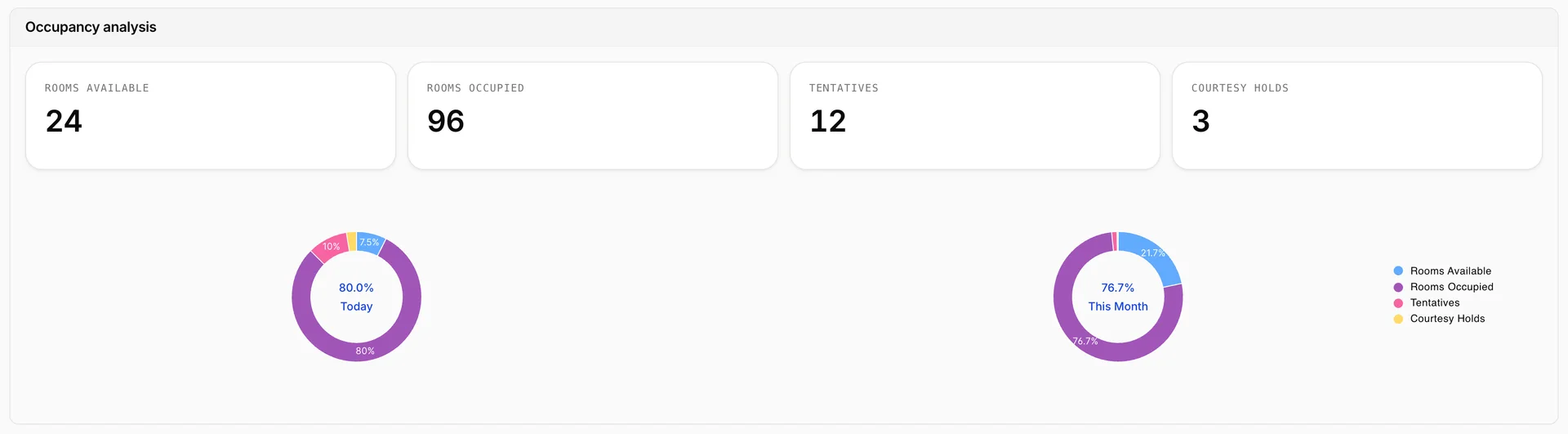
Bei den meisten vergangenen Daten weisen beide Felder den Wert Null auf, was kein Fehler ist. Eine Reservierung, die ihr eigenes Anreisedatum erreicht hat, wurde bereits bestätigt, freigegeben oder als „Walk-in“ verbucht; daher sind die Zahlen nur für Übernachtungen von Bedeutung, die noch nicht stattgefunden haben. Betrachten Sie diese Zahlen zusammen mit der Anzahl der verfügbaren Zimmer: 24 verbleibende Zimmer, von denen 15 bereits reserviert sind, stellen eine ganz andere Übernachtung dar als 24 verbleibende Zimmer ohne ausstehende Reservierungen.
Tägliche Statistiken

Alle vier Zeilen basieren auf zwei Zahlen: den verkauften Zimmern und dem Zimmerumsatz , sodass sie sich gemeinsam verändern und keine von ihnen eine eigenständige Kennzahl darstellt.
| Zeile | Was es darstellt |
|---|---|
| Total Guests | Anzahl der Übernachtungsgäste in dieser Nacht, Erwachsene und Kinder zusammen, nicht Reservierungen |
| ADR per Guest | Zimmererlös geteilt durch die Gästezahl. Sinkt, wenn Familien anreisen, auch wenn sich der Tarif nicht verändert hat |
| Average Daily Rate (ADR) | Zimmererlöse geteilt durch die verkauften Zimmer. Sagt nichts über die leeren Zimmer aus |
| REVPAR | Zimmerumsatz geteilt durch die Gesamtzahl der Zimmer im Objekt, unabhängig davon, ob diese verkauft wurden oder nicht |
Die Differenz zwischen den beiden letztgenannten Kennzahlen ergibt die Auslastungsrate, weshalb es sich lohnt, sie im Zusammenhang zu betrachten. Ausschließlich Zimmerumsatz in allen vier Zeilen: Das Restaurant und das Spa sind im folgenden Abschnitt aufgeführt und in keiner dieser Zahlen enthalten. Dieselben drei Kennzahlen erscheinen in den Berichten zu Auslastung, ADR und RevPAR , wo Sie diese über einen bestimmten Zeitraum hinweg statt nur für eine einzelne Nacht vergleichen können.
Die Umsatzübersicht und ihre drei Berichte

Zimmer, Extras und Korrekturen. Die Summe neben der Überschrift ergibt sich aus der Addition der drei Zeilen für das ausgewählte Datum sowie für den bisherigen Monat; da Anpassungen in der Regel negativ sind, liegt die Gesamtsumme unter der Summe aus Zimmern und Extras.
Umsatz aus reinen Zimmerbuchungen

Eine Zeile pro Unterkunftsart. „Room Sold“ zählt Aufenthalte, „Room Nights“ zählt Übernachtungen, und die Differenz zwischen beiden ist die durchschnittliche Aufenthaltsdauer für diese Art. „Avg. Daily Rate (ADR)“ ist „Gross Room Revenue“ geteilt durch „Room Nights“, wodurch ein Vergleich zwischen einer Suite, die für zwei Nächte verkauft wurde, und einem Doppelzimmer, das für sieben Nächte verkauft wurde, möglich ist.
Complimentary Room und „House Use “ erfassen die vergebenen Zimmer sowie die vom Objekt selbst belegten Zimmer. Da hierfür keine Einnahmen erzielt werden, weist ein Zimmertyp mit mehreren solchen Zimmern einen ADR unterhalb seines Listenpreises auf. „Adjustments “ in diesem Bericht umfasst ausschließlich die Zimmerpreis Korrekturen, die eine Untergruppe der Zeile „Anpassungen“ in der Zusammenfassung darstellen: Die Korrekturen bezüglich Restaurant- und Spa-Gebühren sind hier nicht enthalten. Das Filterfeld bietet lediglich einen Datumsbereich und nichts weiter.
Artikel und Dienstleistungen

Alles, was kein Zimmer ist, gruppiert nach Artikel statt nach Folio, sodass die Frage beantwortet wird, was verkauft wurde, und nicht, wer es gekauft hat. Der Preis pro Zeile ergibt sich wie folgt: „ Quantity “ mal „Unit Price “, abzüglich „ Discount “, ergibt „Net Revenue “, und der Nettobetrag zuzüglich „Tax/Service Charge “ ergibt „Total Amount “.
Die Zahl, die sich auf die Zusammenfassung bezieht, lautet „ Net Revenue “, nicht „Total Amount “. Die Zeile „ Items and Services “ im Snapshot gibt den Umsatz vor Steuern an, daher erscheint der Bericht immer umfangreicher als die Zeile, die ihn geöffnet hat – es sei denn, Sie betrachten die richtige Spalte. Filtern Sie nach „Category “, um zu ermitteln, welchen Umsatz das Restaurant erzielt hat, ohne den Bericht zu verlassen, oder nach „Item Name “, um die Entwicklung eines bestimmten Produkts zu verfolgen.
Anpassungen
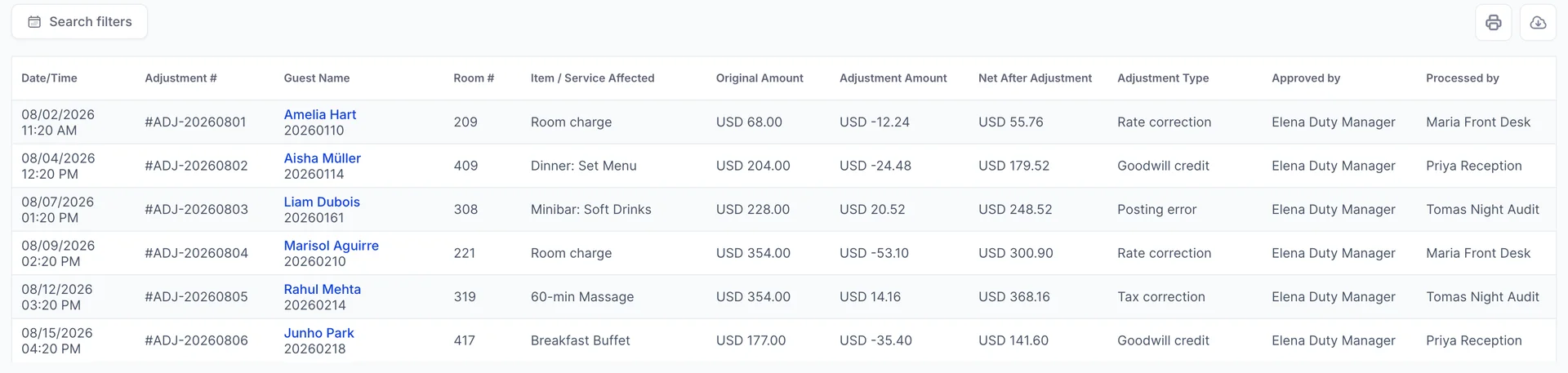
Jede Korrektur an einer bereits verbuchten Abrechnung, zusammen mit der vorherigen Abrechnung, der Änderung, der nachfolgenden Abrechnung und den beiden Namen, die bei einem Streitfall von Bedeutung sind: wer die Korrektur genehmigt und wer sie eingegeben hat. Der Name des Gastes ist mit den Reservierungen verlinkt, sodass Sie mit einem Klick von einer Korrektur zu dem Folio gelangen, das dadurch geändert wurde.
Adjustment Amount ist signiert. „Goodwill credit “ und „Rate correction “ sind in der Regel negativ, während ein „Posting error “ oder ein „Tax correction “ in beide Richtungen gehen kann, weshalb die monatliche Gesamtsumme nicht das Ausmaß des Problems widerspiegelt. Ein Monat mit kleinen, sich gegenseitig aufhebenden Korrekturen ergibt unter dem Strich fast nichts und zeigt dennoch, dass die Rezeption die Buchungen unsachgemäß vornimmt. Filtern Sie nach „Adjustment Type “ oder „Approved by “, um dieses Muster statt des Nettoergebnisses zu erkennen.
Eingegangene Zahlungen und die drei dazugehörigen Berichte

Diese drei Zeilen geben die Anzahl an. Eine Zeile mit dem Wert „11“ bedeutet elf Reservierungen, nicht elf von irgendetwas anderem, und die Geldbeträge finden Sie im dahinterstehenden Bericht. Die drei Berichte überschneiden sich nicht, weshalb es sich lohnt, sie nebeneinander zu betrachten.
| Zeile | Anzahl | Der zugehörige Bericht enthält |
|---|---|---|
| New Reservations Paid in Full | Buchungen, die in diesem Zeitraum getätigt und sofort beglichen wurden | Rate Plan, Total Paid und Payment Method |
| New Reservations with Deposits | Buchungen, die im Berichtszeitraum getätigt wurden und bei denen ein Teil des Gesamtbetrags bezahlt wurde | Deposit Amount Received sowie ein Filter nach Fälligkeitsdatum der Anzahlung |
| Reservations Balance Paid | Ältere Buchungen, deren Restsalden im Berichtszeitraum beglichen wurden | Deposit Paid neben Balance Paid |
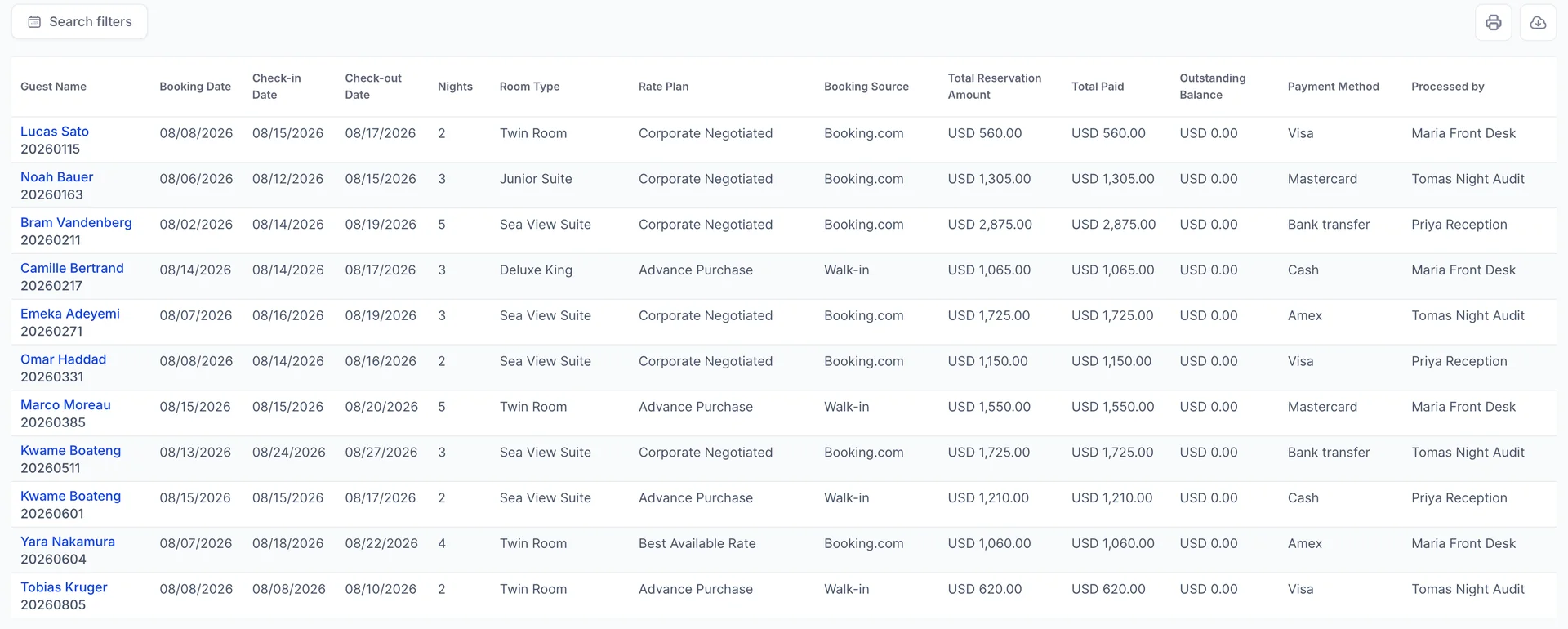
Alle drei listen pro Reservierung eine Zeile mit dem Gast, den Aufenthaltsdaten, dem Zimmertyp, der Buchungsquelle, dem Gesamtbetrag und dem ausstehenden Restbetrag auf, und alle drei verfügen über dieselben Filter: Buchungsnummer, Name des Gastes, Zimmertyp, Buchungsquelle, Zahlungsart und den Mitarbeiter, der die Zahlung entgegengenommen hat. Zwei davon fügen eine eigene Spalte hinzu, und der Anzahlungsbericht enthält einen zweiten Datumsbereich für den Zeitpunkt, zu dem die Anzahlung fällig wird.
Die Zählung, die morgens als Erstes aktualisiert wird, ist „ Reservations Balance Paid “, da dort die Abrechnungen beim Check-out erfasst werden. Ein Tag mit Anreisen, an dem jedoch keine Salden beglichen wurden, bedeutet in der Regel, dass die Rezeption die Zahlungen beim Check-out und nicht bei der Ankunft entgegennimmt – was hier sichtbar wird, bevor es an anderer Stelle zu sehen ist.
Der 14-Tage-Ausblick

Es folgen vierzehn Spalten, beginnend mit dem ausgewählten Datum; die erste Spalte wiederholt somit die Nacht, auf die sich der Rest des Bildschirms bezieht, und dient als schnellste Überprüfung, ob Sie tatsächlich das Datum lesen, von dem Sie ausgehen. Die übrigen dreizehn Spalten geben den aktuellen Stand wieder und sind keine Prognose: Sie erfassen die Reservierungen, die derzeit vorliegen; daher erscheint ein Datum in drei Wochen mit niedrigen Zahlen, weil es noch nicht ausgebucht ist – nicht, weil dort wenig los sein wird.
Lesen Sie die Zeile „ADR“ quer statt die Zeile „OCC%“. Ein Wochenende mit 87 % Auslastung und einem Preis unter dem Durchschnitt der letzten zwei Wochen ist das Muster, auf das Sie reagieren sollten, denn es ist das Muster, das Sie noch korrigieren können, indem Sie einen Rabatt streichen.
Die Zahlen in Einklang bringen
Jede Zahl auf diesem Bildschirm gehört auch zu einem anderen Bildschirm. Wenn zwei davon nicht übereinstimmen, ist dies einer der Gründe dafür.
- „ Rooms Occupied “, „ADR “ und „REVPAR “ für die ausgewählte Nacht stimmen mit „House Status “ und den Belegungsberichten für dieselbe Nacht überein. Sie werden aus den gleichen verkauften Zimmern und Zimmererlösen berechnet.
- Room Only Revenue für den Monat entspricht der Summe der Spalte „Gross Room Revenue “ des jeweiligen Berichts, und die Zimmerübernachtungen in diesem Bericht ergeben die Anzahl der belegten Zimmer über die Tage des Zeitraums hinweg.
- Items and Services entspricht der Spalte „Net Revenue “ des jeweiligen Berichts vor Steuern.
- Jede „Payments received“-Zahl entspricht der Anzahl der Zeilen in dem Bericht, den sie öffnet, sobald beide denselben Zeitraum betrachten.
Wenn eine Drill-Down-Summe größer ist als die von Ihnen angeklickte Zeile, überprüfen Sie zunächst deren Datumsbereich. Dies ist in neun von zehn Fällen der Grund, da die Berichte den Zeitraum vom Monatsanfang bis heute anzeigen, während die Zusammenfassung möglicherweise ein früheres Datum enthält.
Was dieser Bericht nicht leistet
- No range on the summary. Ein Tag nach dem anderen. Für Umsätze über einen bestimmten Zeitraum verwenden Sie bitte die Zimmerumsatzberichte oder die Belegungs- und Preisberichte .
- No sorting and no paging on the drill-downs. Spaltenüberschriften sind nicht anklickbar, und alle passenden Zeilen werden auf einmal angezeigt. Grenzen Sie die Auswahl mit „Search filters “ ein.
- No forecast. Die Prognose bezieht sich auf den aktuellen Stand, nicht auf eine Vorhersage, und berücksichtigt keine Nachbuchungen.
- Nothing here takes a payment. Die Belastung eines Kontos und die Begleichung eines Salden erfolgen beide im Rahmen der Reservierungen.