La maggior parte delle Sue prenotazioni arriva autonomamente, tramite un canale o il Motore di prenotazione. Questa schermata è dedicata a quelle che non lo fanno: la telefonata, il cliente che si presenta senza prenotazione, il cliente abituale che Le invia un’e-mail direttamente. Si tratta di un modulo in cinque fasi con un totale progressivo visualizzato a destra, che non vi consentirà di completare la procedura finché non saranno stati inseriti tutti i dati necessari.
Una volta acquisita familiarità con la procedura, l’intera operazione richiede circa un minuto. Di seguito è indicato a cosa serve ciascun campo e quali di essi, in particolare, influenzano effettivamente il risultato.
Prima di iniziare
Tiene a portata di mano tre elementi: le date, il nome e l’indirizzo e-mail dell’ospite e un numero di telefono. Questi sono i campi senza i quali Prostay non vi consentirà di proseguire. Tutto il resto – indirizzo, numero di passaporto, dati dell’azienda – potrà essere compilato in un secondo momento direttamente dalla prenotazione stessa.
È possibile avviare una prenotazione da Create New nell’ elenco delle prenotazioni , dallo stesso pulsante presente nel Calendario , oppure cliccando su una notte libera nella griglia del Calendario, che inserirà automaticamente le date e la tipologia di camera. Tutte e tre le opzioni conducono alla stessa pagina.
Fase 0: scelta del tipo di prenotazione
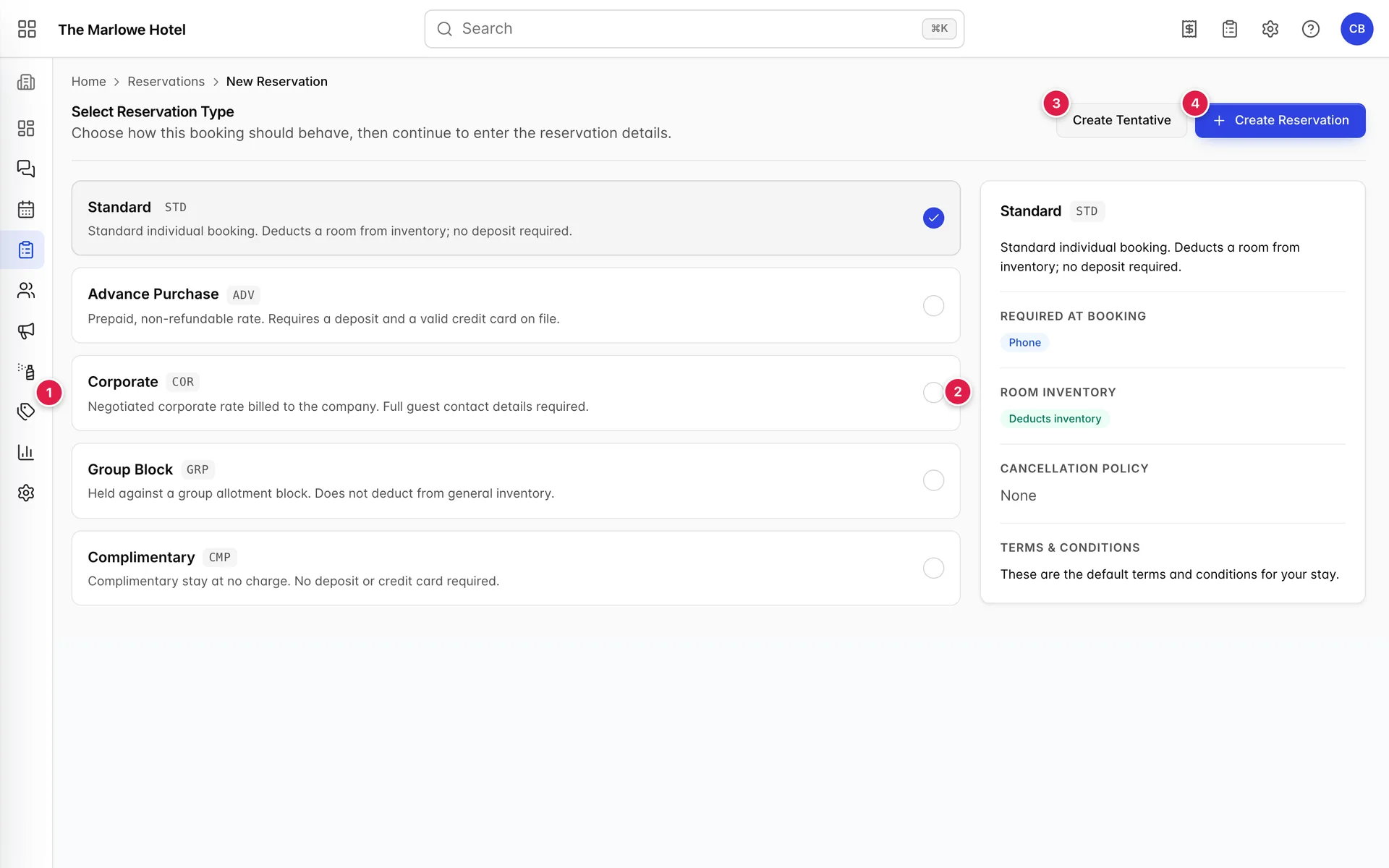
- L’elenco dei tipi. Configurato dalla Sua struttura, pertanto il Suo potrebbe differire. «Standard » rappresenta il caso più comune ed è già selezionato per Lei.
- Il pannello dei dettagli. Cosa comporta effettivamente il tipo evidenziato. Leggetelo prima di confermare; è l’unico posto in cui queste informazioni appaiono.
- Crea prenotazione provvisoria. Avvia una prenotazione che scade automaticamente se nessuno la conferma. L’argomento è trattato più avanti .
- Crea prenotazione. Avvia una prenotazione standard e vi porta al primo passaggio.
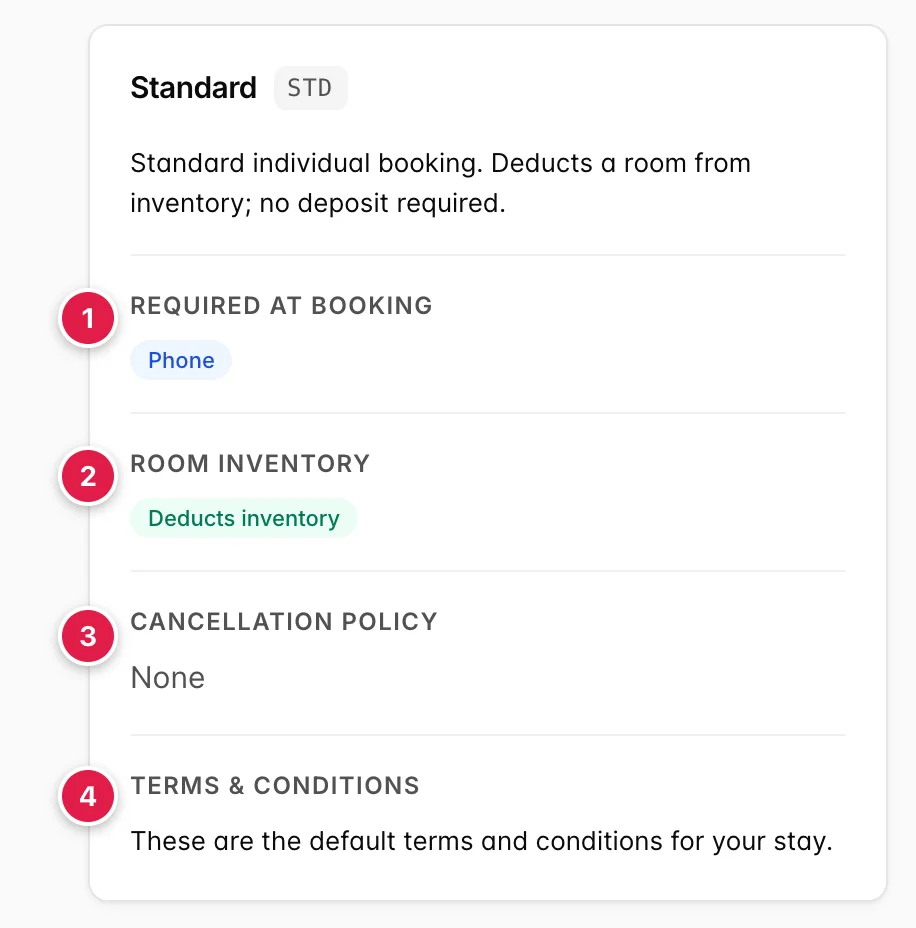
- Obbligatorio al momento della prenotazione. Campi aggiuntivi che questo tipo rende obbligatori nel modulo dell’ospite. La “Standard ” richiede un numero di telefono; un tipo “Corporate” di solito richiede anche l’indirizzo completo.
- Inventario delle camere. "Deducts inventory " significa che la camera viene ritirata dalla vendita nel momento in cui si conferma la prenotazione. Un tipo che non prevede la detrazione, come un blocco di gruppo, in genere riserva la camera in base a un'assegnazione e la camera rimane disponibile per la vendita.
- Politica di cancellazione. La politica applicata alle prenotazioni di questo tipo. «None » significa che non è prevista alcuna penale automatica.
- Termini e condizioni. Il testo che l’ospite accetta, e il testo che compare sulla sua conferma.
Fase 1: soggiorno e disponibilità
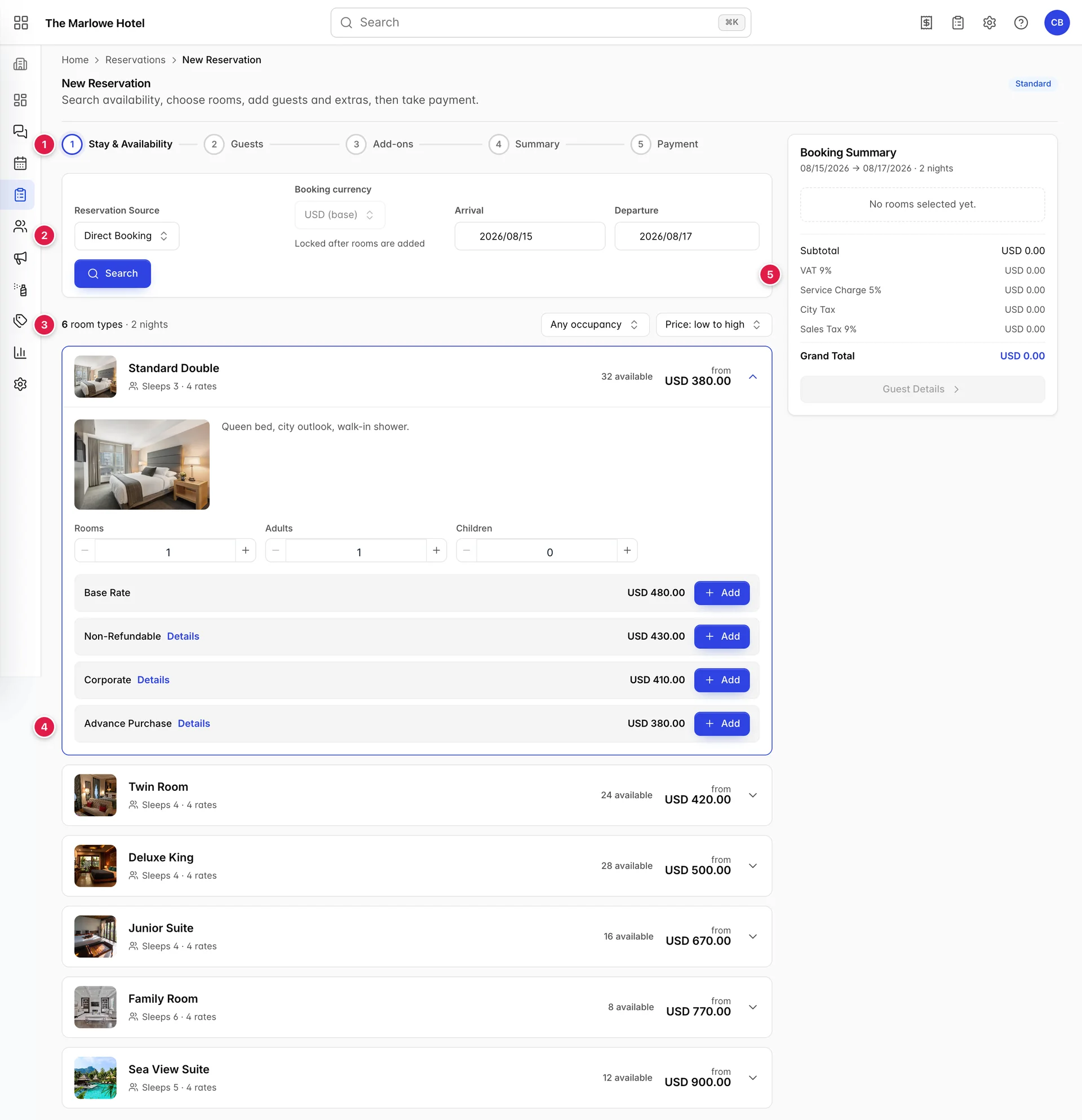
- La barra dei passaggi. Cinque passaggi. È possibile tornare indietro a un passaggio che è già stato completato, ma non andare avanti oltre uno che non è stato ancora completato.
- La barra di ricerca. Date e fonte. Spiegate di seguito.
- La barra dei risultati. Il numero di tipologie di camere trovate e due criteri di filtro per restringere la ricerca.
- Le tipologie di camera. Una riga per ciascuna, in ordine di prezzo crescente.
- Il riepilogo della prenotazione. Vuoto finché non si aggiunge una camera, poi vi accompagna attraverso tutte e cinque le fasi.

- Fonte delle Prenotazioni. Da dove proviene la prenotazione: una telefonata, il sito web, un'agenzia di viaggi. Non è prevista alcuna impostazione predefinita e nulla vi obbliga a specificarne una.
- Valuta della prenotazione. La valuta della Sua struttura, a meno che non la modifichiate. Una volta che una camera è nel carrello, questo campo diventa inattivo, poiché altrimenti tutti i prezzi già indicati risulterebbero errati.
- Arrivo. La notte in cui l’ospite arriva.
- Partenza. La mattina in cui l’ospite parte. Due notti significano arrivo il 15 e partenza il 17.
- Ricerca. Non viene visualizzato nulla finché non si preme questo pulsante, che deve essere premuto nuovamente dopo ogni modifica alle date.
Scelta di una camera e di una tariffa

- Il conteggio. Quante tipologie di camera presentano disponibilità per quelle date. Una tipologia di camera senza disponibilità non compare affatto.
- Occupazione. Nasconde le tipologie di camera troppo piccole per il gruppo: Sleeps 2+ ,3+ o 4+ . Impostandola su quattro, le camere doppie scompaiono.
- Ordinamento. Da prezzo più basso a più alto, oppure da prezzo più alto a più basso. Da basso a alto è l’ impostazione predefinita ed è solitamente quella desiderata quando un ospite richiede la Sua camera più economica.
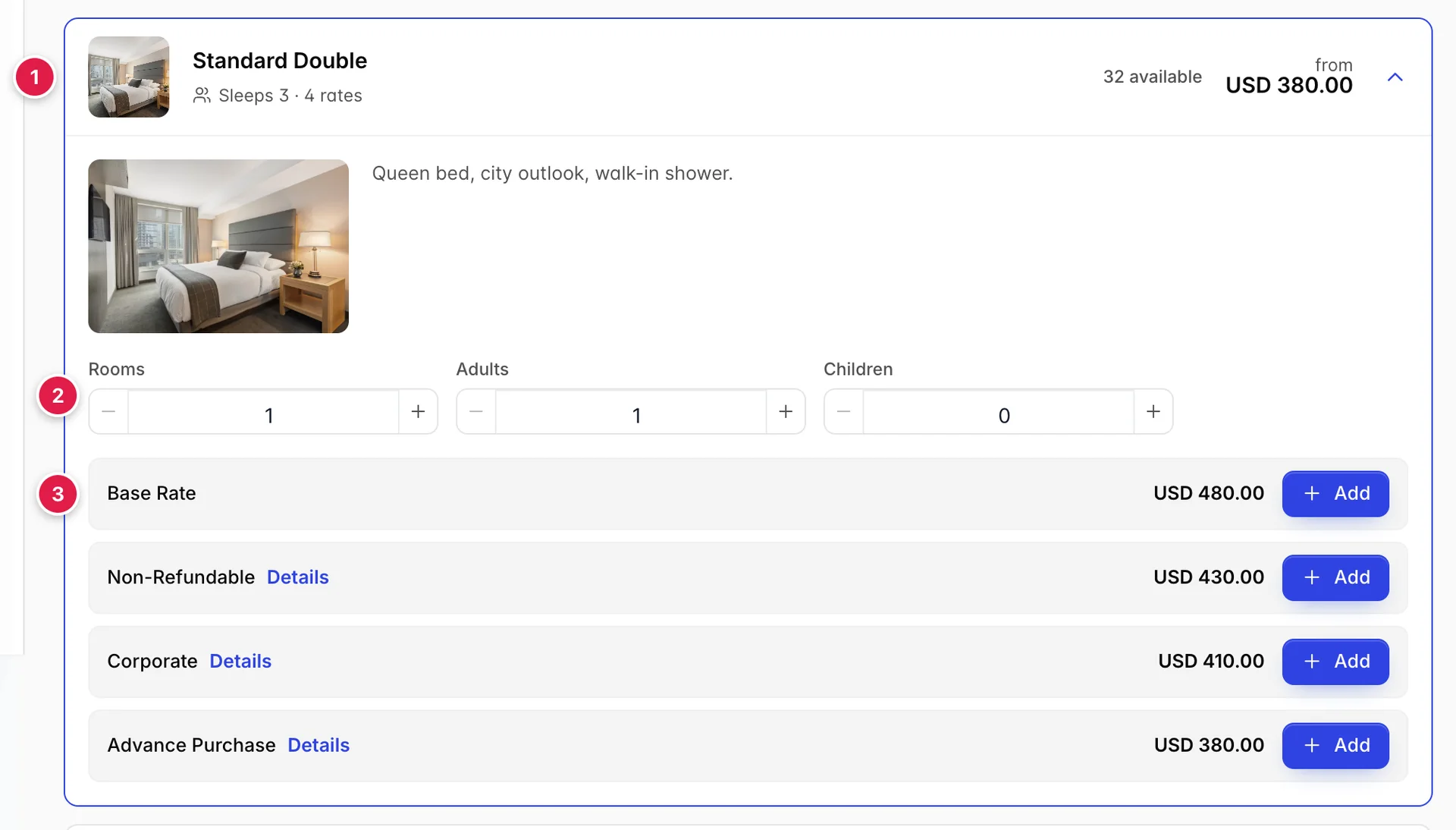
- La riga di intestazione. Il nome della tipologia di camera, il numero di posti letto e il numero di tariffe disponibili, seguiti da due numeri sulla destra: "32 available " indica quante camere di questa tipologia sono disponibili per l’intero soggiorno, mentre il prezzo "from " rappresenta la tariffa più economica per l’intero soggiorno, non per notte. Clicchi in un punto qualsiasi di questa riga per espandere o comprimere la tipologia.
- Camere, adulti e bambini. Modifichi questi dati prima di aggiungere la prenotazione, poiché influenzano i prezzi riportati di seguito. Due camere significano due righe nel Riepilogo, non una sola riga al doppio del prezzo.
- Le righe relative alle tariffe. Una per ogni piano tariffario, ciascuna con il proprio prezzo per l’intero soggiorno. La dicitura «Details » accanto al nome di una tariffa indica in che modo essa risulti più conveniente, solitamente grazie a una restrizione di cancellazione. La tariffa «Add » viene inserita nel Riepilogo.
Il riepilogo della prenotazione
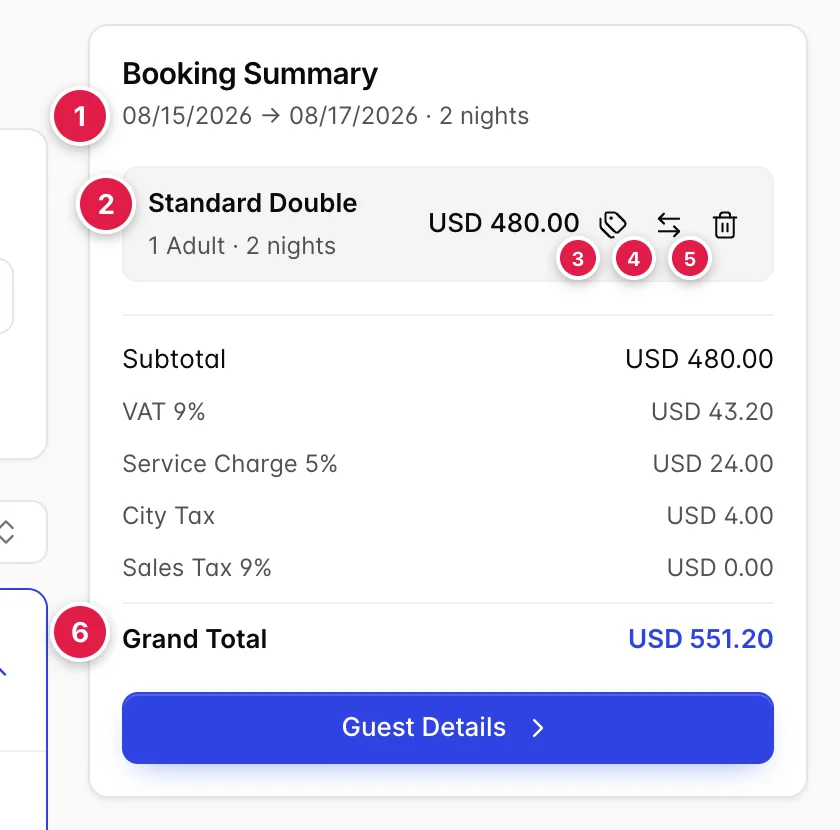
- Le date. Arrivo, partenza e numero di notti, in modo da poter verificare il soggiorno senza dover scorrere indietro.
- La riga relativa alla camera. Una per camera, con la sua occupazione, le sue notti e il suo prezzo al netto delle imposte.
- Modifica tariffa. Sovrascrive il prezzo per questa camera, notte per notte, se lo desiderate. Disponibile solo nella fase uno e solo se il Suo ruolo è autorizzato a modificare i prezzi.
- Suddivisione del soggiorno. Sposta l’ospite da una camera all’altra a metà soggiorno. Utilizzatela quando non sono disponibili camere libere per l’intero soggiorno, ma due camere insieme lo coprono. La prenotazione verrà quindi visualizzata come due segmenti.
- Rimuovi. Elimina la camera dalla prenotazione. Nessuna conferma.
- Totale generale. Camere, più extra, più tutte le Imposte. Questo è l’ importo da indicare.
Le righe relative alle imposte tra il subtotale e il totale complessivo non sono modificabili né facoltative. Derivano dalle regole fiscali configurate per la struttura e ciascuna si applica a una base diversa: un’ imposta percentuale sulle prenotazioni viene calcolata sul subtotale della camera, mentre una tariffa «per persona per notte» viene moltiplicata per il numero di ospiti e di notti, mentre un’ imposta per voce si applica solo ai servizi aggiuntivi. Ecco perché la riga relativa all’imposta sulle vendite rimane a zero finché non si aggiunge un extra.
Fase 2: ospiti
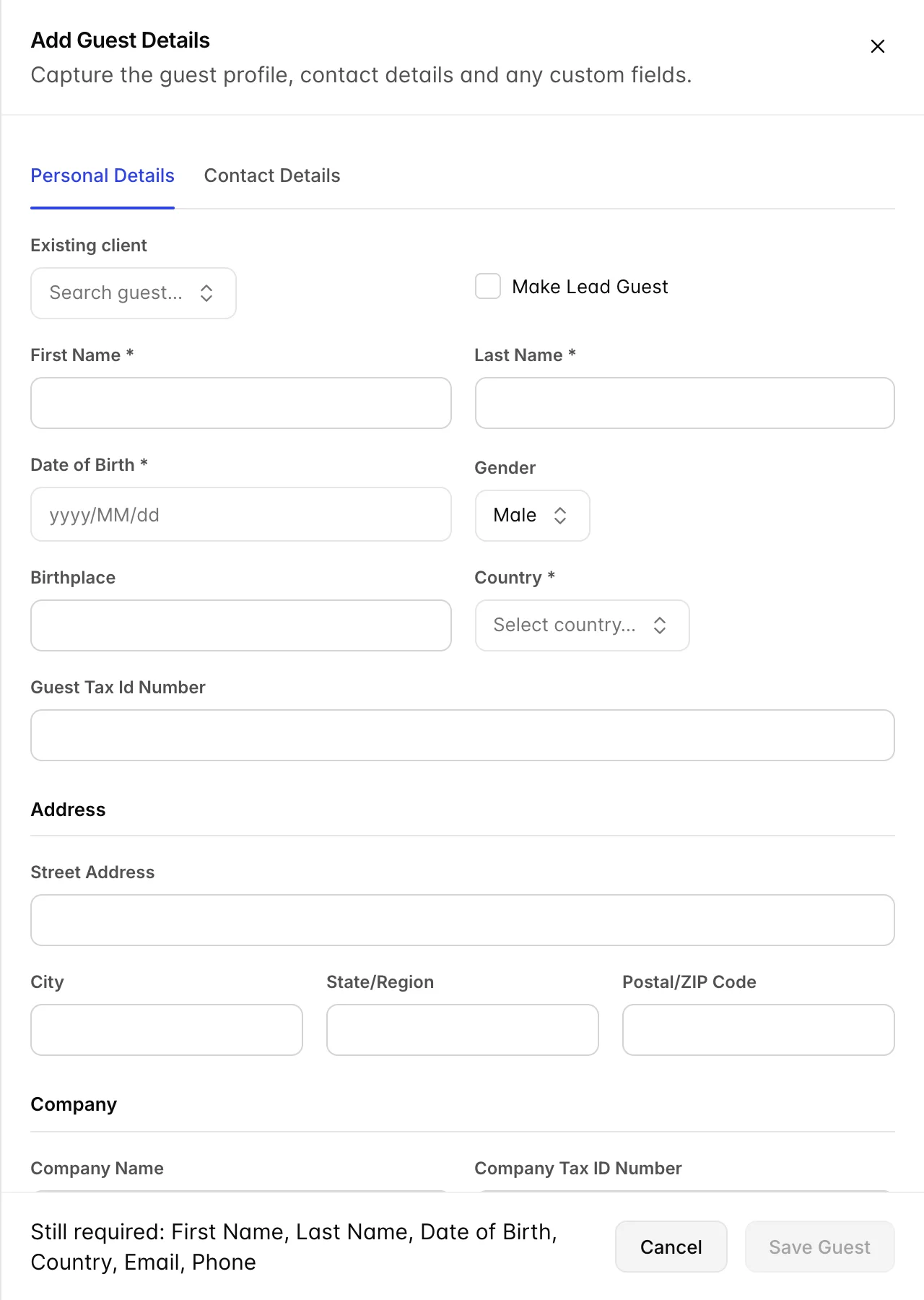
Add Guests Si apre questo pannello. Se l’ospite ha già soggiornato in precedenza, utilizzi la funzione «Existing client » (Ricerca ospite) nella parte superiore e il resto si compila automaticamente; vale la pena provarla ogni volta, poiché consente di mantenere un unico record dell’ospite invece di crearne un secondo con lo stesso nome.
| Campo | Obbligatorio | A cosa serve |
|---|---|---|
| Existing client | No | Cerca gli ospiti già presenti nel sistema. Selezionandone uno si compila l’intero modulo e si collega il soggiorno alla cronologia dell’ospite. |
| Make Lead Guest | No | A nome di chi è effettuata la prenotazione. Il primo ospite aggiunto diventa automaticamente il responsabile della prenotazione. |
| First Name, Last Name | Sì | Come riportato sul documento di identità che l’ospite presenterà. |
| Date of Birth | Sì | Spesso si tratta di un requisito di legge per la registrazione degli ospiti. Da inserire nel formato anno, mese, giorno. |
| Country | Sì | La nazionalità, non il luogo di residenza. Alcune regole relative alla tassa di soggiorno si basano su questo dato. |
| Gender, Birthplace, Guest Tax Id Number | No | Necessario solo laddove le regole locali in materia di registrazione lo richiedano. |
| Address blocco | Dipende dal tipo | Facoltativo per una prenotazione standard, obbligatorio per un tipo di prenotazione il cui pannello dei dettagli indichi che è richiesto un indirizzo al momento della prenotazione. |
| Company blocco | No | Per la fatturazione a un’azienda anziché all’ospite. |
| Sì | Destinazione della conferma. Viene verificata la validità della forma al momento del salvataggio. | |
| Phone | Dipende dal tipo | Obbligatorio ogni volta che il tipo di prenotazione lo richiede, come avviene nella maggior parte dei casi. Sono accettati spazi, trattini e parentesi. |
| Mobile | No | Un secondo numero. |
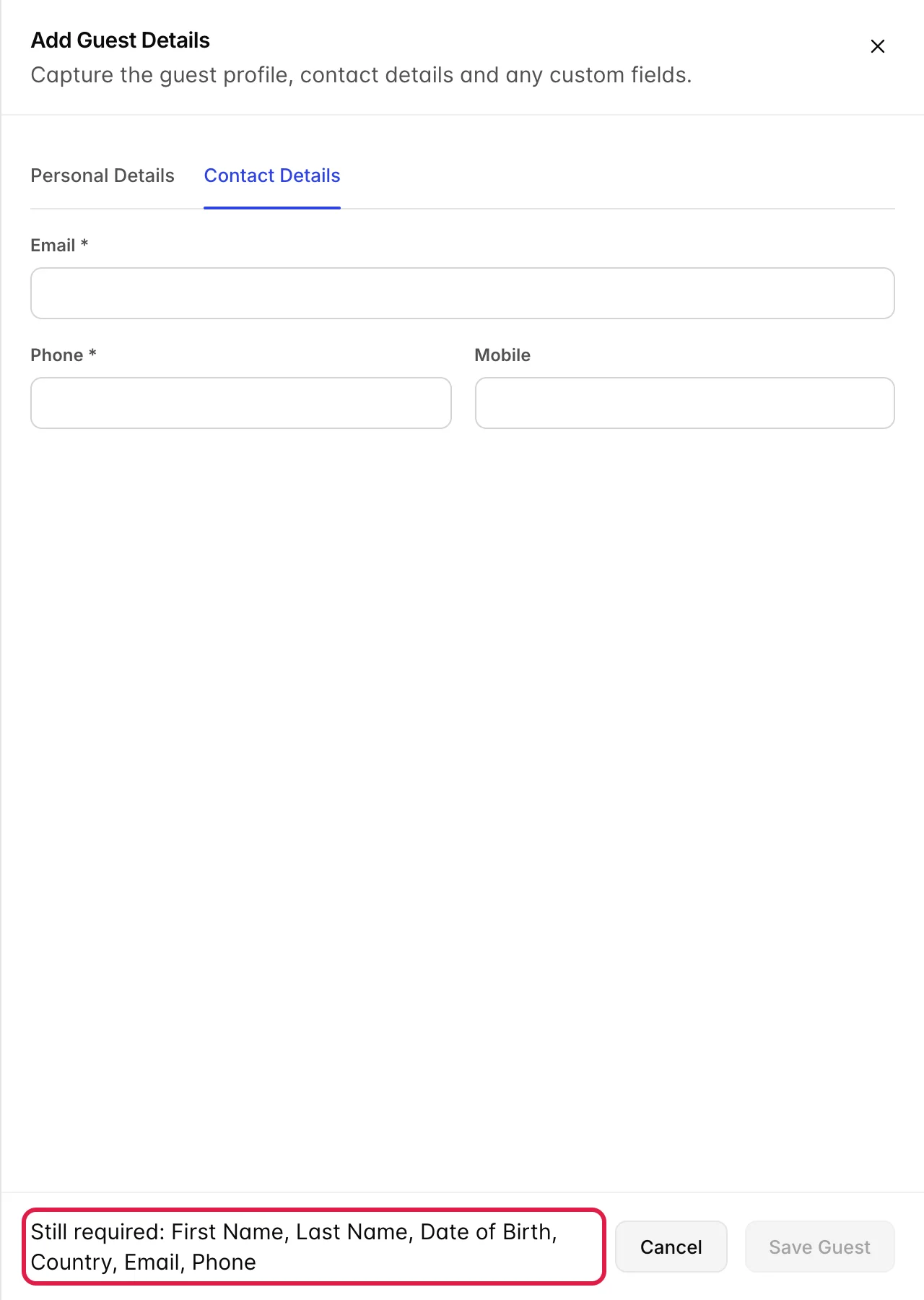
I campi obbligatori sono distribuiti su entrambe le schede; ecco perché il pulsante “ Save Guest ” può rimanere disattivato anche se la scheda attualmente visualizzata sembra completa. La riga lungo il bordo inferiore del riquadro elenca esattamente ciò che manca ancora e si aggiorna man mano che digitate. Quando scompare, il pulsante diventa blu.

Gli ospiti salvati vengono inseriti in una tabella. « Room Assign. » indica a quale camera sono associati e se è già stato assegnato un numero; «Auto » significa che la reception ne assegnerà uno in seguito. Il badge blu «LEAD » indica l’ospite principale, mentre i tre puntini alla fine della riga consentono di modificarlo o rimuoverlo.
È necessario inserire almeno un ospite per procedere. Aggiunga un ospite per persona solo se ha bisogno dei relativi dati in archivio; per una coppia, è normale inserire un unico record ospite e un’ occupazione di due persone.
Fase 3: servizi aggiuntivi
I servizi aggiuntivi si associano a una camera, non alla prenotazione, il che è importante quando vi è più di una camera. Selezionate la camera dalla barra in alto, quindi aggiungete i servizi.
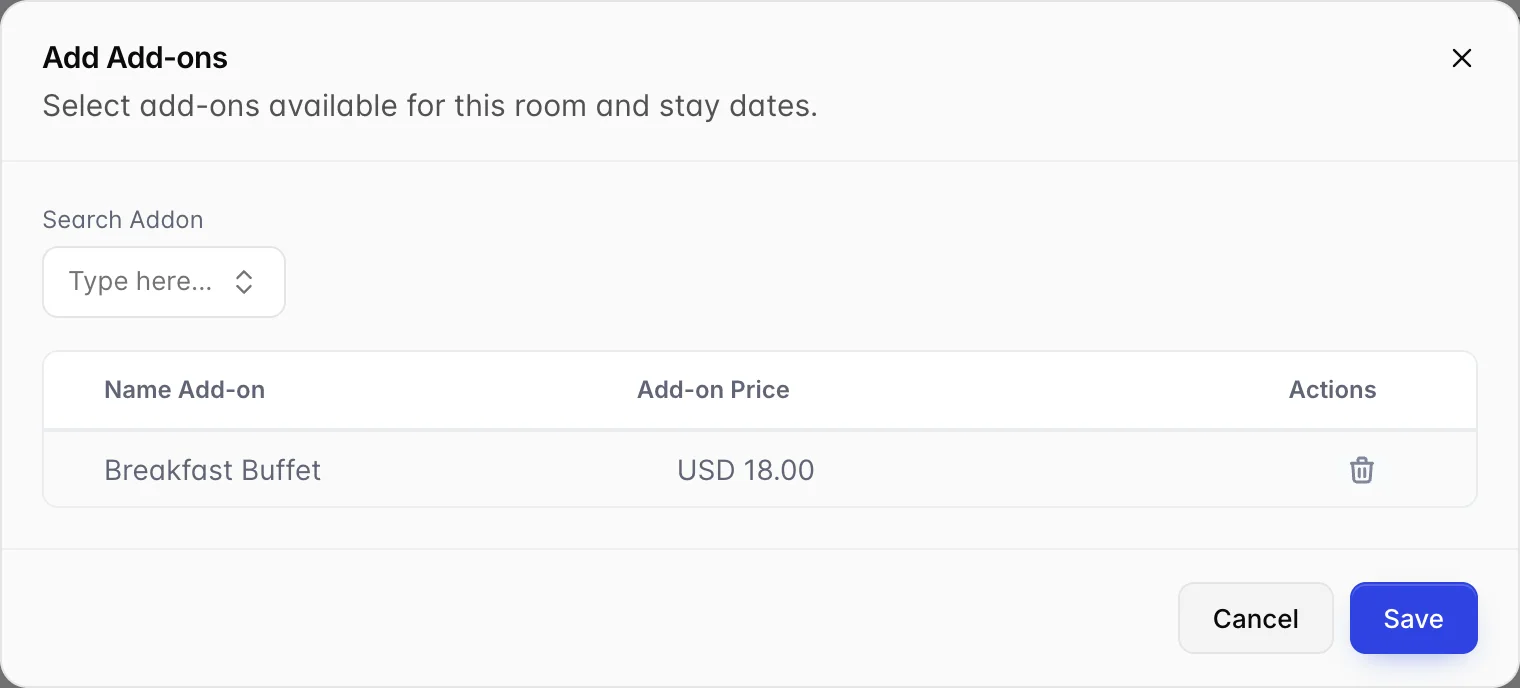
Add Add-on Si apre questa finestra di dialogo. Digiti in «Search Addon » oppure la apra per visualizzare tutto ciò che è disponibile per questa tipologia di camera e queste date; il catalogo viene configurato nelle impostazioni e un extra appare solo se è valido per entrambi. Sceglia quanti ne desidera, quindi selezioni «Save ».
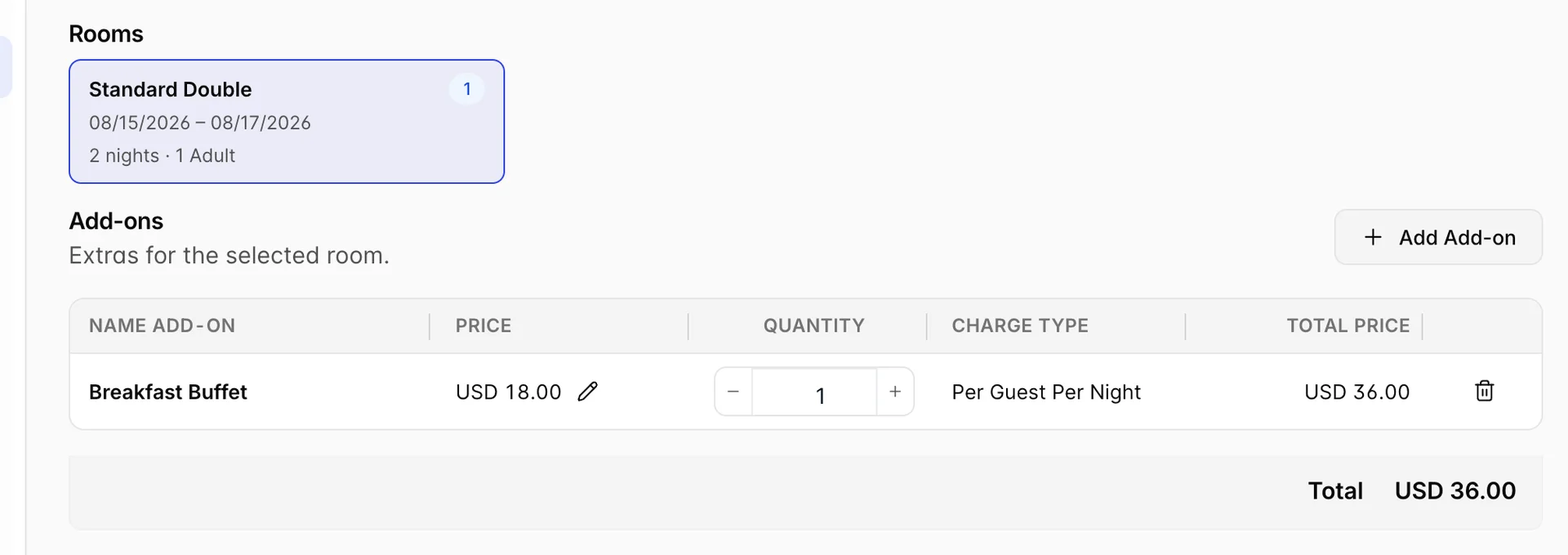
La tabella è il luogo in cui l’aritmetica diventa visibile. Price è il prezzo unitario e può essere modificato tramite la matita accanto ad esso.Charge Type è la regola che trasforma quel prezzo unitario in un totale, ed è impostata sul supplemento stesso piuttosto che scelta qui:
| Charge type | Moltiplicato per | Uso tipico |
|---|---|---|
| Per Reservation | Nulla. Addebitato una sola volta. | Un trasferimento dall’aeroporto, una bottiglia di benvenuto. |
| Per Night | Pernottamenti | Parcheggio. |
| Per Guest | Ospiti in camera | Un ingresso una tantum alla spa. |
| Per Guest Per Night | Ospiti × notti | Colazione. |
| Per Room/Bed | Camere disponibili | Una tariffa di pulizia per ogni camera. |
| Per Room/Bed Per Night | Camere × notti | Noleggio di una culla per notte. |
| Quantity | La quantità da Lei indicata | Tutto ciò che viene conteggiato, come ad esempio i check-out posticipati. |
Pertanto, una colazione da 18 dollari in unPer Guest Per Night ammonta a 36 dollari per un ospite in due notti e ammonterebbe a 72 per due ospiti. Il moltiplicatore “Quantity” si applica in aggiunta all’importo già calcolato per il tipo di addebito, pertanto lasciatelo a uno a meno che non desideriate effettivamente due di tale voce.
Fase 4: Riepilogo
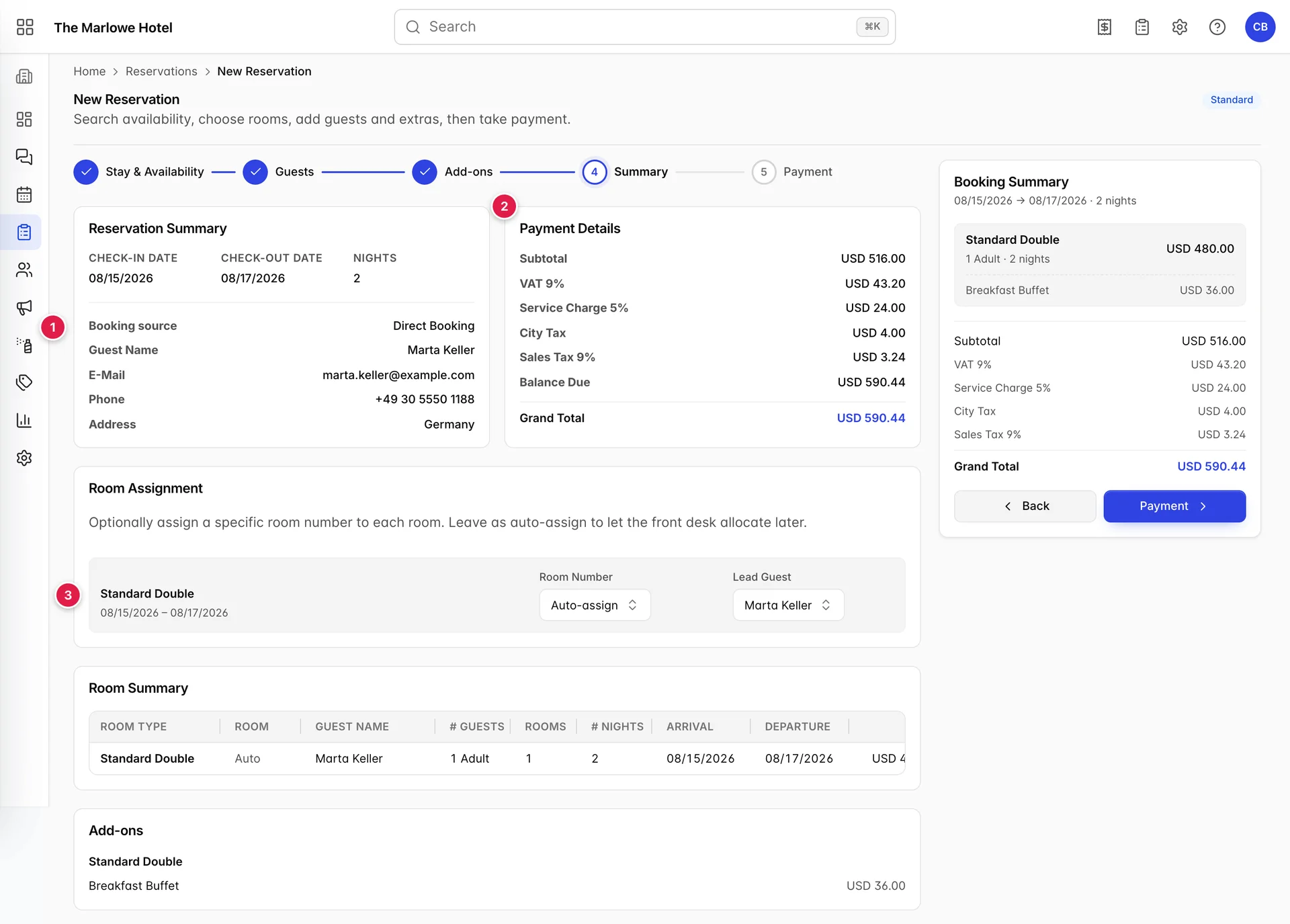
- Riepilogo delle prenotazioni. Date, notti, fonte e i dati di contatto dell’ospite principale in un unico riquadro. È questo il riepilogo da leggere al telefono.
- Dettagli di pagamento. Le stesse cifre del Riepilogo, a destra, suddivise per voce. «Balance Due » indica l’importo ancora dovuto; se non è stato ancora effettuato alcun pagamento, tale importo corrisponde al totale complessivo.
- Assegnazione della camera. L’unica parte di questa schermata che è possibile modificare.

- Numero della camera. L’opzione «Auto-assign » lascia la scelta a chi è di turno alla reception al momento del check-in, il che è quasi sempre la soluzione giusta. Assegnate una camera specifica solo quando l’ospite ne ha richiesta una; una camera assegnata in modo definitivo è una camera in meno che la reception può riassegnare.
- Ospite principale. Quale degli ospiti presenti nella prenotazione è il titolare di questa specifica camera. Se c’è un solo ospite, non c’è nulla da decidere.
Sotto i pannelli, Room Summary riporta la prenotazione sotto forma di tabella, una riga per camera, con ospiti, pernottamenti, date e totale. Un blocco dedicato agli extra elenca i servizi aggiuntivi. Entrambi sono di sola lettura.
Fase 5: pagamento
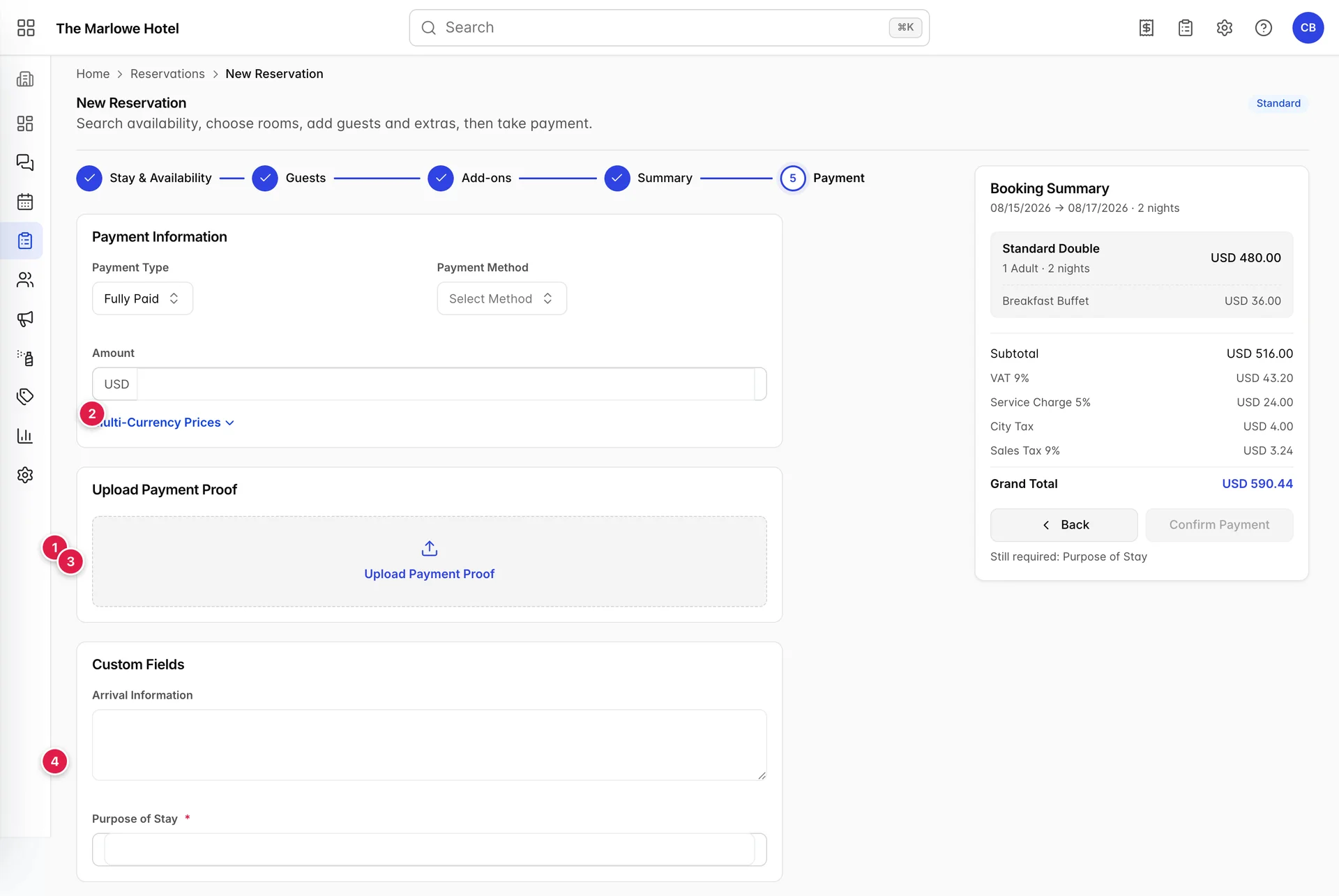
- Informazioni sul pagamento. Modalità di pagamento dell’ospite. Payment Type offreFully Paid , eDeposit se la Sua struttura applica politiche relative ai depositi. SelezionandoDeposit viene aggiunta una scheda sottostante per indicare quando sono dovuti il deposito e il saldo. Payment Method e Amount registrano quanto ha effettivamente incassato; entrambi i campi possono essere lasciati vuoti se al momento non state incassando nulla.
- Prezzi multivaluta. Appare solo quando la Sua struttura vende in più di una valuta. Apre l’equivalente in ciascuna di esse.
- Carica prova di pagamento. Allegate una ricevuta, uno screenshot del bonifico bancario o un’autorizzazione firmata. Il documento rimane associato alla prenotazione.
- Campi personalizzati. Domande aggiuntive inserite dalla Sua struttura. È necessario rispondere a tutte le voci contrassegnate da un asterisco rosso prima di poter confermare.
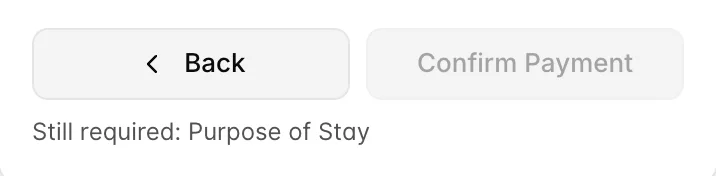
Confirm Payment Crea la prenotazione. Se è disattivato, la riga sottostante ne indica il motivo, solitamente un campo personalizzato obbligatorio più in basso nella pagina, oppure un piano di pagamento dell’acconto la cui data di scadenza ricade nel passato. Risolva il problema indicato e il pulsante tornerà attivo.
Prenotazioni provvisorie
Una prenotazione provvisoria è una prenotazione con un limite di tempo. La camera viene riservata, l’ ospite viene inserito in via provvisoria e, se nessuno conferma prima della data di scadenza, la prenotazione decade e la camera torna disponibile. Utilizzatela per l’organizzatore di un gruppo che deve consultarsi con il proprio comitato, oppure per l’ospite che richiamerà fornendo un numero di carta di credito.
Per crearne una, selezionate «Create Tentative» nel menu di selezione del tipo, oppure «New Tentative» nel menu «Create New». La procedura guidata è la stessa, con una sola differenza al quinto passaggio: mentre una prenotazione ordinaria propone «Upload Payment Proof», una prenotazione provvisoria propone invece « Tentative Preferences», che prevede due campi.
- Tentative Expiry Date è obbligatorio. La prenotazione scade alla fine di quel giorno. Prostay non consente il salvataggio in sua assenza.
- Deduct from room inventory Determina se la camera riservata venga ritirata dalla vendita nel frattempo, in tutti i conteggi delle camere, nel Gestore Canale e nel Motore di prenotazione. Selezioni "Yes " se prevede realmente che la prenotazione venga confermata; "No " se preferisce vendere la camera alla prima persona che effettua il pagamento, con il rischio di dover deludere il richiedente.
Le prenotazioni provvisorie compaiono nel blocco « Reservation requests » nella parte superiore dell’ elenco delle prenotazioni, con un conto alla rovescia in tempo reale, dove possono essere accettate o rifiutate.
Aspetti che possono creare confusione
La fonte è vuota a meno che non la impostiate
Vale la pena ribadirlo, poiché si tratta dell’errore più comune che si commette in questa fase e del più fastidioso da correggere in seguito. Nulla nella procedura guidata richiede espressamente l’indicazione di una fonte di prenotazione, e una prenotazione priva di tale indicazione non comparirà in nessun rapporto che suddivida i ricavi per canale.
La modifica delle date dopo l’aggiunta di una camera non ne aggiorna il prezzo
I prezzi vengono calcolati quando si preme «Add». Se successivamente si modificano le date di arrivo o di partenza, si effettui una nuova ricerca e si aggiunga nuovamente la camera, anziché fare affidamento sull’importo già riportato nel Riepilogo.
La valuta non può essere modificata una volta che la camera è nel carrello
Booking currency viene bloccata non appena il riepilogo contiene dei dati. Se ne ha selezionata una errata, rimuovete tutte le camere, impostate la Valuta e aggiungetele nuovamente.
Due camere significano due righe, non un numero più elevato
Impostando “Rooms” su due prima di premere “Add” (Conferma prenotazione), nel Riepilogo vengono inserite due righe separate. Ciascuna può essere assegnata a un numero di camera diverso e avere un ospite principale diverso al quarto passaggio. Si tratta di una scelta deliberata, ed è ciò che rende possibile una prenotazione familiare per due camere.
La quantità degli extra si moltiplica in aggiunta al tipo di addebito
Una colazione su Per Guest Per Night con quantità pari a due addebita due colazioni per ospite per notte. Se il totale nella colonna di destra risulta doppio rispetto a quanto previsto, la quantità è il primo elemento da verificare.