Die meisten Ihrer Buchungen gehen von selbst ein, über einen Kanal oder die Buchungsmaschine. Dieser Bildschirm ist für die Fälle gedacht, bei denen dies nicht der Fall ist: den Telefonanruf, den Laufkundschaft, den Stammgast, der Ihnen direkt eine E-Mail schickt. Es handelt sich um ein fünfstufiges Formular mit einer laufenden Gesamtsumme, die rechts angezeigt wird, und es lässt Sie erst dann zum Abschluss kommen, wenn alle erforderlichen Angaben vorliegen.
Das Ganze dauert etwa eine Minute, sobald Sie sich damit vertraut gemacht haben. Im Folgenden erfahren Sie, wozu die einzelnen Felder dienen und welche wenigen davon tatsächlich das Ergebnis beeinflussen.
Bevor Sie beginnen
Halten Sie drei Dinge bereit: die Daten, den Namen und die E-Mail-Adresse des Gastes sowie eine Telefonnummer. Das sind die Felder, bei denen Prostay den weiteren Vorgang blockiert. Alles andere – Adresse, Passnummer, Angaben zum Unternehmen – kann später aus den Reservierungen selbst ausgefüllt werden.
Sie können eine Buchung über „ Create New “ in der Liste der Reservierungen , über dieselbe Schaltfläche im Kalender oder durch Klicken auf eine freie Übernachtung im Kalenderraster starten, wodurch die Daten und der Zimmertyp automatisch für Sie ausgefüllt werden. Alle drei Wege führen zum gleichen Ergebnis.
Schritt 0: Auswahl einer Reservierungsart
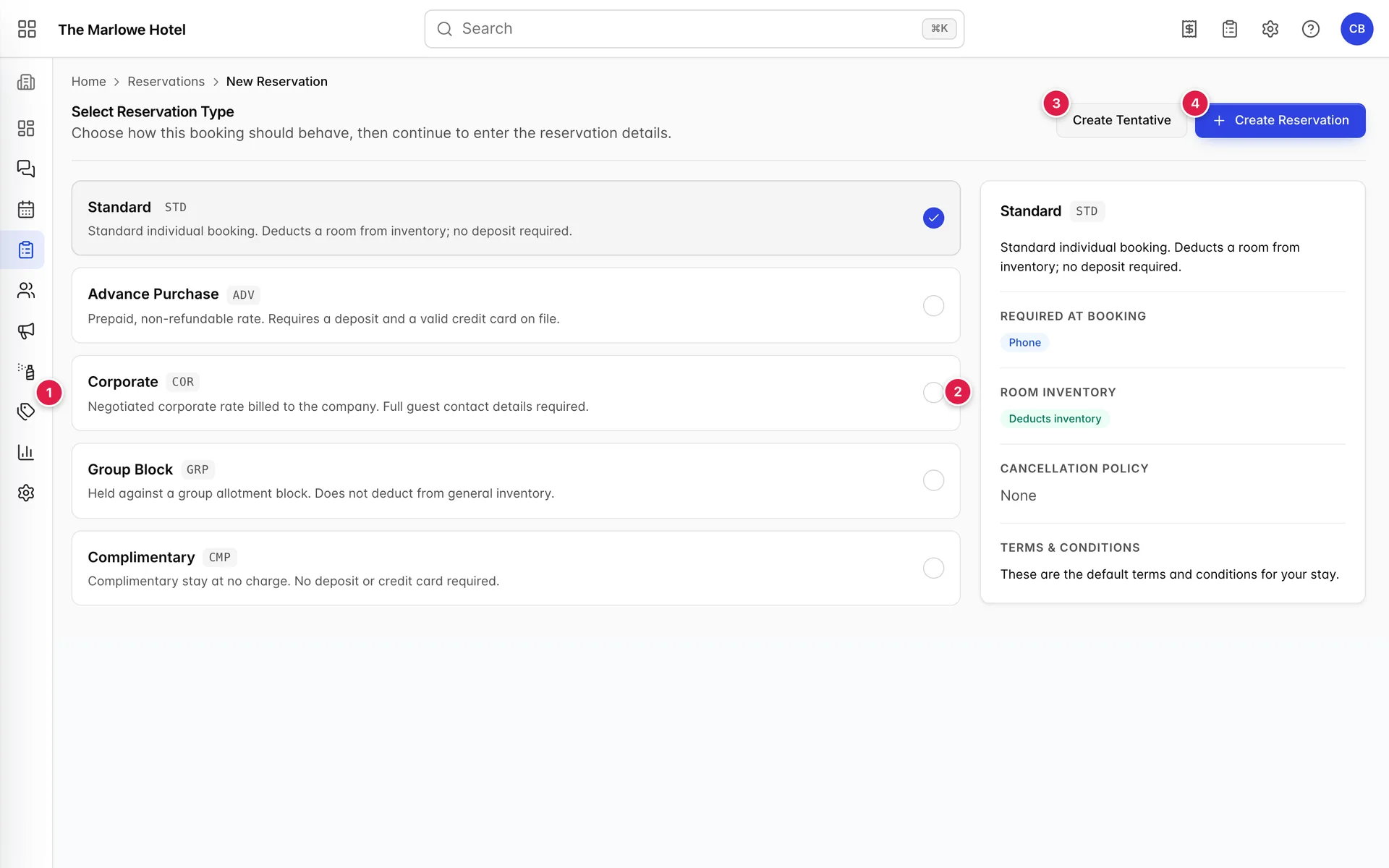
- Die Liste der Buchungstypen. Diese wird vom Objekt festgelegt, daher kann Ihre Liste abweichen. „Standard “ ist der Standardfall und wird für Sie voreingestellt.
- Das Detailfenster. Was die markierte Buchungsart tatsächlich bewirkt. Lesen Sie dies, bevor Sie die Auswahl bestätigen; dies ist die einzige Stelle, an der diese Informationen angezeigt werden.
- „Vorläufige Buchung erstellen“. Startet eine Buchung, die automatisch verfällt, wenn niemand sie bestätigt. Dies wird weiter unten erläutert.
- „Reservierung erstellen“. Startet eine reguläre Buchung und führt Sie zu Schritt eins.
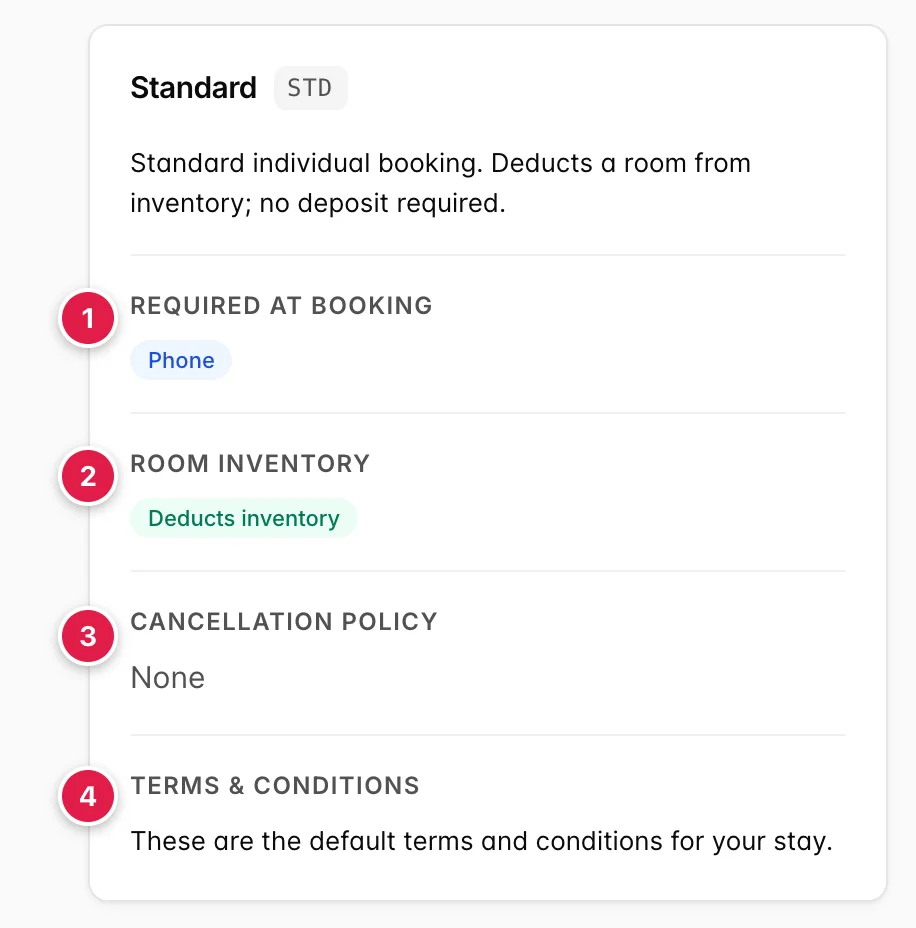
- Bei der Buchung erforderlich. Zusätzliche Felder, die bei diesem Typ im Gästeformular als Pflichtfelder gekennzeichnet sind. Bei „Standard “ wird eine Telefonnummer abgefragt; bei einem „Corporate“-Typ wird in der Regel auch eine vollständige Adresse verlangt.
- Zimmerverfügbarkeit. „Deducts inventory “ bedeutet, dass das Zimmer in dem Moment aus dem Verkauf genommen wird, in dem Sie die Buchung bestätigen. Ein Typ, der keine Abzugung vornimmt – typischerweise ein Gruppenblock – reserviert das Zimmer stattdessen im Rahmen eines Kontingents, und das Zimmer bleibt weiterhin buchbar.
- Stornierungsrichtlinien. Die für Buchungen dieser Art geltenden Richtlinien. „None “ bedeutet, dass keine automatische Stornogebühr anfällt.
- Allgemeine Geschäftsbedingungen. Der Wortlaut, dem der Gast zustimmt, sowie der Wortlaut, der auf seiner Buchungsbestätigung erscheint.
Schritt 1: Aufenthalt und Verfügbarkeit
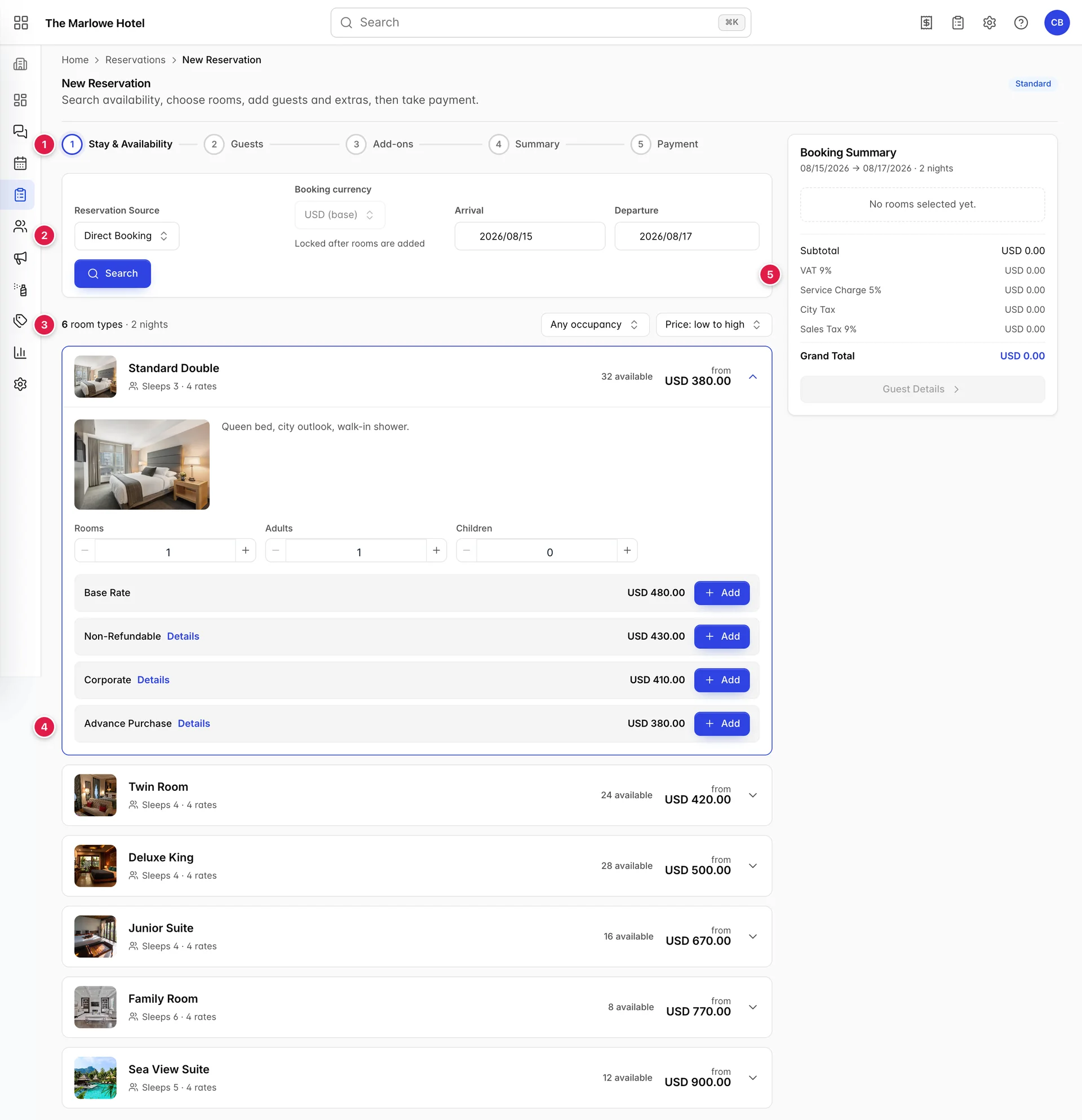
- Die Schrittleiste. Fünf Schritte. Sie können zu einem Schritt zurückklicken, den Sie bereits abgeschlossen haben, jedoch nicht über einen Schritt hinaus, den Sie noch nicht abgeschlossen haben.
- Die Suchleiste. Daten und Quelle. Wird weiter unten erläutert.
- Die Ergebnisleiste. Wie viele Zimmertypen gefunden wurden und zwei Steuerelemente zur Eingrenzung der Ergebnisse.
- Die Zimmertypen. Jeweils eine Zeile, sortiert nach dem günstigsten Preis.
- Die Zusammenfassung der Buchung. Sie ist leer, bis Sie ein Zimmer hinzufügen; danach begleitet sie Sie durch alle fünf Schritte.

- Reservierungen. Woher die Reservierung stammt: ein Telefonanruf, die Website, ein Reisebüro. Es gibt keinen Standardwert, und nichts zwingt Sie dazu, einen anzugeben.
- Buchungswährung. Die Währung Ihres Objekts, sofern Sie sie nicht ändern. Sobald sich ein Zimmer im Warenkorb befindet, wird dieses Feld ausgegraut, da sonst alle bereits angegebenen Preise falsch wären.
- Anreise. Die Nacht, in der der Gast anreist.
- Abreise. Der Morgen, an dem der Gast abreist. Zwei Übernachtungen bedeuten Ankunft am 15. und Abreise am 17.
- Suche. Es wird nichts angezeigt, bis Sie diese Schaltfläche betätigen, und sie muss nach jeder Änderung der Daten erneut betätigt werden.
Auswahl eines Zimmers und eines Tarifs

- Die Anzahl. Wie viele Zimmertypen haben für diese Termine freie Kapazitäten. Ein Zimmertyp ohne freie Kapazitäten wird gar nicht angezeigt.
- Belegung. Blendet Zimmertypen aus, die für die Gruppe zu klein sind: Sleeps 2+ ,3+ oder 4+ . Stellen Sie den Wert auf vier ein, und die Doppelzimmer verschwinden.
- Sortierung. Preis von niedrig nach hoch oder von hoch nach niedrig. „Niedrig nach hoch“ ist die Standardeinstellung und in der Regel genau das, was Sie wünschen, wenn ein Gast nach Ihrem günstigsten Zimmer fragt.
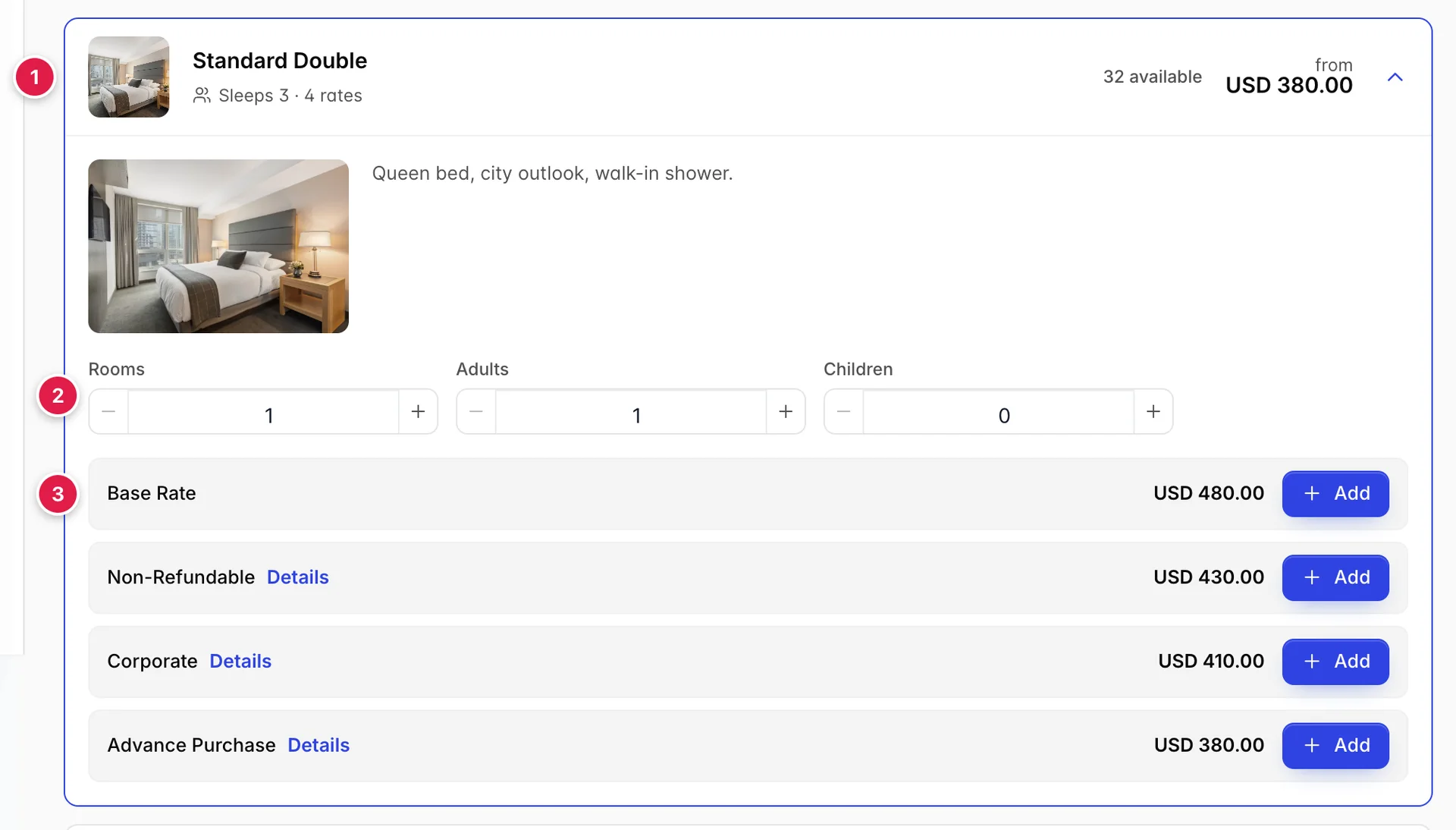
- Die Kopfzeile. Der Name des Zimmertyps, die Anzahl der Schlafplätze und die Anzahl der Tarife, gefolgt von zwei Zahlen auf der rechten Seite: „32 available “ gibt an, wie viele Zimmer dieses Typs für den gesamten Aufenthalt verfügbar sind, und der „from “-Preis ist der günstigste aller Tarife für den gesamten Aufenthalt, nicht pro Nacht. Klicken Sie beliebig auf diese Zeile, um den Zimmertyp ein- oder auszublenden.
- Zimmer, Erwachsene und Kinder. Passen Sie diese Angaben vor dem Hinzufügen an, da sie sich auf die darunter stehenden Preise auswirken. Zwei Zimmer bedeuten zwei Zeilen in der Zusammenfassung, nicht eine Zeile zum doppelten Preis.
- Die Tarifzeilen. Eine pro Tarifplan, jeweils mit einem eigenen Preis für den gesamten Aufenthalt. „Details “ neben einem Tarifnamen verdeutlicht, warum dieser günstiger ist – in der Regel aufgrund einer Stornierungsbeschränkung. „Add “ fügt diesen Tarif in die Zusammenfassung ein.
Die BuchungsZusammenfassung
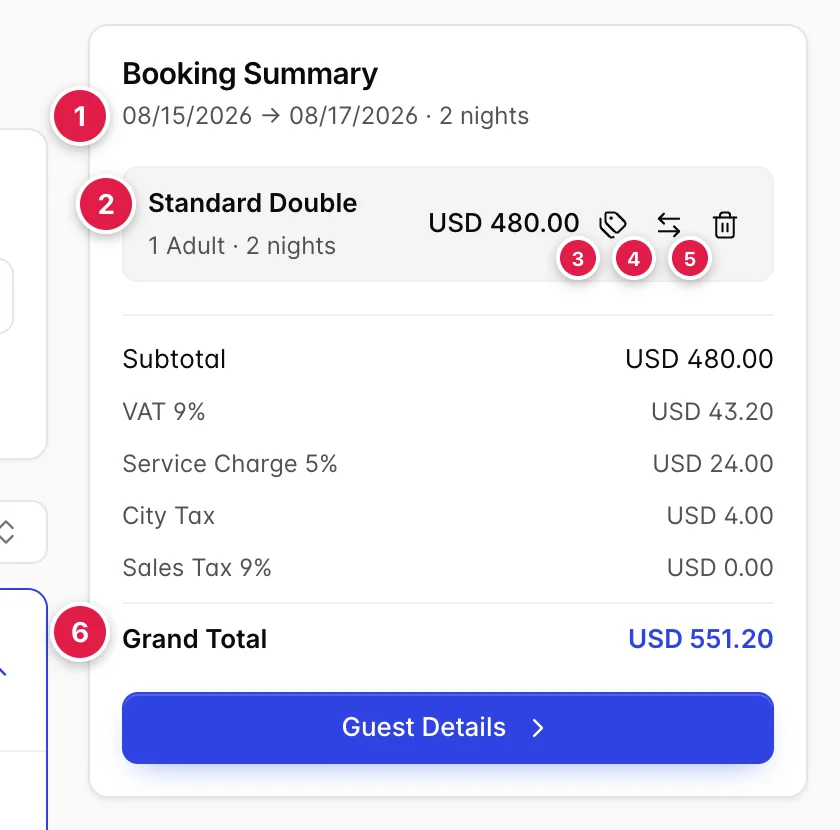
- Die Daten. Anreise, Abreise und die Anzahl der Übernachtungen, damit Sie den Aufenthalt überprüfen können, ohne zurückblättern zu müssen.
- Die Zimmerzeile. Eine pro Zimmer, mit der Belegung, den Übernachtungen und dem Preis vor Steuern.
- Preis bearbeiten. Überschreibt den Preis für dieses Zimmer, Nacht für Nacht, falls Sie dies wünschen. Nur in Schritt eins verfügbar und nur, wenn Ihre Rolle die Berechtigung zum Ändern von Preisen hat.
- Aufgeteilter Aufenthalt. Versetzt den Gast während des Aufenthalts in ein anderes Zimmer. Verwenden Sie diese Option, wenn für den gesamten Aufenthalt keine Zimmer frei sind, zwei Zimmer zusammen jedoch den gesamten Zeitraum abdecken. Die Buchung wird dann als zwei Segmente angezeigt.
- Entfernen. Nimmt das Zimmer aus der Buchung heraus. Keine Bestätigung.
- Gesamtsumme. Zimmer plus Extras plus alle Steuern. Dies ist der Betrag, den Sie angeben müssen.
Die Steuerzeilen zwischen der Zwischensumme und der Gesamtsumme sind nicht bearbeitbar und nicht optional. Sie ergeben sich aus den für das Objekt konfigurierten Steuerregeln, und jede gilt für eine andere Bemessungsgrundlage: Eine prozentuale Steuer auf Reservierungen wird auf die Zimmer-Zwischensumme berechnet, eine Gebühr pro Person und Nacht wird mit der Anzahl der Gäste und Übernachtungen multipliziert, und eine Einzelsteuer betrifft nur Zusatzleistungen. Aus diesem Grund liegt der Umsatzsteuerposten bei Null, bis Sie eine Zusatzleistung hinzufügen.
Schritt 2: Gäste
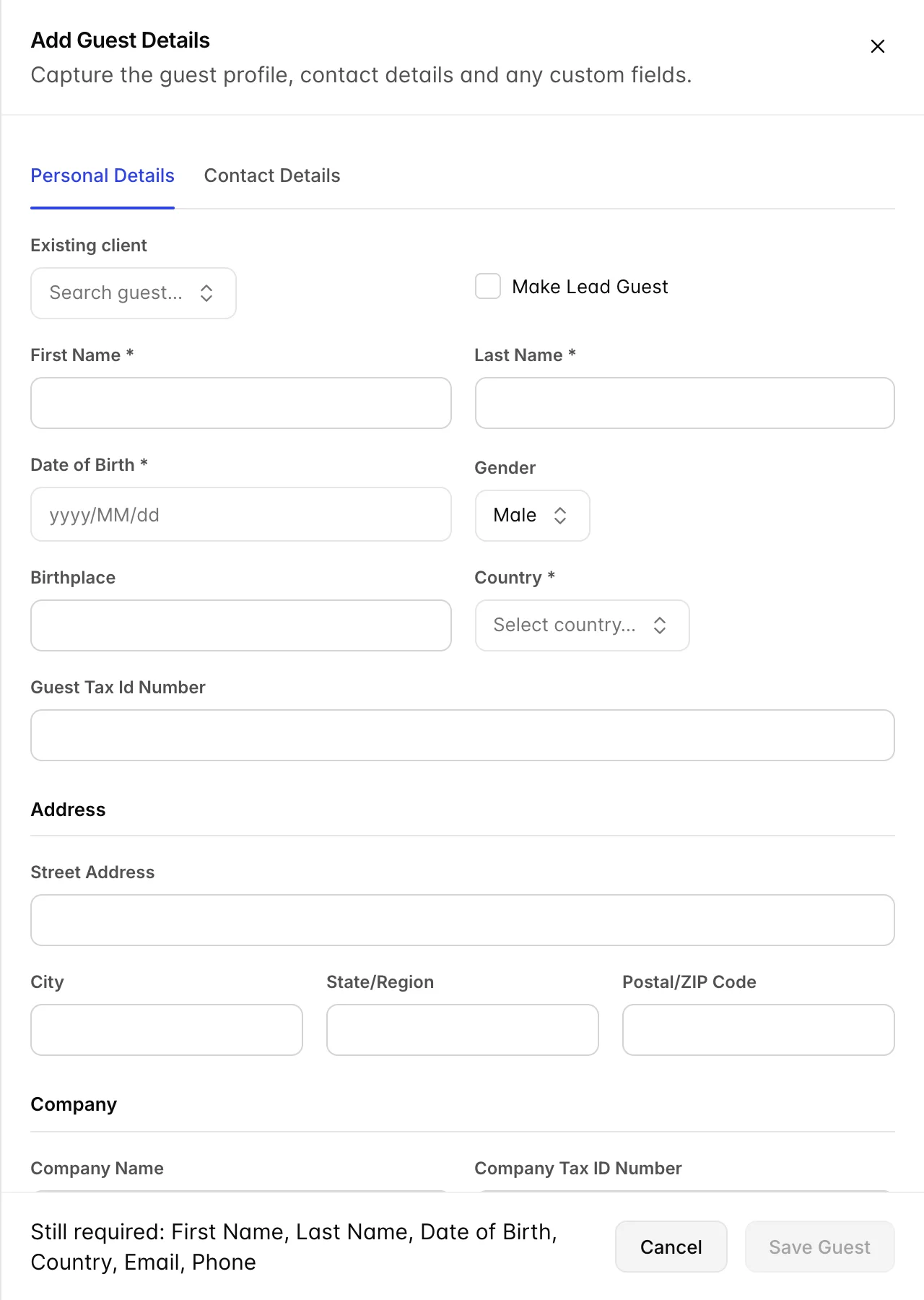
Add Guests Öffnet diesen Bereich. Wenn der Gast bereits zuvor hier übernachtet hat, verwenden Sie oben die Funktion „Existing client “ (Gast wiederherstellen), und der Rest füllt sich automatisch aus. Dies ist es wert, jedes Mal ausprobiert zu werden, da so ein einziger Gastdatensatz beibehalten wird, anstatt einen zweiten mit demselben Namen anzulegen.
| Feld | Erforderlich | Wozu es dient |
|---|---|---|
| Existing client | Nein | Sucht nach bereits vorhandenen Gästen. Wenn Sie einen auswählen, füllt sich das gesamte Formular aus und der Aufenthalt wird mit der Gasthistorie verknüpft. |
| Make Lead Guest | Nein | Auf wessen Namen die Buchung lautet. Der erste Gast, den Sie hinzufügen, wird automatisch zum Hauptbuchenden. |
| First Name, Last Name | Ja | So, wie es auf dem Ausweis steht, den der Gast vorlegt. |
| Date of Birth | Ja | Häufig eine gesetzliche Vorschrift für die Gästeanmeldung. Eingetragen im Format Jahr, Monat, Tag. |
| Country | Ja | Staatsangehörigkeit, nicht der Wohnort. Einige Regeln zur Abgabe der Kurtaxe richten sich danach. |
| Gender, Birthplace, Guest Tax Id Number | Nein | Nur erforderlich, wenn die örtlichen Melde-Regeln dies verlangen. |
| Address block | Hängt von der Art ab | Optional bei einer Standardbuchung, obligatorisch bei einer Buchungsart, bei der im Detailbereich angegeben ist, dass bei der Buchung eine Adresse erforderlich ist. |
| Company block | Nein | Für die Rechnungsstellung an ein Unternehmen anstelle des Gastes. |
| Ja | Angabe des Bestätigungsempfängers. Beim Speichern wird auf ein gültiges Format geprüft. | |
| Phone | Hängt von der Art ab | Erforderlich, wann immer dies in den Angaben zu den Reservierungen angegeben ist, was bei den meisten der Fall ist. Leerzeichen, Bindestriche und Klammern werden alle akzeptiert. |
| Mobile | Nein | Eine zweite Zahl. |
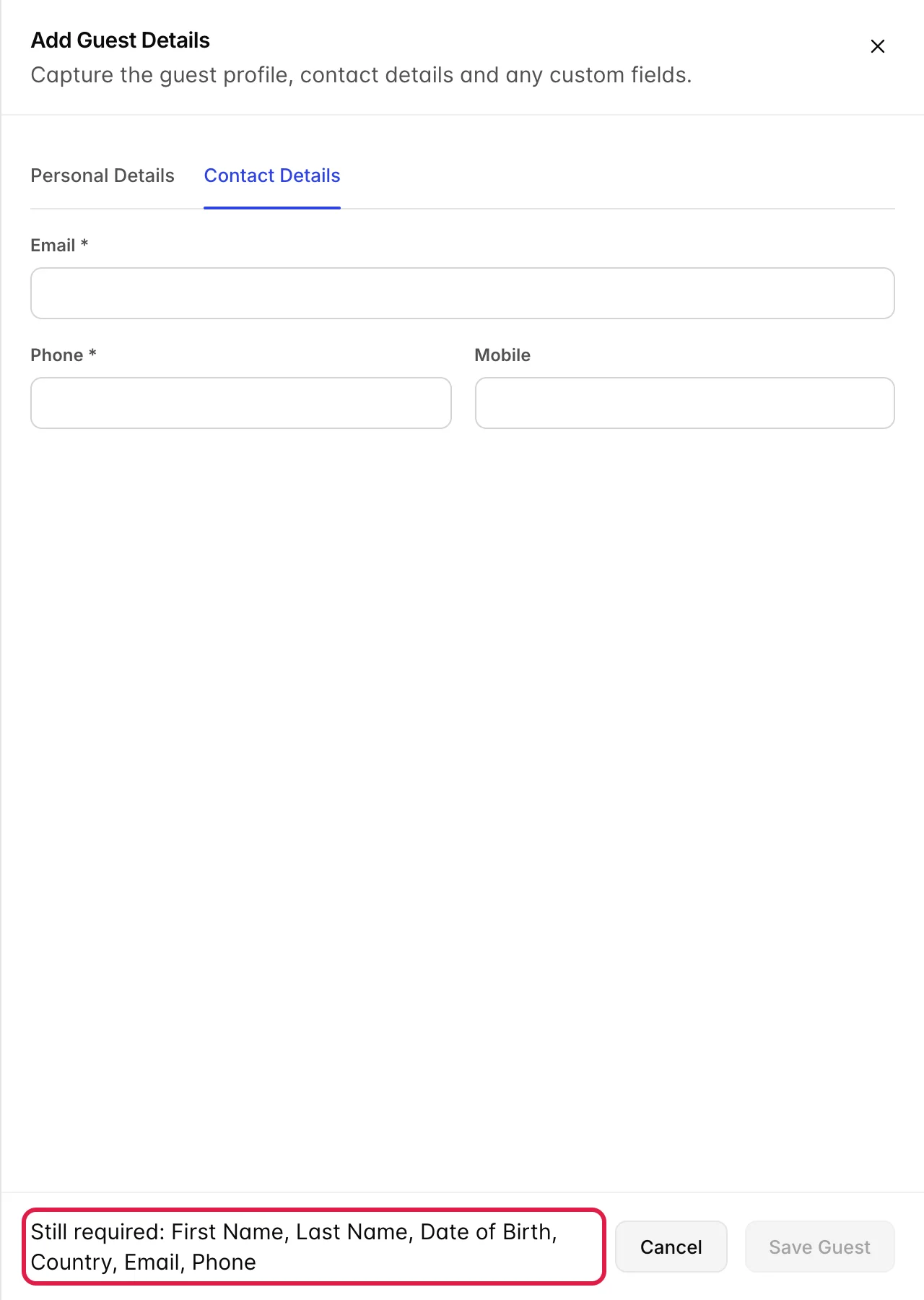
Die Pflichtfelder verteilen sich auf beide Registerkarten, weshalb die Schaltfläche „ Save Guest “ (Gast speichern) ausgegraut bleiben kann, auch wenn die Registerkarte, die gerade vor Ihnen angezeigt wird, vollständig erscheint. Die Zeile am unteren Rand der Schublade listet genau auf, was noch fehlt, und wird während der Eingabe aktualisiert. Wenn sie verschwindet, wird die Schaltfläche blau.

Gespeicherte Gäste werden in einer Tabelle angezeigt. „ Room Assign. “ gibt an, welchem Zimmer sie zugeordnet sind und ob bereits eine Zimmernummer vorliegt; „Auto “ bedeutet, dass die Rezeption später eine Nummer zuweisen wird. Das blaue „LEAD “-Symbol kennzeichnet den Hauptgast, und über die drei Punkte am Ende der Zeile können Sie die Daten bearbeiten oder löschen.
Sie benötigen mindestens einen Gast, um fortzufahren. Fügen Sie nur dann einen Eintrag pro Person hinzu, wenn Sie deren Daten in der Datenbank erfassen müssen; bei einem Paar ist ein Gästedatensatz und eine Belegung von zwei Personen üblich.
Schritt 3: Zusatzleistungen
Extras werden einem Zimmer zugeordnet, nicht der Buchung – dies ist wichtig, wenn mehr als ein Zimmer gebucht wird. Wählen Sie das Zimmer aus der Leiste oben aus und fügen Sie dann die Extras hinzu.
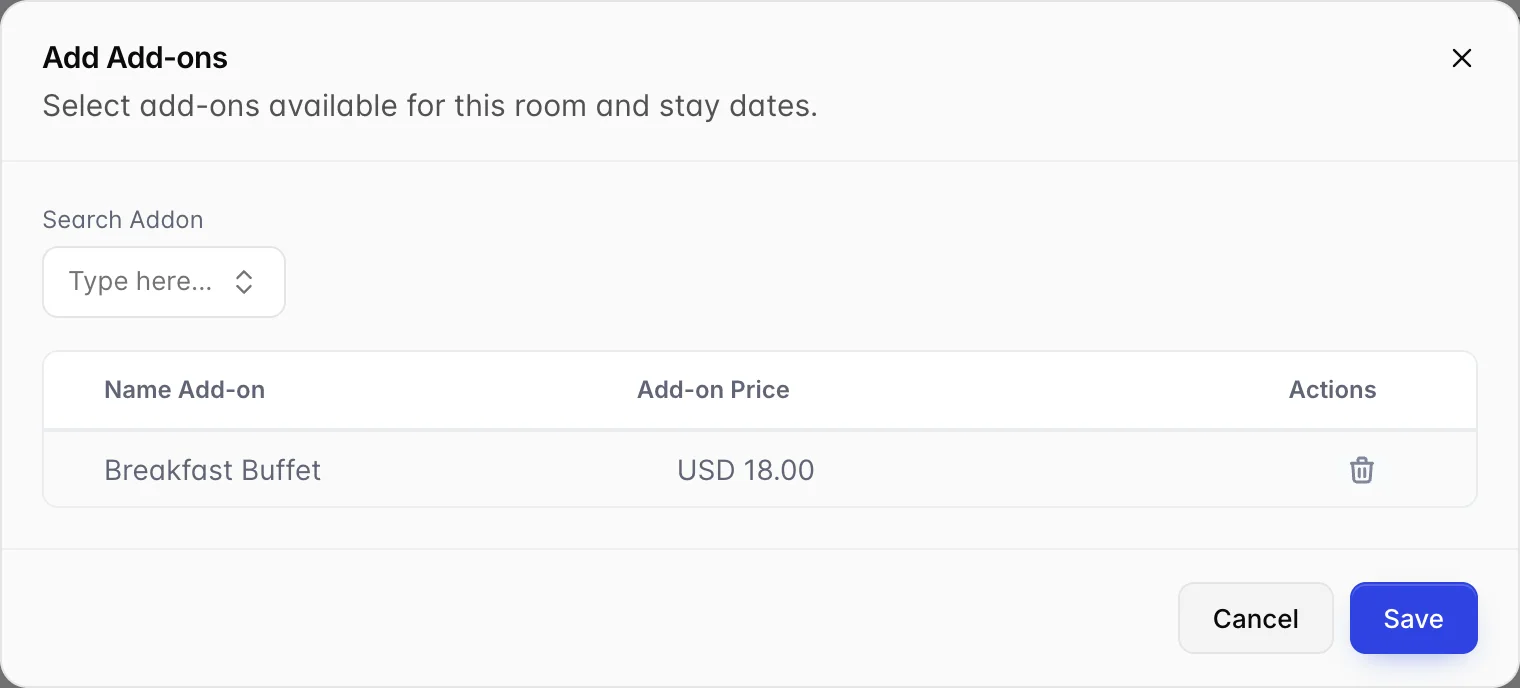
Add Add-on Öffnet diesen Dialog. Geben Sie in das Feld „Search Addon “ ein oder öffnen Sie es, um alle verfügbaren Optionen für diesen Zimmertyp und diese Daten anzuzeigen; der Katalog wird in den Einstellungen festgelegt, und ein Zusatz erscheint nur, wenn er für beides gültig ist. Wählen Sie so viele aus, wie Sie möchten, und klicken Sie dann auf „Save “.
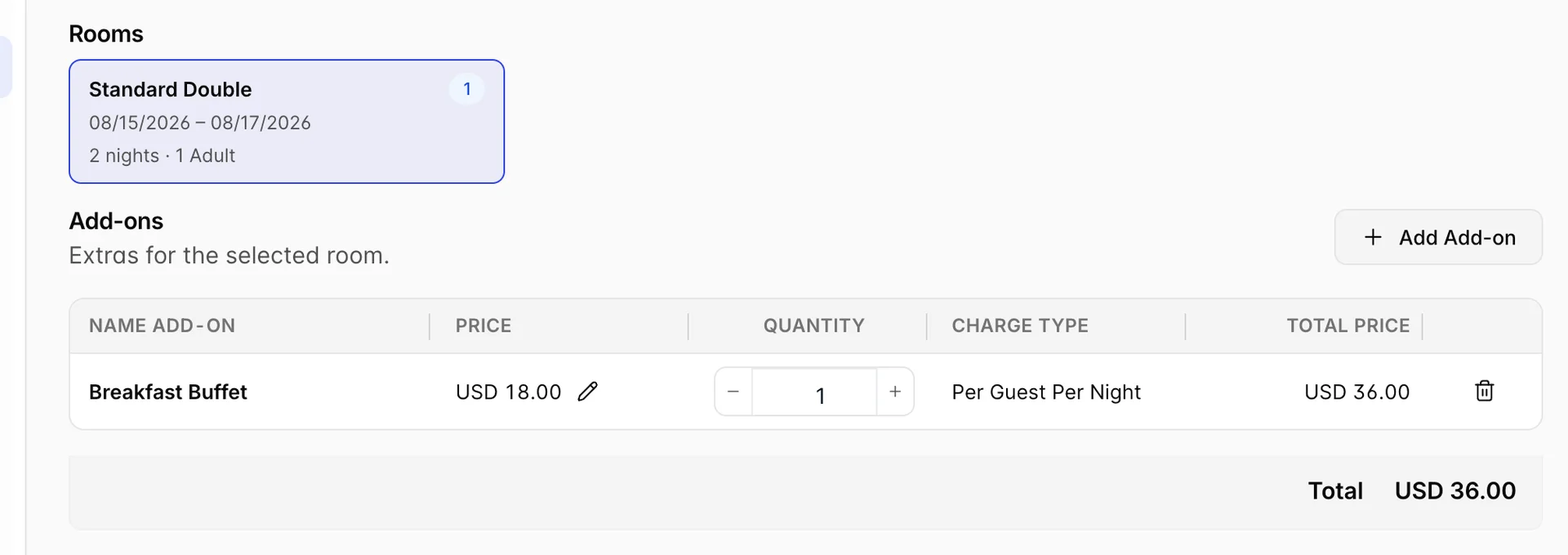
In der Tabelle wird die Berechnung sichtbar. „ Price “ ist der Stückpreis und kann über den Bleistift daneben geändert werden. „Charge Type “ ist die Regel, die diesen Stückpreis in einen Gesamtbetrag umwandelt, und sie wird im Zusatz selbst festgelegt und nicht hier ausgewählt:
| Charge type | Multipliziert mit | Typische Verwendung |
|---|---|---|
| Per Reservation | Nichts. Wird einmalig berechnet. | Ein Flughafentransfer, eine Willkommensflasche. |
| Per Night | Übernachtungen | Parken. |
| Per Guest | Gäste im Zimmer | Ein einmaliger Zugang zum Spa. |
| Per Guest Per Night | Gäste × Übernachtungen | Frühstück. |
| Per Room/Bed | Zimmer im Angebot | Eine Reinigungsgebühr pro Zimmer. |
| Per Room/Bed Per Night | Zimmer × Übernachtungen | Miete für ein Kinderbett pro Nacht. |
| Quantity | Die von Ihnen eingegebene Anzahl | Alles, was berücksichtigt wird, wie z. B. verspätete Abreisen. |
Ein Frühstück für 18 Dollar auf Per Guest Per Night beläuft sich also auf 36 Dollar für einen Gast bei zwei Übernachtungen und würde 72 Dollar für zwei Gäste betragen. Der Schritt „Quantity“ multipliziert den bereits berechneten Betrag, lassen Sie die Einstellung daher auf „eins“ stehen, es sei denn, Sie möchten tatsächlich zwei dieser Leistungen.
Schritt 4: Zusammenfassung
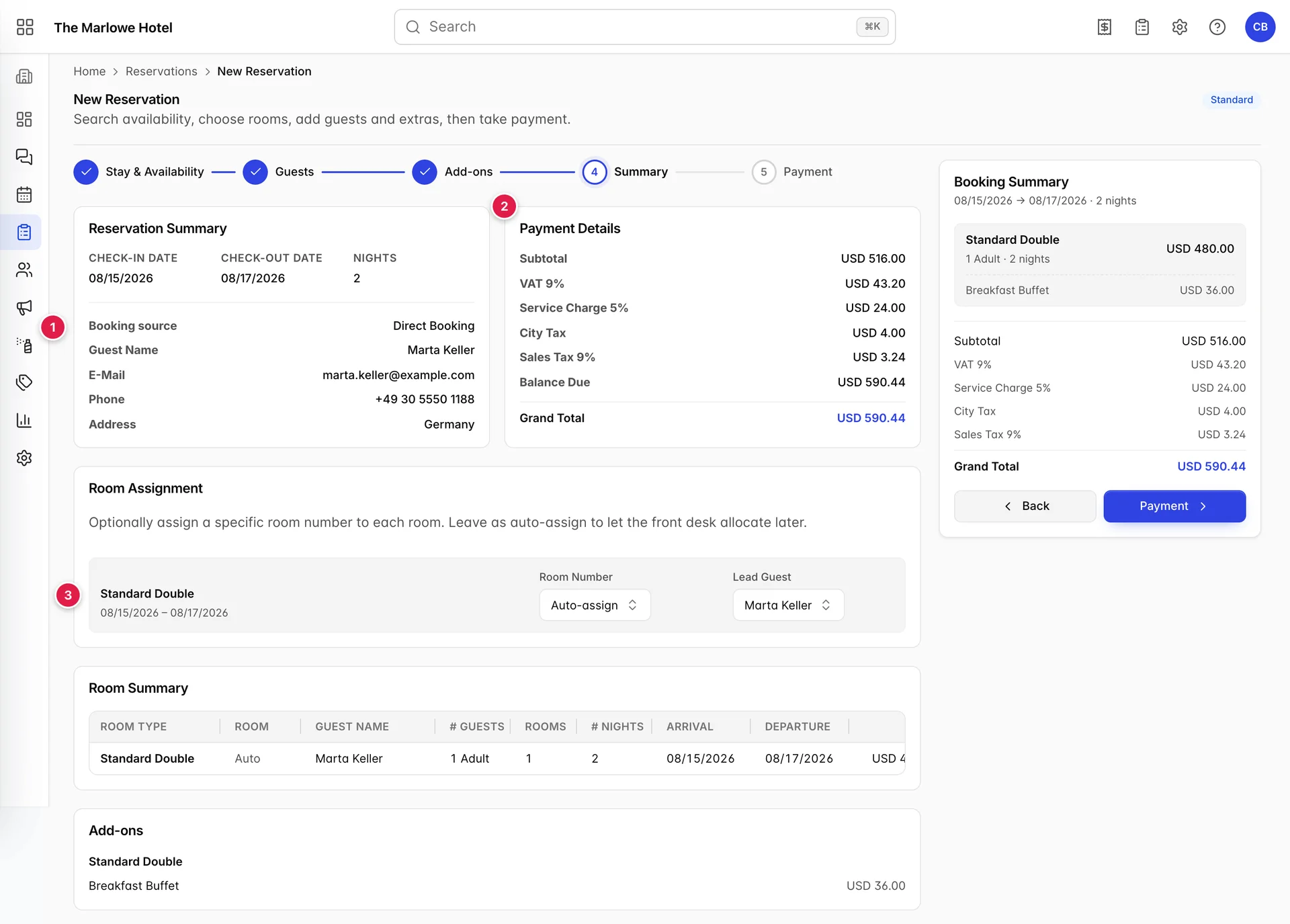
- Zusammenfassung der Reservierungen. Daten, Übernachtungen, Quelle und die Kontaktdaten des Hauptgastes in einem Block. Diese Angaben sind am Telefon vorzulesen.
- Zahlungsdetails. Die gleichen Zahlen wie in der Zusammenfassung auf der rechten Seite, jedoch aufgeschlüsselt. „Balance Due “ ist der noch ausstehende Betrag; wenn noch keine Zahlung erfolgt ist, entspricht er der Gesamtsumme.
- Zimmerzuweisung. Der einzige Teil dieses Bildschirms, den Sie ändern können.

- Zimmernummer. „Auto-assign “ überlässt die Wahl dem Mitarbeiter an der Rezeption beim Check-in, was fast immer die richtige Lösung ist. Weisen Sie ein bestimmtes Zimmer nur dann zu, wenn der Gast darum gebeten hat; ein fest zugewiesenes Zimmer ist ein Zimmer weniger, das die Rezeption neu vergeben kann.
- Hauptgast. Auf welchen der in der Buchung aufgeführten Gäste dieses bestimmte Zimmer gebucht ist. Bei nur einem Gast gibt es nichts zu entscheiden.
Unterhalb der Felder wiederholt Room Summary die Buchung als Tabelle, eine Zeile pro Zimmer, mit Gästen, Übernachtungen, Daten und Gesamtbetrag. Ein Block für Zusatzleistungen listet die Extras auf. Beide sind schreibgeschützt.
Schritt 5: Zahlung
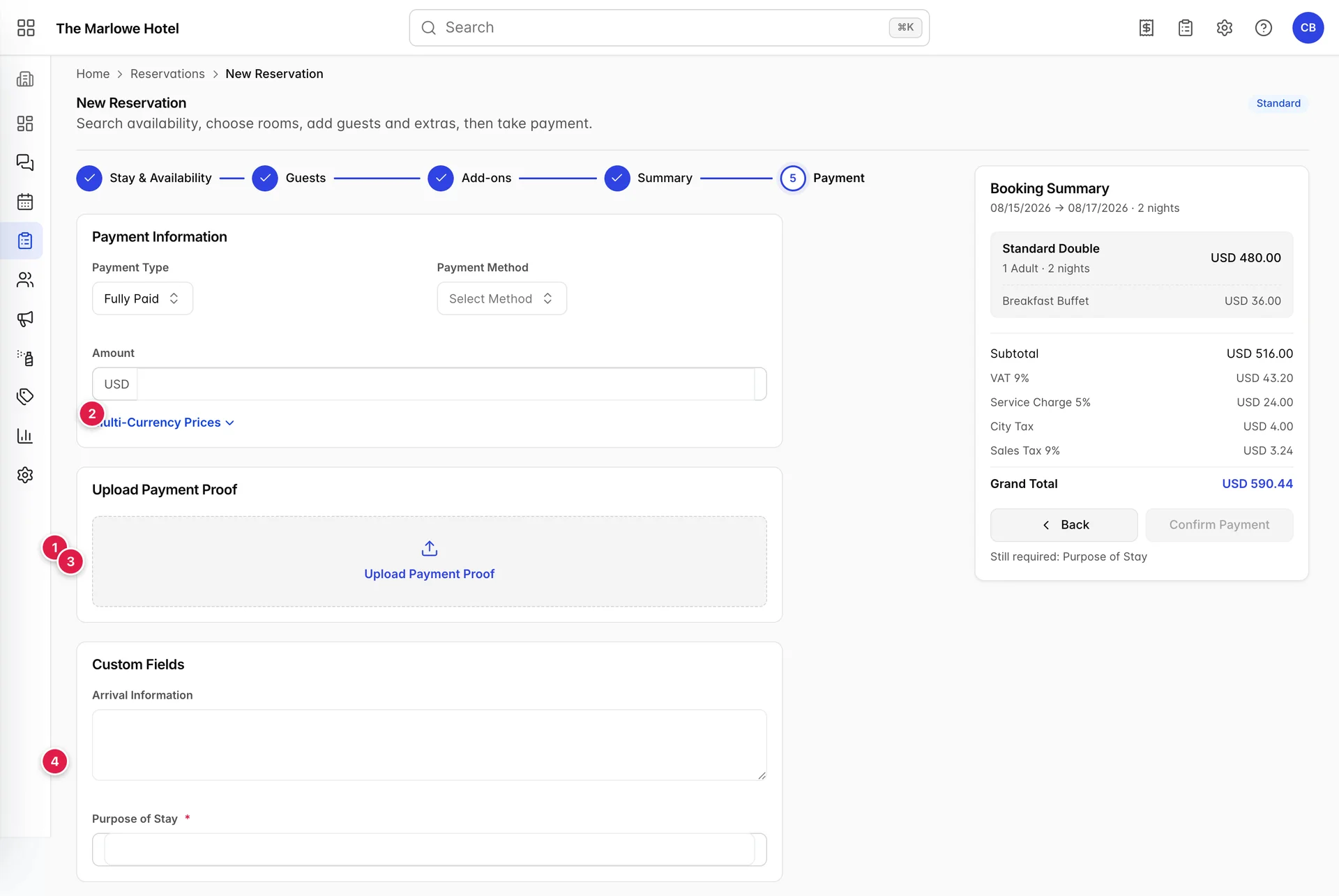
- Zahlungsinformationen. Wie der Gast bezahlt. Payment Type bietet „Fully Paid “ (Anzahlung per Kreditkarte) an, sowie „Deposit “ (Kreditkarte als Sicherheit), falls Ihr Objekt Anzahlungsrichtlinien anwendet. Wenn Sie „Deposit “ (Anzahlung per Kreditkarte) auswählen, wird darunter eine Karte hinzugefügt, die angibt, wann die Anzahlung und der Saldo fällig werden. „Payment Method “ (Anzahlungsbetrag) und „Amount “ (Saldo) erfassen, was Sie tatsächlich entgegengenommen haben; beide Felder können leer gelassen werden, wenn Sie derzeit nichts entgegennehmen.
- Preise in mehreren Währungen. Wird nur angezeigt, wenn Ihr Objekt in mehr als einer Währung verkauft wird. Zeigt den entsprechenden Betrag in jeder Währung an.
- Zahlungsnachweis hochladen. Fügen Sie eine Quittung, einen Screenshot der Banküberweisung oder eine unterschriebene Vollmacht bei. Diese bleibt mit der Buchung verknüpft.
- Benutzerdefinierte Felder. Zusätzliche Fragen, die das Objekt hinzugefügt hat. Alles, was mit einem roten Sternchen gekennzeichnet ist, muss beantwortet werden, bevor Sie bestätigen können.
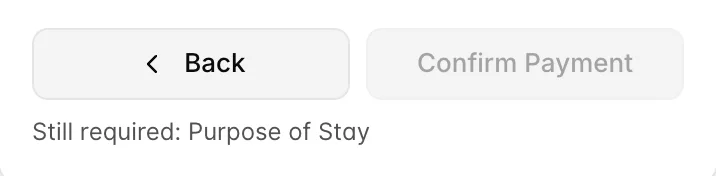
Confirm Payment erzeugt die Buchung. Ist die Schaltfläche ausgegraut, wird in der Zeile darunter der Grund angegeben – in der Regel ein erforderliches benutzerdefiniertes Feld weiter unten auf der Seite oder ein Anzahlungsplan, dessen Fälligkeitsdatum in der Vergangenheit liegt. Beheben Sie das angegebene Problem, und die Schaltfläche wird wieder aktiv.
Vorläufige Buchungen
Eine vorläufige Buchung ist eine Buchung mit einer zeitlichen Begrenzung. Das Zimmer wird reserviert, der Gast wird vorläufig eingetragen, und sollte vor Ablauf der Frist niemand bestätigen, erlischt die Reservierung und das Zimmer wird wieder zum Verkauf freigegeben. Nutzen Sie diese Option für Gruppenorganisatoren, die sich mit ihrem Ausschuss abstimmen müssen, oder für Gäste, die mit einer Kreditkartennummer zurückrufen werden.
Erstellen Sie eine solche Buchung über „Create Tentative“ in der Typauswahl oder über „New Tentative“ im Menü „Create New“. Der Assistent ist derselbe, mit einem einzigen Unterschied in Schritt fünf: Während bei einer normalen Buchung „Upload Payment Proof“ angeboten wird, erscheint bei einer vorläufigen Buchung stattdessen „ Tentative Preferences“ mit zwei Feldern.
- Tentative Expiry Date ist obligatorisch. Die Buchung verliert am Ende dieses Tages ihre Gültigkeit. Prostay weigert sich, sie ohne diese Angabe zu speichern.
- Deduct from room inventory Legen Sie fest, ob das reservierte Zimmer in der Zwischenzeit aus dem Verkauf genommen wird – über die Zimmeranzahl, den Kanal-Manager und die Buchungsmaschine hinweg. Wählen Sie „Yes “, wenn Sie wirklich davon ausgehen, dass die Buchung zustande kommt; „No “, wenn Sie das Zimmer lieber an die erste Person verkaufen möchten, die bezahlt, und dabei das Risiko eingehen, den Anfragenden enttäuschen zu müssen.
Vorläufige Reservierungen erscheinen im Block „ Reservation requests “ oben in der Reservierungsliste mit einem Live-Countdown, wo sie angenommen oder abgelehnt werden können.
Dinge, die den Nutzer oft überraschen
Die Quelle ist leer, sofern Sie sie nicht festlegen
Es lohnt sich, dies zu wiederholen, da dies der häufigste Fehler ist, der hier gemacht wird, und dessen Behebung später am lästigsten ist. Nichts im Assistenten verlangt die Angabe einer Reservierungsquelle, und eine Buchung ohne solche fehlt in jedem Bericht, der die Einnahmen nach Kanälen aufschlüsselt.
Das Ändern der Daten nach dem Hinzufügen eines Zimmers führt nicht zu einer Neuberechnung des Preises
Die Preise werden berechnet, wenn Sie auf „Add“ klicken. Wenn Sie dann das Anreise- oder Abreisedatum ändern, suchen Sie erneut und fügen Sie das Zimmer erneut hinzu, anstatt sich auf den bereits in der Zusammenfassung angezeigten Betrag zu verlassen.
Die Währung kann nicht mehr geändert werden, sobald sich ein Zimmer im Warenkorb befindet
Booking currency wird gesperrt, sobald die Zusammenfassung einen Eintrag enthält. Sollten Sie die falsche Währung ausgewählt haben, entfernen Sie alle Zimmer, legen Sie die Währung fest und fügen Sie sie erneut hinzu.
Zwei Zimmer bedeuten zwei Zeilen, nicht eine höhere Zahl
Wenn Sie „Rooms“ auf „zwei“ setzen, bevor Sie auf „Add“ klicken, werden zwei separate Zeilen in die Zusammenfassung eingefügt. Jede davon kann in Schritt vier einer anderen Zimmernummer zugeordnet und mit einem anderen Hauptgast versehen werden. Dies ist beabsichtigt und ermöglicht die Buchung eines Familienaufenthalts mit zwei Zimmern.
Die Anzahl der Zusatzleistungen multipliziert sich zusätzlich zur Gebührart
Ein Frühstück unter „Per Guest Per Night“ mit der Menge „zwei“ berechnet zwei Frühstücke pro Gast und Nacht. Wenn der Gesamtbetrag in der rechten Spalte doppelt so hoch erscheint wie erwartet, sollten Sie als Erstes die Menge überprüfen.