La mayoría de sus reservas llegan por sí solas, a través de un canal o del Motor de Reservas. Esta pantalla está destinada a aquellas que no lo hacen: la llamada telefónica, el cliente sin reserva previa, el cliente habitual que le envía un correo electrónico directamente. Se trata de un formulario de cinco pasos con un total acumulado fijado a la derecha, y no le permitirá finalizarlo hasta que haya introducido toda la información necesaria.
Todo el proceso lleva aproximadamente un minuto una vez que se le coge el truco. A continuación se explica para qué sirve cada campo y cuáles de ellos influyen realmente en el resultado.
Antes de empezar
Tenga a mano tres datos: las fechas, el nombre y el correo electrónico del huésped, y un número de teléfono. Esos son los campos sin los que Prostay no le permitirá continuar. Todo lo demás —dirección, número de pasaporte, datos de la Empresa— se puede rellenar más tarde desde la propia reserva.
Puede iniciar una reserva desde « Create New » en la lista de reservas , desde el mismo botón del Calendario , o haciendo clic en una noche libre en la cuadrícula del Calendario, lo que rellenará las fechas y el tipo de habitación automáticamente. Las tres opciones le llevan al mismo sitio.
Paso 0: elección del tipo de reserva
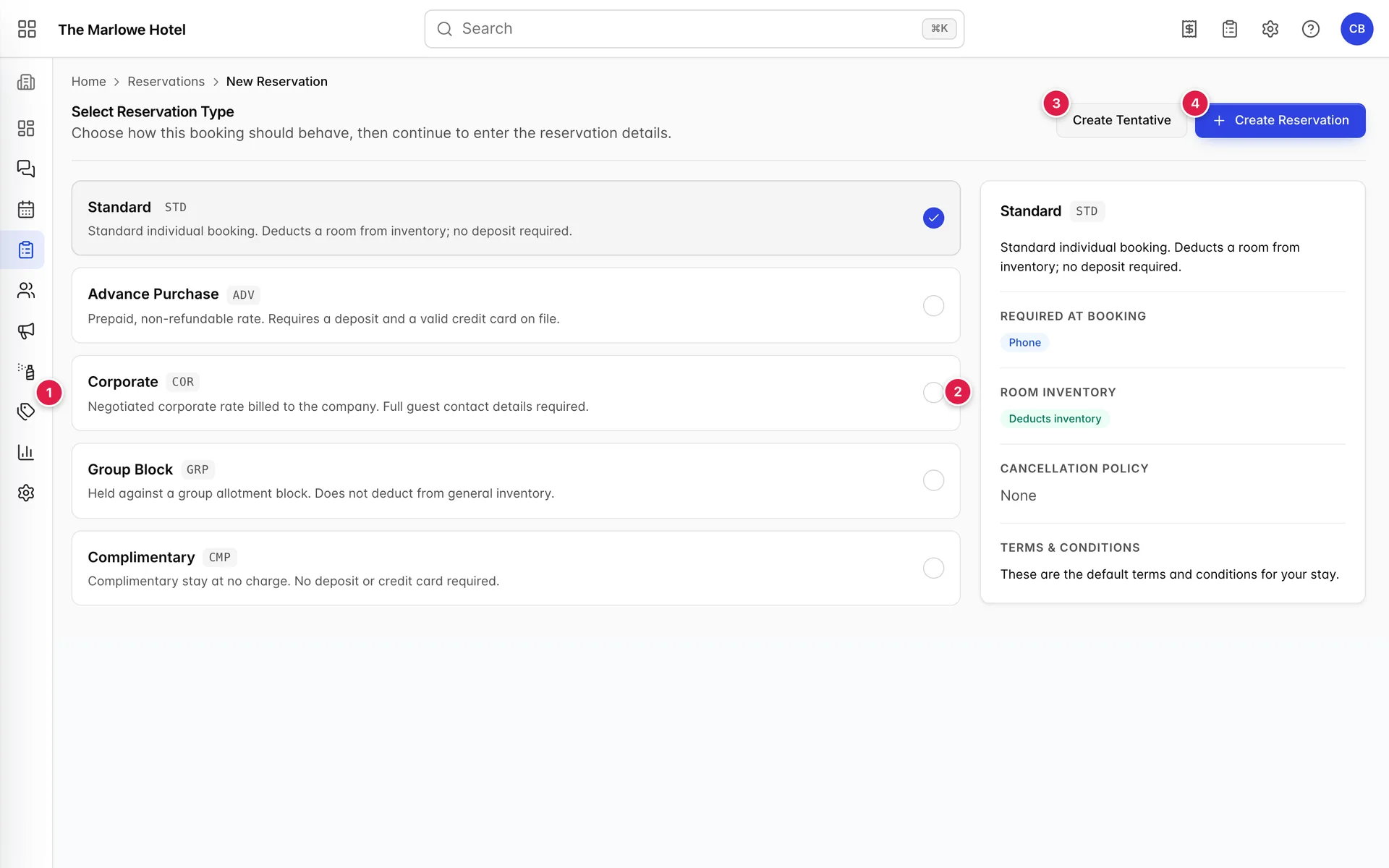
- La lista de tipos. La configura su Propiedad, por lo que la suya puede diferir. «Standard » es el caso habitual y viene seleccionado por defecto.
- El panel de detalles. Qué implica realmente el tipo resaltado. Léalo antes de confirmar; es el único lugar donde aparece esta información .
- Crear reserva provisional. Inicia una reserva que caduca automáticamente si nadie la confirma. Se explica más adelante .
- Crear reserva. Inicia una reserva normal y le lleva al paso uno.
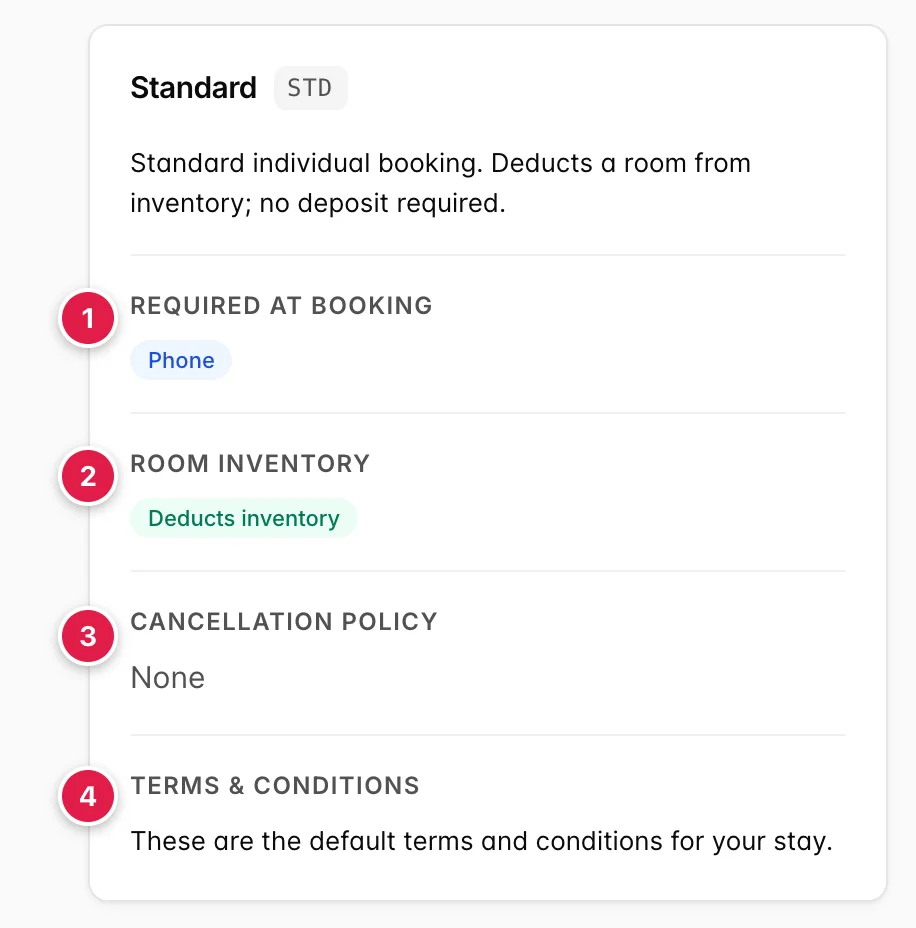
- Obligatorio en el momento de la reserva. Campos adicionales que este tipo hace obligatorios en el formulario del huésped. «Standard » solicita un número de teléfono; un tipo «corporativo» suele exigir también una dirección completa.
- Inventario de habitaciones. «Deducts inventory » significa que la habitación deja de estar a la venta en el momento en que se confirma. Un tipo que no deduce, como un bloque de grupo, suele reservar la habitación en función de una Asignación, y la habitación sigue estando disponible para su venta.
- Política de cancelación. La política asociada a las reservas de este tipo. «None » significa que no se aplica ninguna penalización automática.
- Términos y condiciones. El texto que el huésped acepta, y el texto que figura en su confirmación.
Paso 1: estancia y disponibilidad
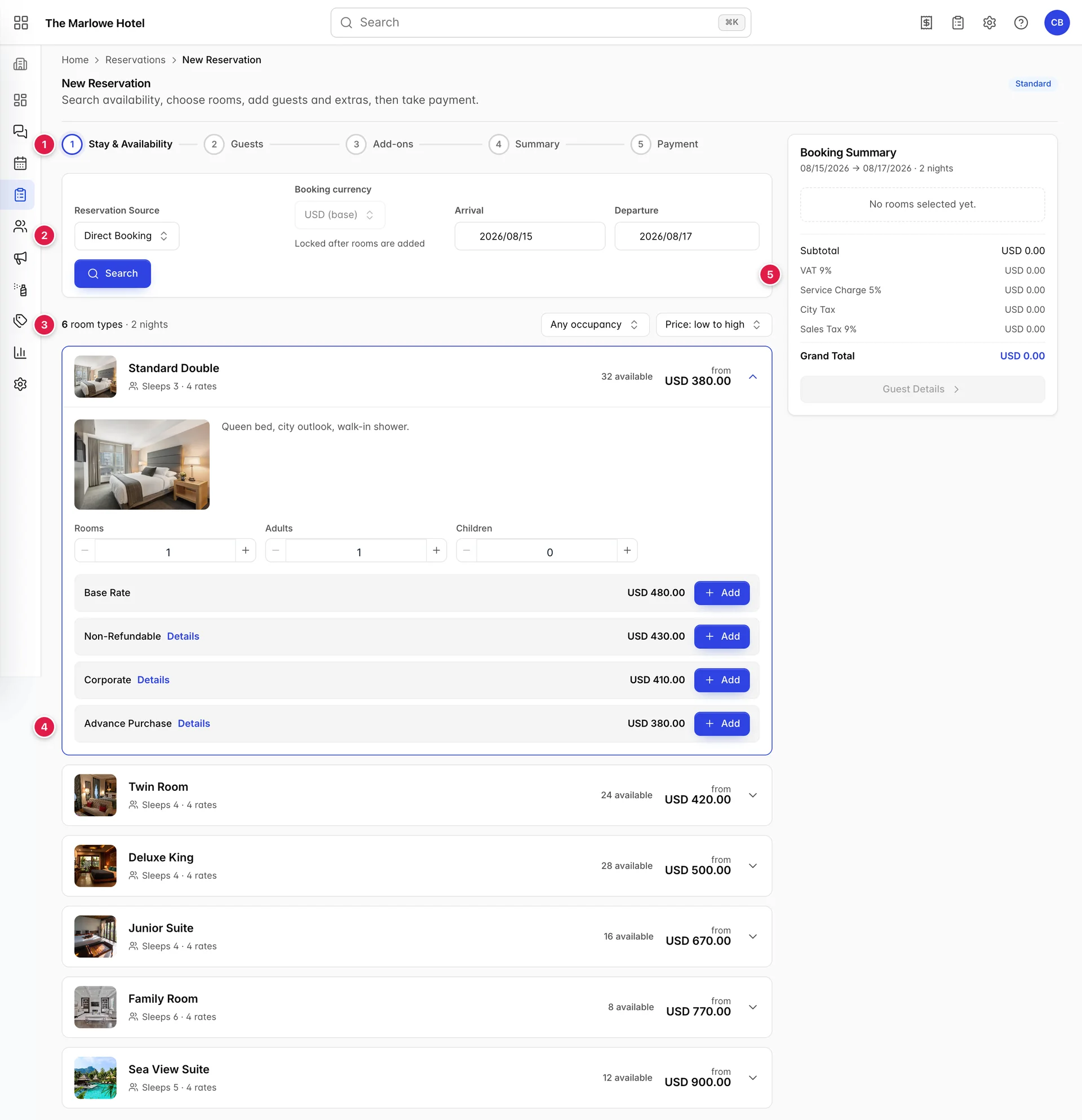
- La barra de pasos. Cinco pasos. Puede volver a un paso que ya haya completado, pero no avanzar más allá de uno que aún no haya completado.
- La barra de búsqueda. Fechas y fuente. Se explica a continuación.
- La barra de resultados. Cuántos tipos de habitaciones se han encontrado y dos filtros para acotar la búsqueda.
- Los tipos de habitación. Una fila por cada uno, ordenados de menor a mayor precio.
- El resumen de la reserva. Vacío hasta que añada una habitación; a partir de ese momento, le acompañará a lo largo de los cinco pasos.

- Fuente de la reserva. De dónde procede la reserva: una llamada telefónica, la página web, una agencia de viajes. No hay ningún valor predeterminado, y nada le obliga a establecer uno.
- Moneda de la reserva. La moneda de su propiedad, a menos que la cambie. Una vez que la habitación está en el carrito, este campo aparece atenuado, ya que, de lo contrario, todos los precios ya indicados serían incorrectos.
- Llegada. La noche en que llega el huésped.
- Salida. La mañana en que se marchan. Dos noches significan llegada el día 15 y salida el día 17.
- Búsqueda. No aparece nada hasta que pulse este botón, y deberá volver a pulsarlo tras cualquier cambio en las fechas.
Selección de una habitación y una tarifa

- El recuento. Cuántos tipos de habitación tienen disponibilidad para esas fechas. Un tipo de habitación sin disponibilidad no aparece en absoluto.
- Ocupación. Oculta los tipos de habitación demasiado pequeños para el grupo: Sleeps 2+ ,3+ o 4+ . Si lo establece en cuatro, las habitaciones dobles desaparecen.
- Ordenar. Por precio de menor a mayor o de mayor a menor. De menor a mayor es la opción predeterminada y suele ser lo que usted desea cuando un huésped solicita su habitación más económica.
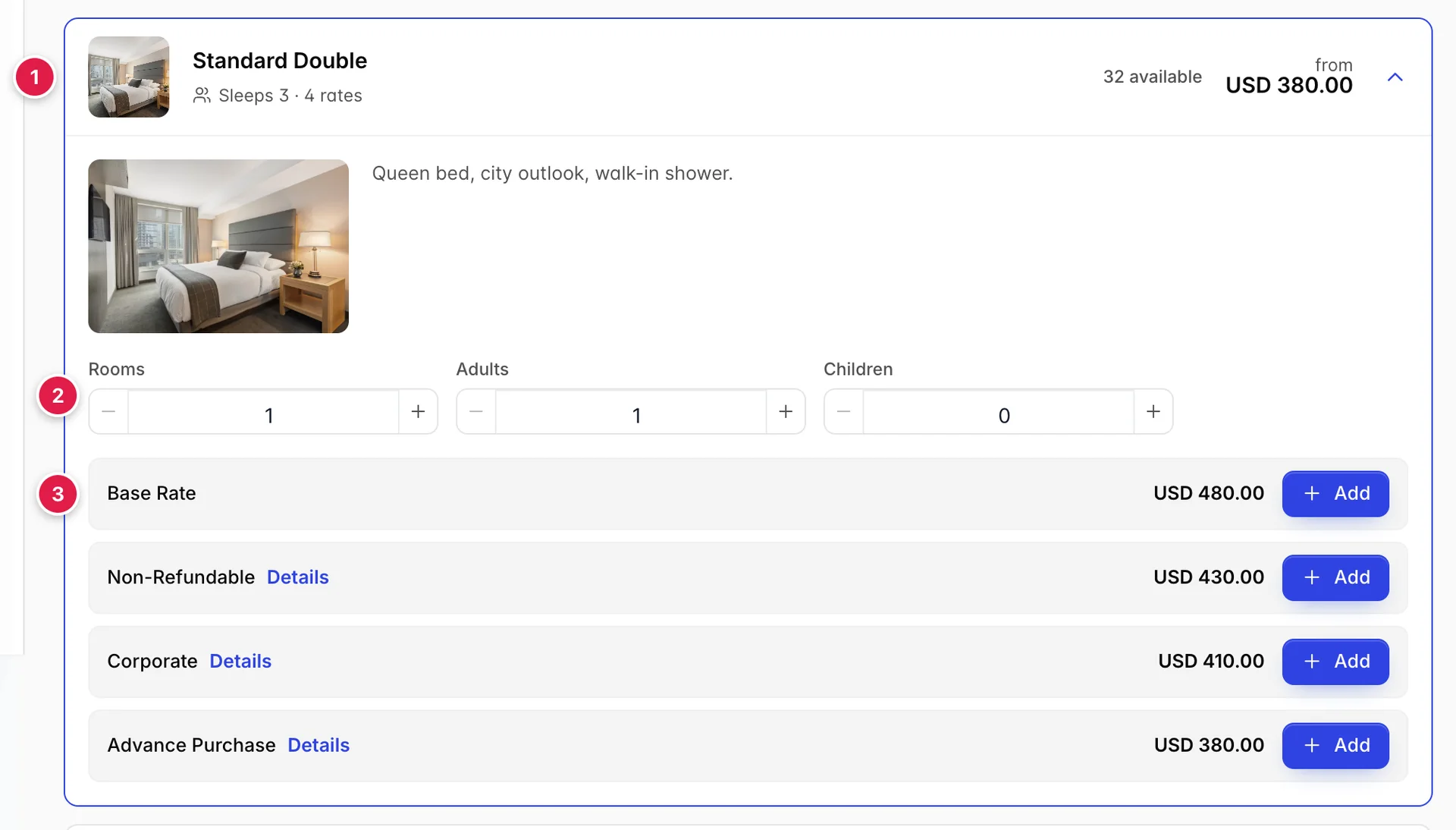
- La fila de encabezado. El nombre del tipo de habitación, el número de personas que puede alojar y el número de tarifas que tiene; a continuación, dos cifras a la derecha: «32 available » indica cuántas habitaciones de este tipo están disponibles para toda la estancia, y el precio «from » es la tarifa más económica de todas las disponibles para toda la estancia, no por noche. Haga clic en cualquier punto de esta fila para desplegar o contraer el tipo de habitación.
- Habitaciones, adultos y niños. Modifique estos datos antes de añadir la reserva, ya que influyen en los precios que aparecen a continuación. Dos habitaciones significan dos líneas en el Resumen, no una sola línea al doble del precio.
- Las filas de tarifas. Una por cada plan de tarifas, cada una con su propio precio para toda la estancia. La indicación «Details » junto al nombre de una tarifa explica por qué resulta más económica, normalmente debido a una restricción de cancelación. La tarifa «Add » se incluye en el Resumen.
El resumen de la reserva
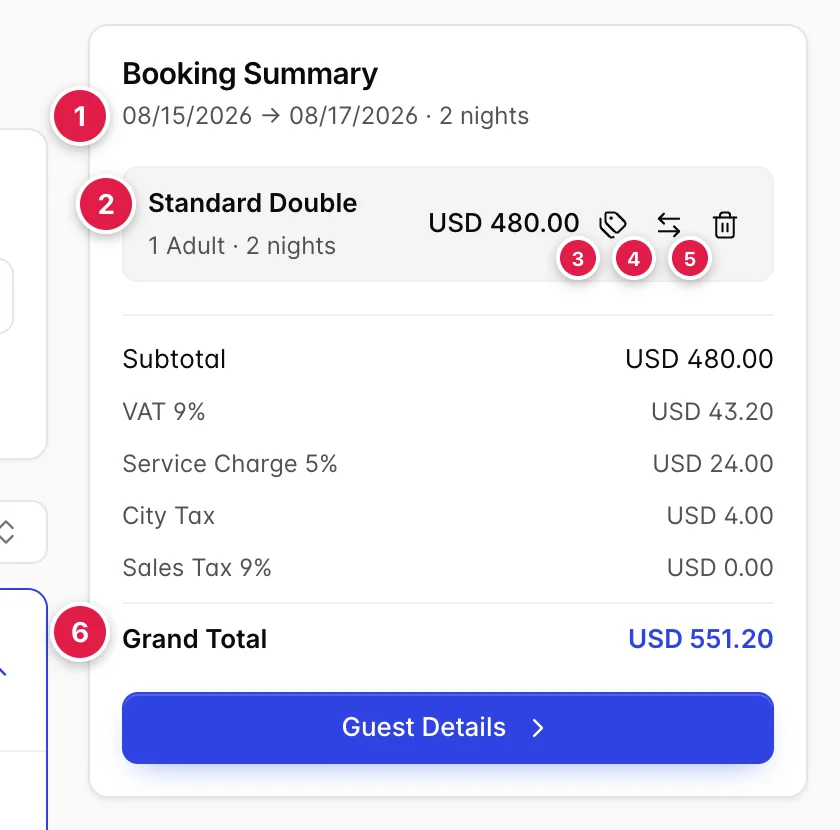
- Las fechas. Fecha de llegada, fecha de salida y número de noches, para que pueda comprobar la estancia sin tener que desplazarse hacia atrás.
- La línea de la habitación. Una por habitación, con su ocupación, sus noches y su precio sin impuestos.
- Editar tarifa. Anula el precio de esta habitación, noche por noche, si así lo desea. Solo está disponible en el primer paso, y únicamente si su rol le permite modificar los precios.
- Dividir estancia. Traslada al huésped de una habitación a otra a mitad de la estancia. Úselo cuando no haya nada disponible para toda la estancia, pero dos habitaciones juntas la cubran. La reserva se mostrará entonces como dos segmentos.
- Eliminar. Elimina la habitación de la reserva. Sin confirmación.
- Total general. Habitaciones, más extras, más todos los Impuestos. Esta es la cifra que debe facilitarse.
Las líneas de impuestos situadas entre el subtotal y el total general no son editables ni opcionales. Se derivan de las reglas fiscales configuradas para la Propiedad, y cada una se aplica a una base diferente: un impuesto porcentual sobre las reservas se calcula sobre el subtotal de la habitación, una tarifa por persona y noche se multiplica por el número de huéspedes y noches, y un impuesto por artículo solo se aplica a los complementos. Por eso la línea del impuesto sobre las ventas aparece en cero hasta que se añade un extra.
Paso 2: huéspedes
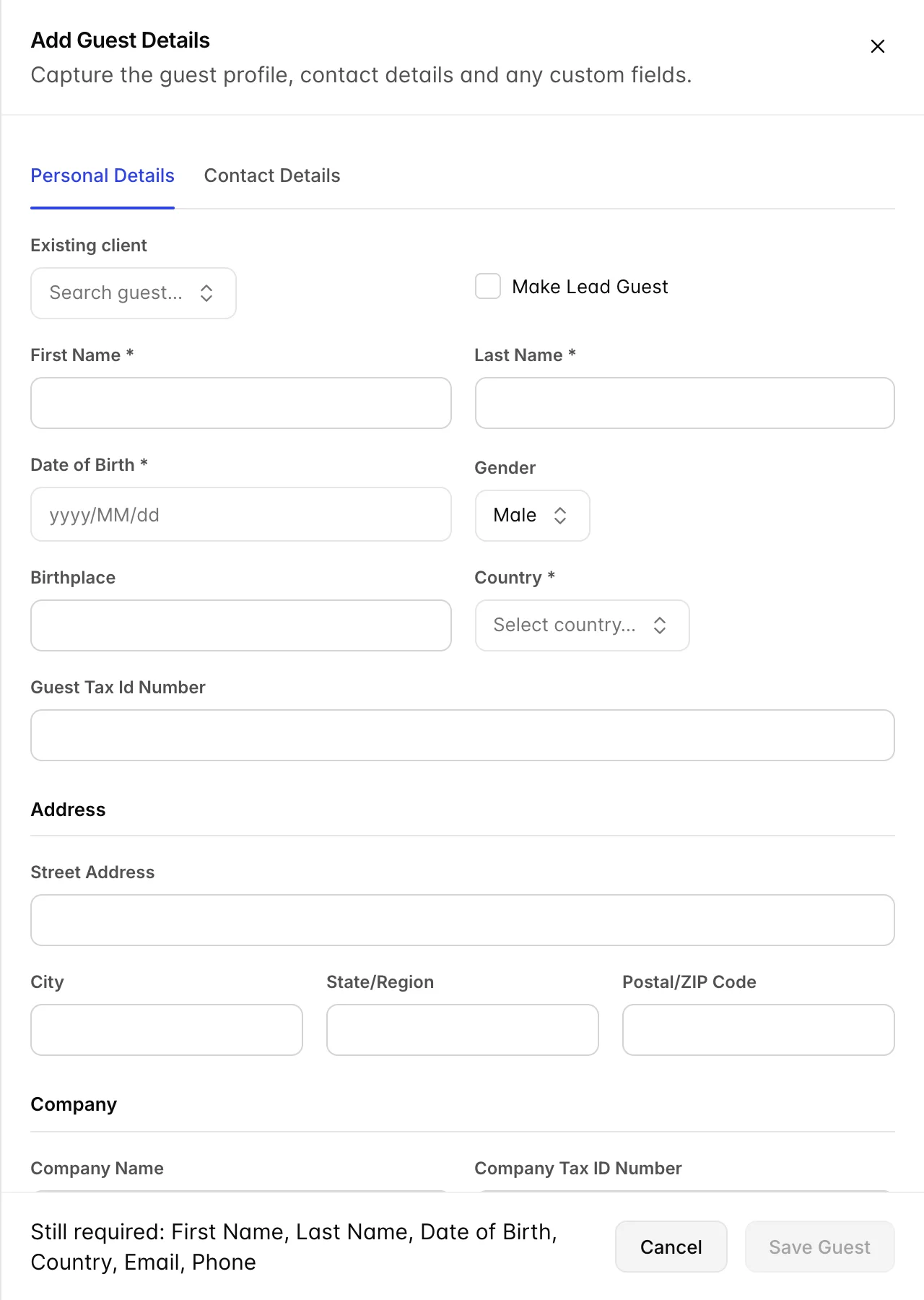
Add Guests Abre este panel. Si el huésped se ha alojado anteriormente, utilice «Existing client » en la parte superior y el resto se completará automáticamente; vale la pena intentarlo siempre, ya que así se mantiene un único registro del huésped en lugar de crear uno segundo con el mismo nombre.
| Campo | Obligatorio | Para qué sirve |
|---|---|---|
| Existing client | No | Busca entre los huéspedes que ya tiene registrados. Al seleccionar uno, se rellena todo el formulario y se vincula la estancia a su historial. |
| Make Lead Guest | No | A nombre de quién se realiza la reserva. El primer huésped que añada se convierte automáticamente en el responsable de la reserva. |
| First Name, Last Name | Sí | Tal y como figure en el documento de identidad que presente el huésped. |
| Date of Birth | Sí | A menudo es un requisito legal para el registro de huéspedes. Se escribe como año, mes, día. |
| Country | Sí | La nacionalidad, no el lugar de residencia. Algunas reglas sobre los impuestos turísticos se basan en este dato. |
| Gender, Birthplace, Guest Tax Id Number | No | Solo es necesario cuando las reglas locales de registro lo exijan. |
| Address bloque | Depende del tipo | Opcional para una reserva estándar; obligatorio para un tipo de reserva cuyo panel de detalles indique que se requiere una dirección en el momento de la reserva. |
| Company bloque | No | Para la facturación de una empresa en lugar del huésped. |
| Sí | Destinatario de la confirmación. Se comprueba que tenga un formato válido al guardarla. | |
| Phone | Depende del tipo | Es obligatorio siempre que así lo indique el tipo de reserva, como ocurre en la mayoría de los casos. Se aceptan espacios, guiones y paréntesis. |
| Mobile | No | Un segundo número. |
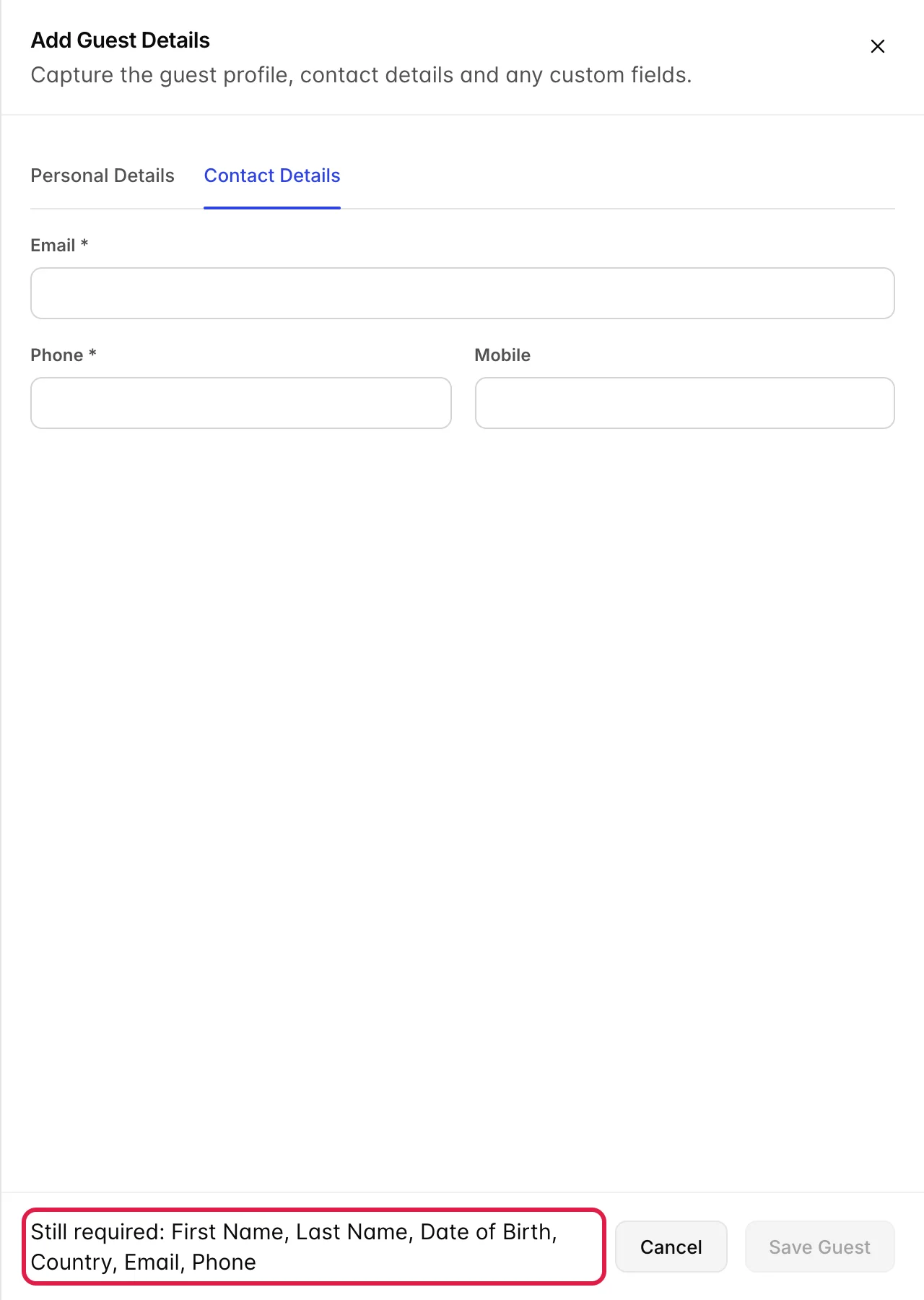
Los campos obligatorios se distribuyen entre ambas pestañas, por lo que « Save Guest » puede permanecer en gris aunque la pestaña que tiene delante parezca completa. La línea situada en la parte inferior del panel enumera exactamente lo que aún falta y se actualiza a medida que escribe. Cuando desaparece, el botón se vuelve azul.

Los huéspedes guardados aparecen en una tabla. « Room Assign. » indica a qué habitación están asignados y si ya tiene un número; «Auto » significa que recepción lo asignará más tarde. La insignia azul «LEAD » señala al huésped principal, y los tres puntos al final de la fila permiten editar o eliminar los datos.
Necesita al menos un huésped para continuar. Añada uno por persona únicamente si necesita sus datos en el expediente; en el caso de una pareja, lo habitual es un registro de huésped y una ocupación de dos personas.
Paso 3: servicios adicionales
Los extras se asocian a una habitación, no a la reserva, lo cual es importante cuando hay más de una habitación. Seleccione la habitación en la barra superior y, a continuación, añádalos.
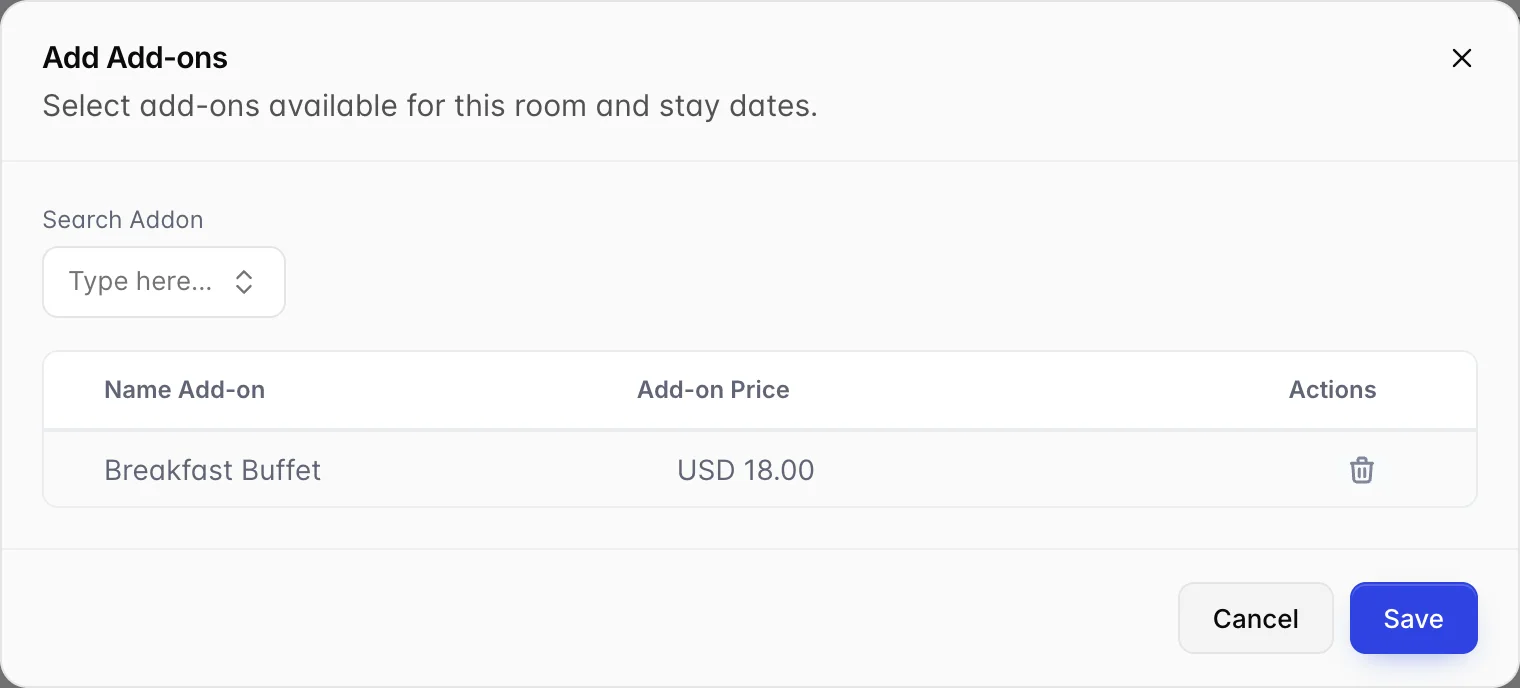
Add Add-on Abre este cuadro de diálogo. Escriba en «Search Addon » o ábralo para ver todo lo disponible para este tipo de habitación y estas fechas; el catálogo se configura en «settings», y un extra solo aparece si es válido para ambos. Elija tantos como desee y, a continuación, haga clic en «Save ».
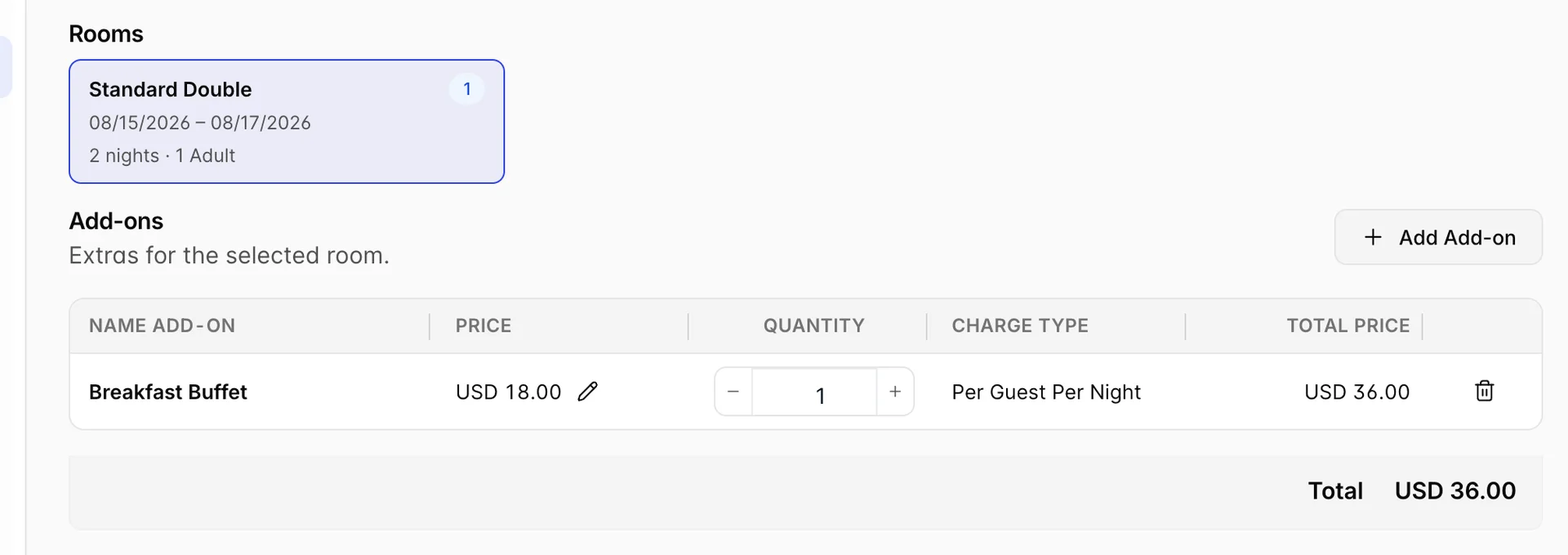
La tabla es donde se hace visible el cálculo. « Price » es el precio unitario y se puede modificar con el lápiz situado junto a él. «Charge Type » es la regla que convierte ese precio unitario en un total, y se configura en el propio suplemento en lugar de seleccionarse aquí:
| Charge type | Multiplicado por | Uso habitual |
|---|---|---|
| Per Reservation | Nada. Se cobra una sola vez. | Un traslado al aeropuerto, una botella de bienvenida. |
| Per Night | Noches | Aparcamiento. |
| Per Guest | Huéspedes en la habitación | Una entrada única al spa. |
| Per Guest Per Night | Huéspedes × noches | Desayuno. |
| Per Room/Bed | Habitaciones disponibles | Una tarifa de limpieza por cada habitación. |
| Per Room/Bed Per Night | Habitaciones × noches | Alquiler de una cuna por noche. |
| Quantity | La cantidad que introduzca | Cualquier concepto que se contabilice, como las salidas tardías. |
Así pues, un desayuno de 18 dólares en Per Guest Per Night supone 36 dólares para un huésped durante dos noches, y ascendería a 72 dólares para dos huéspedes. El selector «Quantity» se multiplica por el importe ya calculado según el tipo de cargo, por lo que debe dejarlo en uno, a menos que realmente desee dos de ese concepto.
Paso 4: Resumen
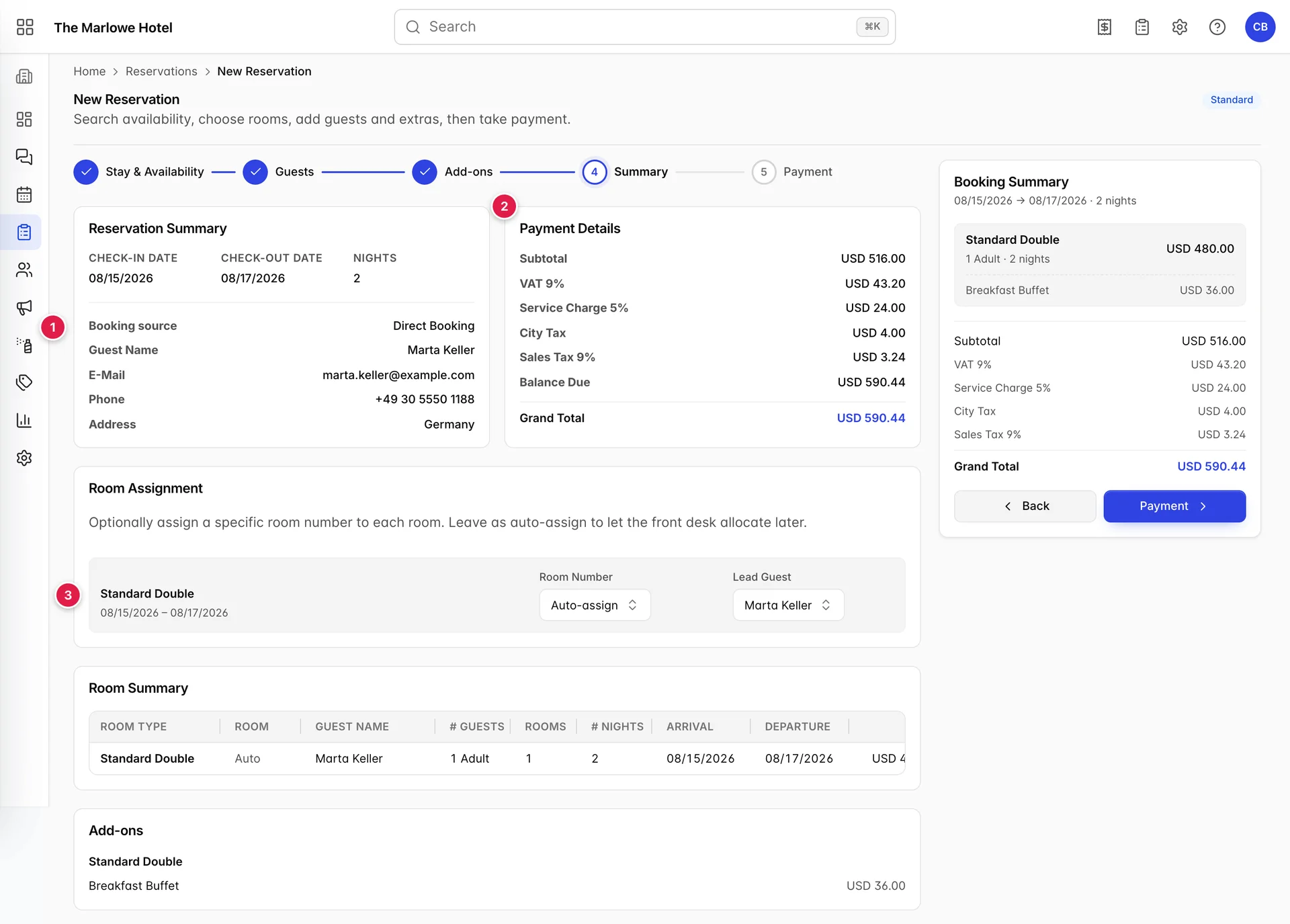
- Resumen de la reserva. Fechas, noches, fuente y los datos de contacto del huésped principal en un solo bloque. Este es el que debe leerle por teléfono.
- Detalles del pago. Las mismas cifras que en el Resumen, a la derecha, desglosadas. «Balance Due » es lo que aún se adeuda; si aún no se ha pagado nada, equivale al total general.
- Asignación de habitaciones. Es la única parte de esta pantalla que puede modificar.

- Número de habitación. «Auto-assign » deja la elección en manos de quien esté en recepción en el momento del registro, lo cual suele ser casi siempre la respuesta correcta. Asigne una habitación concreta solo cuando el huésped la haya solicitado; una habitación asignada supone una menos de las que la recepción puede reasignar.
- Huésped principal. A cuál de los huéspedes de la reserva corresponde esta habitación en concreto. Si solo hay un huésped, no hay nada que decidir.
Debajo de los paneles, Room Summary repite la reserva en forma de tabla, con una línea por habitación, indicando los huéspedes, las noches, las fechas y el total. Un bloque de «extras» enumera los servicios adicionales. Ambos son de solo lectura.
Paso 5: pago
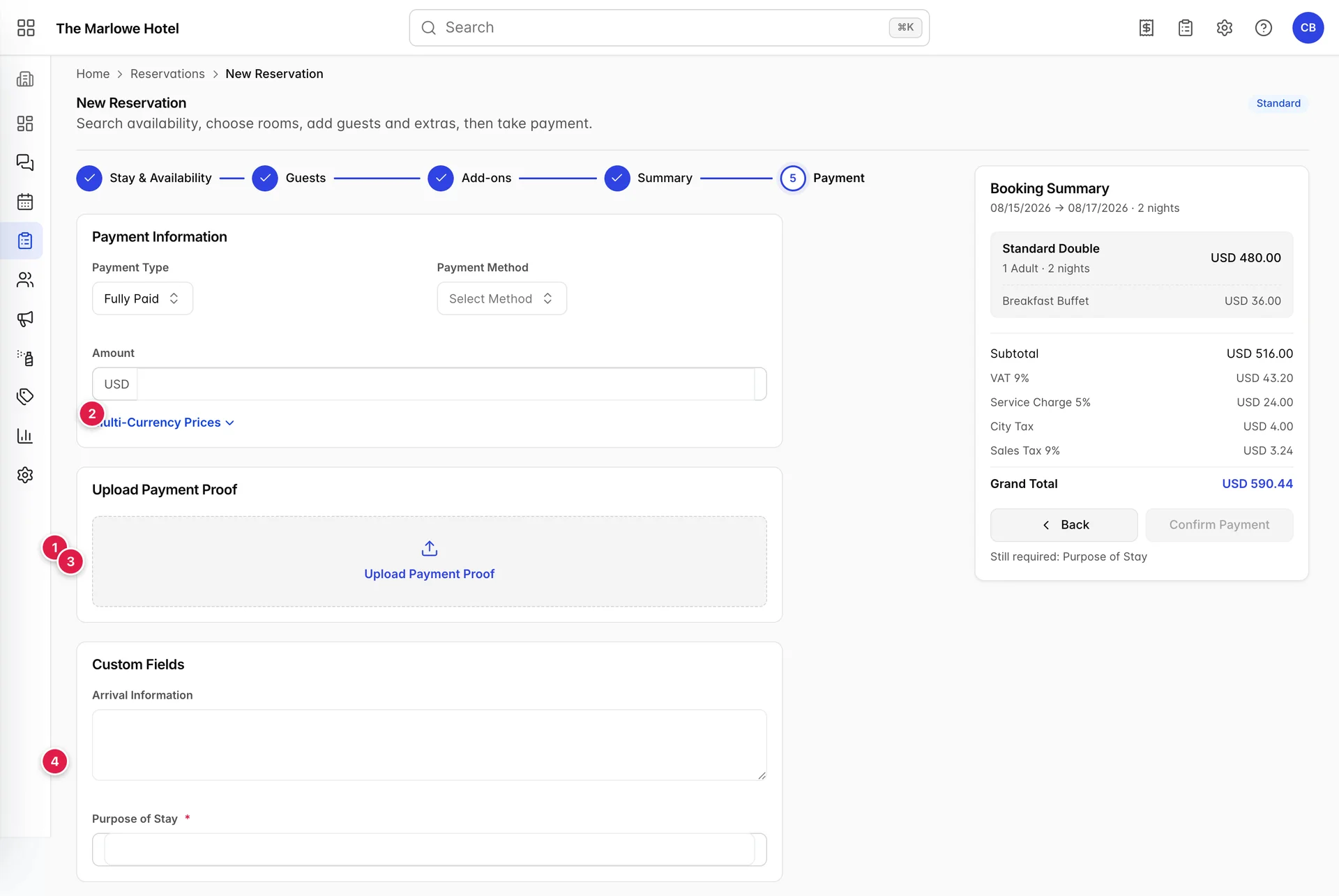
- Información de pagos. Forma de pago del huésped. Payment Type ofreceFully Paid , y tambiénDeposit si su propiedad aplica políticas de depósito. Al seleccionarDeposit , se añade una tarjeta debajo para indicar cuándo vencen el depósito y el saldo. Payment Method y Amount registran lo que realmente ha cobrado; ambos campos pueden dejarse en blanco si no va a cobrar nada por el momento.
- Precios en varias monedas. Solo aparece cuando su propiedad ofrece tarifas en más de una moneda. Muestra el equivalente en cada una de ellas.
- Subir justificante de pago. Adjunte un recibo, una captura de pantalla de la transferencia bancaria o una autorización firmada. Quedará asociado a la reserva.
- Campos personalizados. Preguntas adicionales añadidas por su Propiedad. Todo lo que lleve un asterisco rojo debe responderse antes de que pueda confirmar.
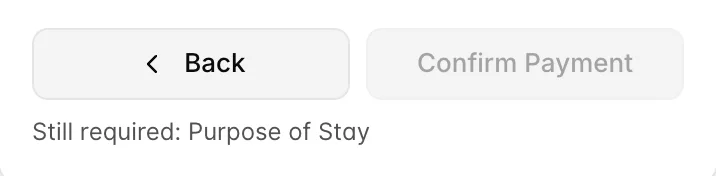
Confirm Payment Se crea la reserva. Si aparece en gris, la línea que hay debajo indica el motivo, normalmente un campo personalizado obligatorio más abajo en la página, o un calendario de depósitos cuya fecha de vencimiento se sitúa en el pasado. Corrija lo que se indica y el botón se activará.
Reservas provisionales
Una reserva provisional es aquella que tiene un plazo límite. La habitación queda reservada, el huésped queda anotado provisionalmente y, si nadie confirma antes de la fecha de caducidad, la reserva caduca y la habitación vuelve a ponerse a la venta. Utilícela para el organizador de un grupo que necesite consultar con su comité, o para el huésped que vuelva a llamar con un número de tarjeta.
Cree una selección «Create Tentative» en el selector de tipos, o «New Tentative» en el menú «Create New». El asistente es el mismo, con una única diferencia en el paso cinco: mientras que una reserva ordinaria ofrece «Upload Payment Proof», una reserva provisional ofrece en su lugar « Tentative Preferences», que incluye dos campos.
- Tentative Expiry Date es obligatorio. La reserva caduca al final de ese día. Prostay no permite guardarla sin este dato.
- Deduct from room inventory Determina si la habitación reservada se retira de la venta mientras tanto, tanto en el recuento de habitaciones como en el Administrador de canales y el Motor de Reservas. Seleccione «Yes » si realmente espera que se confirme la reserva; «No » si prefiere vender la habitación a la primera persona que pague y arriesgarse a tener que decepcionar al solicitante.
Las reservas provisionales aparecen en el bloque « Reservation requests » en la parte superior de la lista de reservas, con una cuenta atrás en tiempo real, donde pueden aceptarse o rechazarse.
Aspectos que suelen sorprender a los usuarios
La fuente está vacía a menos que la configure
Vale la pena repetirlo, ya que es el error más habitual que se comete aquí y el más molesto de corregir posteriormente. Nada en el asistente exige especificar una fuente de reserva, y una reserva sin ella no aparecerá en ningún informe que desglose los ingresos por canal.
Cambiar las fechas tras añadir una habitación no modifica su precio
Los precios se calculan al pulsar «Add». Si a continuación cambia la fecha de llegada o de salida, vuelva a realizar la búsqueda y añada la habitación de nuevo, en lugar de confiar en la cifra que ya figura en el Resumen.
La moneda no se puede modificar una vez que la habitación está en el carrito
Booking currency se bloquea en cuanto el Resumen contiene algún dato. Si ha seleccionado la moneda incorrecta, elimine todas las habitaciones, establezca la moneda y vuelva a añadirlas.
Dos habitaciones significan dos líneas, no un número mayor
Si establece «Rooms» en dos antes de pulsar «Add», se crearán dos líneas separadas en el Resumen. A cada una se le puede asignar un número de habitación diferente y un huésped principal distinto en el paso cuatro. Esto es intencionado, y es lo que hace que funcione una reserva familiar de dos habitaciones.
La cantidad de servicios adicionales se multiplica además del tipo de cargo
Un desayuno en Per Guest Per Night con una cantidad de dos cobra dos desayunos por huésped y por noche. Si el total de la columna de la derecha parece el doble de lo que esperaba, lo primero que debe comprobar es la cantidad.