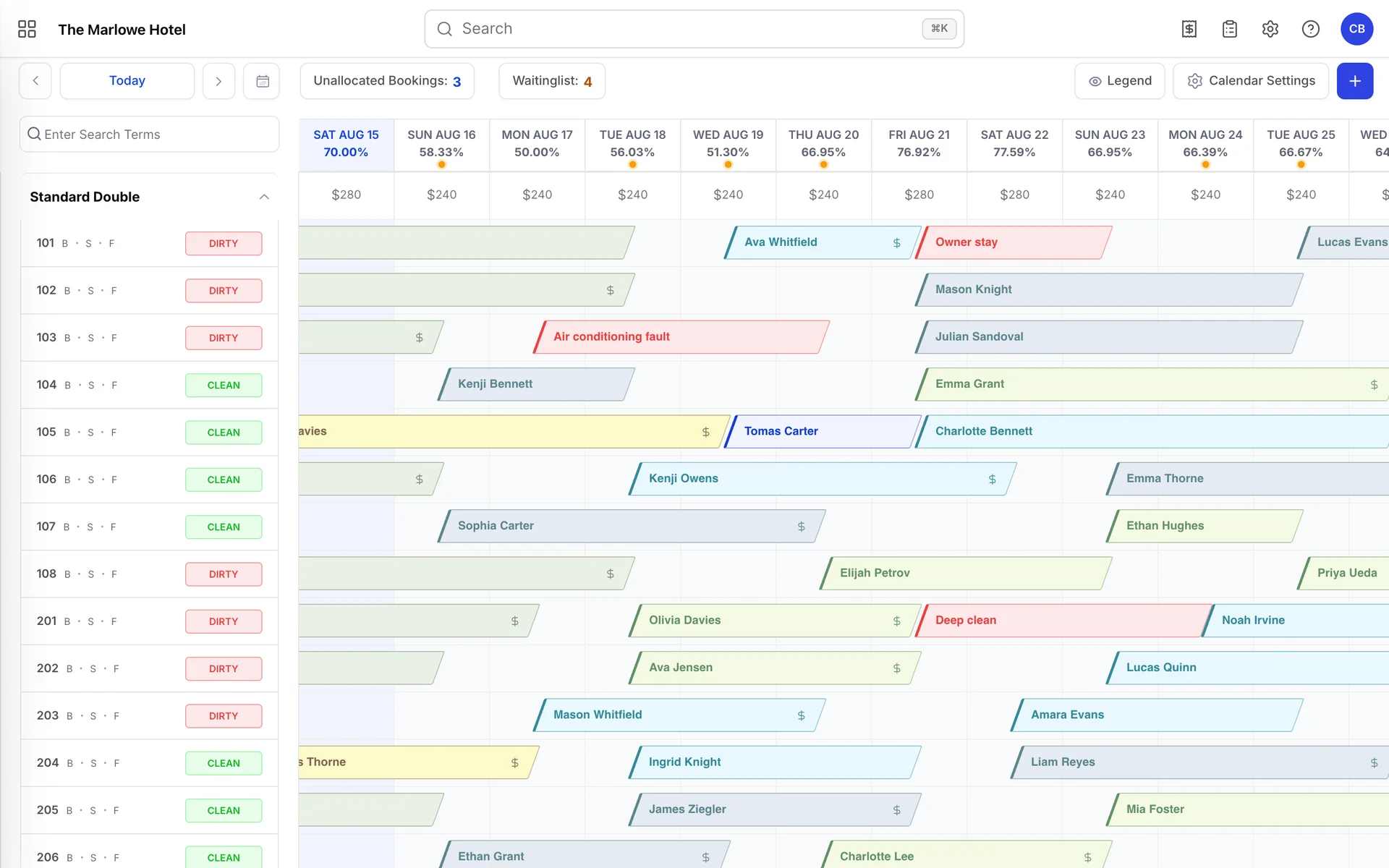
Der Kalender ist der Bildschirm, auf dem der Großteil der Arbeit an der Rezeption stattfindet. Er besteht aus einer Zeile pro Zimmer, einer Spalte pro Nacht und einer farbigen Kachel pro Buchung. Alles andere auf dem Bildschirm dient dazu, Ihnen dabei zu helfen, die richtige Kachel zu finden oder eine neue an einer sinnvollen Stelle zu platzieren.
So ist das Raster aufgebaut
Die Leiste auf der linken Seite
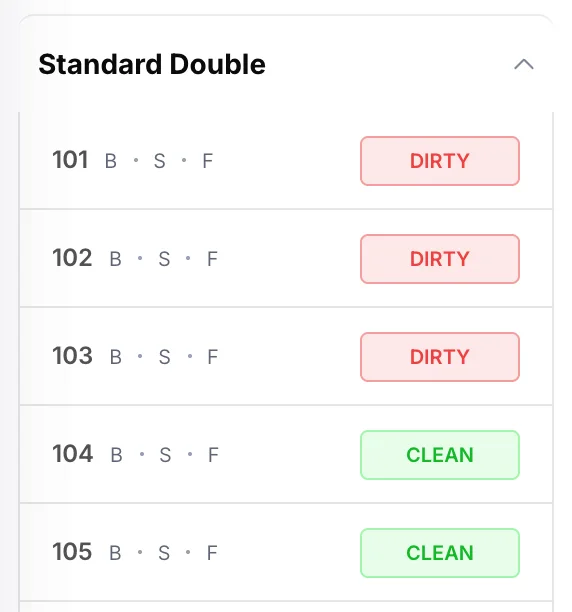
Die fettgedruckte Überschrift bezeichnet einen Zimmertyp; wenn Sie darauf klicken, werden alle darunterliegenden Zimmer zu einer einzigen Zeile zusammengefasst. In einem Objekt mit einigen hundert Zimmern ist dies der schnellste Weg, den gewünschten Zimmertyp auf einem Bildschirm anzuzeigen. Die Zeilen darunter sind die tatsächlichen Zimmer, in denen Sie einen Gast unterbringen können.
Jede Zimmerzeile enthält drei Angaben:
- Die Zimmernummer , genau so, wie sie an der Tür angegeben ist.
- B · S · F – drei einzelne Buchstaben, die für das Gebäude, den Trakt und die Etage stehen, in der sich das Zimmer befindet. Sie wirken kryptisch, da es sich um Abkürzungen und nicht um Codes handelt: Wenn Sie mit der Maus über einen der Buchstaben fahren, wird in einem Tooltip der vollständige Name angezeigt. Ein Buchstabe fehlt, wenn das Zimmer dieser Hierarchieebene nicht zugeordnet wurde.
- The housekeeping badge – grün für „sauber“ und rot für „verschmutzt“. Diese Anzeige ist in Echtzeit aktualisiert: Sie ändert sich, während das Personal der Zimmerreinigung das Gebäude durchläuft, und entspricht dem Status, der auf der Tafel der Zimmerreinigung angezeigt wird.
Die Daten oben

Der Prozentsatz unter jedem Datum gibt die Auslastung für diese Nacht im gesamten Objekt an, wobei verkaufte Zimmer gezählt werden, unabhängig davon, ob der Gast bereits angekommen ist oder nicht. Die Spalte für den heutigen Tag sind blau hinterlegt und das Datum ist in blauer Schrift dargestellt; dies ist die einzige Kennzeichnung für den heutigen Tag im gesamten Objekt.
Die Preiszeile unterhalb der Datumsangaben bezieht sich auf den Zimmertyp, der sich unmittelbar darunter befindet, nicht auf das gesamte Objekt. Jeder Zimmertyp erhält eine eigene Preiszeile, sodass sich die Preise ändern, wenn Sie in der Tabelle nach unten scrollen. Im obigen Screenshot kostet dieser Zimmertyp am Freitag und Samstag 280 $ und an den übrigen Tagen der Woche 240 $; dies ist ein Wochenendaufschlag im Preisplan und nicht auf eine Einstellung im Kalender zurückzuführen.
Eine Buchung lesen
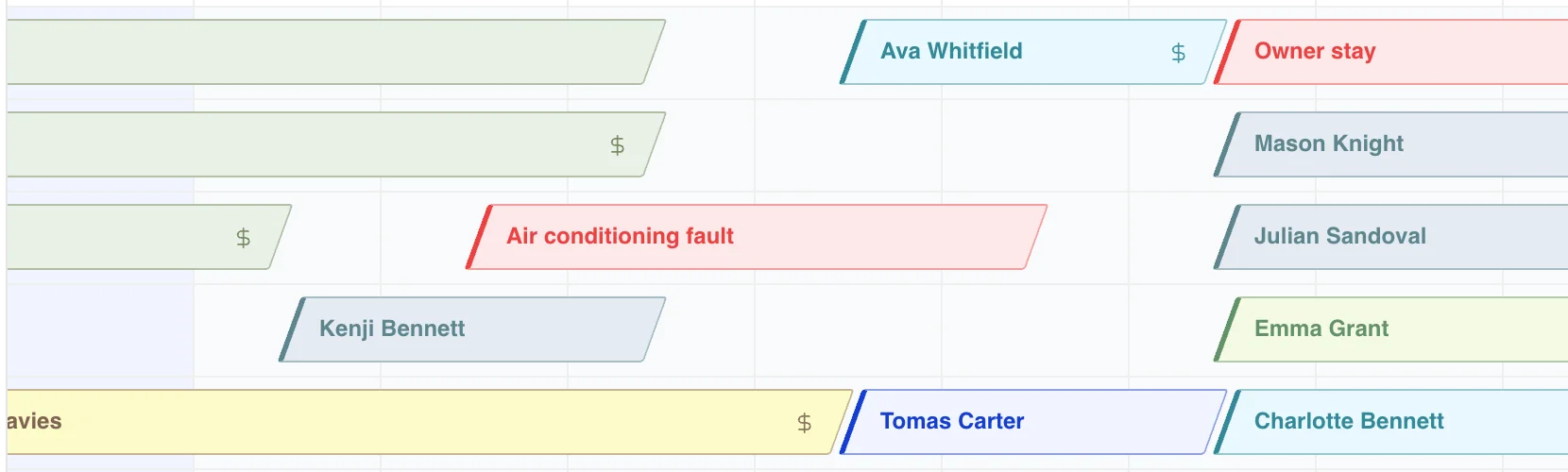
Eine Kachel enthält vier Informationen gleichzeitig, und es lohnt sich, alle vier lesen zu lernen, da man dadurch das Öffnen der Buchung ersparen kann.
- Der Name bezeichnet den Hauptgast. Bei einer Buchung mit mehreren Zimmern erscheint derselbe Name auf der Kachel jedes Zimmers.
- Die Farbe steht für den Status der Reservierungen. Es gibt sechzehn verschiedene, und niemand merkt sich die Liste – dafür ist die Legende da.
- The slanted ends markieren die An- und Abreisetage . Eine Kachel beginnt in der Mitte der Ankunftsspalte und endet in der Mitte der Abreisespalte, da beide Zimmer an diesen Tagen tatsächlich nur zur Hälfte genutzt werden: Der abreisende Gast verlässt das Hotel am Vormittag, der anreisende Gast kommt am Nachmittag. Wenn sich zwei Kacheln in der Mitte einer Spalte treffen, handelt es sich um einen Wechsel am selben Tag, nicht um eine Überbuchung.
- The markers am rechten Ende. Ein „$ “ bedeutet, dass noch ein Restbetrag für die Buchung aussteht. Ein Vorhängeschloss bedeutet, dass die Buchung gesperrt ist und nicht durch Ziehen geändert werden kann. Ein Chevron bedeutet, dass es sich um einen Teil eines Aufenthalts handelt, bei dem der Gast während des Aufenthalts das Zimmer wechselt; wenn Sie mit der Maus darüberfahren, wird angezeigt, aus welchem Zimmer er kommt oder in welches er als Nächstes wechselt.
Zwei weitere Bezeichnungen erscheinen direkt auf der Kachel selbst und nicht als Symbole. „ COMP “ kennzeichnet einen kostenlosen Aufenthalt und „HU “ kennzeichnet die hauseigene Nutzung, d. h. ein Zimmer, das das Hotel selbst nutzt. Beide belegen das Zimmer und werden auf die Auslastung angerechnet, weshalb sie erfasst werden, anstatt die Termine lediglich zu sperren.
Nicht alles auf dem Raster ist eine Buchung. Höflichkeitsreservierungen, gesperrte Termine, „außer Betrieb“ und „defekt“ werden ebenfalls durch Kacheln dargestellt, jeweils in ihren eigenen Farben, und sie sind in der Legende neben den Reservierungsstatus aufgeführt.
Die Legende
Legend oben rechts öffnet ein Fenster, in dem alle Farben aufgelistet sind, die in der Tabelle dargestellt werden können. Lassen Sie es während des Lernens geöffnet; es verdeckt den darunterliegenden Kalender nicht.
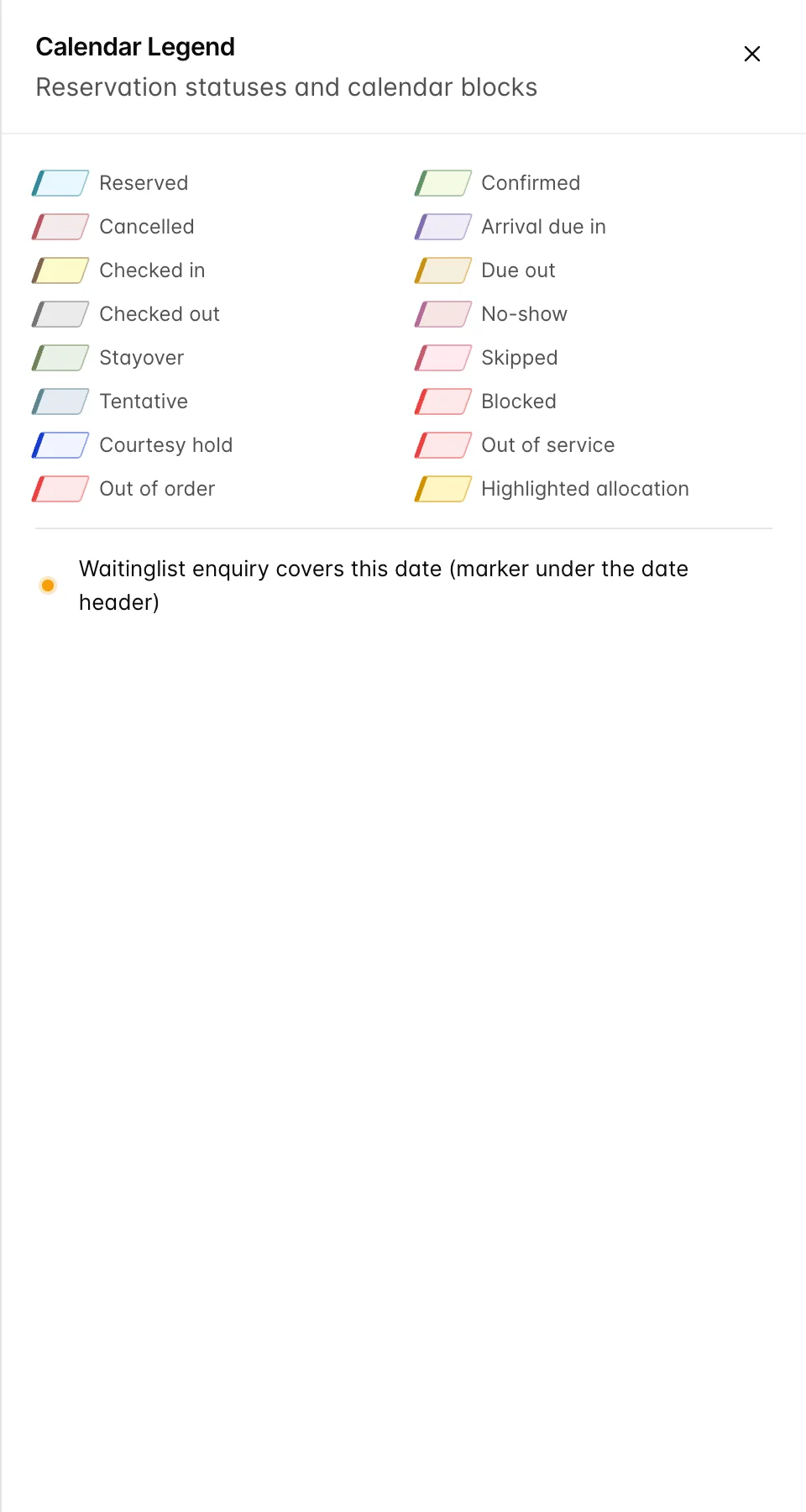
Die Statusangaben, die Sie kennen sollten, bevor Sie sie benötigen:
| Status | Bedeutung |
|---|---|
| Ankunft fällig | Expected today und noch nicht eingecheckt. Dies ist Ihre Arbeitswarteschlange für Ankünfte. |
| Eingecheckt | Der Gast befindet sich im Gebäude. |
| Übernachtung | Bleibt heute Nacht im Haus und reist morgen früh nicht ab. |
| Abreise | Reist heute ab und hat noch nicht ausgecheckt. Die Zimmerreinigung wartet auf diese Gäste. |
| Vorläufig | Gereserviert, aber noch nicht bestätigt. Die Reservierung belegt das Zimmer, damit niemand es doppelt verkauft – genau das, was Sie bei einer Gruppenanfrage wünschen, von der Sie erwarten, dass sie fest wird, und genau das, was Sie nicht einen Monat lang offen stehen lassen möchten. |
| Nicht erschienen | Erwartet, aber nie eingetroffen. |
| Ausgeblieben | Ist ohne Abmeldung abgereist. |
| Höflichkeitsreservierung | Eine kurzfristige Reservierung für jemanden, der sich noch nicht entschieden hat. Es ist noch kein Gast zugeordnet. |
| Gesperrt | Termine wurden aus dem Verkauf genommen, mit Angabe eines Grundes, jedoch ohne zugewiesenen Gast. |
| Out of service | Das Zimmer kann nicht verkauft werden, ist aber in ordentlichem Zustand, beispielsweise während einer gründlichen Reinigung. |
| Out of order | Das Zimmer ist tatsächlich unbenutzbar. Es wird jedoch weiterhin in Ihrer Zimmeranzahl berücksichtigt, sodass ein Zimmer, das nach Abschluss der Reparatur nicht wieder in Betrieb genommen wurde, Ihren tatsächlichen Belegungsgrad unterschätzt. |
| Hervorgehobene Zuweisung | Kein Status. Es handelt sich um die Vorschau, die der Kalender anzeigt, während Sie auswählen, wo Sie eine noch nicht zugewiesene Buchung platzieren möchten. |
Durch die Termine blättern
Die beiden Pfeile springen jeweils um einen Tag weiter, was nützlicher ist, als es klingt, wenn Sie eine Buchung an die Spalte daneben ausrichten möchten. „ Today “ springt direkt zurück zum aktuellen Datum, und das kleine Symbol des Kalenders öffnet eine Datumsauswahl, mit der Sie zu jedem beliebigen Datum springen können, das Sie auswählen. Sie können die Tabelle auch seitlich mit einem Trackpad oder durch Ziehen an einem leeren Bereich scrollen.
Der Kalender lädt etwa drei Monate der Vergangenheit hinter dem heutigen Tag sowie einen langen Zeitraum in die Zukunft und ruft weitere Daten ab, wenn Sie zu einem der beiden Ränder scrollen. Er öffnet sich immer auf dem heutigen Tag.
Die beiden Zählerstände

Unallocated Bookings Zählen die Reservierungen, die einen Zimmertyp, aber noch kein konkretes Zimmer haben, was bei allen Buchungen normal ist, die über einen Kanal eingegangen sind. Es handelt sich um echte Buchungen, die Kapazitäten blockieren, aber niemand kann den Gast einchecken, solange keine Zimmernummer zugewiesen ist. Klicken Sie auf den Zähler, und der Kalender schlägt vor, wo jede einzelne untergebracht werden könnte, wobei die in Frage kommenden Zimmer im Raster hervorgehoben werden, während Sie sie in Betracht ziehen.
Waitinglist Zählt Anfragen, die Sie nicht bearbeiten konnten. Dies sind die Punkte unter den Datumsangaben in der Kopfzeile. Keiner der Zähler wird angezeigt, wenn der Wert Null beträgt; eine übersichtliche Symbolleiste bedeutet also, dass keine ausstehenden Vorgänge vorliegen.
Eine Buchung öffnen
Ein Klick auf eine Kachel öffnet „More Options“, ein Fenster auf der rechten Seite mit den wesentlichen Angaben zur Buchung und einer kurzen Liste der Schritte, die Nutzer am häufigsten als Nächstes ausführen müssen.
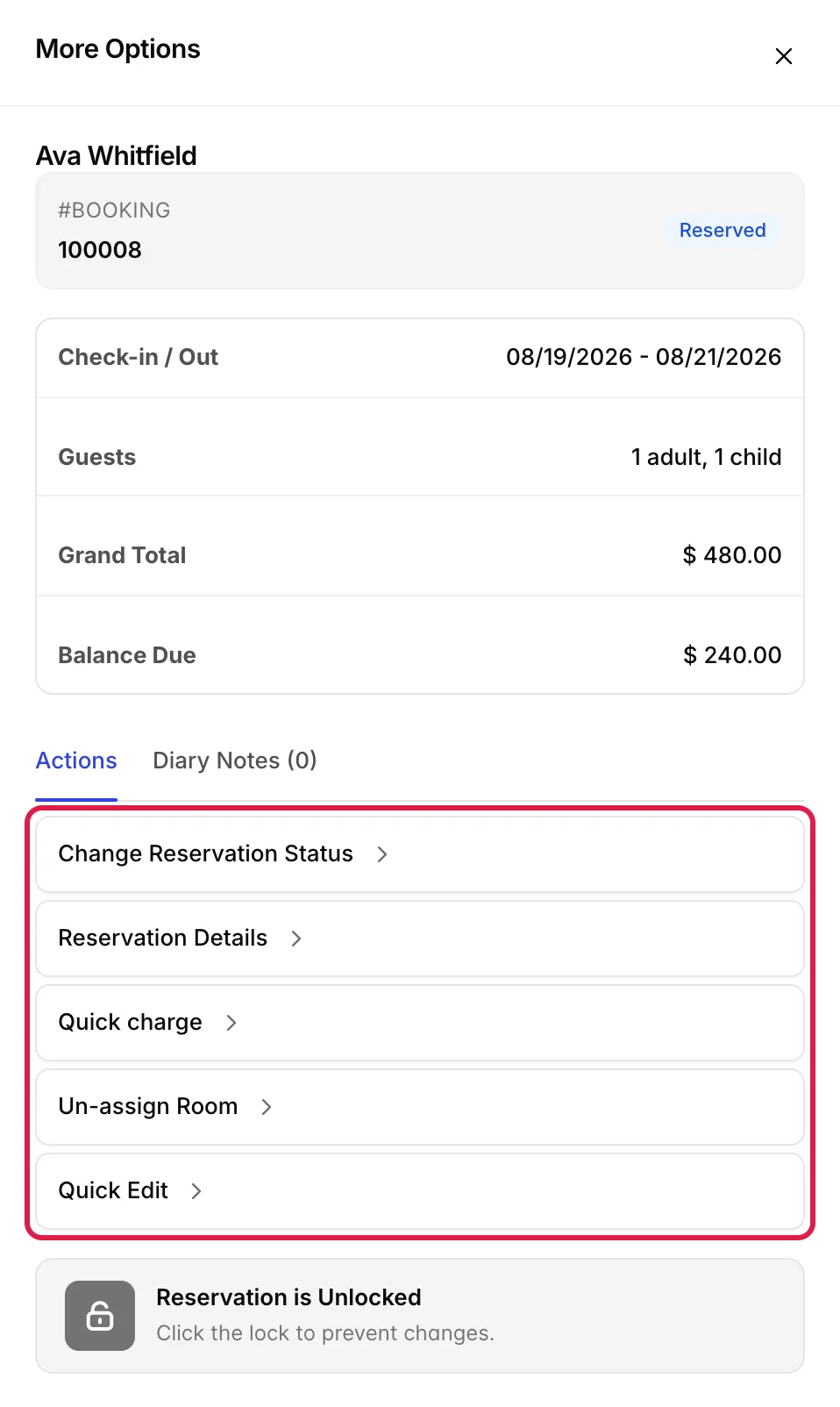
| Aktion | Funktion |
|---|---|
| Change Reservation Status | Einchecken, auschecken, Nichterscheinen vermerken, stornieren. Die alltäglichen Aufgaben. |
| Reservations Details | Verlassen den Kalender zur vollständigen Reservierung, wo alles, was hier nicht aufgeführt ist, bearbeitet werden kann. |
| Schnellabrechnung | Führt eine Abrechnung für die Buchung durch, ohne die Abrechnung zu öffnen. |
| Zimmerzuweisung aufheben | Entfernt die Zimmernummer aus der Buchung und gibt sie an „ Unallocated Bookings “ zurück. Die Buchung wird nicht storniert und der Gast ist davon nicht betroffen; die Kachel verschwindet lediglich aus der Übersicht, bis Sie sie erneut zuweisen. |
| Schnellbearbeitung | Daten und Gästeanzahl direkt an Ort und Stelle. |
Diary Notes Neben „Actions “ befinden sich die Notizen von Schicht zu Schicht zum Gast, wobei die Anzahl der vorhandenen Notizen in der Registerkartenbezeichnung angezeigt wird.
Unten befindet sich „Reservation is Unlocked“ als Schaltfläche, nicht als Statusmeldung. Ein Klick auf das Vorhängeschloss sperrt die Buchung; danach kann sie nicht mehr per Ziehen verschoben werden und auf der Kachel wird ein Vorhängeschloss-Symbol angezeigt. Dies ist die richtige Vorgehensweise für eine Buchung, die sorgfältig ausgehandelt wurde und nicht versehentlich verschoben werden sollte.
Etwas im Raster erstellen
Es gibt zwei Möglichkeiten, und diese sind nicht identisch.
Klicken auf eine freie Nacht
Klicken Sie auf eine beliebige freie Zelle, und es öffnet sich ein kleines Menü, dessen Überschrift die von Ihnen angeklickte Übernachtung trägt und das folgende Optionen bietet: „New Reservation“, „ Courtesy Hold“, „Blocked Dates“, „ Out of Service“ und „Out of Order“. Unabhängig davon, welche Option Sie wählen, öffnet sich das Fenster mit dem entsprechenden Zimmer und dem entsprechenden Datum bereits eingegeben – darin liegt der gesamte Vorteil, hier zu beginnen, anstatt mit einem leeren Formular.
Die Plus-Schaltfläche

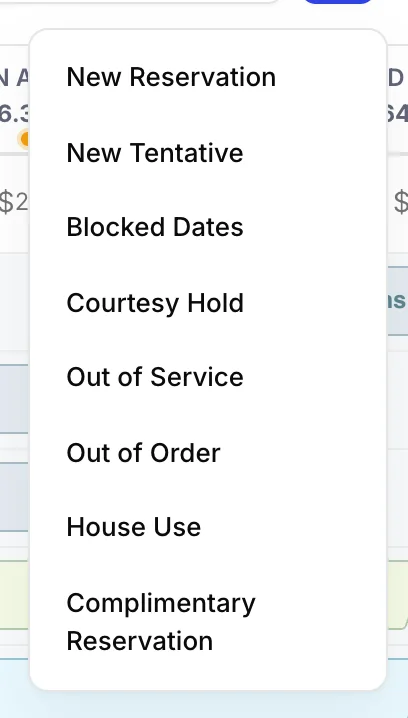
Die Plus-Schaltfläche oben rechts bietet dieselben fünf Optionen sowie „ New Tentative “, „House Use “ und „Complimentary Reservation “. Es ist nichts vorausgefüllt, da Sie weder ein Zimmer noch ein Datum angegeben haben.
Eine Buchung an eine andere Stelle ziehen
Wenn Drag & Drop aktiviert ist, wird die Buchung durch Ziehen einer Kachel verschoben. Lassen Sie sie auf einem anderen Raum fallen, wechselt der Gast den Raum. Lassen Sie sie weiter entlang derselben Zeile fallen, verschiebt sich der gesamte Aufenthalt unter Beibehaltung seiner Dauer: Eine Buchung für drei Nächte, die zwei Spalten nach rechts gezogen wird, umfasst weiterhin drei Nächte.
Vier Faktoren können das Ziehen verhindern, jeweils mit einer eigenen Meldung:
- The booking is locked. Entsperren Sie die Funktion zunächst bewusst unter „More Options “.
- The booking covers several rooms. Sie können weiterhin eines der Zimmer in ein anderes Zimmer verschieben, jedoch nicht auf andere Daten. Die Änderung der Daten einer Reservierung mit mehreren Zimmern muss in der Reservierung selbst erfolgen, damit sich alle Zimmer gemeinsam verschieben.
- Something is already there. Der Kalender gleicht das Reiseziel vor der Bestätigung mit Reservierungen, vorläufigen Reservierungen und gesperrten Terminen ab, sodass eine Verschiebung, die zu einer Überbuchung führen würde, abgelehnt wird, anstatt sie anzunehmen und anschließend zu bereinigen.
- The price would change. Hierbei handelt es sich um eine Frage, nicht um eine Ablehnung. Siehe unten.
Wenn sich der Preis ändert
Die Umbuchung eines Gastes zwischen Zimmertypen verändert in der Regel den Wert des Aufenthalts. Anstatt zu raten, berechnet der Kalender beide Beträge und fragt Sie, wobei er den aktuellen Zimmertyp, den Preis und die Gesamtsumme neben den neuen Angaben anzeigt.
- Keep Current Rate versetzt den Gast und lässt den Preis unverändert. Dies ist die gewünschte Option für eine Service-Nachbesserung oder eine betriebliche Umbuchung, die der Gast nicht angefordert hat.
- Use New Rate versetzt den Gast und berechnet den Aufenthalt entsprechend des neuen Zimmertyps neu. Dies ist die Option, die Sie wählen sollten, wenn der Gast ein Upgrade angefordert hat.
Sind die beiden Gesamtbeträge identisch, fragt der Kalender nicht nach; er verschiebt die Buchung einfach und bestätigt sie.
Kalender-Einstellungen
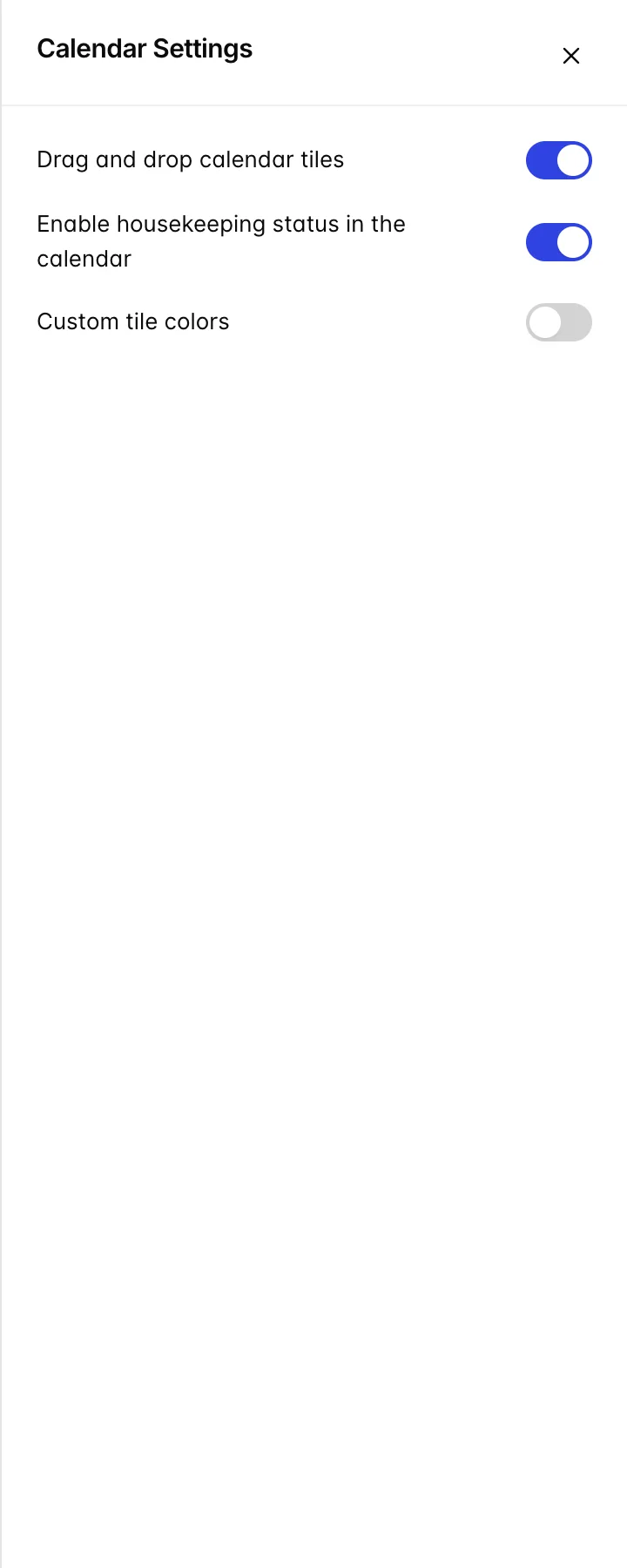
| Einstellung | Was sich ändert |
|---|---|
| Drag and drop calendar tiles | Ob Buchungen überhaupt per Ziehen verschoben werden können. Objekte, die diese Funktion deaktivieren, tun dies in der Regel, nachdem jemand eine Buchung versehentlich mit einem ungewollten Klick verschoben hat, und bevorzugen es, dass Verschiebungen über die Reservierungen erfolgen. |
| Enable housekeeping status in the calendar | Ob die grünen und roten Markierungen in der Leiste angezeigt werden. Wenn Sie diese Funktion deaktivieren, gewinnen Sie auf einem schmalen Bildschirm etwas Breite zurück. |
| Custom tile colors | Zeigt pro Status ein Farbfeld an, damit Sie die Rasteransicht neu einfärben können. Klicken Sie auf ein Farbfeld, um eine Farbe auszuwählen, und auf das „ד darauf, um die Einstellung zurückzusetzen. Es wird nur die Akzentfarbe festgelegt; die Füllfarbe wird automatisch abgeleitet, damit der Text lesbar bleibt. |
Dinge, die den Nutzern oft Probleme bereiten
Ein leerer Kalender ist meist auf das Suchfeld zurückzuführen
Der häufigste Bericht „Der Kalender funktioniert nicht“ ist darauf zurückzuführen, dass ein Suchbegriff noch im Feld steht und die Anzeige vollständig ausfiltert. Leeren Sie das Feld, bevor Sie nach anderen Ursachen suchen.
Die Auslastung in der Kopfzeile zählt verkaufte Zimmer, nicht angekommene Gäste
Der Prozentsatz unter jedem Datum umfasst Zimmer, die Gästen zugewiesen sind, die noch nicht eingecheckt haben; dies entspricht der Grundlage, auf der die Zahl „ TODAY “ im Dashboard basiert. Beide Angaben stimmen überein. Was jedoch keine der beiden Angaben verrät, ist, wie viele Personen sich tatsächlich im Gebäude befinden.
Durch seitliches Ziehen verschieben Sie den Aufenthalt, verlängern ihn jedoch nicht
Durch das Ziehen bleibt die Dauer der Reservierung erhalten, und nur der Beginn ändert sich. Um einen Aufenthalt zu verlängern, bearbeiten Sie die Daten unter „ Quick Edit “ oder in der Reservierung selbst. Das Ziehen einer Reservierung in eine andere Zeile ist eine Zimmerverschiebung, und welche Auswirkungen dies auf den Preis hat, wird unter „Zimmerverschiebungen und Preisüberschreibungen“ erläutert.
Das Aufheben der Zimmerzuweisung ist keine Stornierung
Un-assign Room Dadurch wird die Kachel aus dem Raster entfernt, was sehr stark so aussieht, als würde die Buchung verschwinden. Dies ist jedoch nicht der Fall: Die Buchung wurde zurück in den Bereich „Nicht zugewiesene Buchungen“ verschoben, und der Zähler oben im Kalender hat sich um eins erhöht.