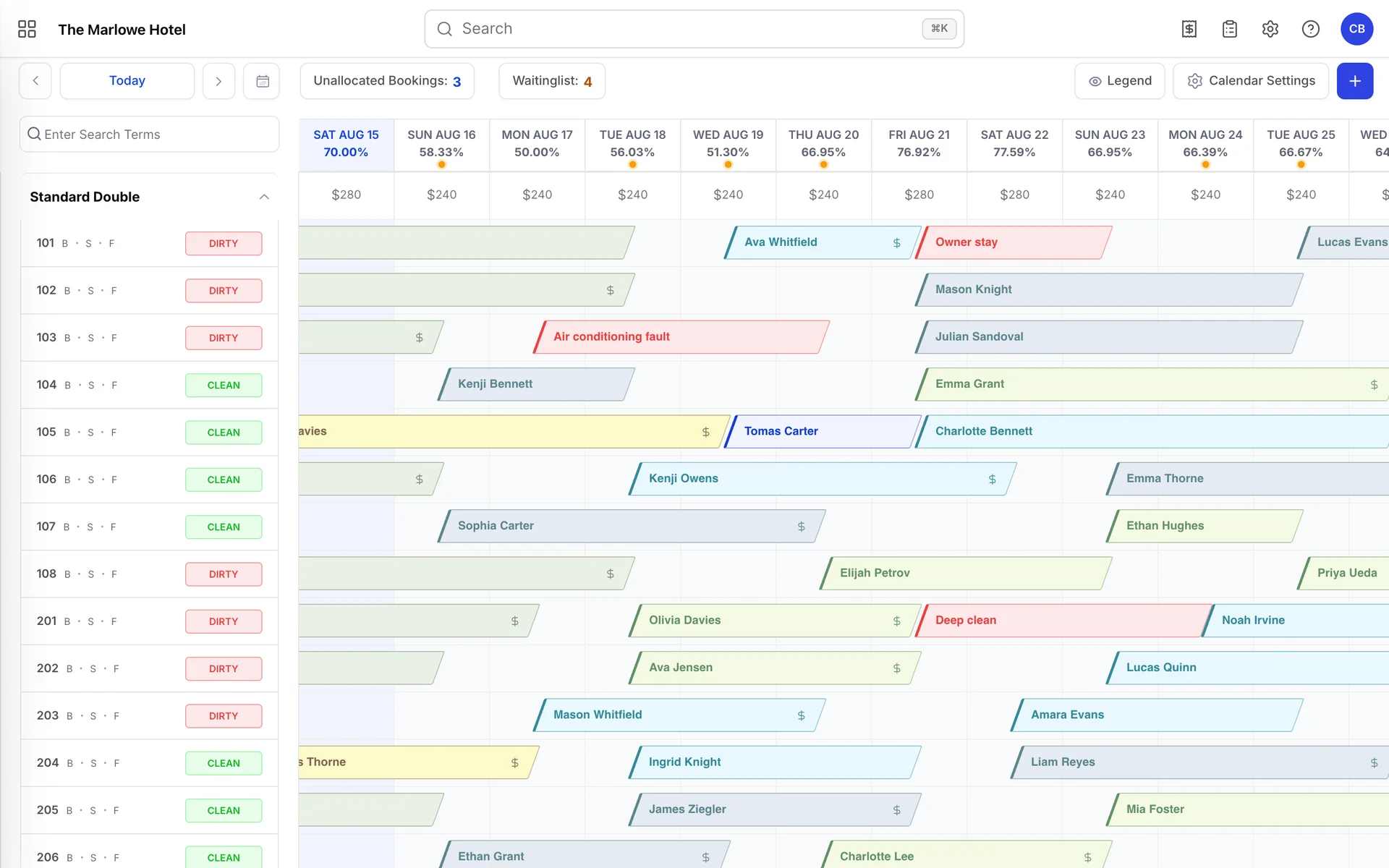
Il calendario è la schermata su cui si svolge la maggior parte del lavoro alla reception. È composto da una riga per camera, una colonna per notte e una casella colorata per ogni prenotazione. Tutto il resto presente sullo schermo serve ad aiutarLa a individuare la casella corretta o a inserirne una nuova in una posizione logica.
Come è strutturata la griglia
La barra a sinistra
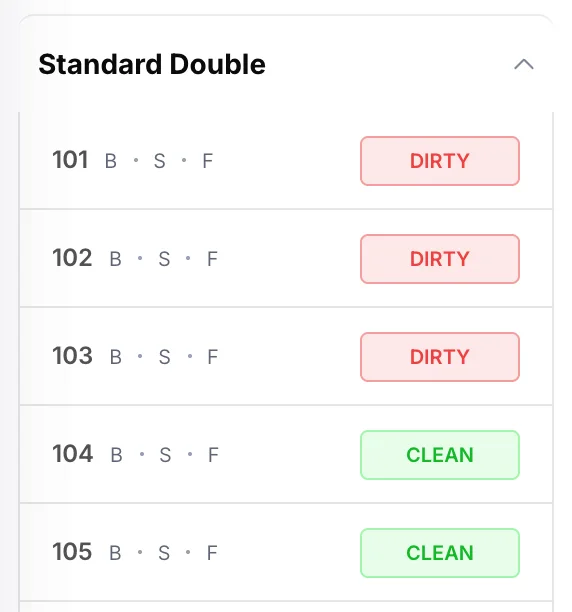
L’intestazione in grassetto indica una tipologia di camera; cliccandoci sopra, tutte le camere sottostanti vengono raggruppate in un’unica riga. In una struttura con alcune centinaia di camere, questo è il modo più rapido per visualizzare la tipologia di Suo interesse su un’unica schermata. Le righe sottostanti rappresentano le camere effettive in cui è possibile sistemare un ospite .
Ogni riga relativa a una camera contiene tre elementi:
- Il numero della camera , esattamente come appare sulla porta.
- B · S · F : tre singole lettere che indicano l’edificio, la sezione e il piano in cui si trova la camera. Possono sembrare criptiche poiché si tratta di abbreviazioni, non di codici: passate il mouse su una qualsiasi di esse e un suggerimento ne mostrerà il nome completo. Manca una lettera quando la camera non è stata assegnata a quel livello della gerarchia.
- The housekeeping badge : verde per «pulita» e rosso per «sporca». Si tratta di un’indicazione in tempo reale: cambia man mano che il personale del Servizio di pulizia procede nel edificio ed è lo stesso stato visualizzato sul pannello di controllo del Servizio di pulizia.
Le date nella parte superiore

La percentuale sotto ciascuna data rappresenta l’occupazione per quella notte nell’ intera Struttura, contando le camere vendute indipendentemente dal fatto che l’ ospite sia già arrivato o meno. La colonna di oggi è colorata di blu e la sua data è scritta in blu, unico indicatore della giornata odierna in tutta la griglia.
La riga dei prezzi sotto le date si riferisce alla tipologia di camera immediatamente sottostante, non alla Struttura nel suo complesso. Ogni tipologia di camera ha la propria riga di prezzi, pertanto, scorrendo verso il basso nella griglia, i prezzi cambiano. Nello screenshot sopra, questa tipologia viene venduta a 280 $ il venerdì e il sabato e a 240 $ nel resto della settimana; si tratta di un aumento del fine settimana previsto dal piano tariffario, piuttosto che di un'impostazione del Calendario Tariffe.
Come interpretare una prenotazione
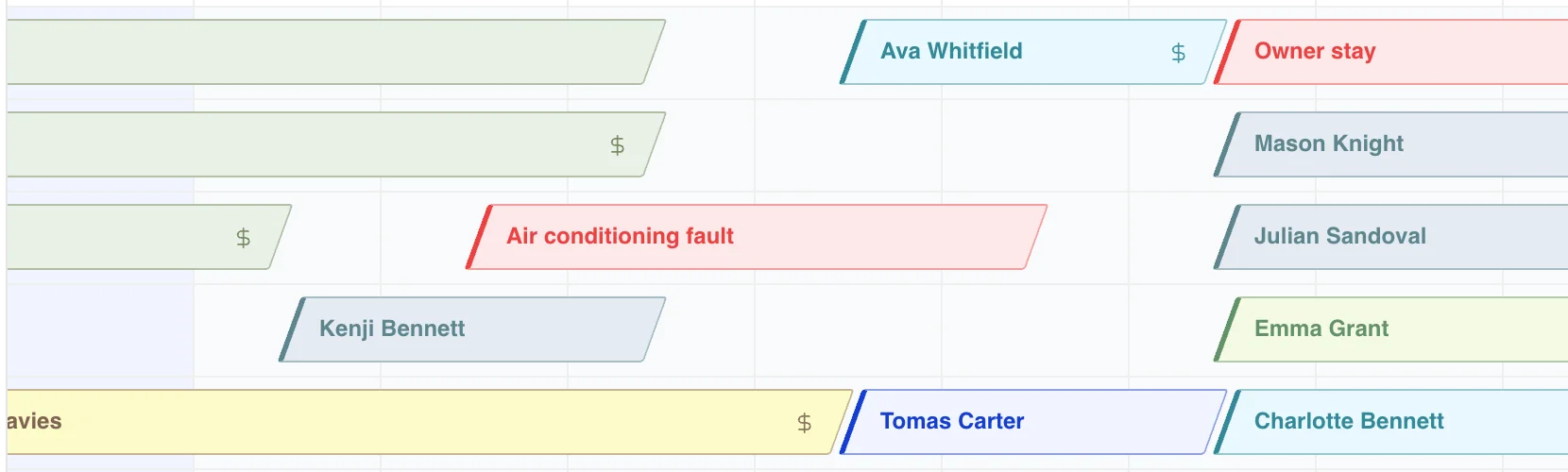
Ogni riquadro contiene quattro informazioni contemporaneamente, e vale la pena imparare a leggerle tutte e quattro, poiché ciò consente di evitare di aprire la prenotazione.
- Il nome indica l’ospite principale. In una prenotazione con più camere, lo stesso nome appare sulla tessera di ciascuna camera.
- Il colore indica lo stato delle prenotazioni. Ce ne sono sedici e nessuno ne memorizza l’elenco: è a questo che serve la legenda .
- The slanted ends Indicano i giorni di arrivo e di partenza . Una tessera inizia a metà della colonna di arrivo e termina a metà della colonna di partenza, poiché entrambe le camere sono effettivamente utilizzate solo per metà in quei giorni: l’ospite in partenza se ne va al mattino, mentre quello in arrivo giunge nel pomeriggio. Due tessere che si incontrano al centro di una colonna indicano un cambio di ospite nello stesso giorno, non un overbooking.
- The markers all’estremità destra. Un simbolo «$ » indica che vi è ancora un saldo da versare relativo alla prenotazione. Un lucchetto indica che la prenotazione è bloccata e non può essere modificata tramite trascinamento. Una freccia a V indica che si tratta di una tappa di un soggiorno in cui l’ ospite cambia camera a metà soggiorno; passando il mouse sopra l’icona si visualizza da quale camera proviene o in quale si recherà successivamente.
Altre due etichette compaiono direttamente sulla tessera anziché sotto forma di icone. La dicitura « COMP » indica un soggiorno gratuito, mentre «HU » indica l’uso interno, ovvero una camera che l’hotel sta utilizzando per sé. Entrambe occupano la camera ed entrambe vengono conteggiate ai fini dell’occupazione, motivo per cui è opportuno registrarle anziché limitarsi a bloccare le date.
Non tutto ciò che compare sulla griglia è una prenotazione. Anche le prenotazioni di cortesia, le date bloccate , le camere fuori servizio e quelle fuori uso sono rappresentate da riquadri, ciascuno con il proprio colore, e sono elencate nella legenda accanto agli stati delle prenotazioni.
La legenda
Legend in alto a destra apre un pannello che elenca tutti i colori che la griglia può visualizzare. La lasci aperta mentre sta imparando; essa non copre il Calendario sottostante.
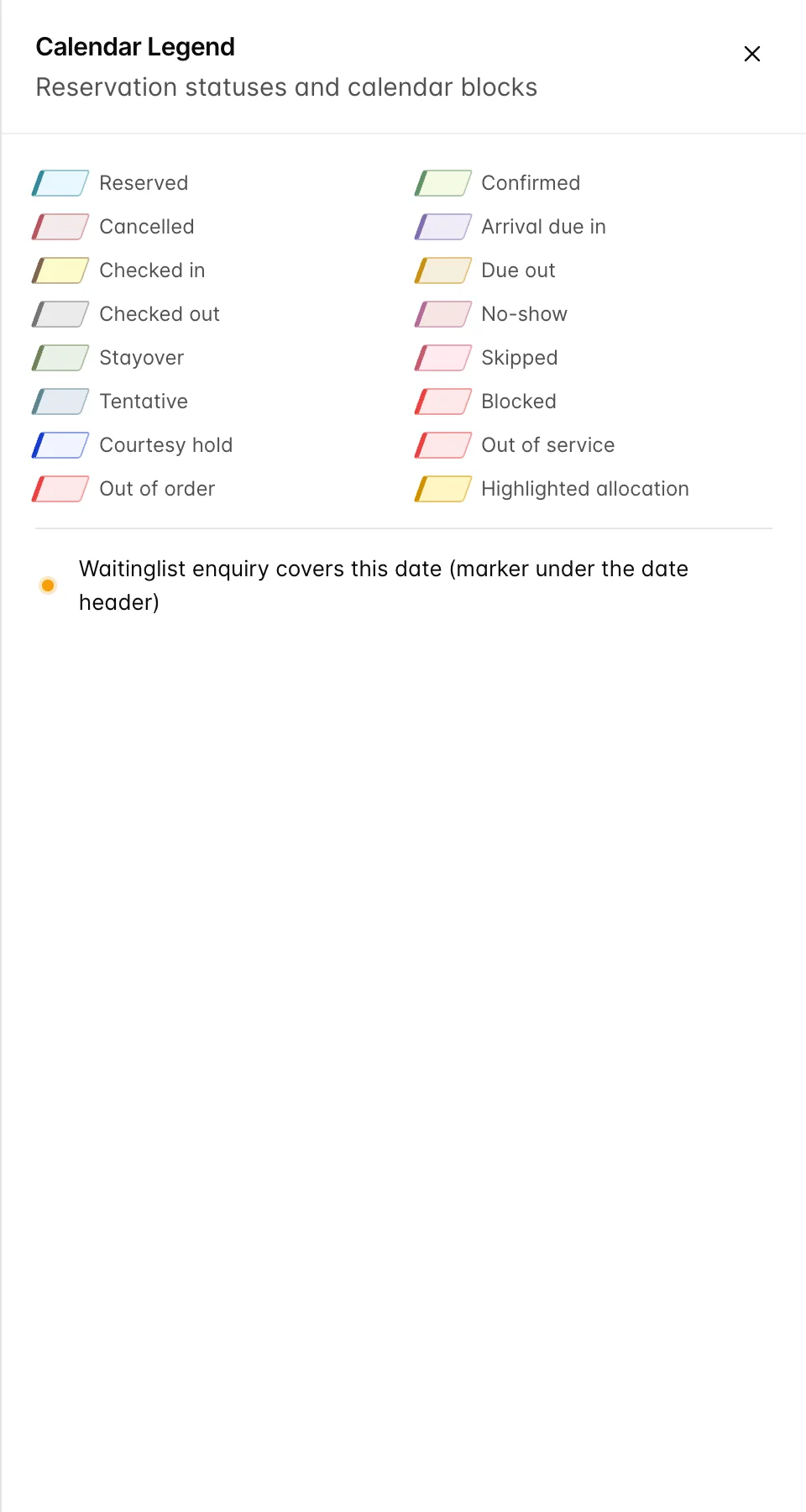
Gli stati che è bene conoscere prima che se ne presenti la necessità:
| Stato | Cosa significa |
|---|---|
| Arrivo previsto entro | Expected today e non ancora registrato. Questa è la Sua coda di lavoro relativa agli arrivi. |
| Registrato | L’ospite si trova all’interno della struttura. |
| Pernottamento | Pernottamento in struttura stanotte, senza partenza in mattinata. |
| In partenza | Partirà oggi e non ha ancora effettuato il check-out. Il Servizio di pulizia è in attesa di questi ospiti. |
| Provvisorio | Prenotazione bloccata ma non confermata. La camera rimane riservata in modo che nessuno la venda due volte, il che è esattamente ciò che si desidera per una richiesta di gruppo che si prevede di confermare, ed esattamente ciò che non si desidera lasciare in sospeso per un mese. |
| Mancata presentazione | Atteso ma mai arrivato. |
| Non si è presentato | Se ne è andato senza effettuare il check-out. |
| Prenotazione di cortesia | Una breve prenotazione per chi è ancora indeciso. Non è ancora stato associato alcun ospite. |
| Bloccato | Date ritirate dalla vendita, con una motivazione ma senza ospite. |
| Out of service | La camera non può essere venduta ma è fisicamente in ordine, ad esempio durante una pulizia approfondita. |
| Out of order | La camera è effettivamente inutilizzabile. Continua tuttavia a figurare nel Suo conteggio delle camere, pertanto una camera lasciata fuori servizio dopo il completamento della riparazione sottostima di fatto il Suo tasso di occupazione. |
| Assegnazione evidenziata | Non si tratta di uno stato. È l’anteprima che il Calendario visualizza mentre state scegliendo dove inserire una prenotazione non assegnata. |
Spostarsi tra le date
Le due frecce consentono di avanzare di un giorno alla volta, il che risulta più utile di quanto possa sembrare quando si allinea una prenotazione alla colonna adiacente. Today riporta direttamente alla data corrente, mentre la piccola icona del Calendario apre un selettore di date che consente di passare a qualsiasi data scelta. È inoltre possibile scorrere la griglia lateralmente con un trackpad o trascinando una parte vuota della stessa.
Il calendario carica circa tre mesi di cronologia a partire da oggi e un ampio arco temporale in avanti, e ne recupera altro man mano che si scorre verso uno dei due bordi. Si apre sempre sulla data odierna.
I due contatori

Unallocated Bookings contano le prenotazioni che hanno una categoria di camera ma non ancora una camera specifica, il che è normale per qualsiasi prenotazione proveniente da un canale. Si tratta di prenotazioni effettive e occupano spazio nell’inventario, ma nessuno può effettuare il check-in dell’ospite finché non viene associato un numero di camera. Clicchi sul contatore, il Calendario suggerisce dove ciascuna di esse potrebbe essere collocata, evidenziando le camere candidate sulla griglia man mano che le prende in considerazione.
Waitinglist conta le richieste che non è stato possibile soddisfare. Si tratta dei puntini sotto le date nell’intestazione. Nessuno dei due contatori viene visualizzato quando il valore è pari a zero, pertanto una barra degli strumenti ordinata indica che non vi sono richieste in sospeso.
Apertura di una prenotazione
Cliccando su una tessera si apre «More Options», un pannello sulla destra con i dati essenziali della prenotazione e un breve elenco delle azioni che gli utenti devono compiere più frequentemente in seguito.
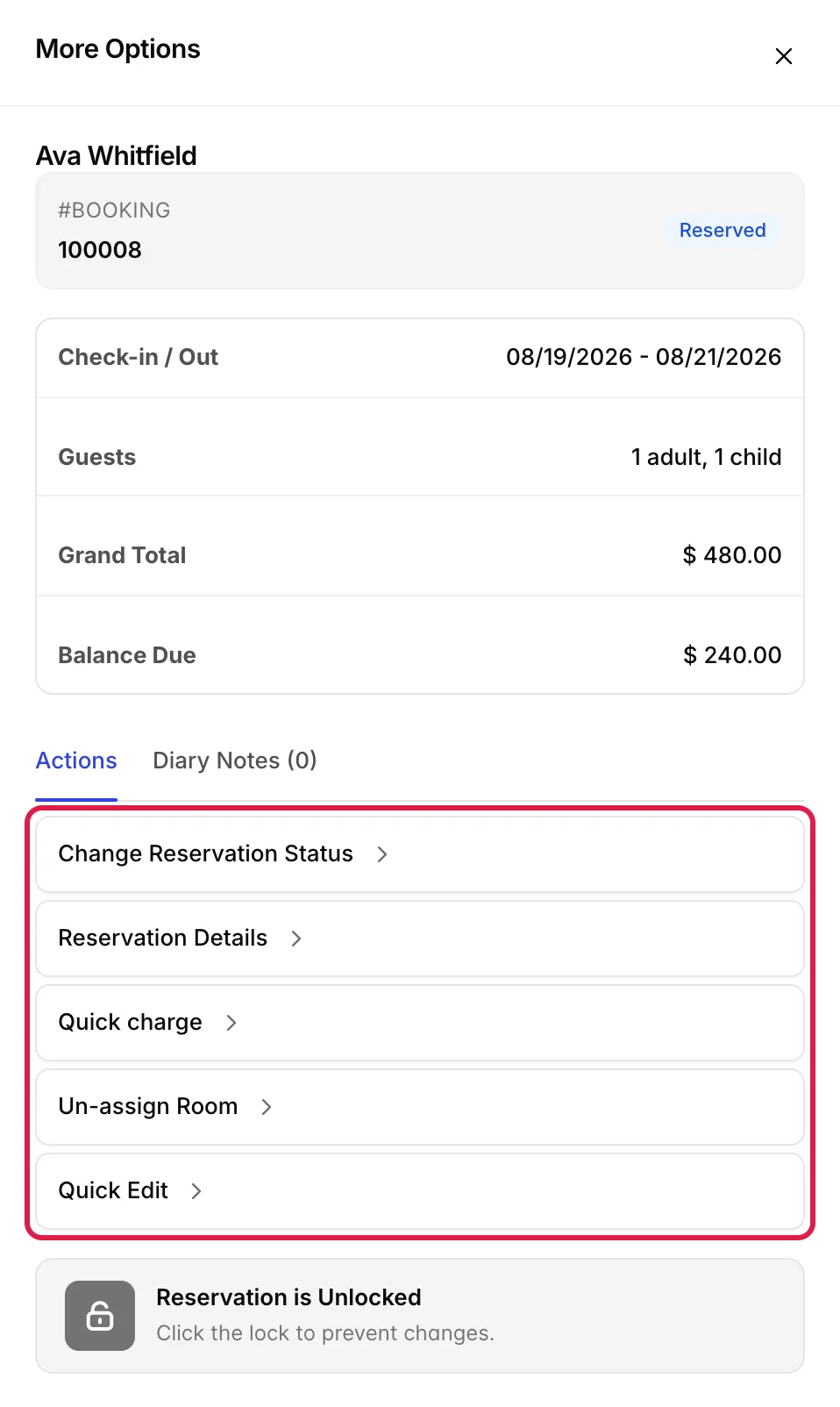
| Azione | Cosa fa |
|---|---|
| Change Reservation Status | Check-in, check-out, segnalazione di mancata presentazione, cancellazione. Le operazioni di routine. |
| Reservations Details | Si esce dal calendario della prenotazione completa, dove è possibile modificare qualsiasi dato non elencato qui. |
| Addebito rapido | Addebita l’importo sulla prenotazione senza aprire il folio. |
| Rimuovi assegnazione camera | Rimuove il numero di camera dalla prenotazione e lo restituisce all’ Unallocated Bookings e. La prenotazione non viene cancellata e l’ospite non ne risente; la scheda semplicemente viene rimossa dalla griglia fino a quando non la riassegnate. |
| Modifica rapida | Date e numero di ospiti, direttamente in loco. |
Diary Notes Accanto a «Actions » è dove si trovano le note da turno a turno relative all’ospite, con il conteggio delle note esistenti nell’etichetta della scheda.
In basso, “Reservation is Unlocked” è un pulsante, non un messaggio di stato. Cliccando sul lucchetto si blocca la prenotazione; dopodiché non potrà più essere spostata trascinandola e apparirà un indicatore a forma di lucchetto sulla relativa casella. È la procedura corretta da seguire per una prenotazione che è stata negoziata con cura e che non deve essere modificata accidentalmente.
Creazione di un elemento sulla griglia
Esistono due modi per farlo, e non sono identici.
Cliccando su una notte libera
Clicchi su qualsiasi cella libera, si aprirà un piccolo menu con in testa la notte su cui ha cliccato e che offre le opzioni «New Reservation», « Courtesy Hold», «Blocked Dates», « Out of Service» e «Out of Order». Qualunque opzione scelga, si aprirà con quella stanza e quella data già inserite, il che rappresenta il vantaggio principale di partire da qui piuttosto che da un modulo vuoto.
Il pulsante con il segno più

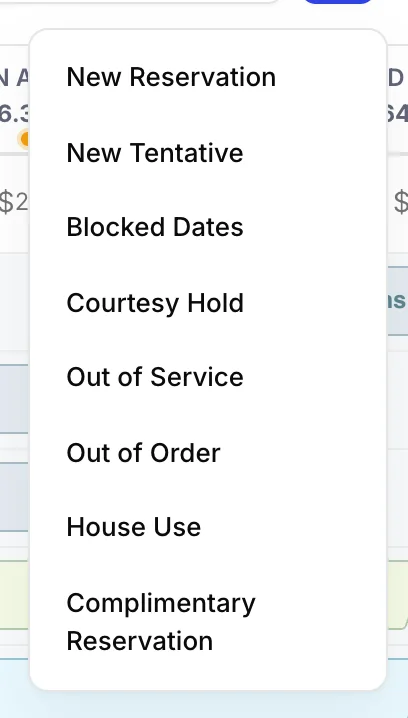
Il pulsante con il segno più in alto a destra offre le stesse cinque opzioni, oltre a New Tentative ,House Use e Complimentary Reservation . Nulla è precompilato, poiché non ha specificato né una camera né una data.
Trascinare una prenotazione in un’altra posizione
Quando la funzione "trascina e rilascia" è attivata, trascinando una casella si sposta la prenotazione. Rilasciandola su una camera diversa, l’ospite cambia camera. Rilasciandola più avanti sulla stessa riga, l’intero soggiorno si sposta, mantenendo la sua durata: una prenotazione di tre notti trascinata di due colonne a destra rimane comunque di tre notti.
Quattro fattori possono impedire il trascinamento, ciascuno con un proprio messaggio:
- The booking is locked. Sbloccarla prima da More Options , intenzionalmente.
- The booking covers several rooms. È comunque possibile spostare una delle sue camere in una stanza diversa, ma non in date diverse. La modifica delle date di una prenotazione con più camere deve avvenire all’interno della prenotazione stessa, in modo che tutte le camere vengano spostate insieme.
- Something is already there. Il calendario verifica la destinazione rispetto alle prenotazioni, alle prenotazioni di cortesia e alle date bloccate prima di confermare l’operazione; pertanto, un trasferimento che comporterebbe un overbooking viene rifiutato anziché accettato e corretto in un secondo momento.
- The price would change. In questo caso si tratta di una domanda, non di un rifiuto. Vedi sotto.
Quando il prezzo cambia
Lo spostamento di un ospite da una tipologia di camera all’altra di solito modifica il valore del soggiorno. Anziché fare supposizioni, il Calendario calcola entrambe le cifre e chiede la Sua conferma, mostrando la tipologia di camera, la tariffa e il totale complessivo attuali a confronto con quelli nuovi.
- Keep Current Rate sposta l’ospite e lascia invariato l’ importo. Questa è l’opzione desiderata in caso di recupero del servizio o di una mossa operativa non richiesta dall’ospite.
- Use New Rate sposta l’ospite e ricalcola il prezzo del soggiorno in base alla nuova tipologia di camera. Questa è l’opzione da scegliere quando l’ospite ha richiesto l’upgrade.
Quando i due totali sono identici, il Calendario non richiede conferma; si limita semplicemente a spostare la prenotazione e a confermarla.
Impostazioni del calendario del calendario
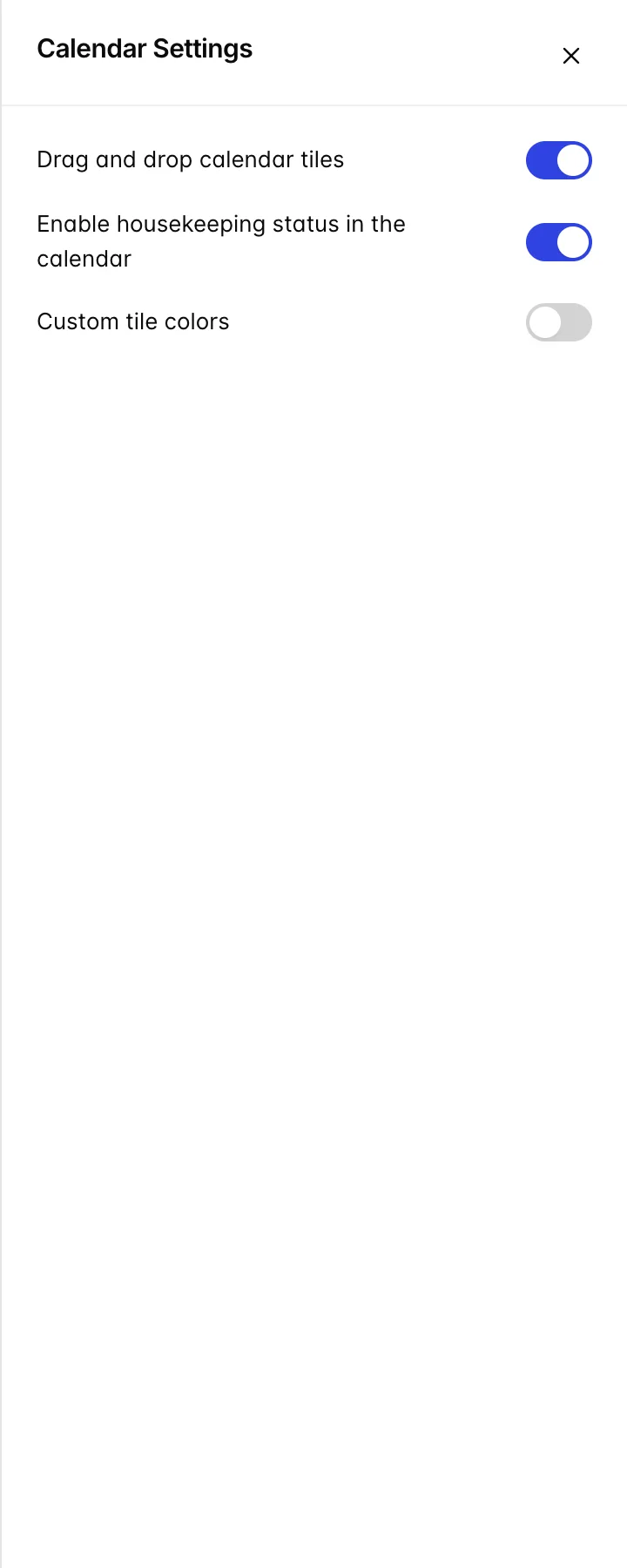
| Impostazione | Cosa modifica |
|---|---|
| Drag and drop calendar tiles | Se sia possibile spostare le prenotazioni tramite trascinamento. Le strutture ricettive che disattivano questa opzione lo fanno solitamente dopo che qualcuno ha spostato una prenotazione con un clic accidentale e preferiscono che gli spostamenti avvengano tramite la pagina delle Prenotazioni. |
| Enable housekeeping status in the calendar | Se i badge verdi e rossi compaiano nella barra laterale. Disattivando questa opzione si recupera un po’ di spazio in larghezza su uno schermo stretto. |
| Custom tile colors | Mostra un campione di colore per ogni stato, in modo da poter ricolorare la griglia. Clicchi su un campione per selezionare un colore e sulla × su di esso per ripristinare l’impostazione predefinita. Viene impostato solo il colore di contorno; il riempimento viene calcolato automaticamente in modo che il testo rimanga leggibile. |
Aspetti che spesso creano confusione
Un calendario vuoto di solito è dovuto alla casella di ricerca
La segnalazione più comune del tipo «il calendario non funziona» è dovuta a un termine di ricerca ancora presente nella casella, che filtra la griglia fino a non visualizzare alcun risultato. Svuotate la casella prima di cercare qualsiasi altra spiegazione.
L’occupazione nell’intestazione conta le camere vendute, non gli ospiti arrivati
La percentuale sotto ciascuna data include le camere assegnate agli ospiti che non hanno ancora effettuato il check-in, la stessa base utilizzata dal dato “ TODAY ” (occupazione) del Cruscotto. I due dati coincidono. Ciò che nessuno dei due indica è il numero effettivo di persone presenti nella struttura.
Trascinando lateralmente si sposta il soggiorno, non lo si prolunga
Il trascinamento mantiene la durata della prenotazione e modifica la data di inizio. Per prolungare un soggiorno, modifichi le date in “ Quick Edit ” o nella prenotazione stessa. Trascinare una prenotazione su una riga diversa equivale a uno spostamento di camera, e le conseguenze che ciò comporta sulla tariffa sono illustrate nella sezione “Spostamenti di camera e sovrascritture delle tariffe ”.
L'annullamento dell'assegnazione di una camera non equivale a una cancellazione
Un-assign Room rimuove la casella dalla griglia, il che sembra molto simile alla scomparsa della prenotazione. In realtà non è così: la prenotazione è tornata nella sezione "Prenotazioni non assegnate ", e il contatore nella parte superiore del Calendario è aumentato di uno.