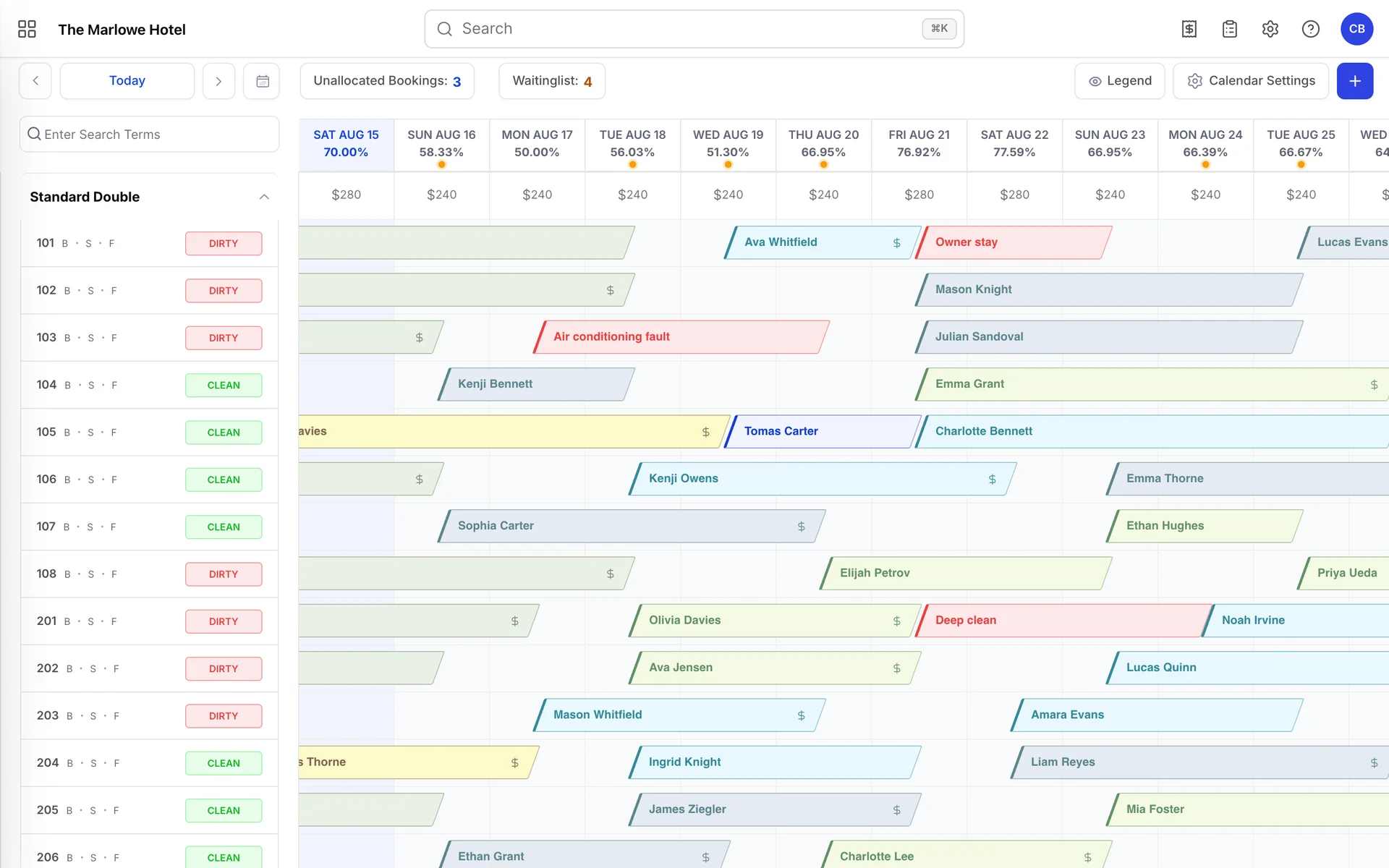
El calendario es la pantalla en la que se realiza la mayor parte del trabajo de recepción. Consta de una fila por habitación, una columna por noche y un recuadro de color por reserva. Todo lo demás que aparece en la pantalla tiene como finalidad ayudarle a encontrar el recuadro correcto o a colocar uno nuevo en un lugar adecuado.
Cómo está organizada la cuadrícula
La barra lateral de la izquierda
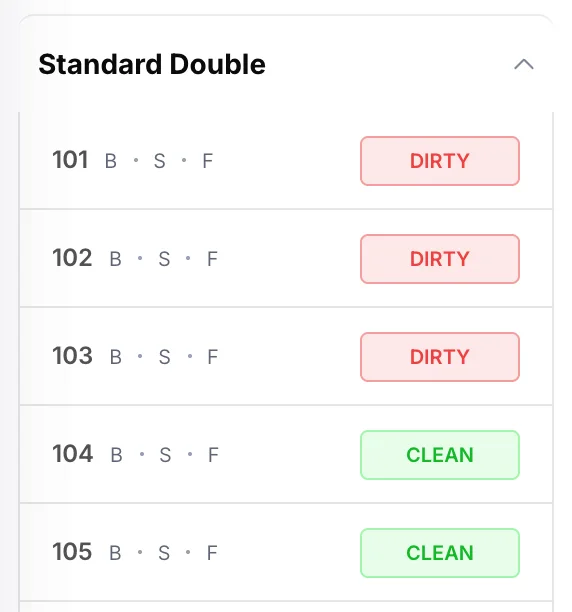
El encabezado en negrita indica un tipo de habitación; al hacer clic en él, todas las habitaciones que hay debajo se pliegan en una sola línea. En una Propiedad con varios cientos de habitaciones, esta es la forma más rápida de mostrar el tipo que le interesa en una sola pantalla. Las filas que hay debajo son las habitaciones reales en las que puede alojar a un huésped .
Cada fila de habitación contiene tres datos:
- El número de habitación , tal y como aparece en la puerta.
- B · S · F : tres letras que representan el edificio, la sección y la planta en la que se encuentra la habitación. Parecen crípticas porque son abreviaturas, no códigos: pase el cursor por encima de cualquiera de ellas y aparecerá una información sobrevolada con el nombre completo. Falta una letra cuando la habitación no ha sido asignada a ese nivel de la jerarquía.
- The housekeeping badge : verde si está limpia y rojo si está sucia. Se trata de información en tiempo real: cambia a medida que el Servicio de limpieza va avanzando por el edificio, y es el mismo estado que muestra el panel de limpieza.
Las fechas en la parte superior

El porcentaje que aparece debajo de cada fecha corresponde a la ocupación de esa noche en todo el establecimiento, contando las habitaciones vendidas independientemente de si el huésped ha llegado ya o no. La columna de hoy aparece en azul y su fecha está en texto azul, lo cual es el único indicador de que se trata del día de hoy en toda la tabla.
La fila de precios situada debajo de las fechas corresponde al tipo de habitación que se encuentra justo debajo de ella, no a la Propiedad en su conjunto. Cada tipo de habitación tiene su propia fila de precios, por lo que, a medida que se desplaza hacia abajo por la tabla, los precios cambian. En la captura de pantalla anterior, este tipo de habitación se vende a 280 dólares los viernes y sábados y a 240 dólares el resto de la semana, lo cual se debe a un recargo de fin de semana en el plan de tarifas y no a ninguna configuración del Calendario.
Cómo interpretar una reserva
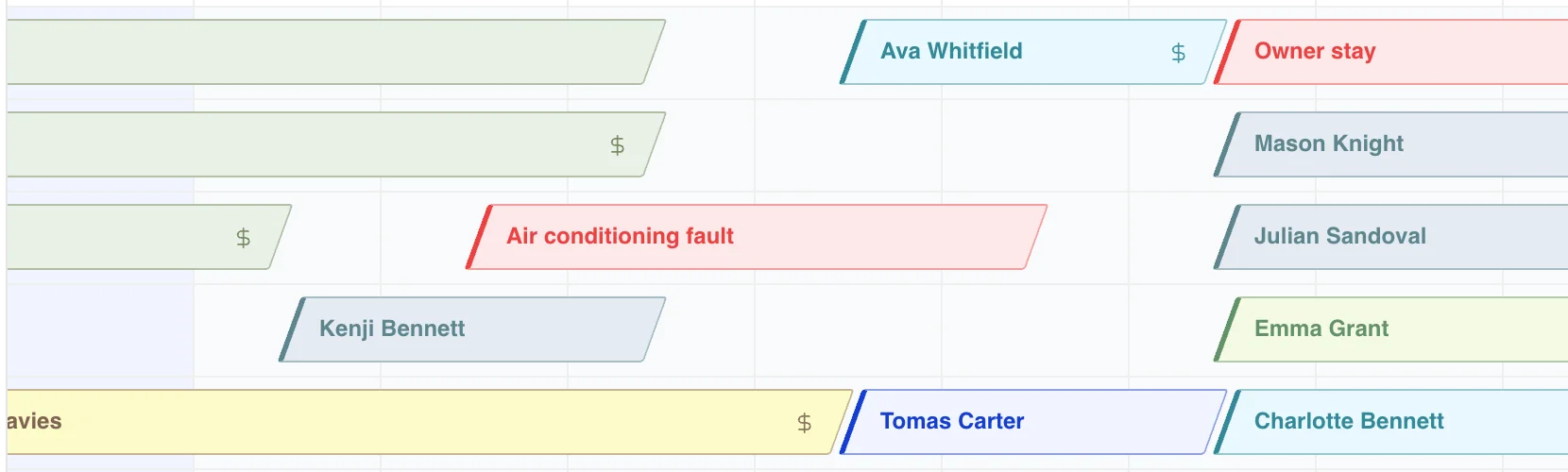
Cada casilla contiene cuatro datos a la vez, y merece la pena aprender a interpretarlos todos, ya que así se evita tener que abrir la reserva.
- El nombre corresponde al huésped principal. En una reserva con varias habitaciones, aparece el mismo nombre en la ficha de cada una de ellas.
- El color indica el estado de las reservas. Hay dieciséis colores diferentes y nadie memoriza la lista; para eso sirve la leyenda .
- The slanted ends marcan los días de llegada y salida . Una ficha comienza a mitad de la columna de llegada y termina a mitad de la columna de salida, ya que ambas habitaciones están realmente ocupadas a medias en esos días: el huésped que se marcha lo hace por la mañana, y el que llega lo hace por la tarde. Cuando dos fichas se encuentran en el centro de una columna, se trata de una rotación en el mismo día, no de una sobreocupación.
- The markers en el extremo derecho. Un símbolo «$ » indica que aún queda un importe pendiente de pago en la reserva. Un candado significa que la reserva está bloqueada y no se puede modificar arrastrándola. Un chevrón indica que se trata de una etapa de una estancia en la que el huésped cambia de habitación a mitad de la misma, y al pasar el cursor por encima se muestra de qué habitación proviene o a cuál se dirige a continuación.
Hay otras dos etiquetas que aparecen en el propio recuadro, en lugar de como iconos. « COMP » indica una estancia gratuita y «HU » indica uso interno, es decir, una habitación que el hotel está utilizando para sus propios fines. Ambas ocupan la habitación y ambas cuentan a efectos de ocupación, lo cual justifica su registro en lugar de limitarse a bloquear las fechas.
No todo lo que aparece en la cuadrícula es una reserva. Las reservas de cortesía, las fechas bloqueadas, las habitaciones fuera de servicio y las averiadas también se representan con casillas, en sus propios colores, y se enumeran en la leyenda junto a los estados de reserva.
La leyenda
Legend situada en la parte superior derecha abre un panel en el que se enumeran todos los colores que puede mostrar la cuadrícula. Manténgala abierta mientras aprende; no bloquea el Calendario que hay debajo.
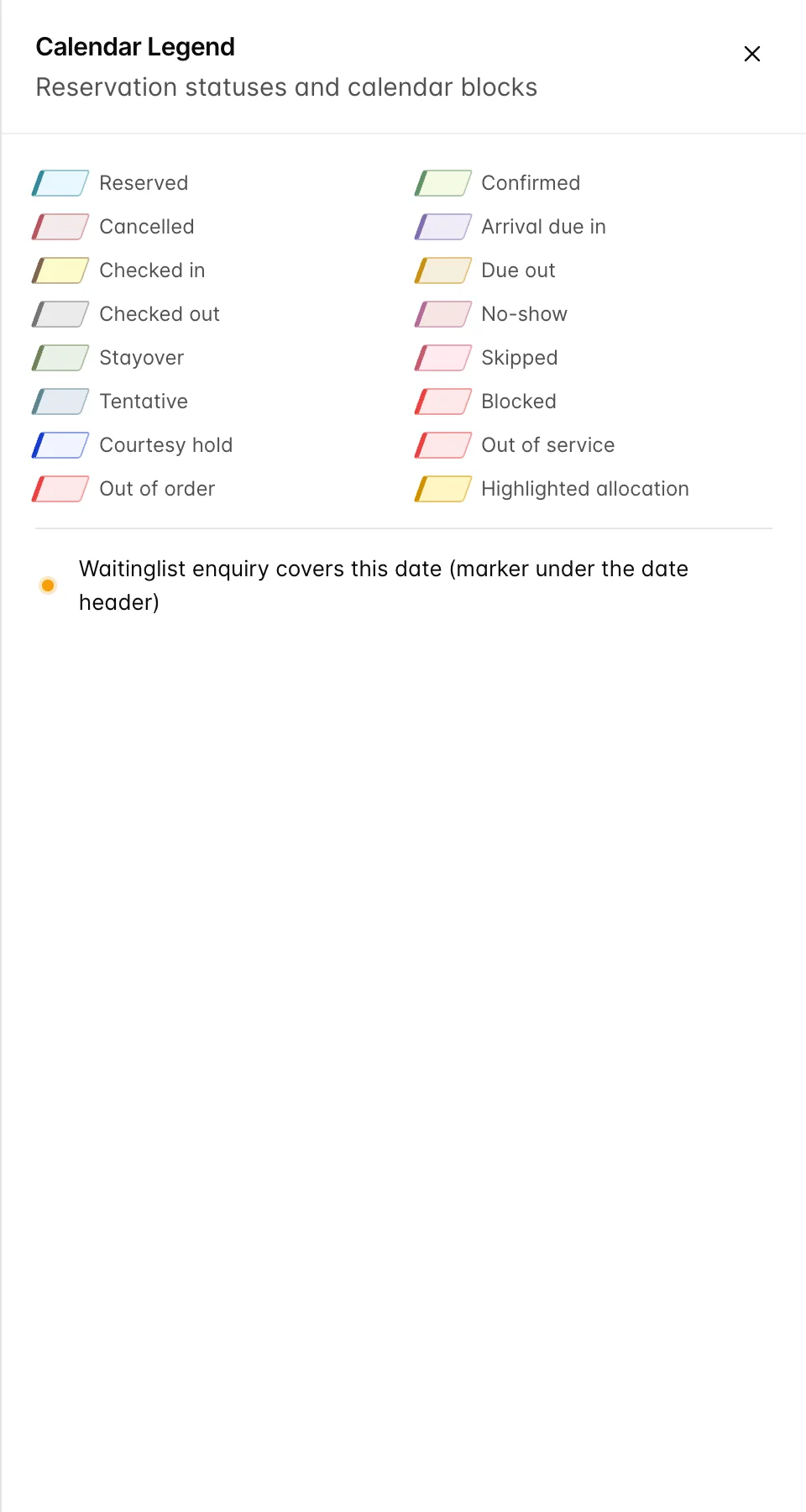
Los estados que conviene conocer antes de que los necesite:
| Estado | Qué significa |
|---|---|
| Llegada prevista en | Expected today y aún no ha realizado el check-in. Esta es su cola de trabajo de llegadas. |
| Registrado | El huésped se encuentra en el edificio. |
| Estancia prolongada | Se queda esta noche y no se marcha por la mañana. |
| Salida prevista | Se marcha hoy y aún no ha realizado el check-out. El Servicio de limpieza está a la espera de estos huéspedes. |
| Provisional | Reserva retenida pero no confirmada. Ocupa la habitación para que nadie la venda dos veces, lo cual es exactamente lo que desea para una consulta de grupo que espera que se concrete, y exactamente lo que no desea que permanezca välida durante un mes. |
| No se ha presentado | Se esperaba su llegada, pero nunca se presentó. |
| Sin presentarse | Se marchó sin realizar el check-out. |
| Reserva de cortesía | Una reserva temporal para alguien que aún está decidiendo. Todavía no hay ningún huésped asignado. |
| Bloqueado | Fechas retiradas de la venta, con un motivo pero sin huésped. |
| Out of service | La habitación no se puede vender, pero está en perfectas condiciones físicas; por ejemplo, durante una limpieza a fondo. |
| Out of order | La habitación es realmente inutilizable. Sigue figurando en su recuento de habitaciones, por lo que una habitación que se haya dejado fuera de servicio tras finalizar la reparación subestima discretamente su nivel de ocupación. |
| Asignación destacada | No es un estado. Se trata de la vista previa que muestra el Calendario mientras está eligiendo dónde ubicar una reserva sin asignar. |
Desplazarse por las fechas
Las dos flechas avanzan un día cada vez, lo cual resulta más útil de lo que parece cuando se alinea una reserva con la columna contigua. Today vuelve directamente a la fecha actual, y el pequeño icono del Calendario abre un selector de fechas que le permite ir a cualquier fecha que elija. También puede desplazarse lateralmente por la cuadrícula con el trackpad o arrastrando una parte vacía de la misma.
El calendario muestra aproximadamente tres meses de historial anteriores a la fecha de hoy y un amplio intervalo futuro, y carga más datos a medida que se desplaza hacia cualquiera de los extremos. Siempre se abre en la fecha de hoy.
Los dos contadores

Unallocated Bookings cuenta las reservas que tienen un tipo de habitación pero aún no una habitación concreta, lo cual es normal para cualquier reserva que haya llegado a través de un canal. Son reservas reales y ocupan espacio en el inventario, pero nadie puede realizar el registro de entrada del huésped hasta que se le asigne un número de habitación. Haga clic en el contador y el Calendario le sugerirá dónde podría ubicarse cada una, resaltando las habitaciones candidatas en la cuadrícula a medida que las va barajando.
Waitinglist cuenta las consultas que no ha podido atender. Son los puntos que aparecen debajo de las fechas en el encabezado. Ninguno de los contadores se muestra cuando el valor es cero, por lo que una barra de herramientas despejada indica que no hay nada pendiente.
Abrir una reserva
Al hacer clic en un mosaico se abre «More Options», un panel situado a la derecha con los datos esenciales de la reserva y una breve lista de las acciones que los usuarios suelen necesitar realizar a continuación.
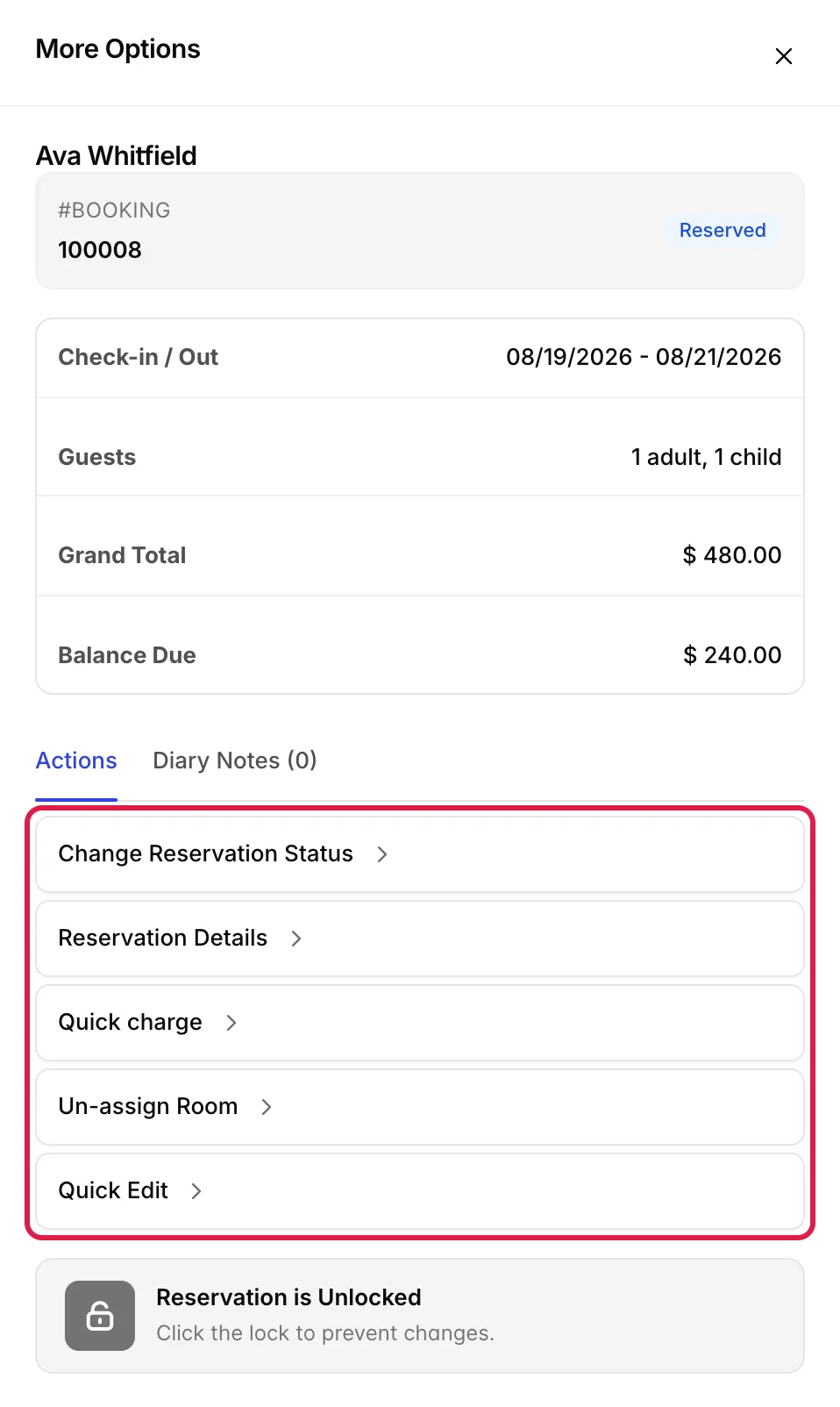
| Acción | Qué hace |
|---|---|
| Change Reservation Status | Realizar el check-in, el check-out, marcar una ausencia o cancelar. Las acciones cotidianas. |
| Reservations Details | Le lleva al calendario de la reserva completa, donde se puede modificar cualquier dato que no figure aquí. |
| Cobro rápido | Aplica un cargo a la reserva sin necesidad de abrir el folio. |
| Desasignar habitación | Elimina el número de habitación de la reserva y lo devuelve al « Unallocated Bookings ». La reserva no se cancela y el huésped no se ve afectado; la ficha simplemente desaparece de la cuadrícula hasta que se le asigne de nuevo. |
| Edición rápida | Fechas y número de huéspedes, sin necesidad de mover la ficha. |
Diary Notes Junto a «Actions » es donde se guardan las notas de un turno a otro sobre el huésped, con el recuento de notas existentes en la etiqueta de la pestaña.
En la parte inferior, «Reservation is Unlocked» es un botón, no un mensaje de estado. Al hacer clic en el candado se bloquea la reserva, tras lo cual no se puede mover arrastrándola y aparece un icono de candado en su casilla. Es lo más adecuado para una reserva que se ha negociado cuidadosamente y que no debe modificarse por error.
Crear un elemento en la cuadrícula
Hay dos formas de hacerlo, y no son idénticas.
Hacer clic en una noche libre
Haga clic en cualquier celda libre y se abrirá un pequeño menú, encabezado con la noche en la que ha hecho clic y que ofrece las opciones «New Reservation», « Courtesy Hold», «Blocked Dates», « Out of Service» y «Out of Order». Cualquiera que elija se abrirá con esa habitación y esa fecha ya rellenadas, lo cual constituye la principal ventaja de empezar aquí en lugar de desde un formulario en blanco.
El botón «+»

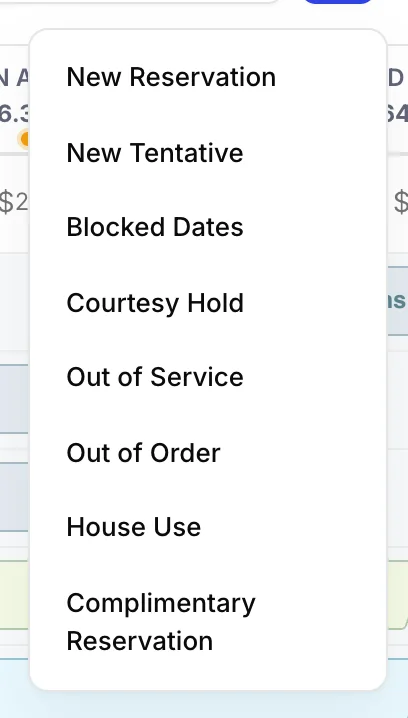
El botón «+» situado en la esquina superior derecha ofrece las mismas cinco opciones, además de New Tentative ,House Use y Complimentary Reservation . No hay ningún campo rellenado de antemano, ya que aún no ha indicado una habitación ni una fecha.
Arrastrar una reserva a otro lugar
Cuando la función de arrastrar y soltar está activada, al arrastrar un mosaico se desplaza la reserva. Si lo suelta en otra habitación, el huésped cambia de habitación. Si lo suelta más adelante en la misma fila, se desplaza toda la estancia, manteniendo su duración: una reserva de tres noches arrastrada dos columnas a la derecha sigue siendo de tres noches.
Hay cuatro motivos que pueden impedir el arrastre, cada uno con su propio mensaje:
- The booking is locked. Desbloquéela primero en «More Options », de forma deliberada.
- The booking covers several rooms. Aún así, puede mover una de sus habitaciones a otra diferente, pero no a fechas distintas. El cambio de fechas en una reserva de varias habitaciones debe realizarse en la propia reserva, de modo que todas las habitaciones se muevan al unísono.
- Something is already there. El calendario comprueba el destino con las reservas, las reservas de cortesía y las fechas bloqueadas antes de confirmar la operación, por lo que una modificación que provocaría un exceso de reservas se rechaza en lugar de aceptarse y corregirse posteriormente.
- The price would change. En este caso se trata de una consulta, no de un rechazo. Véase más abajo.
Cuando cambia el precio
Al cambiar a un huésped de un tipo de habitación a otro, suele variar el valor de la estancia. En lugar de hacer conjeturas, el calendario calcula ambas cifras y le pregunta, mostrando el tipo de habitación, la tarifa y el total general actuales frente a los nuevos.
- Keep Current Rate Traslada al huésped y mantiene el precio sin cambios. Esta es la opción que debe elegir en caso de una compensación por el servicio o un cambio operativo que el huésped no haya solicitado.
- Use New Rate cambia al huésped y recalcula el precio de la estancia según el nuevo tipo de habitación. Esta es la opción que debe elegir cuando el huésped ha solicitado la mejora.
Cuando los dos totales son idénticos, el Calendario no pregunta; simplemente traslada la reserva y la confirma.
Configuración del calendario del calendario
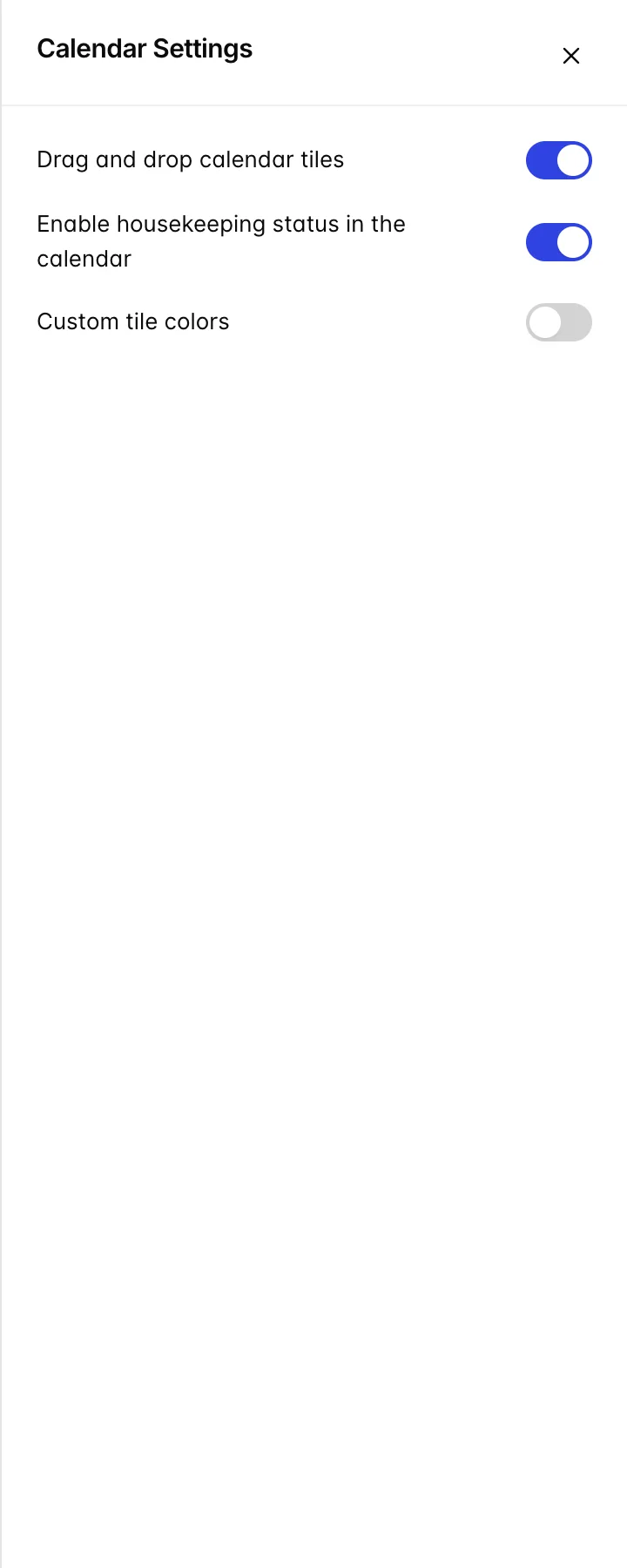
| Configuración | Qué modifica |
|---|---|
| Drag and drop calendar tiles | Si se pueden mover las reservas arrastrándolas. Las propiedades que desactivan esta opción suelen hacerlo después de que alguien haya movido una reserva con un clic involuntario, y prefieren que los desplazamientos se realicen a través de la reserva. |
| Enable housekeeping status in the calendar | Si aparecen las insignias verdes y rojas en la barra lateral. Desactivar esta opción permite recuperar algo de ancho en una pantalla estrecha. |
| Custom tile colors | Muestra una muestra de color por estado para que pueda cambiar el color de la cuadrícula. Haga clic en una muestra para elegir un color y en la «×» que aparece en ella para restablecerlo. Solo se establece el color de contorno; el relleno se calcula automáticamente para que el texto siga siendo legible. |
Aspectos que suelen confundir a los usuarios
Un calendario vacío suele deberse al cuadro de búsqueda
El informe más habitual de «el calendario no funciona» se debe a que sigue habiendo un término de búsqueda en el cuadro, lo que filtra la cuadrícula hasta dejarla vacía. Borre el contenido del cuadro antes de buscar cualquier otra explicación.
La ocupación que aparece en el encabezado cuenta las habitaciones vendidas, no los huéspedes que han llegado
El porcentaje que aparece debajo de cada fecha incluye las habitaciones asignadas a huéspedes que aún no se han registrado, que es la misma base que utiliza la cifra de « TODAY » del Panel de Control. Ambas cifras coinciden. Lo que ninguna de ellas indica es cuántas personas se encuentran realmente en el edificio.
Al arrastrar lateralmente se desplaza la estancia, no se prolonga
Al arrastrar, se mantiene la duración de la reserva y cambia su fecha de inicio. Para alargar una estancia, edite las fechas en « Quick Edit » o en la propia reserva. Arrastrar una reserva a otra fila supone un cambio de habitación, y lo que esto implica para la tarifa se explica en «Cambios de habitación y modificaciones de tarifas ».
Desasignar una habitación no equivale a cancelarla
Un-assign Room elimina la casilla de la cuadrícula, lo que parece en gran medida que la reserva ha desaparecido. No es así: la reserva ha vuelto a «Reservas sin asignar », y el contador situado en la parte superior del Calendario ha aumentado en uno.