Una fonte di prenotazione è la registrazione di un partner che Le invia clienti: Booking.com, un account aziendale, l’agente in fondo alla strada. Per crearne una sono necessari due campi. Tutto il resto nel pannello è costituito da dettagli di contatto e documentazione amministrativa per cui il Suo team Le sarà grato in seguito, e nulla di tutto ciò modifica il valore di una prenotazione.
L’unico campo che influisce è «Source», che associa la fonte a un tipo di fonte, ed è proprio il tipo a determinare la commissione. Se non ha ancora configurato i tipi, lo faccia innanzitutto nella sezione «Tipi di Fonte e relative commissioni», poiché non è possibile salvare una fonte senza averne selezionato uno.
Prima di aggiungerne una
Cercate prima il nome del partner nell’elenco. I duplicati sono l’unico errore in questa fase che risulta davvero fastidioso da correggere: due record relativi allo stesso agente dividono la produzione di quell’agente tra due righe, quindi nessuno dei due vi indica il proprio valore, e Prostay non offre la possibilità di unirli. La consultazione dell’elenco è descritta nella sezione “Lettura dell’elenco delle Fonti di Prenotazione ”.
Verifichi inoltre che il partner non stia già arrivando tramite un canale collegato. Le fonti relative ai canali che ha collegato vengono create automaticamente per lei, e l’aggiunta manuale di un secondo record comporta proprio la suddivisione che stava cercando di evitare.
Aggiunta di una fonte
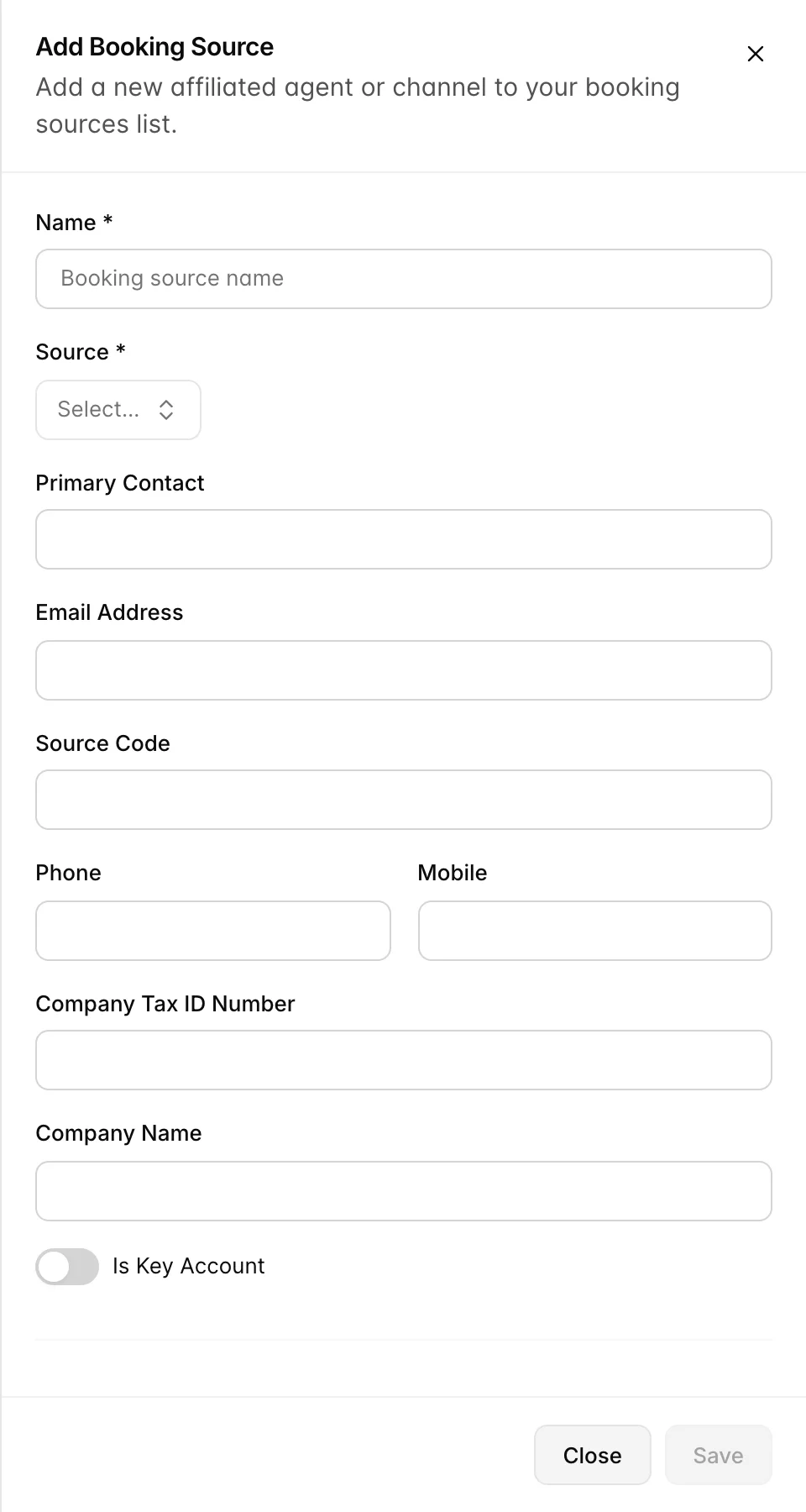
- Premere “Create New” (Aggiungi nuova fonte di Prenotazione ). In alto a destra dell’ elenco delle Fonti di Prenotazione. Il pannello “Add Booking Source ” (Aggiungi nuova fonte di Prenotazione) si apre da destra.
- Digiti il nome della "Name". Campo obbligatorio. Si tratta del nome che apparirà nell’elenco, nel selettore delle fonti quando il Suo team effettua una prenotazione e su ogni rapporto di produzione; pertanto, utilizzi il nome che i Suoi colleghi pronuncerebbero ad alta voce piuttosto che la denominazione legale. Il nome ufficiale dell’azienda ha un campo dedicato più in basso.
- Selezionate un «Source». Campo obbligatorio; si tratta del tipo di fonte. Determina la commissione su tutto ciò che questo partner vi invia. L’elenco comprende tutti i tipi che ha definito, indipendentemente dal fatto che siano attivati o meno.
- Compili i dati di contatto. Tutti i campi sono facoltativi. La persona a cui rivolgersi per il recupero di una fattura tra otto mesi è quella per cui deve compilare questi dati.
- Selezionate «Is Key Account». Disattivato per impostazione predefinita. Si tratta di un indicatore che consente di filtrare l’elenco, nulla di più, e che potrà attivare in un secondo momento.
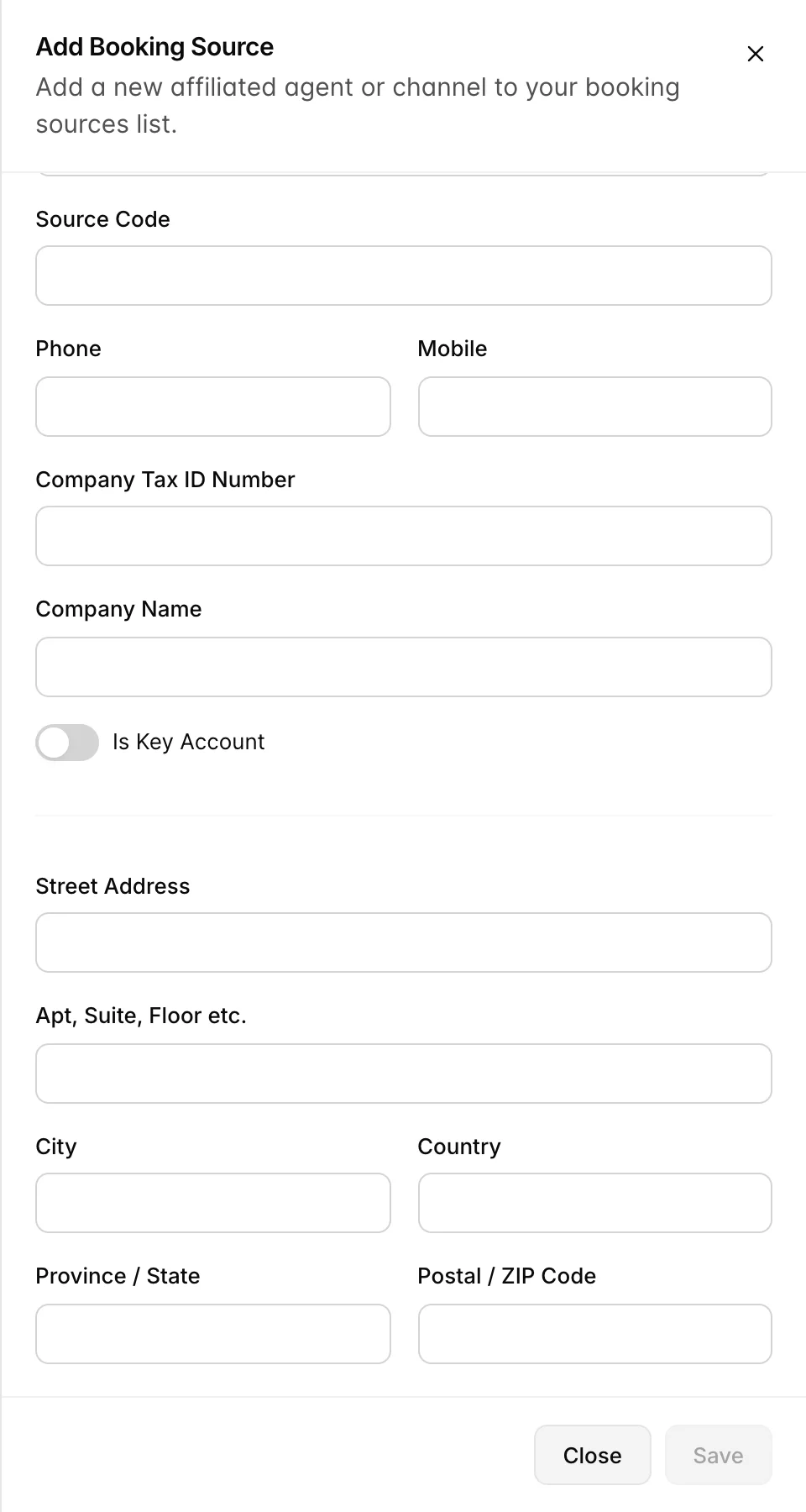
- Scorra verso il basso fino all’indirizzo, quindi prema “Save”. Il pannello si chiude e la fonte appare nell’elenco.
A cosa serve ciascun campo
Sedici campi, ma non tutti hanno la stessa utilità. Quelli che compaiono nell’ elenco sono quelli che il Suo team leggerà effettivamente; gli altri sono presenti per quando qualcuno ha bisogno della documentazione.
| Campo | A cosa serve e dove compare |
|---|---|
| Namee, obbligatorio | Il nome operativo del partner. Viene visualizzato nell’elenco, nel selettore delle fonti in una prenotazione e nei rapporti di produzione. Modificandolo in un secondo momento, il cambiamento si rifletterà ovunque, comprese le prenotazioni già effettuate. |
| Source, obbligatorio | Il tipo di fonte e, di conseguenza, la commissione. Viene visualizzato nell’elenco come «Source Type» e come badge nella pagina dedicata alla fonte. |
| Primary Contact | La persona con cui si intrattiene. Viene visualizzata nell’elenco in una colonna a sé stante, il che la rende il modo più rapido per rispondere alla domanda “chi dobbiamo contattare in merito a questa prenotazione?”. |
| Email Address | Un indirizzo. Viene visualizzato nell’elenco come link e-mail funzionante e nel blocco dei contatti sulla pagina della fonte. Non viene verificata la validità dell’indirizzo, pertanto la preghiamo di rileggerlo attentamente prima di salvarlo. |
| Source Code | Un codice abbreviato personalizzato per questo partner. Viene visualizzato nell’elenco. Lo imposti ora se lo desidera, poiché in seguito la pagina della fonte non presenterà più un campo dedicato. |
| Phone | Il centralino o il numero di rete fissa. Appare solo sulla pagina della fonte stessa. La colonna “Phone” dell’elenco non mostra questo campo. |
| Mobile | Il numero che permette di contattare direttamente una persona. È quello che viene visualizzato nella colonna “Phone” dell’elenco e nel blocco dei contatti sulla pagina della fonte. Se inserite un solo numero, inserite questo. |
| Company Tax ID Number | Il numero di registrazione di cui il Suo team finanziario ha bisogno sulla fattura. È memorizzato nella pagina della fonte e non compare in nessun punto dell’elenco. |
| Company Name | La persona giuridica, qualora differisca dalla denominazione sociale. Stesso posto: solo nella pagina di origine. |
| Is Key Account | Un'opzione. Viene visualizzata come «Yes» o «No» nella colonna «Key Account» dell'elenco e può essere utilizzata come criterio di filtro. Non comporta alcun trattamento speciale per la fonte. |
| Street Address, Apt, Suite, Floor etc., City, Province / State, Postal / ZIP Code | L’indirizzo di fatturazione, riportato nella pagina della fonte. Vale la pena compilarlo per chiunque riceva una fattura da parte Sua; può essere ignorato per un canale sul quale non pubblica mai nulla. |
| Country | Una casella di testo; la colonna «Country» dell’elenco mostra esattamente ciò che digitate. Il filtro per paese dell’elenco funziona con codici di due lettere, pertanto digitate «DE» anziché «Germany» se desiderate che questa fonte compaia quando qualcuno effettua un filtro in base a tale criterio. |
Modifica successiva di una fonte
Apra l’elenco, prema il menu con i tre puntini alla fine della riga e selezioni « Edit ». Si aprirà la pagina dedicata alla fonte nella scheda “ Source Details ”, che presenta la stessa serie di campi del pannello di aggiunta, disposti in due schede. Le righe non presentano alcun menu quando la fonte è una di quelle gestite autonomamente da Prostay, come ad esempioWalk-in , e tali voci non possono essere modificate in alcun modo.
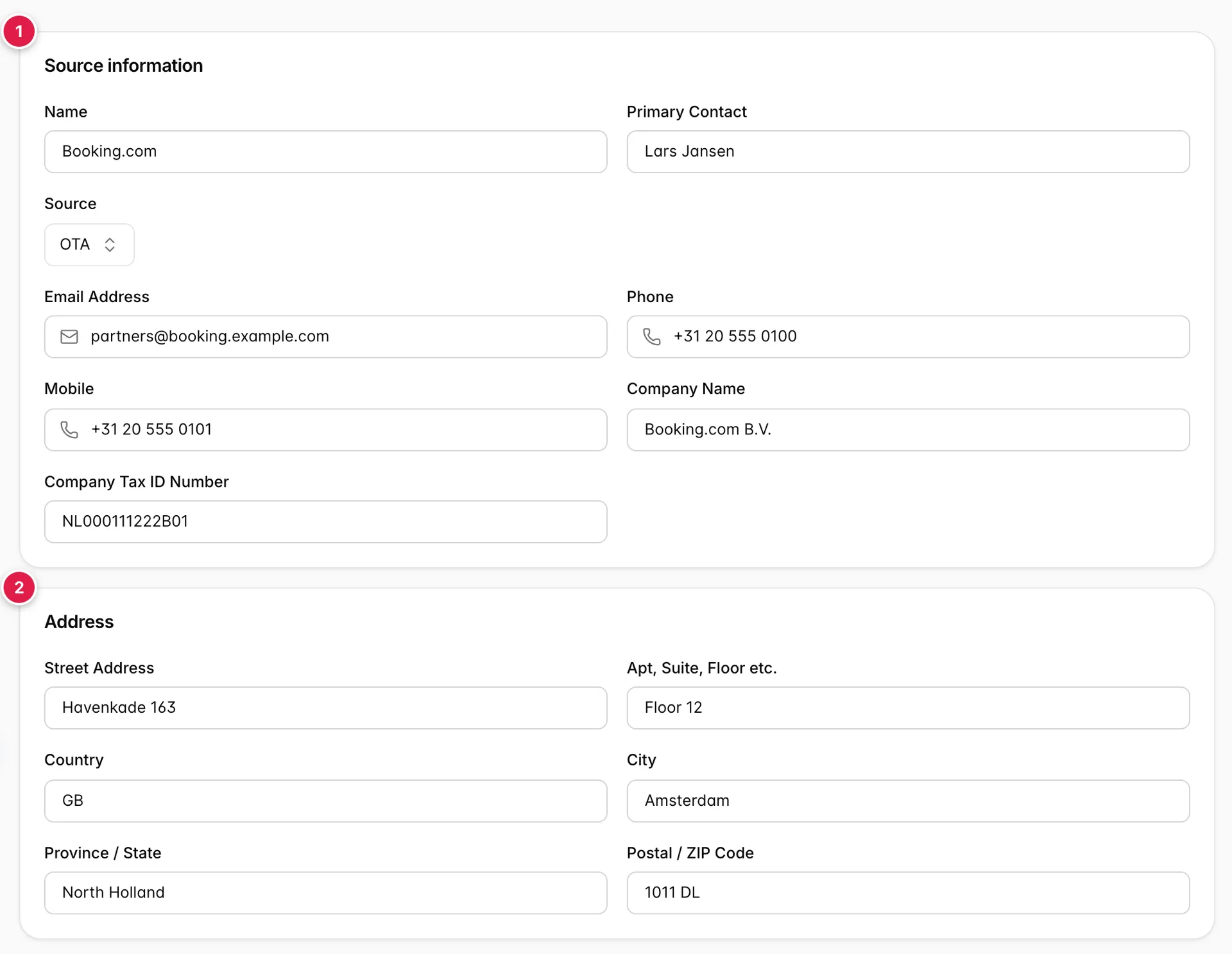
- Source information. Nome, contatto, numeri, dettagli dell'azienda e il menu a tendina «Source ». Tutto qui è modificabile direttamente, senza asterischi né convalida.
- Address. L’indirizzo di fatturazione. I campi sono gli stessi del pannello di aggiunta, sebbene qui «Country » preceda «City », mentre lì lo segue; vale quindi la pena dare un’occhiata prima di digitare nel campo sbagliato.
Il resto della pagina è dedicato alla cronologia della fonte: ciò che ha prodotto, le note lasciate dal Suo team, i Documenti e un registro di chi ha apportato quali modifiche. Questo argomento è trattato nella sezione «Il profilo della fonte e la sua produzione ».
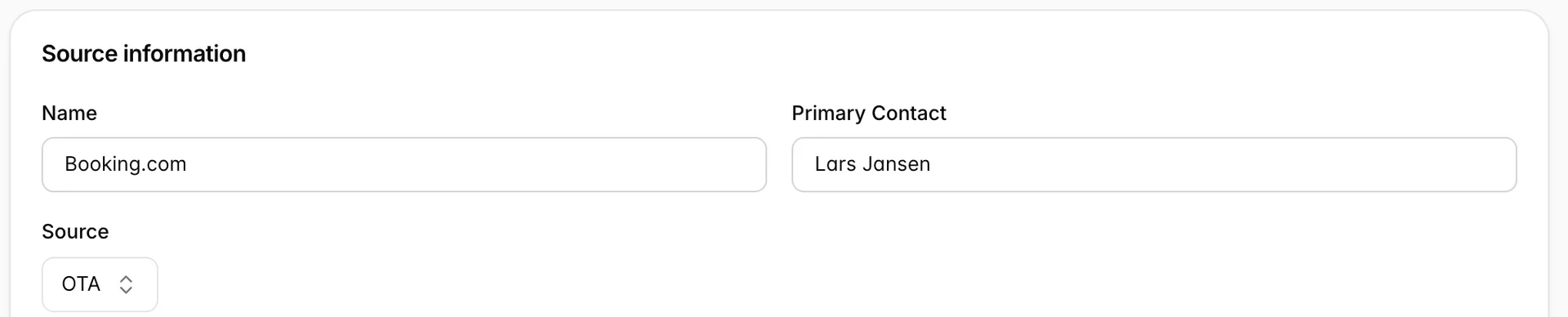
Spostare una fonte in un tipo diverso modifica la commissione sulle prenotazioni che essa genera da quel momento in poi. È la mossa giusta quando un partner rinegozia, ed è un errore che passa inosservato quando qualcuno seleziona il tipo sbagliato in una mattinata frenetica, poiché nient’altro sulla pagina appare diverso in seguito. Se la produzione di una fonte appare errata in un rapporto, questo menu a tendina è la prima cosa da controllare.
Cosa fa il pulsante «Salva modifiche»
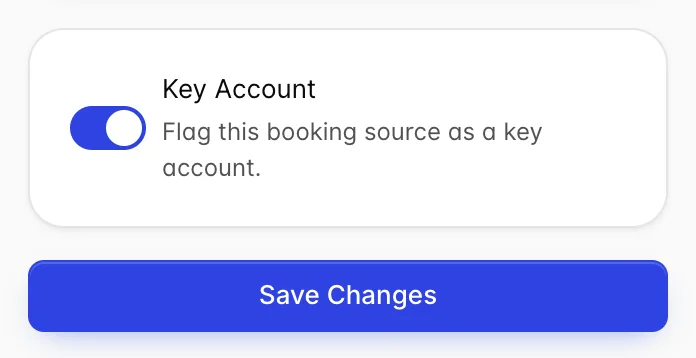
È presente un unico pulsante “Save Changes”, in fondo al pannello a sinistra, che salva contemporaneamente sia le schede che il pulsante “Key Account”. Viene visualizzato il messaggio "Successfully updated booking source!" (Modifiche salvate) quando viene premuto. Prostay inserisce inoltre una riga nella scheda "Activity Logs" del codice sorgente, indicando ogni campo modificato, il suo valore precedente e quello nuovo, contrassegnati con il Suo nome e l’ora.
Se si abbandona la pagina senza salvare, le modifiche andranno perse e non verrà visualizzato alcun avviso. Passare da una scheda all’altra all’interno della pagina è sicuro, poiché si tratta di un’unica pagina; è l’allontanamento dalla fonte che comporta la perdita dei dati inseriti.
Cosa non è possibile modificare qui
| Elemento | Dove si trova effettivamente |
|---|---|
| La commissione su questa fonte | Nel tipo di fonte. Modifichi la percentuale del tipo oppure assegni alla fonte un tipo diverso. |
| Source Code della fonte | Impostabile solo al momento della creazione della fonte. La pagina non prevede un campo dedicato, pertanto un codice digitato in modo errato rimane errato. |
| Quali prenotazioni vengono attribuite a questa fonte | Per ogni prenotazione. La scheda “History” della fonte le elenca, ma non le riassegna. |
| Eliminazione della fonte | Il menu della riga nell’elenco. Non è presente alcun comando di eliminazione nella pagina della fonte stessa. |
| Informazioni su Walk-in e sulle altre fonti di sistema | Nulla. Sono gestite da Prostay e non dispongono di un menu di riga da aprire. |
Aspetti che possono creare confusione
| Ciò che si vede | Perché |
|---|---|
| Save in grigio su un pannello che ha già compilato | Source è ancora presente su Select. È un campo obbligatorio ed è facile scorrere oltre senza notarlo. |
| Un trattino nella colonna «Phone» dell’elenco, relativa a una fonte con un numero di telefono | Il numero è stato inserito in “Phone”. La colonna mostra “Mobile”. |
| Una fonte mancante dal filtro “country” dell’elenco | Il suo campo “Country” contiene un nome anziché un codice di due lettere. Il filtro ricerca i codici. |
| Assenza del campo "Source Code" nella pagina della fonte | Non è presente. Il codice viene impostato al momento della creazione della fonte e non può essere modificato in seguito. |
| Un indirizzo e-mail palesemente errato che viene salvato senza alcun avviso | Il campo non verifica quanto digitato. Rilegga attentamente ciò che ha inserito, poiché le e-mail inviate a un indirizzo errato non arriveranno a destinazione e non riceverà alcun avviso. |
| Le Sue modifiche sono scomparse quando è tornato alla fonte | Ha lasciato la pagina senza premere “Save Changes”. Nulla la avverte al momento di uscire. |
| Una modifica al tipo non riportata nella scheda "Activity Logs" | Il registro registra i campi di testo e il cambio di tipo. Il trasferimento di una fonte a un tipo diverso viene salvato, ma non compare nel registro; pertanto, se è importante, lo annoti da qualche parte. |