Eine Buchungsquelle ist der Datensatz eines Partners, der Ihnen Aufträge vermittelt: Booking.com, ein Firmenkonto, der Reisebüro-Mitarbeiter um die Ecke. Um eine solche anzulegen, sind zwei Felder erforderlich. Alles andere in diesem Bereich sind Kontaktdaten und Verwaltungsangaben, für die Ihr Team Ihnen später dankbar sein wird, und nichts davon beeinflusst den Wert einer Buchung.
Das einzige Feld, das dies tut, ist „Source“, das die Quelle einem Quelltyp zuordnet, und dieser Typ bestimmt die Höhe der Provision. Falls Sie Ihre Quellentypen noch nicht eingerichtet haben, tun Sie dies bitte zuerst unter „Quellentypen und deren Provisionen“, da Sie eine Quelle nicht speichern können, ohne einen Typ auszuwählen.
Bevor Sie eine Quelle hinzufügen
Suchen Sie zunächst in der Liste nach dem Namen des Partners. Duplikate sind der einzige Fehler, dessen Behebung hier wirklich mühsam ist: Zwei Datensätze für denselben Vermittler teilen dessen Umsatz auf zwei Zeilen auf, sodass keiner der beiden Ihnen Aufschluss über den tatsächlichen Wert gibt, und das Zusammenführen dieser Datensätze wird von Prostay nicht angeboten. Das Lesen der Liste wird unter „Lesen der Liste der Buchungsquellen“ behandelt.
Überprüfen Sie außerdem, ob der Partner nicht bereits über einen angeschlossenen Kanal zu Ihnen gelangt. Quellen für Kanäle, die Sie angeschlossen haben, werden automatisch für Sie angelegt, und das manuelle Hinzufügen eines zweiten Datensatzes führt zu genau der Aufteilung, die Sie eigentlich vermeiden wollten.
Hinzufügen einer Quelle
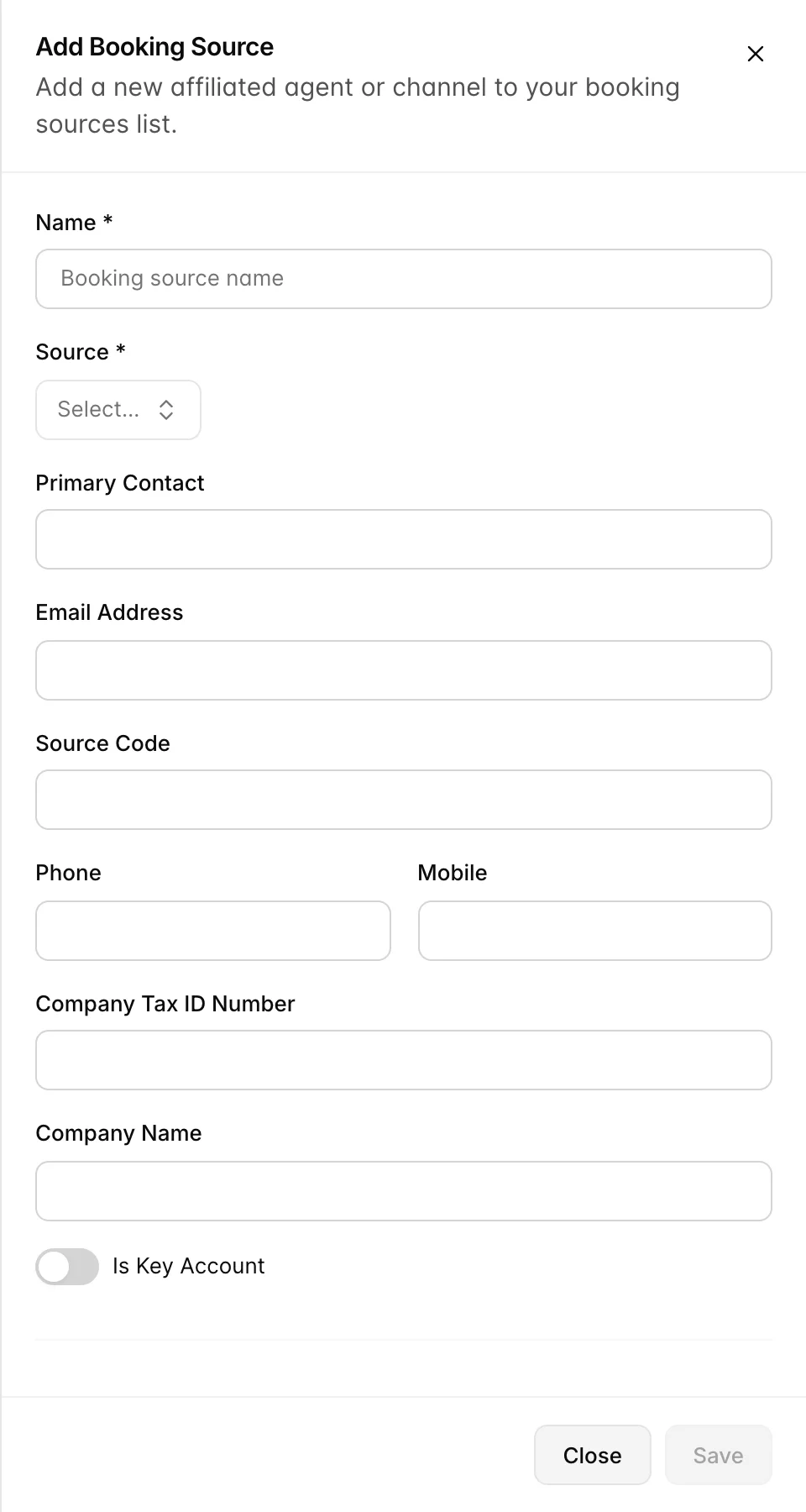
- Klicken Sie auf „Create New“ (Quelle hinzufügen). Oben rechts in der Liste der Buchungsquellen. Das Fenster „Add Booking Source “ öffnet sich auf der rechten Seite.
- Geben Sie den „Name“ ein. Pflichtfeld. Dies ist der Name, der in der Liste, in der Quellenauswahl und bei jeder Buchung durch Ihr Team sowie in jedem Bericht des Unternehmens erscheint. Verwenden Sie daher den Namen, den Ihre Kollegen laut aussprechen würden, und nicht den rechtlichen Firmennamen. Für den offiziellen Firmennamen gibt es weiter unten ein eigenes Feld.
- Wählen Sie einen „Source“ aus. Erforderlich; hierbei handelt es sich um den Quellentyp. Er legt die Provision für alle Buchungen fest, die dieser Partner an Sie weiterleitet. Die Liste enthält alle von Ihnen definierten Quellentypen, unabhängig davon, ob diese aktiviert sind oder nicht.
- Geben Sie die Kontaktdaten ein. Alle Angaben sind optional. Die Person, die in acht Monaten eine Rechnung einfordern muss, ist diejenige, für die Sie diese Angaben machen sollten.
- Legen Sie „Is Key Account“ fest. Standardmäßig deaktiviert. Es handelt sich um ein Filterkriterium, nach dem Sie die Liste sortieren können – mehr nicht –, und Sie können es später aktivieren.
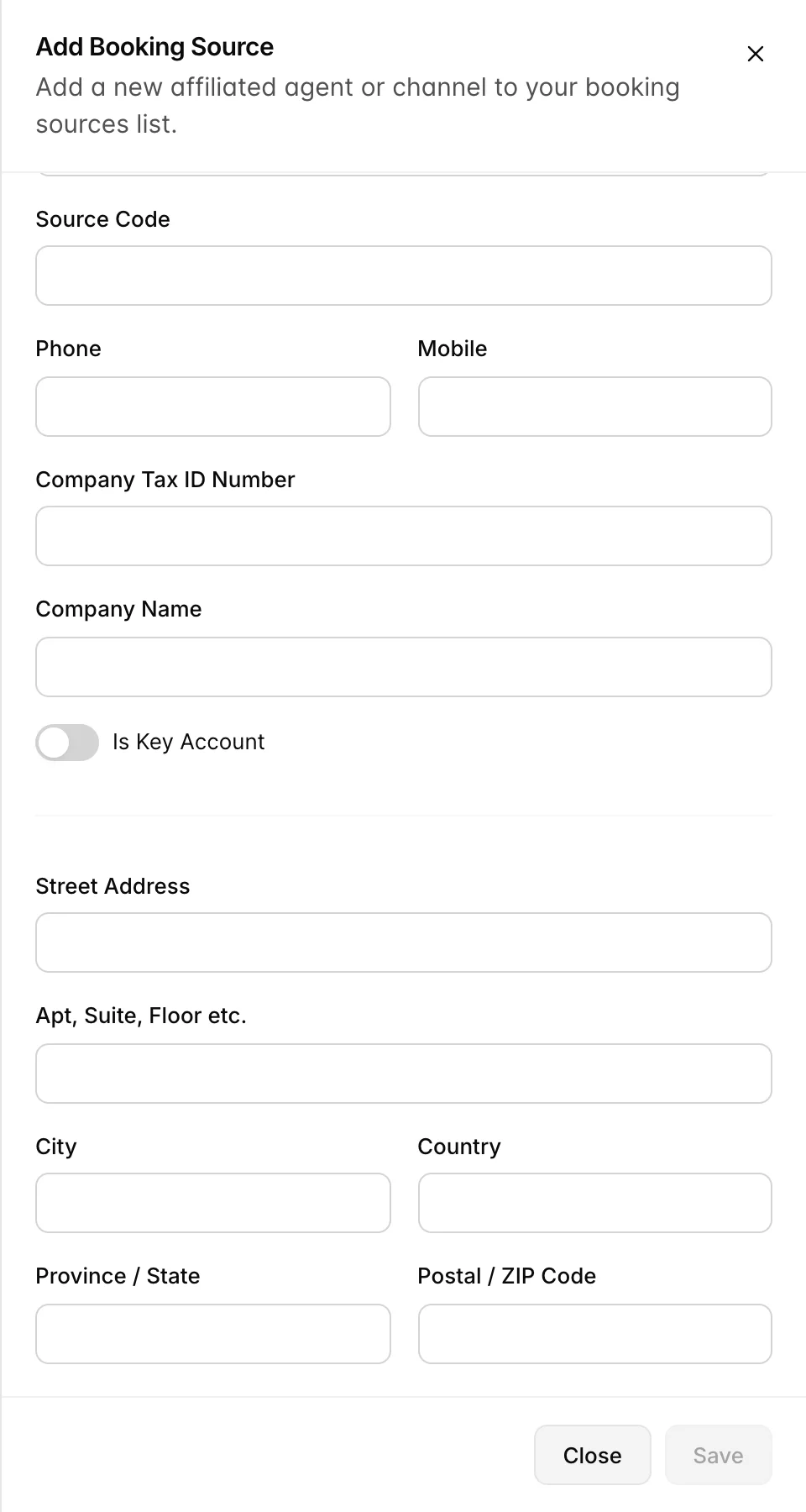
- Scrollen Sie nach unten zur Adresse und klicken Sie dann auf „Save“. Das Fenster schließt sich und die Quelle erscheint in der Liste.
Wozu die einzelnen Felder dienen
Sechzehn Felder, die jedoch nicht alle gleichermaßen nützlich sind. Diejenigen, die in der Liste erscheinen, sind diejenigen, die Ihr Team tatsächlich lesen wird; der Rest ist dafür da, falls jemand die Unterlagen benötigt.
| Feld | Wozu es dient und wo es angezeigt wird |
|---|---|
| Name (Partner), Pflichtfeld | Der Arbeitsname des Partners. Wird in der Liste, in der Quellenauswahl bei einer Reservierung und in Berichten angezeigt. Eine spätere Änderung wirkt sich überall aus, auch bei bereits vorgenommenen Buchungen. |
| Source, erforderlich | Die Quelle und damit die Provision. Wird in der Liste als „Source Type“ sowie als Badge auf der Seite der jeweiligen Quelle angezeigt. |
| Primary Contact | Die Person, mit der Sie zu tun haben. Wird in der Liste als eigene Spalte angezeigt, was die schnellste Möglichkeit darstellt, die Frage „Wen rufen wir in dieser Angelegenheit an?“ zu beantworten. |
| Email Address | Eine Adresse. Wird in der Liste als funktionierender E-Mail-Link sowie im Kontaktbereich auf der Seite der Quelle angezeigt. Es wird nicht überprüft, ob es sich um eine gültige Adresse handelt; überprüfen Sie diese daher bitte noch einmal, bevor Sie sie speichern. |
| Source Code | Ein eigener Kurzcode für diesen Partner. Wird in der Liste angezeigt. Legen Sie ihn jetzt fest, falls Sie dies wünschen, da die Seite der Quelle später kein Feld dafür mehr enthält. |
| Phone | Die Telefonzentrale oder Festnetznummer. Erscheint ausschließlich auf der Seite der Quelle selbst. Die Spalte „Phone“ der Liste zeigt dieses Feld nicht an. |
| Mobile | Die Nummer, unter der eine bestimmte Person erreichbar ist. Diese wird in der Spalte „Phone“ der Liste sowie im Kontaktblock auf der Seite der Quelle angezeigt. Wenn Sie nur eine Nummer angeben, geben Sie bitte diese ein. |
| Company Tax ID Number | Die Registrierungsnummer, die Ihre Finanzabteilung auf einer Rechnung benötigt. Wird auf der Seite der Quelle gespeichert, erscheint jedoch nicht in der Liste. |
| Company Name | Die juristische Person, sofern diese vom Firmennamen abweicht. Gleicher Ort: ausschließlich auf der Seite der Quelle. |
| Is Key Account | Ein Schalter. Wird in der Spalte „Key Account“ der Liste als „Yes“ oder „No“ angezeigt und kann als Filterkriterium verwendet werden. Er bewirkt keine besondere Behandlung der Quelle. |
| Street Address, Apt, Suite, Floor etc., City, Province / State, Postal / ZIP Code | Die Rechnungsadresse, die auf der Seite der Quelle hinterlegt ist. Es lohnt sich, diese für jeden einzutragen, dem Sie Rechnungen stellen; für einen Kanal, in dem Sie nie etwas veröffentlichen, können Sie diesen Punkt ignorieren. |
| Country | Ein Textfeld, und in der Spalte „Country“ der Liste wird genau das angezeigt, was Sie eingeben. Der Länderfilter der Liste arbeitet mit zweistelligen Ländercodes; geben Sie daher „DE“ statt „Germany“ ein, wenn Sie möchten, dass diese Quelle angezeigt wird, wenn jemand danach filtert. |
Nachträgliche Bearbeitung einer Quelle
Öffnen Sie die Liste, klicken Sie auf das Drei-Punkte-Menü am Ende der Zeile und wählen Sie „ Edit “ aus. Dadurch wird die eigene Seite der Quelle auf der Registerkarte „ Source Details “ geöffnet, die dieselben Felder enthält wie das Erfassungsfenster, jedoch auf zwei Karten verteilt. Zeilen verfügen über kein Menü, wenn es sich bei der Quelle um eine von Prostay selbst verwaltete Quelle handelt, wie beispielsweiseWalk-in , und diese können überhaupt nicht bearbeitet werden.
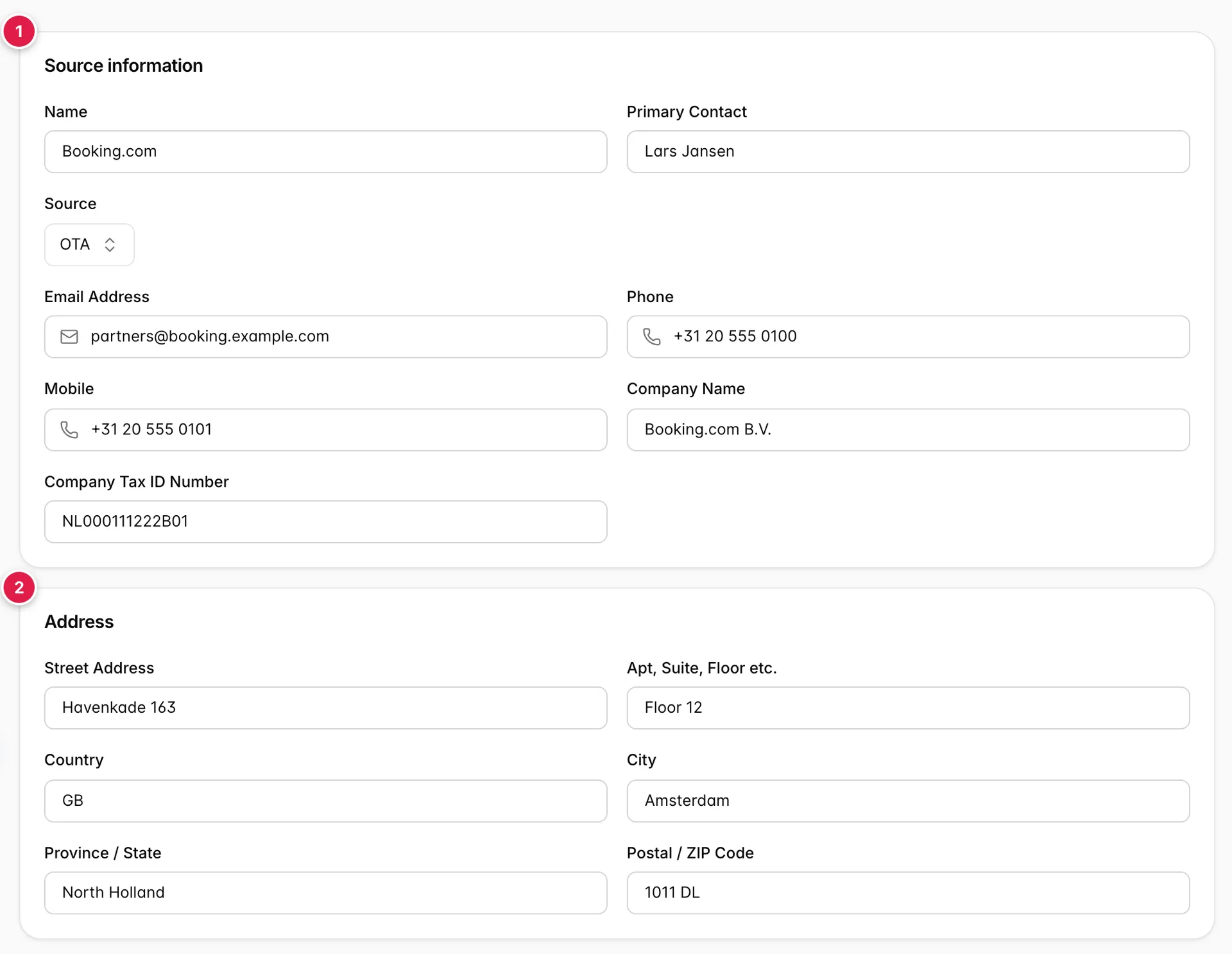
- Source information. Name, Kontaktdaten, Telefonnummern, Angaben zum Unternehmen und das Dropdown-Menü „Source “. Alle Angaben hier können direkt bearbeitet werden, ohne Sternchen und ohne Validierung.
- Address. Die Rechnungsadresse. Die Felder sind dieselben wie im Erstellungsfenster, allerdings steht „Country “ hier vor „City “ und dort dahinter – das sollten Sie besser noch einmal überprüfen, bevor Sie etwas in das falsche Feld eingeben.
Der Rest der Seite umfasst die Historie der Quelle: was sie hervorgebracht hat, Notizen, die Ihr Team hinterlassen hat, Dokumente und ein Protokoll darüber, wer was geändert hat. Dies wird im Abschnitt „Das Quellenprofil und seine Erstellung“ behandelt.
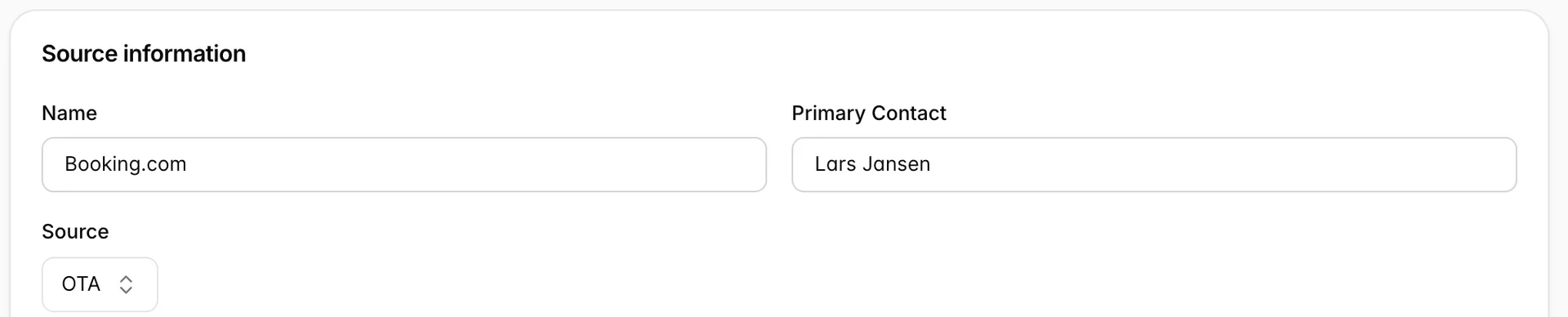
Das Verschieben einer Quelle in einen anderen Typ ändert die Provision für die Buchungen, die ab diesem Zeitpunkt über sie laufen. Dies ist der richtige Schritt, wenn ein Partner neu verhandelt, und es ist ein unbemerkt bleibender Fehler, wenn jemand an einem hektischen Morgen den falschen Typ auswählt, da sich danach nichts anderes auf der Seite anders darstellt . Wenn die Produktion einer Quelle in einem Bericht falsch angezeigt wird, ist dieses Dropdown-Menü das Erste, was Sie überprüfen sollten.
Was die Schaltfläche „Änderungen speichern“ bewirkt
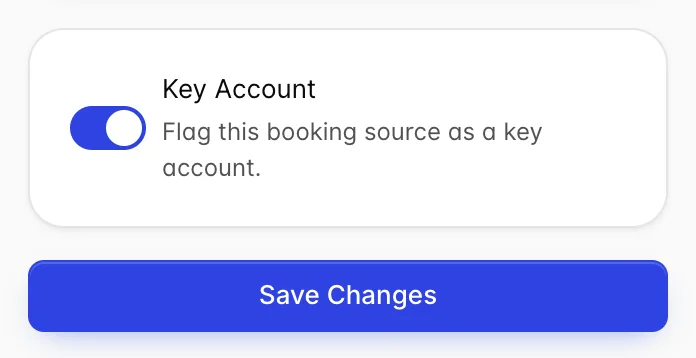
Es gibt eine Schaltfläche „Save Changes“ am unteren Rand des Fensters auf der linken Seite, die sowohl die Karten als auch den Schalter „Key Account“ gemeinsam speichert. Sie erhalten „Successfully updated booking source!“, wenn die Seite geladen wird. Prostay schreibt außerdem eine Zeile in den Reiter „Activity Logs“ der Quelldatei, in der jedes von Ihnen geänderte Feld, sein alter Wert und sein neuer Wert aufgeführt sind, versehen mit Ihrem Namen und der Uhrzeit.
Wenn Sie die Seite verlassen, ohne zu speichern, gehen Ihre Änderungen verloren, und es erfolgt keine Warnung. Das Wechseln zwischen den Registerkarten auf der Seite ist unbedenklich, da sie alle Teil derselben Seite sind; erst das Verlassen der Quelle führt dazu, dass die Eingaben verworfen werden.
Was Sie hier nicht ändern können
| Element | Wo es tatsächlich gespeichert ist |
|---|---|
| Die Provision für diese Quelle | Bei den Quellentypen. Ändern Sie den Prozentsatz des Typs oder weisen Sie die Quelle einem anderen Typ zu. |
| Die „Source Code“ der Quelle | Nur bei der Erstellung der Quelle einstellbar. Da die Seite kein entsprechendes Feld enthält, bleibt ein falsch eingegebener Code unverändert. |
| Welche Buchungen werden dieser Quelle zugeordnet | Bei jeder Reservierung. Auf der Registerkarte „History“ der Quelle werden diese aufgelistet, jedoch nicht neu zugeordnet. |
| Löschen der Quelle | Über das Zeilenmenü in der Liste. Auf der Seite der Quelle selbst gibt es keine Löschfunktion. |
| Informationen zu „Walk-in“ und den anderen Systemquellen | Nichts. Diese werden von Prostay verwaltet und verfügen über kein Zeilenmenü, das sich öffnen lässt. |
Dinge, die den Nutzern oft Probleme bereiten
| Was Sie sehen | Warum |
|---|---|
| Save auf einem von Ihnen ausgefüllten Bereich ausgegraut ist | Source befinden sich weiterhin unter „Select“. Es handelt sich um ein Pflichtfeld, an dem man leicht vorbeiscrollt. |
| Ein Bindestrich in der Spalte „Phone“ der Liste bei einer Quelle mit einer Telefonnummer | Die Nummer wurde in „Phone“ eingegeben. In der Spalte wird „Mobile“ angezeigt. |
| Eine Quelle, die im Länderfilter der Liste fehlt | Im Feld „Country“ ist ein Name statt eines zweistelligen Codes angegeben. Der Filter gleicht Codes ab. |
| Kein Feld „Source Code“ auf der Seite der Quelle | Es gibt kein solches Feld. Der Code wird bei der Erstellung der Quelle festgelegt und kann anschließend nicht mehr bearbeitet werden. |
| Eine offensichtlich falsche E-Mail-Adresse wird ohne Fehlermeldung gespeichert | Das Feld überprüft nicht, was Sie eingeben. Lesen Sie die Eingabe selbst noch einmal durch, denn E-Mails an eine falsche Adresse kommen nicht an, und Sie werden nicht darauf hingewiesen. |
| Ihre Bearbeitungen sind verschwunden, wenn Sie zur Quelle zurückkehren | Sie haben die Seite verlassen, ohne auf „Save Changes“ zu klicken. Beim Verlassen der Seite erhalten Sie keine Warnung. |
| Eine Typänderung fehlt auf der Registerkarte „Activity Logs“ | Das Protokoll erfasst die Textfelder und die Umschaltung. Das Verschieben einer Quelle in einen anderen Typ wird gespeichert, erscheint jedoch nicht im Protokoll; notieren Sie dies daher an anderer Stelle, falls es von Bedeutung ist. |