Una fuente de reserva es el registro de un socio que le proporciona clientes: Booking.com, una cuenta corporativa, la agencia de la esquina. Para crear una se necesitan dos campos. Todo lo demás que aparece en el panel son datos de contacto y trámites por los que su equipo le agradecerá más adelante, y nada de ello altera el valor de una reserva.
El único campo que sí lo hace es «Source», que asigna la fuente a un tipo de fuente, y es el tipo el que determina la comisión. Si aún no ha configurado sus tipos, hágalo primero en «Tipos de fuente y sus comisiones», ya que no podrá guardar una fuente sin seleccionar uno.
Antes de añadir una
Busque primero en la lista el nombre del socio. Los duplicados son el único error aquí que resulta realmente molesto de corregir: dos registros para el mismo agente dividen la producción de ese agente entre dos filas, por lo que ninguna de ellas le indica cuál es su valor, y fusionarlas no es algo que Prostay ofrezca. La consulta de la lista se explica en «Cómo consultar la lista de Fuentes de reserva ».
Compruebe también que el socio no esté llegando ya a través de un canal conectado. Las fuentes de los canales que haya conectado se crean automáticamente, y añadir un segundo registro manualmente le provocará la división que intentaba evitar.
Añadir una fuente
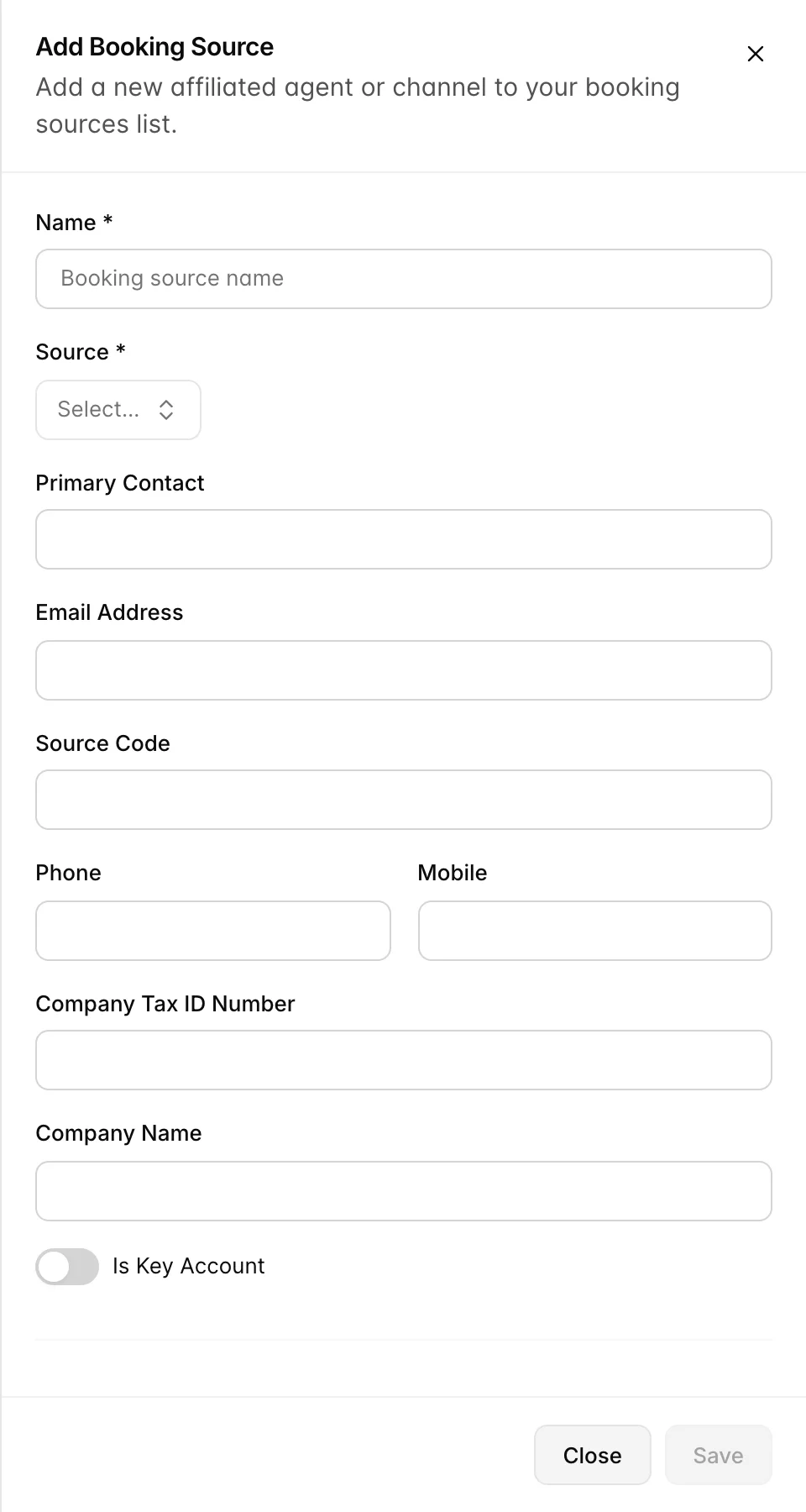
- Pulse «Create New» (Añadir fuente de reserva ). Se encuentra en la esquina superior derecha de la lista de fuentes de reserva. El panel «Add Booking Source » se abre desde la derecha.
- Escriba el «Name». Obligatorio. Este es el nombre que aparecerá en la lista, en el selector de fuentes cuando su equipo realice una reserva y en todos los informes de producción, por lo que debe utilizar el nombre que sus compañeros dirían en voz alta, en lugar de una razón social. El nombre oficial de la empresa tiene su propio campo más abajo.
- Seleccione un «Source». Obligatorio; se trata del tipo de fuente. Determina la comisión sobre todo lo que este socio le envíe. La lista incluye todos los tipos que haya definido, estén o no activados.
- Rellene los datos de contacto. Todos son opcionales. La persona para la que debe rellenar estos datos es aquella que tenga que reclamar una factura dentro de ocho meses.
- Seleccione «Is Key Account». Desactivado por defecto. Se trata de un indicador con el que puede filtrar la lista, nada más, y que puede activar más adelante.
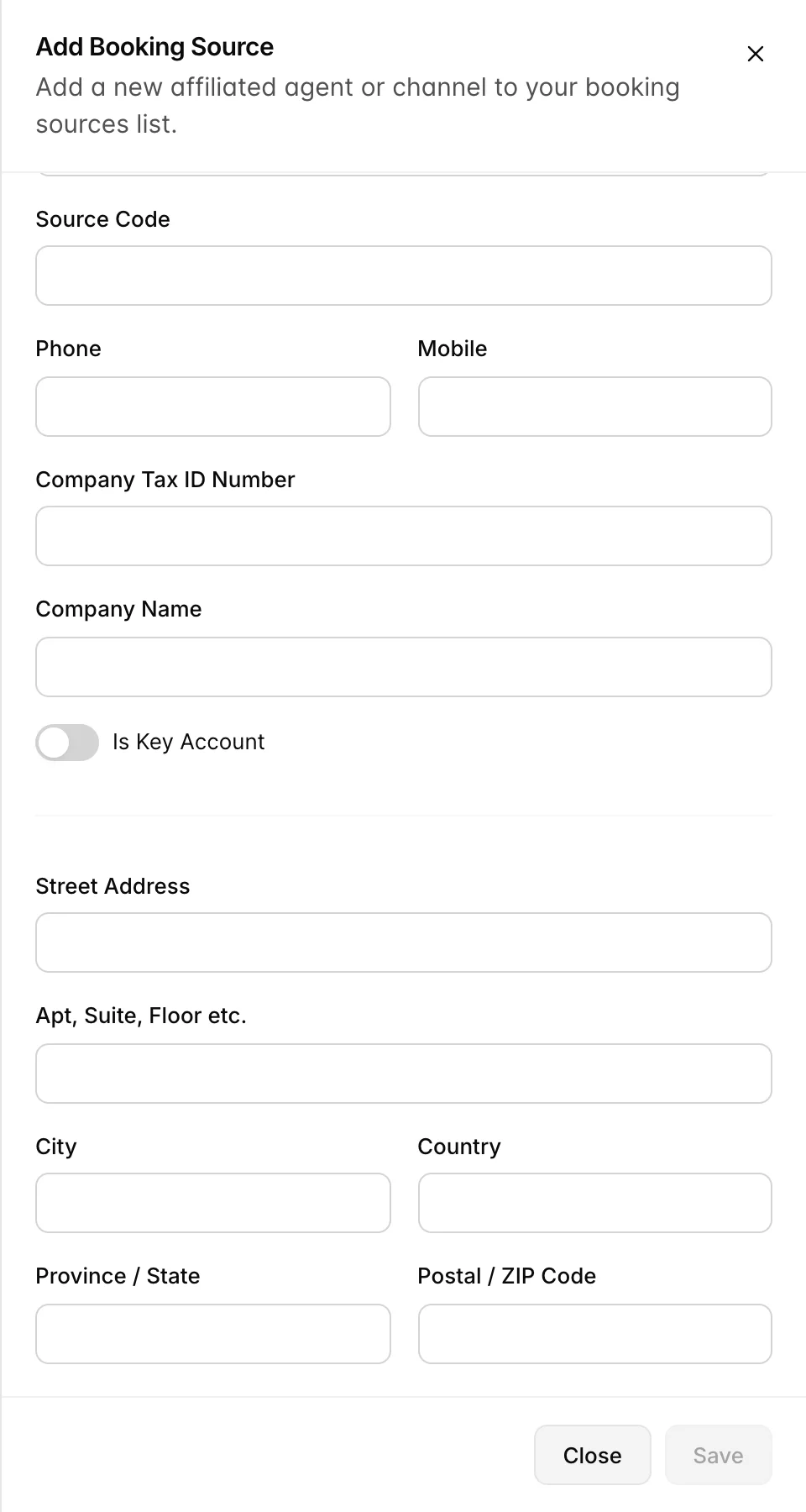
- Desplácese hacia abajo hasta la dirección y, a continuación, pulse «Save». El panel se cerrará y la fuente aparecerá en la lista.
Para qué sirve cada campo
Dieciséis campos, y no todos tienen la misma utilidad. Los que aparecen en la lista son los que su equipo leerá realmente; el resto están ahí para cuando alguien necesite la documentación.
| Campo | Para qué sirve y dónde aparece |
|---|---|
| Name (nombre del socio), obligatorio | El nombre de trabajo del socio. Aparece en la lista, en el selector de origen de una reserva y en los informes de producción. Si se modifica posteriormente, se actualiza en todas partes, incluidas las reservas ya realizadas. |
| Source, obligatorio | El tipo de fuente y, con ello, la comisión. Aparece en la lista como «Source Type» y como insignia en la propia página de la fuente. |
| Primary Contact | La persona con la que trata. Aparece en la lista como una columna independiente, lo que la convierte en la forma más rápida de responder a la pregunta «¿a quién llamamos respecto a este asunto?». |
| Email Address | Una dirección. Aparece en la lista como un enlace de correo electrónico activo y en el bloque de contacto de la página de la fuente. No se comprueba que sea una dirección válida, por lo que le recomendamos que la revise antes de guardarla. |
| Source Code | Un código abreviado propio para este socio. Aparece en la lista. Configúrelo ahora si lo desea, ya que la propia página de la fuente no dispone de ningún campo para ello posteriormente. |
| Phone | La centralita o el teléfono fijo. Aparece únicamente en la propia página de la fuente. La columna «Phone» de la lista no muestra este campo. |
| Mobile | El número con el que se puede contactar con una persona. Es lo que muestra la columna «Phone» de la lista, así como el bloque de contacto de la página de la fuente. Si solo va a introducir un número, introduzca este. |
| Company Tax ID Number | El número de registro que su equipo financiero necesita en una factura. Se almacena en la página de la fuente, pero no aparece en la lista. |
| Company Name | La entidad jurídica, cuando difiere del nombre comercial. En el mismo lugar: únicamente en la página de origen. |
| Is Key Account | Un indicador. Aparece como «Yes» o «No» en la columna «Key Account» de la lista y se puede utilizar como criterio de filtrado. No confiere ningún trato especial a la fuente. |
| Street Address, Apt, Suite, Floor etc., City, Province / State, Postal / ZIP Code | La dirección de facturación, que se mantiene en la página de la fuente. Vale la pena rellenarla para cualquier destinatario al que le envíe una factura; puede ignorarse en el caso de un canal en el que nunca publique nada. |
| Country | Un cuadro de texto; la columna «Country» de la lista muestra exactamente lo que escriba. El filtro de país de la lista funciona con códigos de dos letras, por lo que debe escribir «DE» en lugar de «Germany» si desea que esta fuente aparezca cuando alguien filtre por ese criterio. |
Editar una fuente posteriormente
Abra la lista, pulse el menú de tres puntos al final de la fila y seleccione « Edit ». Esto abre la página de la propia fuente en su pestaña « Source Details », que contiene el mismo conjunto de campos que el panel de añadir, distribuidos en dos tarjetas. Las filas no tienen menú cuando la fuente es una que Prostay gestiona por sí misma, comoWalk-in , y estas no se pueden editar en absoluto.
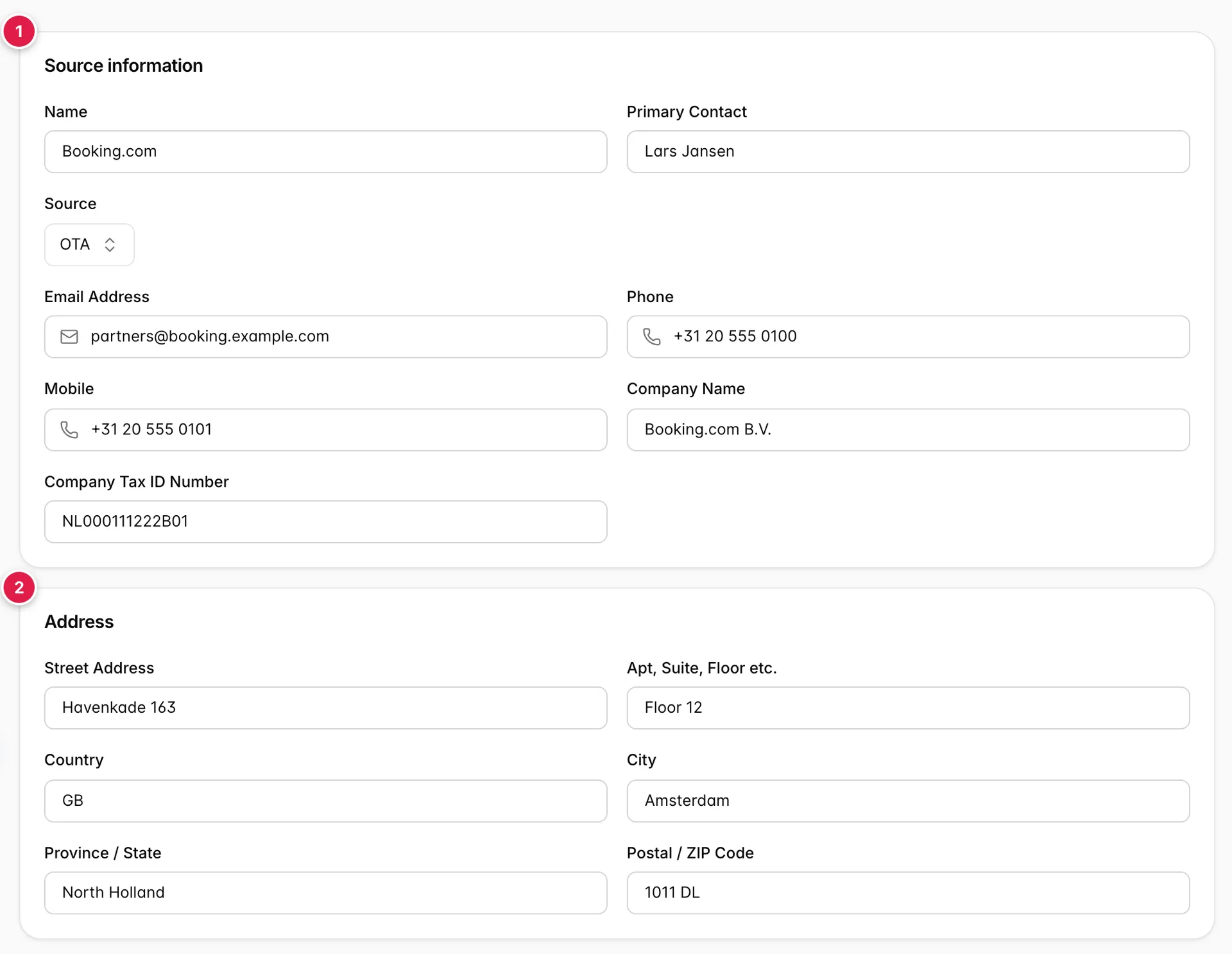
- Source information. Nombre, contacto, números, datos de la Empresa y el menú desplegable «Source ». Todo lo que aparece aquí se puede editar directamente, sin asteriscos ni validación.
- Address. La dirección de facturación. Los campos son los mismos que los del panel de alta, aunque «Country » aparece antes de «City » aquí y después de él allí, por lo que conviene prestar atención antes de escribir en el campo equivocado.
El resto de la página corresponde al historial de la fuente: lo que ha generado, las notas que ha dejado su equipo, los Documentos y un registro de quién ha modificado qué. Esto se trata en «El perfil de la fuente y su producción ».
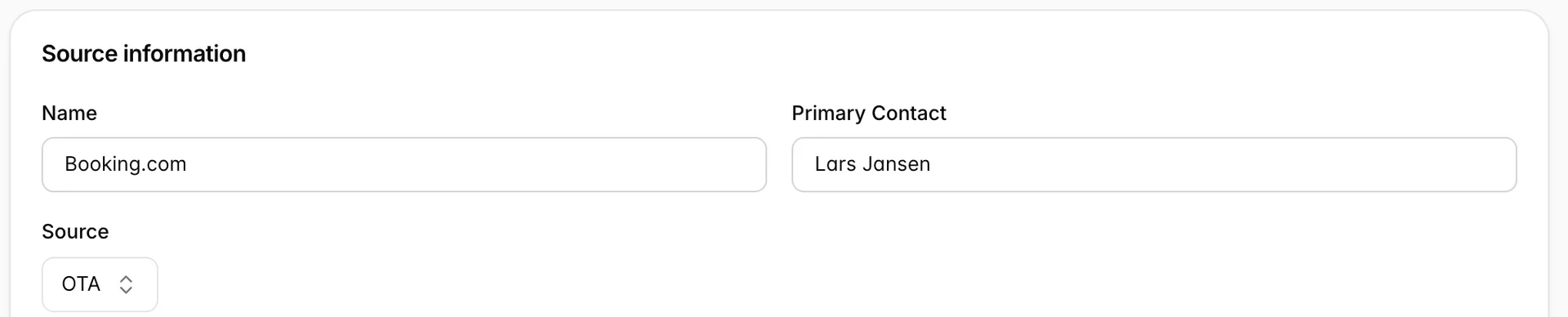
Cambiar una fuente a un tipo diferente modifica la comisión sobre las reservas que se realicen a partir de ese momento. Es la medida adecuada cuando un socio renegocia, y supone un error inadvertido cuando alguien selecciona el tipo equivocado en una mañana ajetreada, ya que nada más en la página parece diferente después de ello. Si la producción de una fuente parece incorrecta en un informe, este menú desplegable es lo primero que debe comprobarse.
Qué hace la opción «Guardar cambios»
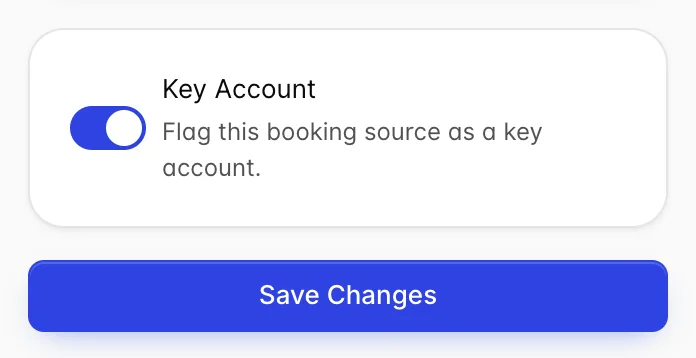
Hay un botón «Save Changes», situado al pie del panel de la izquierda, que guarda tanto las fichas como el conmutador «Key Account» a la vez. Se le asigna el valor «Successfully updated booking source!» cuando se aplica. Además, Prostay escribe una línea en la pestaña «Activity Logs» del código fuente, en la que se detallan todos los campos que ha modificado, su valor anterior y el nuevo, junto con su nombre y la hora.
Si sale de la página sin guardar, se perderán sus modificaciones, y no hay ningún aviso que se lo indique. Cambiar entre las pestañas de la página es seguro, ya que todas forman parte de una misma página; lo que hace que se descarten los cambios es salir de la fuente.
Lo que no puede modificar aquí
| Elemento | Dónde se encuentra realmente |
|---|---|
| La comisión de esta fuente | En su tipo de fuente. Modifique el porcentaje del tipo o asigne la fuente a un tipo diferente. |
| Source Code de la fuente | Solo se puede configurar al crear la fuente. La página no dispone de ningún campo para ello, por lo que un código introducido incorrectamente permanecerá erróneo. |
| ¿Qué reservas se atribuyen a esta fuente? | En cada reserva. La pestaña «History» de la fuente las muestra, pero no las reasigna. |
| Eliminación de la fuente | A través del menú de la fila en la lista. No hay ninguna opción de eliminación en la propia página de la fuente. |
| ¿Algo sobre «Walk-in» y las demás fuentes del sistema? | Nada. Prostay se encarga de su mantenimiento y no disponen de menú de fila que se pueda abrir. |
Aspectos que suelen despistar a los usuarios
| Lo que se ve | Por qué |
|---|---|
| Save aparece en gris en un panel que ya ha rellenado | Source sigue apareciendo en Select. Es un campo obligatorio y es fácil pasar por alto al desplazarse. |
| Un guion en la columna «Phone» de la lista, correspondiente a una fuente con un número de teléfono | El número se introdujo en «Phone». La columna muestra «Mobile». |
| Una fuente que no aparece en el filtro de países de la lista | Su campo «Country» contiene un nombre en lugar de un código de dos letras. El filtro busca códigos. |
| No existe el campo «Source Code» en la página de la fuente | No existe. El código se establece al crear la fuente y no se puede editar posteriormente. |
| Una dirección de correo electrónico claramente errónea que se guarda sin avisar | El campo no comprueba lo que se introduce. Vuelva a leerlo usted mismo, ya que el correo enviado a una dirección incorrecta no llegará y no habrá ningún aviso que se lo indique. |
| Sus modificaciones han desaparecido al volver a la fuente | Ha abandonado la página sin pulsar «Save Changes». No hay ningún aviso al salir. |
| Un cambio de tipo que no aparece en la pestaña «Activity Logs» | El registro recoge los campos de texto y el cambio de tipo. Al cambiar el tipo de una fuente, el cambio se guarda, pero no aparece en el registro; por lo tanto, anótelo en algún lugar si es relevante. |