Esta pantalla corresponde al registro propio de la Propiedad: cómo se llama, cómo llegar a él, dónde se encuentra, qué aspecto tiene y cómo se describe a sí mismo. Casi nada de lo que aquí se indica modifica el funcionamiento del PMS. Casi todo ello altera lo que ve un huésped, ya sea en el Motor de Reservas, en un recibo impreso o en una páginaInstant Site , lo cual es un tipo de error que tarda más en detectarse.
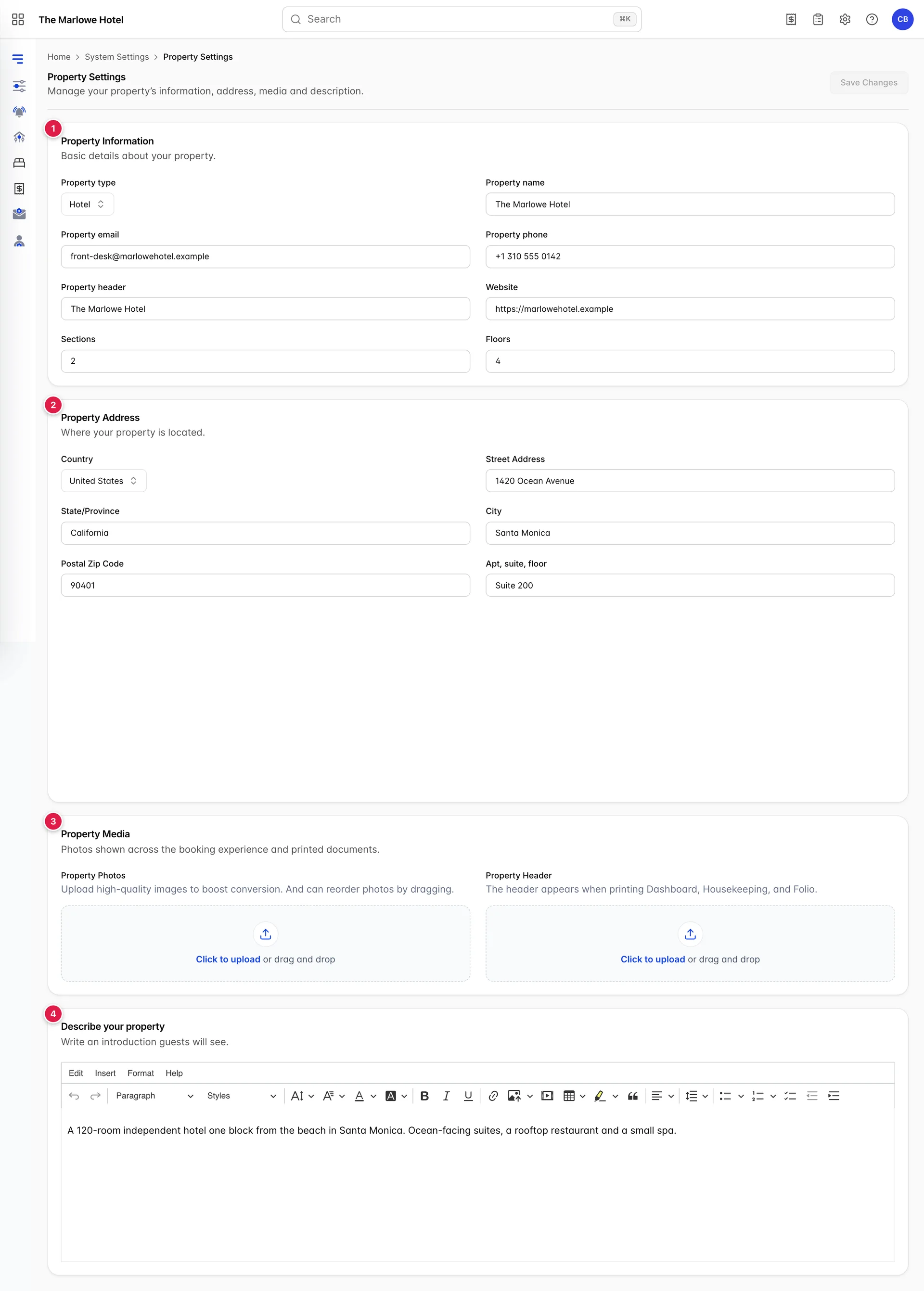
- Información de la propiedad. Nombre, tipo, datos de contacto y número de secciones y plantas.
- Dirección de la propiedad. Seis campos y un mapa generado a partir de ellos.
- Material gráfico de la propiedad. Fotos destinadas a los huéspedes y la imagen que aparece impresa en la parte superior de los documentos internos.
- Describa su propiedad. La introducción que aparece en sus páginas de reserva.
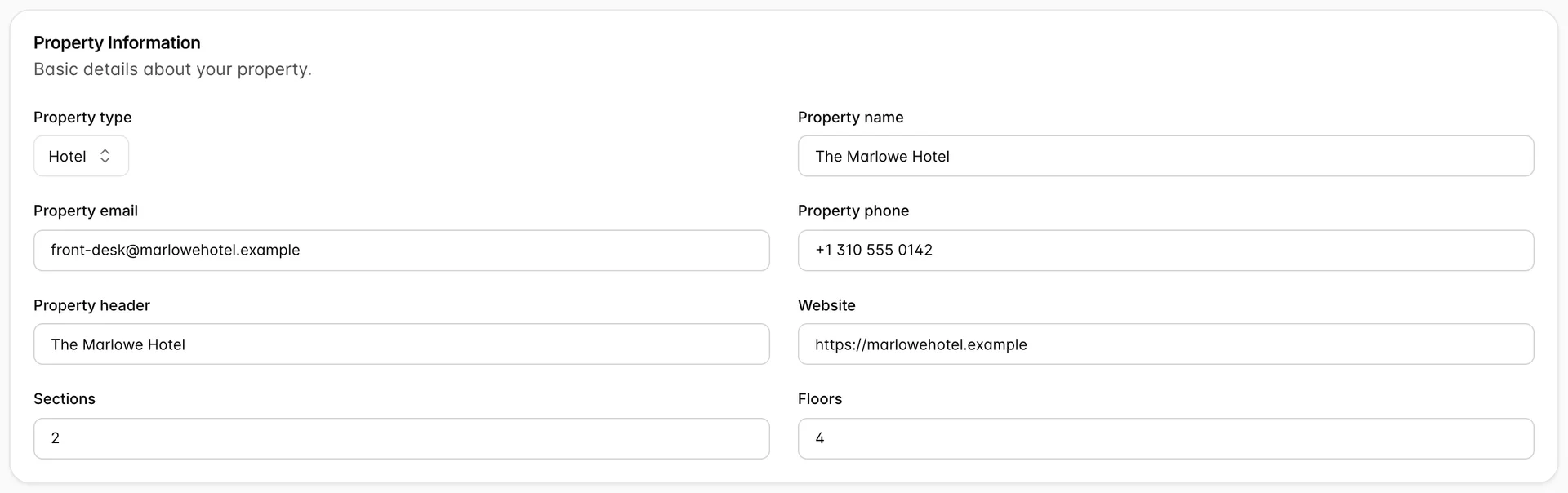
Información de la propiedad
| Campo | Qué cambia |
|---|---|
| Property type | Una de las siguientes opciones: Hotel, Motel, Resort, Bed&Breakfast o Airbnb. Describe la propiedad del alojamiento en las interfaces de reserva; no activa ni desactiva ninguna función dentro del PMS. |
| Property name | El nombre que aparece en la barra superior, en el título de cada pestaña del navegador y en cualquier lugar donde se mencione la propiedad del establecimiento a un huésped. Al modificarlo, se recarga la aplicación, tal y como se describe a continuación. |
| Property email | La dirección de contacto publicada junto con la Propiedad. Se valida a medida que se escribe y bloquea el guardado, por lo que un error tipográfico en este campo impide que se guarde toda la pantalla, y no solo este campo. |
| Property phone | El número de contacto publicado junto con la Propiedad. Texto libre, sin comprobación de formato, por lo que se almacena exactamente tal y como se escribe. |
| Property header | Una línea de texto breve, no una imagen. Consulte más abajo, ya que comparte nombre con la opción de subir archivos que se encuentra dos tarjetas más abajo. |
| Website | Su propio sitio web. Se publica junto con los datos de contacto. |
| Sections y Floors | Dos recuentos almacenados en el registro de la Propiedad. No se corresponden con las habitaciones asignadas; véase más abajo. |
Los dos elementos denominados «encabezado»
Property header en esta ficha son un campo de texto. «Property Header » en la ficha «Property Media » es una subida de imagen. Se trata de dos configuraciones diferentes con dos funciones distintas y una etiqueta casi idéntica ; en la propiedad de demostración, la opción de texto tiene configurada la misma cadena que el nombre de la propiedad, que es lo que acaban haciendo la mayoría de las propiedades.
La imagen es la que se imprime. Su propia sugerencia así lo indica, mencionando Dashboard ,Housekeeping y Folio como los tres elementos en los que se imprime el encabezado. También es la imagen principal de una páginaInstant Site y el banner de la página de selección de habitaciones del Motor de Reservas. Si desea incluir un logotipo en un folleto impreso, debe utilizar la opción de carga de archivos, no el cuadro de texto.
Las secciones y las plantas no forman parte del árbol de propiedades
Asegúrese de que, en cualquier caso, coincidan con el árbol. La propiedad de demostración tiene aquí 2 secciones y 4 plantas, y un árbol de un edificio que alberga el North Wing y el South Wing, cada uno con dos plantas, lo que equivale a la misma estructura repetida dos veces. Un lector que encuentre aquí 6 y cuatro plantas en el árbol no tiene forma de saber cuál es el error.
La dirección y el mapa

Debajo de los campos hay un mapa con un marcador. Se trata de una visualización, no de una entrada: no hay nada que arrastrar ni coordenadas que introducir. Cada vez que cambia un campo de la dirección, el mapa vuelve a buscarla y desplaza el marcador, por lo que se trata de una comprobación en tiempo real de que lo que ha introducido se corresponde con el lugar que usted cree que es.
El sistema se degrada de forma discreta en lugar de fallar. Si la dirección completa no se resuelve, omite una parte e intenta de nuevo, retrocediendo de la ciudad con el estado, luego de la ciudad con el país, luego del estado con el país, y finalmente del país por sí solo, y va alejando el zoom a medida que avanza. Un marcador situado en el centro de un país con el nombre completo del país en su etiqueta significa que la dirección no se ha resuelto, no que el mapa no funcione correctamente.
Fotografías y el encabezado impreso
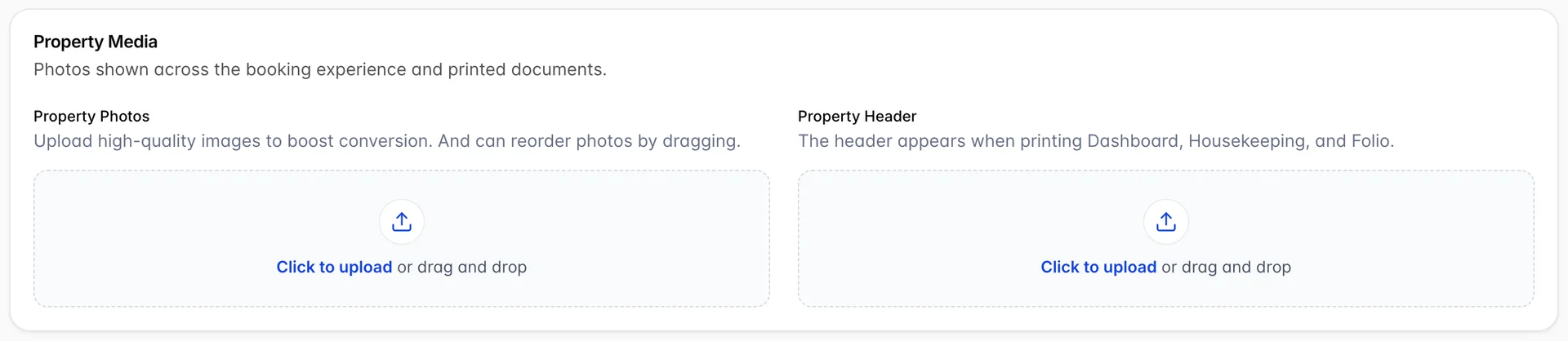
Property Photos Acepta tantas imágenes como desee y estas constituyen la galería propia de la Propiedad, independiente de las fotografías adjuntas a cada tipo de alojamiento. Haga clic en el área o arrastre archivos hasta ella; cada uno aparece como una miniatura con un pequeño botón de eliminación en una esquina.
Property Header Acepta una sola imagen y la sustituye en lugar de añadirla, ya que solo hay una. Esta es la imagen que se imprime en la parte superior del Panel de Control, en las hojas del Servicio de limpieza y en el folio, y la que se convierte en la imagen principal deInstant Site y en el banner de la página de selección de habitaciones del Motor de Reservas. Una fotografía alta se ajustará en formato «letterbox» a una franja en los documentos impresos, por lo que un logotipo ancho o un recorte ancho del edificio es la forma que funciona en las cuatro superficies a la vez.
La descripción que leen los huéspedes
Describe your property se edita en un editor de texto enriquecido y su resultado está destinado a los huéspedes: es la introducción de sus páginas de reserva, y Instant Site toma los primeros 120 caracteres de la misma, sin el formato, para utilizarlo como subtítulo debajo del nombre de la Propiedad en la página de inicio.
Merece la pena redactar ese fragmento de 120 caracteres con esmero. Comience indicando qué tipo de propiedad es y dónde se encuentra, en una sola frase, y añada los detalles a continuación. La propiedad de demostración comienza describiéndose a sí misma como un hotel independiente de 120 habitaciones situado a una manzana de la playa de Santa Mónica, lo cual supera el recorte y sigue leyéndose como una frase.
Al guardar, y lo que supone un cambio de nombre
Save Changes aparece en gris hasta que algo en la pantalla difiere de lo que se había cargado, y abarca las cuatro fichas a la vez. No existe la posibilidad de guardar por fichas ni el guardado automático, por lo que al salir de la pantalla se pierde todo lo que haya modificado en ella.
Hay un campo que se comporta de forma diferente. Al cambiar «Property name» y guardar, se recarga toda la aplicación, ya que el nombre se almacena en la caché del navegador para la barra superior y los títulos de las páginas, y es necesario borrar dicha caché. Es normal que la página parpadee y vuelva a cargarse; no ha perdido nada, y el guardado se completó antes de la recarga.
Errores habituales
| Lo que ve | Lo que suele ocurrir |
|---|---|
| Save Changes no se activa | Aún no ha cambiado nada en la pantalla. El botón se activa tras la primera modificación. |
| Save Changes Se pulsa y no ocurre nada | La dirección de correo electrónico no ha superado la validación. El error aparece debajo de «Property email», que puede haber quedado fuera de la pantalla al desplazarse. |
| El logotipo no aparece en el folio impreso | Se ha introducido en «Property header», el campo de texto, en lugar de en «Property Header», la opción de carga de la ficha «Property Media». |
| El número de plantas que figura aquí no coincide con el árbol de la Propiedad | Son datos independientes. Este número corresponde a un registro de la Propiedad; el árbol indica a qué habitaciones se asignan. Corrija el árbol y, a continuación, haga que este número coincida con él. |
| El marcador del mapa se encuentra en el centro del país | La dirección postal no se ha podido resolver, por lo que la búsqueda ha recurrido a una ubicación más general. La etiqueta del marcador le indica a qué ubicación alternativa se ha recurrido. |
| La aplicación se ha recargado tras guardar | Ha cambiado el nombre de la Propiedad. Es necesario borrar el nombre almacenado en la caché para que la barra superior lo detecte. |