Una carta de Confirmación es lo que se envía a un huésped una vez que su reserva ha sido confirmada: las fechas, la habitación, el precio y cualquier otra información que su Propiedad desee añadir. Se diseña una sola vez como plantilla, y cada carta que se envíe posteriormente se rellenará a partir de los datos de la reserva.
Es uno de los dos documentos para huéspedes creados de la misma manera. El otro es la Tarjeta de Registro, que es el formulario que el huésped firma en recepción a su llegada. Este artículo trata en profundidad el generador, ya que ambos documentos lo utilizan.
Qué es una Carta de Confirmación
Hay dos aspectos que conviene diferenciar antes que nada, ya que las pantallas se parecen y confundirlos es el error más habitual en este caso.
- Una plantilla es un diseño. Indica que una carta debe incluir el nombre del huésped aquí, la fecha de llegada allí y este párrafo con la información del establecimiento en la parte superior. No contiene ningún huésped ni fechas.
- Una carta es lo que recibe un huésped concreto. Se genera cuando alguien abre una reserva y envía una, tomando una plantilla y rellenándola con los datos de dicha reserva.
Por lo tanto, nunca se edita la carta de un huésped. Se edita el diseño a partir del cual se crearán todas las cartas futuras, por lo que un cambio aquí modifica discretamente lo que leerán los próximos cien huéspedes.
Plantillas y cuál es la predeterminada
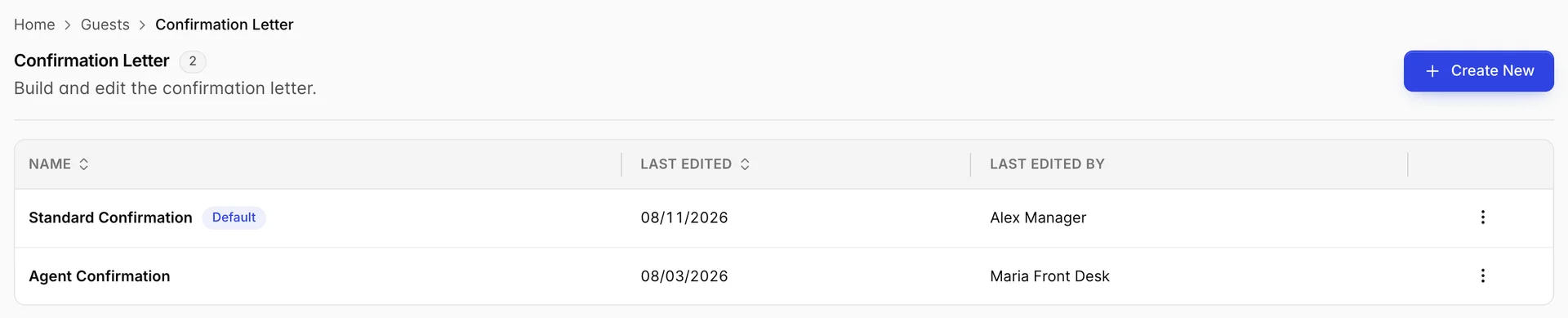
La mayoría de las propiedades necesitan más de una. Una carta dirigida a un huésped que ha reservado directamente y una carta dirigida a una agencia de viajes que ha reservado en nombre de otra persona van dirigidas a personas diferentes y contienen información distinta, por lo que se trata de dos plantillas en lugar de una sola con una redacción poco adecuada.
Last edited y Last edited by son más útiles de lo que parecen. Una carta que ha empezado a enviarse incorrectamente es casi siempre una carta que alguien ha modificado, y aquí es donde descubrirá a quién debe preguntar.
El menú de la fila situado a la derecha de cada fila contiene cuatro acciones, una de las cuales merece la pena tener en cuenta antes de utilizarla:
- Edit abre el generador.
- Duplicate copia la plantilla. Así es como debe empezar a crear una variante. Duplicar la carta que funciona y cambiar dos líneas es más seguro que crear una segunda desde cero y descubrir al cabo de un mes que nunca incluyó su texto de cancelación.
- Set As Default Mueve la insignia predeterminada a esta plantilla. Solo aparece en las plantillas que aún no son las predeterminadas.
- Delete elimina la plantilla. Las cartas ya enviadas no se ven afectadas, ya que se generaron en su momento; solo las cartas futuras pierden el diseño.
El generador: secciones, columnas y mosaicos
Esta es la parte que se comparte con la Tarjeta de Registro, por lo que merece la pena aprenderla una vez como es debido.
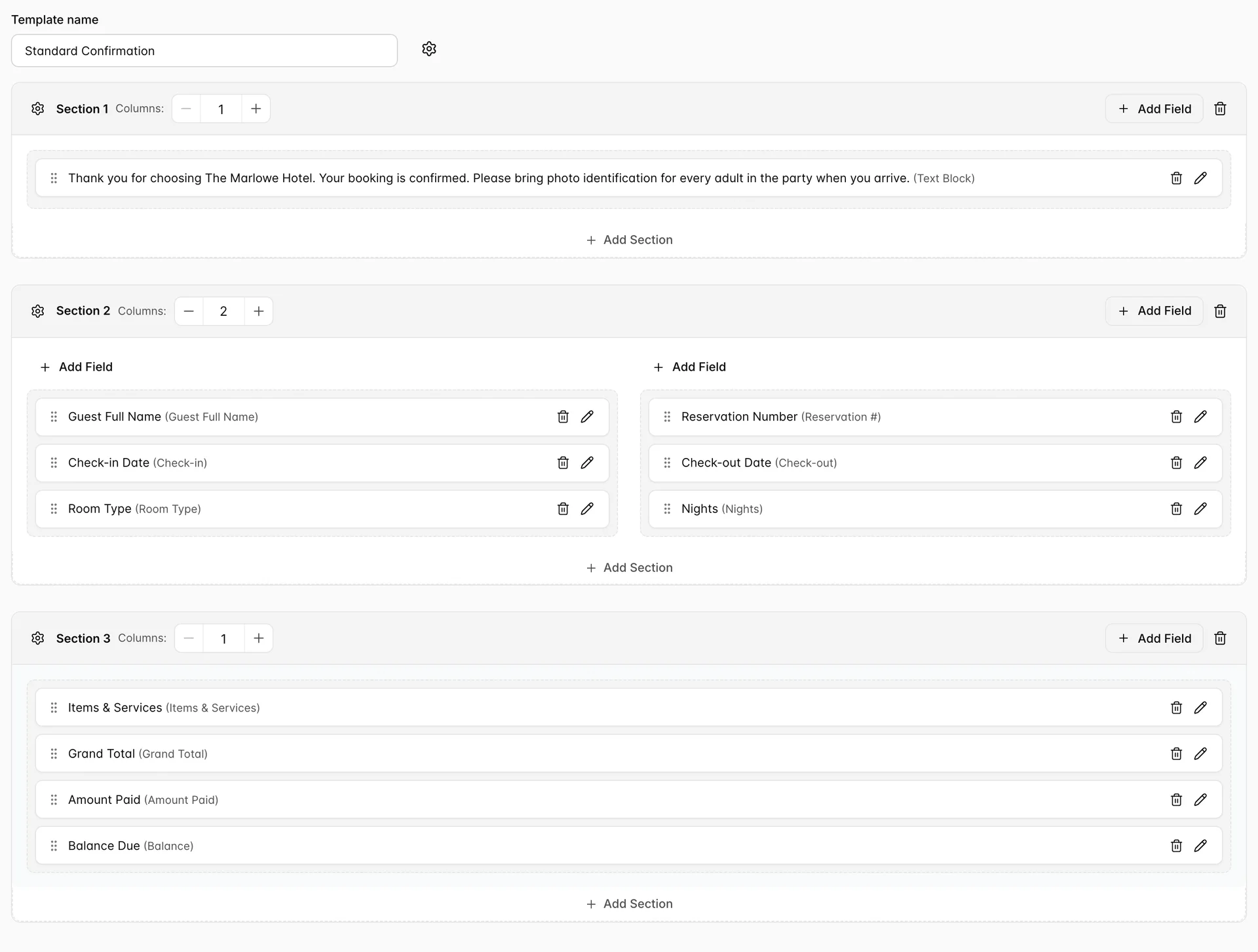
Tres conceptos, y todo el generador se basa en estos tres:
- Una sección es una franja horizontal del documento, de arriba abajo en el orden en que se ven. Add Section debajo de cualquier sección añade otra más abajo.
- Columns en una sección determina en cuántas columnas se divide esa franja, de 1 a 12. Se configura por sección, no para todo el documento, lo que permite que un párrafo de texto de una columna aparezca encima de una cuadrícula de dos columnas con los detalles de la reserva. Por lo general, dos o tres es lo máximo a lo que conviene llegar en algo que una persona tenga que leer.
- Un mosaico es un campo. Cada mosaico muestra su propio nombre y, a continuación, entre paréntesis, el tipo de elemento que es: «Guest Full Name (Guest Full Name)» en la imagen, o «Check-in Date (Check-in)» en los casos en que alguien le haya cambiado el nombre.
El nombre y el tipo entre paréntesis son la distinción más importante. El tipo determina lo que se imprime. El nombre es solo la etiqueta, y puede cambiarlo libremente: cambie el nombre de «Check-in» por «Arrival» y la carta seguirá imprimiendo la fecha de llegada, ya que el tipo subyacente no se ha modificado.
Los controles situados en una ficha y a su alrededor:
- El control de arrastre de la izquierda permite desplazar el recuadro, ya sea dentro de una columna o hacia otra. El orden de los recuadros es el orden en el que el huésped los lee.
- El lápiz abre la configuración de ese campo, donde podrá cambiarle el nombre .
- La papelera lo elimina de la plantilla.
- Add Field aparece dos veces, una en el encabezado de la sección y otra en la parte superior de cada columna. Ambas realizan la misma función; la que se encuentra en una columna añade el campo a dicha columna, lo que le ahorra tener que arrastrarlo hasta allí posteriormente.
El catálogo de campos
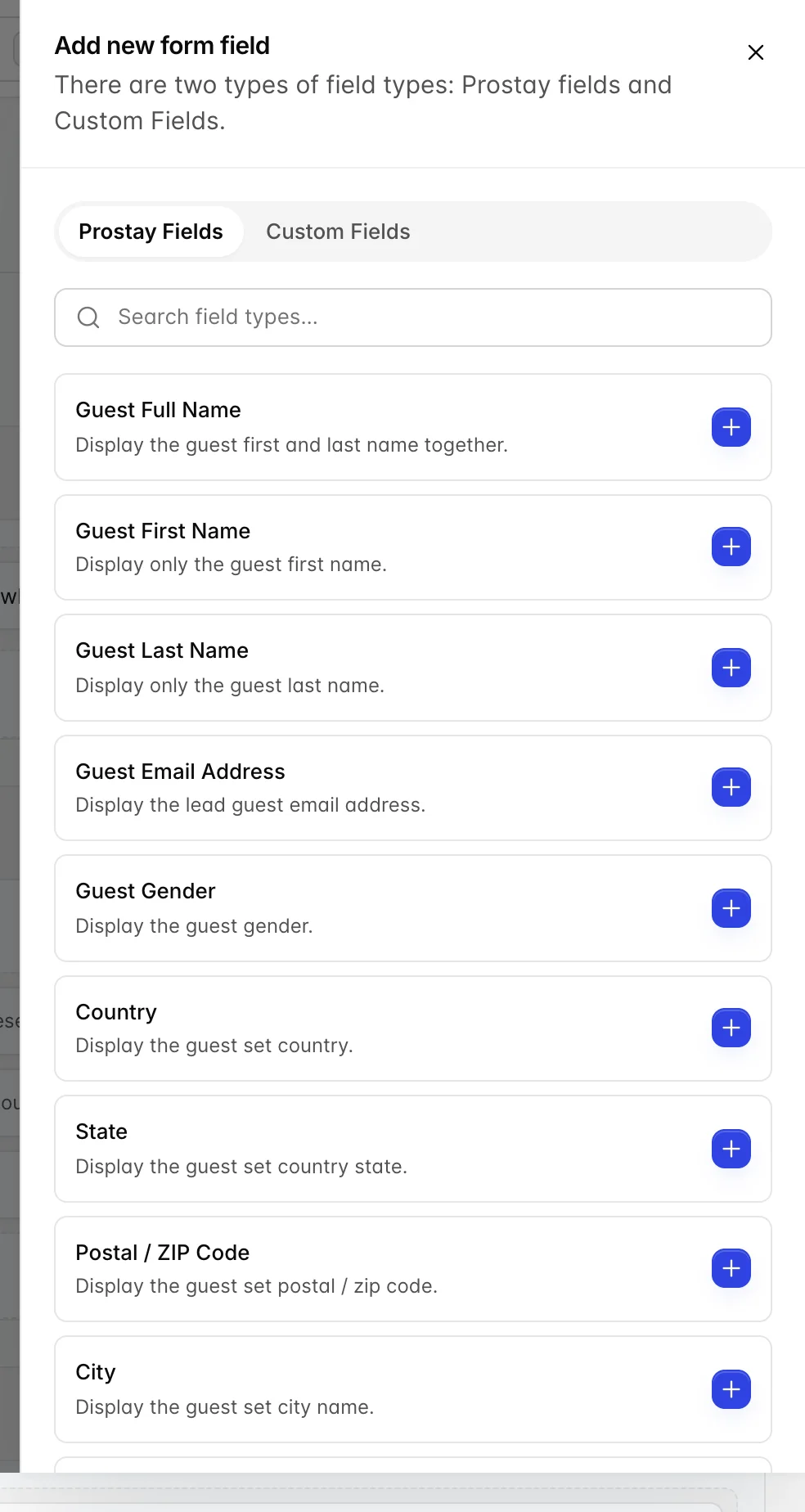
Add Field abre el catálogo, dividido en dos pestañas.
- Prostay Fields Son valores que el sistema ya tiene registrados: el huésped, las fechas, la habitación y el importe. Cada uno tiene debajo una línea que indica exactamente lo que se imprime, y merece la pena leer esas descripciones en lugar de intentar adivinarlo a partir del nombre. «Guest Email Address», por ejemplo, indica que imprime la dirección del huésped principal, lo cual es importante en una reserva con varios huéspedes.
- Custom Fields Son campos que la propiedad ha definido por sí misma, en el huésped o en la reserva. Si registra un número de viajero frecuente o una nota sobre la dieta, ahí es donde aparecerá.
El cuadro de búsqueda está ahí porque la lista es larga. Escriba «check» en lugar de desplazarse por la lista.
Cinco campos que figuran en la carta pero no en la tarjeta
Los dos documentos para huéspedes comparten este catálogo casi en su totalidad, y la Carta de Confirmación cuenta con cinco entradas adicionales que la Tarjeta de Registro no ofrece:
- Payment Method
- Booking Source
- Rate Plan Name
- Items & Services, que imprime una tabla con los extras añadidos a la reserva antes de la llegada, en lugar de un único valor
- All Guest Names, que muestra a todas las personas incluidas en las reservas en lugar de solo al huésped principal
Esa diferencia es deliberada. Se trata de datos que se comunican a alguien cuando se confirma una reserva que acaba de realizar. Una Tarjeta de Registro la firma en el mostrador un huésped que ya se encuentra allí, por lo que cómo le han encontrado y qué plan de tarifas tiene contratado no es el propósito de ese documento.
Su propio texto
Todo lo anterior introduce los datos del sistema en la página. «Text Block» es la forma de incluir allí sus propias palabras, y es el campo con el que comienzan la mayoría de las cartas: el agradecimiento, la bienvenida, la indicación sobre la necesidad de presentar un documento de identidad con fotografía.
Un bloque de texto contiene texto formateado en lugar de texto sin formato, por lo que cuenta con un editor adecuado detrás del icono del lápiz, con encabezados, negrita, listas y enlaces. En el generador, el mosaico muestra las propias palabras en lugar de una etiqueta, razón por la cual el primer mosaico de la figura anterior es una frase completa.
Título, logotipo y formato
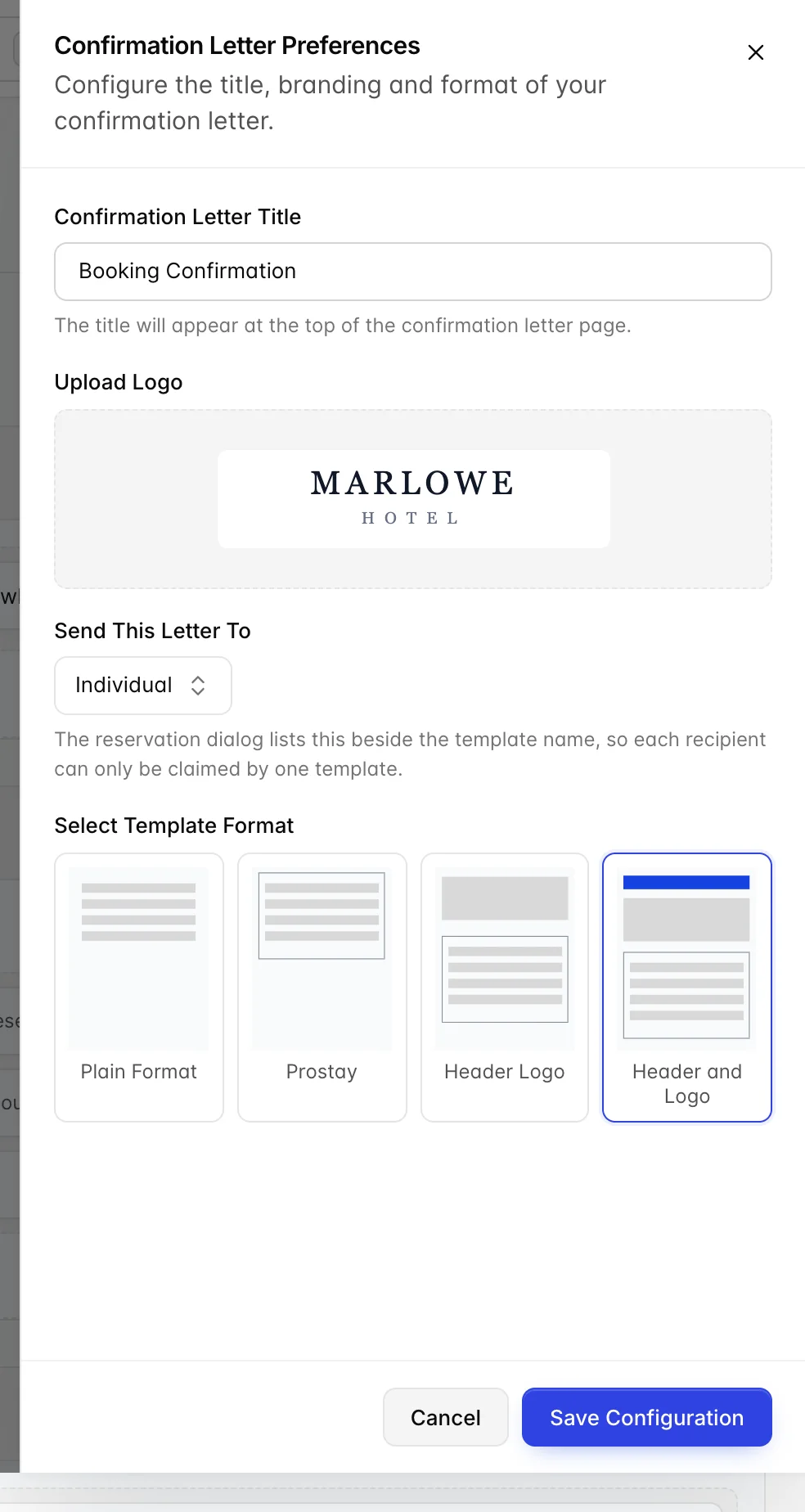
Preferences En el encabezado del generador se define cómo se presenta la carta, más que su contenido:
- Confirmation Letter Title es el encabezado que aparece impreso en la parte superior del documento. No se trata del nombre de la plantilla que figura en la lista: el nombre es la forma en que usted reconoce la plantilla, mientras que el título es lo que lee el huésped.
- Upload Logo Incluye su membrete.
- Select Template Format Hay cuatro diseños, y las dos palabras de cada nombre indican lo que ofrece cada uno. «Plain Format» no tiene ni cabecera ni logotipo. «Prostay» utiliza el diseño estándar. «Header Logo» coloca el logotipo en la cabecera, y «Header and Logo» incluye allí también el título. Si sube un logotipo y este no aparece en la carta impresa, esta configuración es la que lo explica.
A quién va dirigida la carta
Send This Letter To es el campo más utilizado de ese panel, y es el que vincula una plantilla con la pantalla de Reservas. Hay tres opciones:
- Individual (Destinatario de la reserva), para la carta que envía al huésped.
- Agent, para la carta que se envía a quien haya realizado la reserva en su nombre.
- Nobody in particular, que no se refiere a ninguno de los dos.
Cuando alguien envía una carta desde una reserva, cada plantilla aparece en la lista con su destinatario entre paréntesis tras su nombre, de modo que se pueda distinguir de un vistazo cuál va a dónde. Por eso mismo, dos plantillas no pueden tener el mismo destinatario. Si selecciona un destinatario que ya figura en otra plantilla, el campo muestra un error y la opción «Save Configuration» permanece desactivada hasta que seleccione otra opción. Libere primero al destinatario de la otra plantilla o establezca esta como «Nobody in particular».
Envío desde una reserva
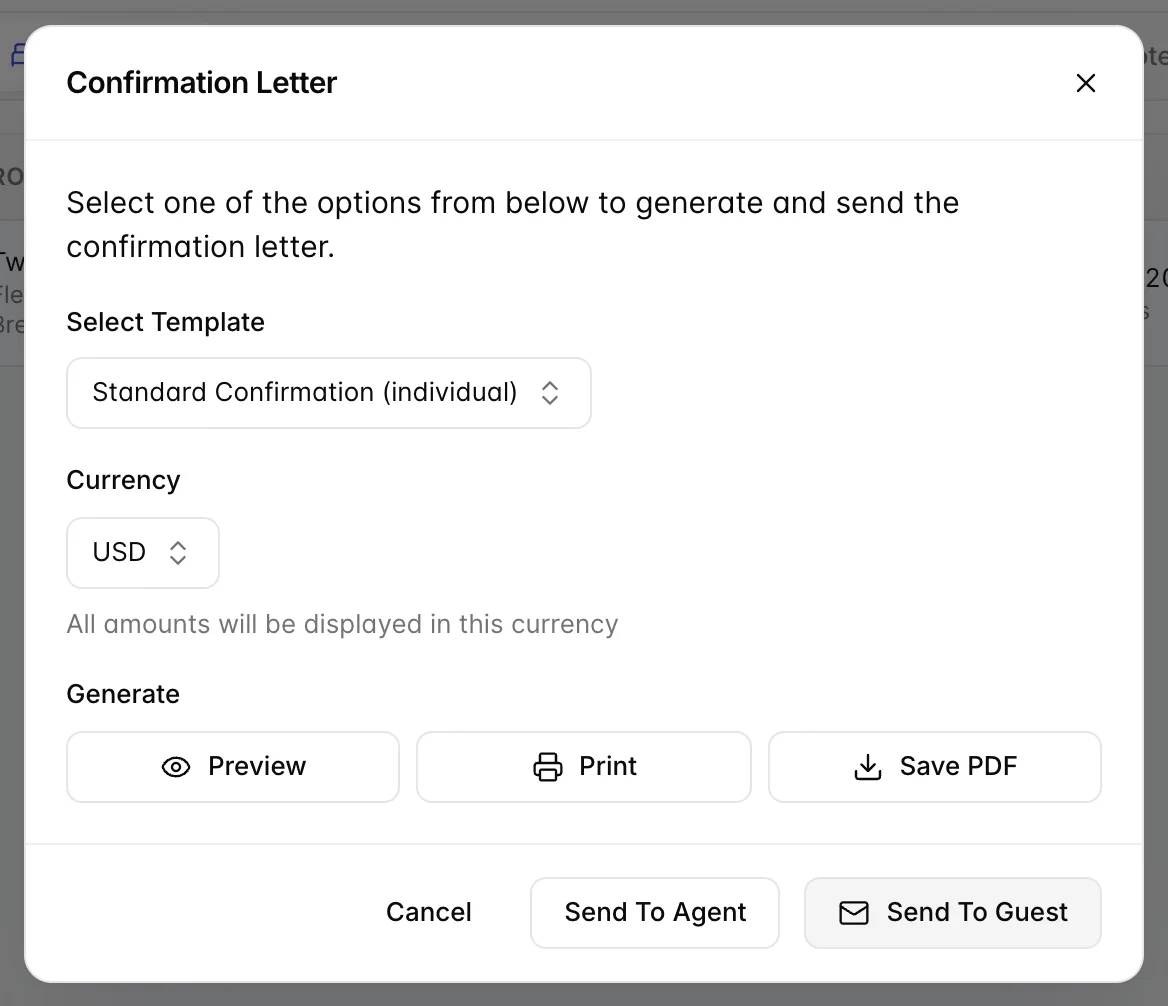
Las cartas se envían desde la reserva, no desde este módulo. Abra la reserva, luego «Actions» y, a continuación, «Confirmation Letter» en «Create». El cuadro de diálogo muestra:
- Select Template, donde se muestra cada plantilla con su destinatario entre paréntesis. La opción predeterminada ya está seleccionada.
- «Currency», en la que se muestran todos los importes de la carta. Merece la pena echarle un vistazo en el caso de una reserva realizada en una moneda y liquidada en otra.
- Preview, Print y Save PDF, que generan el documento sin enviar nada. La vista previa es un hábito que conviene adquirir: es la única forma de comprobar cómo se aplica su plantilla a una reserva real.
- Send To Guest y Send To Agent, que la envían por correo electrónico. Ambos abren primero un panel de correo electrónico, por lo que hay un paso entre pulsar el botón y que el huésped reciba algo.
¿Quién puede hacerlo?
Ambas pantallas están restringidas por el permiso «Guest module», que un administrador concede en Users, User Roles.
- Sin él, ambas pantallas muestran un mensaje de acceso bloqueado en el que se indica el permiso en lugar de la lista, y se indica dónde solicitarlo.
- Si dispone de permiso de visualización pero no de edición, podrá leer una plantilla, pero las opciones « Create New», «Preferences», « Save Changes» y el resto aparecerán desactivadas, y cada una explicará el motivo al pasar el cursor por encima.
- Para eliminar una plantilla se necesita específicamente el derecho de eliminación.
El envío se produce tras la visualización, de forma deliberada: una recepción que no deba rediseñar sus cartas debe poder, no obstante, enviarlas.
Próximos pasos
La Tarjeta de Registro utiliza el mismo generador con un catálogo ligeramente más reducido, y sus preferencias funcionan de forma diferente, lo que puede resultar confuso. Si acaba de crear una carta, ese artículo es breve, ya que este ya ha realizado la mayor parte del trabajo.