La página propia de un proveedor responde a una pregunta que su lista no puede resolver: ¿merece la pena este socio por lo que le cuesta? Reúne las cifras de producción junto al contrato, las notas de la última renegociación y un registro de quién modificó qué, de modo que la conversación previa a la negociación de tarifas se desarrolla en una única pantalla.
Acceder a una fuente
Desde la lista de fuentes de reserva, abra el menú de los tres puntos situado al final de una fila y seleccione «Edit». No se puede hacer clic en las filas, y las fuentes que Prostay gestiona por sí mismo no tienen menú, por lo que « Walk-in» no tiene ninguna página que abrir. La consulta de la lista se trata en «Cómo consultar la lista de fuentes de reserva».
La página se abre en «Source Details», que es el formulario editable. Esa pestaña, y el botón «Save Changes» que la acompaña, se tratan en «Añadir y editar una fuente de reserva». Este artículo trata sobre todo lo demás que aparece en la página.
Las cuatro cifras de la izquierda
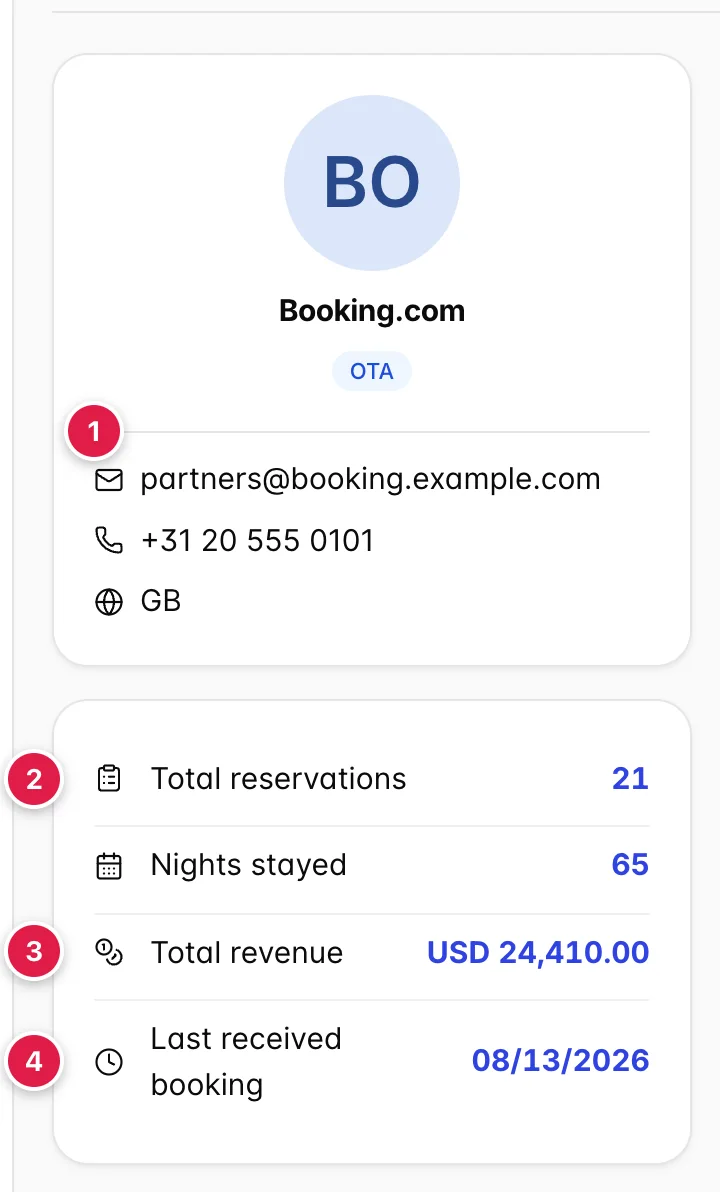
- El bloque de contacto. Correo electrónico, teléfono y país, extraídos de los propios campos de la fuente. El correo electrónico es un enlace activo. El número que se muestra corresponde al campo «Mobile », que recurre a «Phone » cuando no hay número de móvil.
- Total reservationsy Nights stayed. Todas las reservas atribuidas a esta fuente y todas las noches que abarcan dichas reservas , no solo la página del historial que se muestra a la derecha. Una fuente con veintiuna reservas muestra aquí el número 21, mientras que la tabla situada junto a ella indica «1 a 10 de 21».
- Total revenue. La suma de los totales de esas reservas, en la moneda de su Propiedad. Se trata de la cifra bruta: es lo que pagan los huéspedes, antes de la comisión que le supone el tipo de esta fuente.
- Last received booking. Cuándo se recibió por última vez una reserva procedente de esta fuente, es decir, la fecha en la que se realizó la reserva, y no la fecha en la que alguien se alojó. Es la forma más rápida de detectar un canal que ha dejado de generar actividad.
Las seis pestañas

| Pestaña | Qué contiene |
|---|---|
| Source Details | El formulario editable: contacto, Empresa y dirección. |
| History | Todas las reservas atribuidas a esta fuente, con un enlace a cada una de ellas. |
| Notes | Notas que su equipo ha dejado sobre este socio, tanto activas como archivadas. El número entre paréntesis incluye ambas. |
| Documents | Archivos subidos relacionados con esta fuente. Contratos, tablas de comisiones y anexos firmados. |
| Activity Logs | Quién modificó este registro, cuándo y cuáles eran los valores anteriores. |
| System Access | Datos de acceso que permiten al socio consultar su disponibilidad. Solo aparece si su rol dispone del permiso de acceso al sistema de Fuentes de reserva, por lo que no todo el mundo ve esta pestaña. |
Historial: lo que ha generado esta fuente
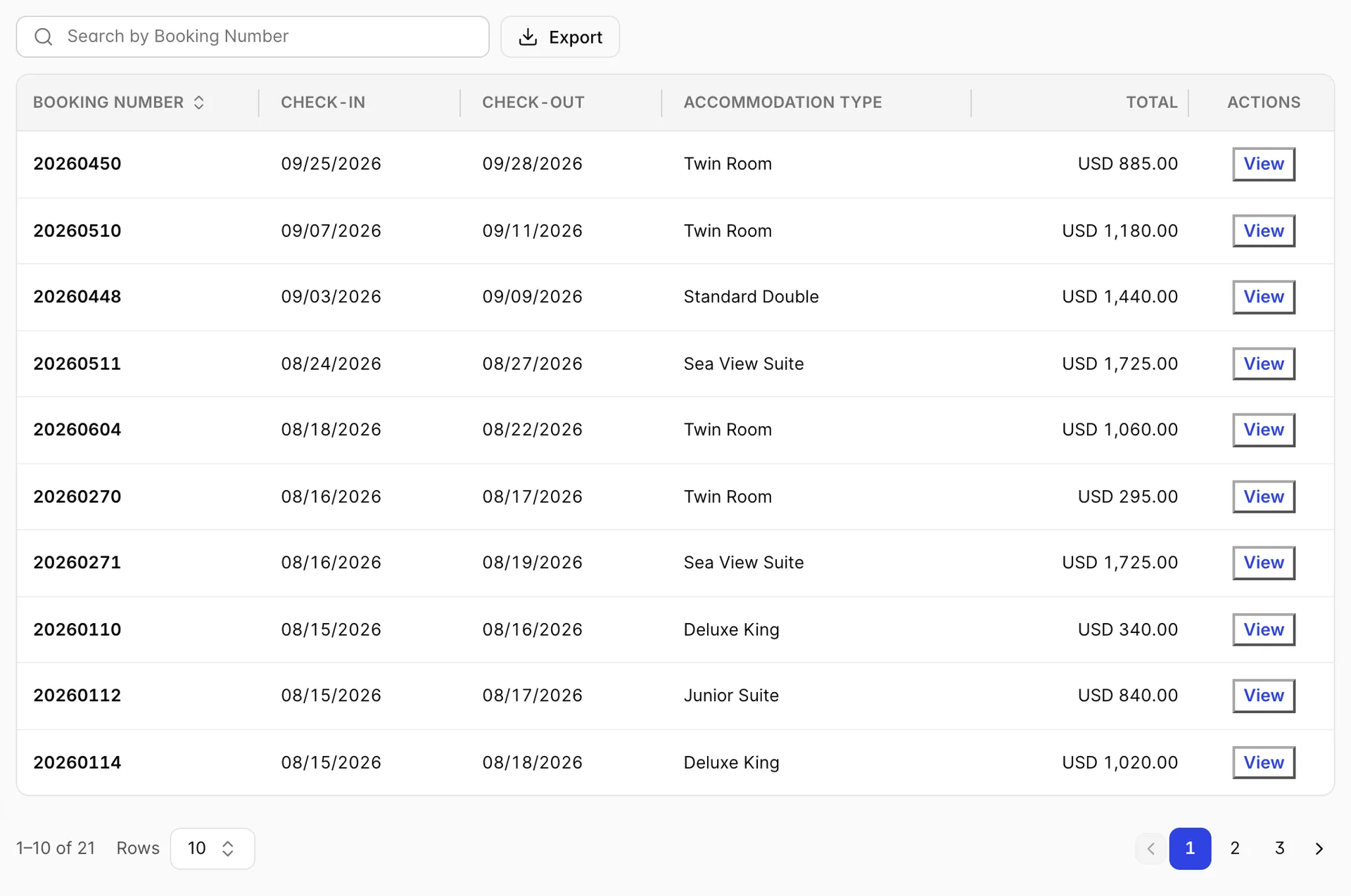
Seis columnas, y una de ellas es el objetivo de esta pestaña. « Booking Number » identifica la reserva y la ordena. Check-in y «Check-out » son las fechas de estancia. La cuarta columna enumera los tipos de habitación de la reserva. «Total » indica el valor de la reserva, y es la columna cuyo total se suma a «Total revenue » en la barra lateral. «View » abre la propia reserva.
La lista está ordenada por fecha de llegada, de más reciente a más antigua, por lo que una fuente con reservas confirmadas muestra sus estancias futuras en la parte superior y su historial más abajo. El cuadro de búsqueda admite un número de reserva. El control de paginación al pie va de cinco filas a cien, lo cual es importante aquí porque los totales de la barra lateral son el único lugar donde puede ver la producción completa de esta fuente sin tener que desplazarse por las páginas.
Export abre un selector de campos y le proporciona un PDF o una hoja de cálculo con las reservas de la página que está consultando, no el historial completo. La lista de campos va mucho más allá de las seis columnas: noches, fecha de creación, estado, detalles del vuelo, Impuestos, cargo por servicio, importe pagado. Si desea realizar una comparación adecuada de la producción entre distintas fuentes, en lugar de limitarse a las reservas de una sola fuente, los informes de producción son la herramienta adecuada para ello.
Notas
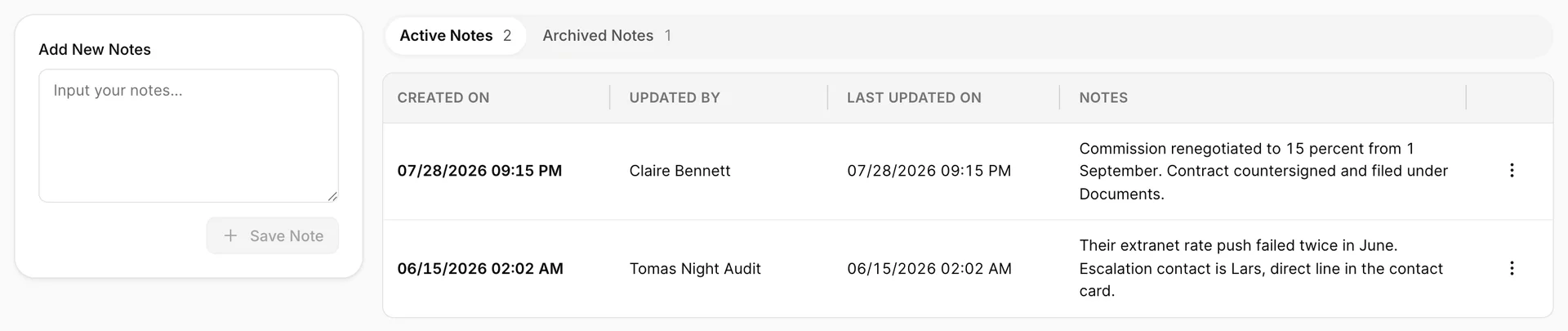
Escriba en «Add New Notes» y pulse Save Note. El botón permanece desactivado hasta que haya algo que guardar, y la nota aparecerá en la parte superior de la lista con su nombre y la hora. Aquí es donde debe figurar el acuerdo que subyace a las cifras: qué se renegoció, cuándo, quién lo firmó y qué persona de contacto de la extranet responde realmente.
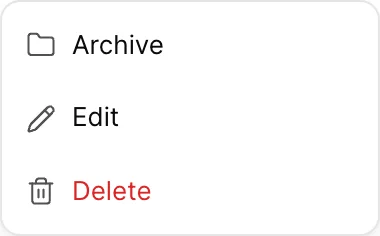
| Acción | Qué hace |
|---|---|
| Archive | Traslada la nota a «Archived Notes», donde permanece legible y puede recuperarse. La opción adecuada para cualquier contenido que haya quedado obsoleto, más que para uno erróneo. |
| Edit | Vuelve a abrir el texto. La columna «Last updated on» permite saber posteriormente que la nota se modificó tras su redacción. |
| Delete | La elimina sin confirmación. Las notas archivadas ofrecen las opciones «Restore» y «Delete» en lugar de estas tres. |
Documentos
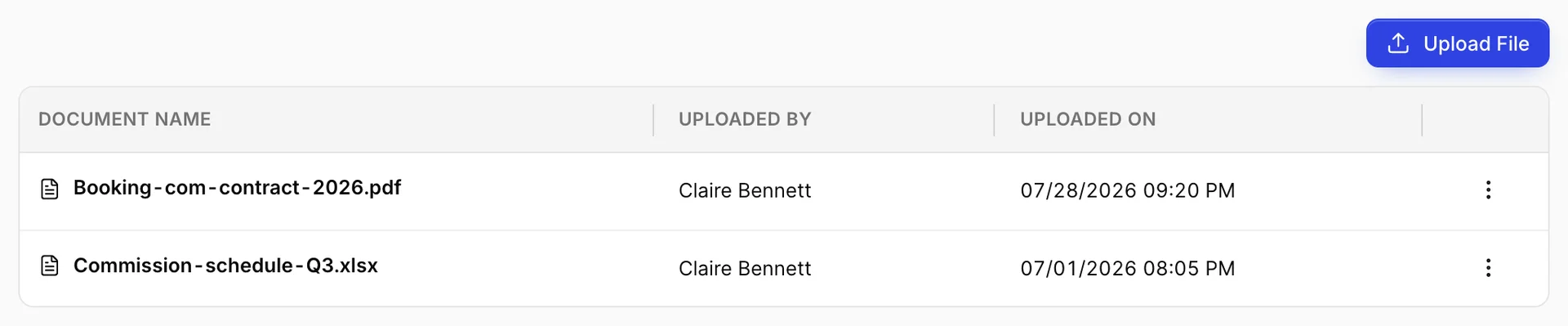
Upload File Selecciona uno o varios archivos a la vez y los muestra junto con quién los subió y cuándo. El menú de la fila ofrece «Download » y «Delete ». La eliminación se realiza de forma inmediata, sin confirmación, y queda registrada en « Activity Logs » por nombre de archivo.
Nombre los archivos de manera que la lista sea legible dentro de un año. « Commission-schedule-Q3.xlsx » indica a la siguiente persona qué archivos va a abrir; «scan_0043.pdf » hace que los abra todos.
Registros de actividad
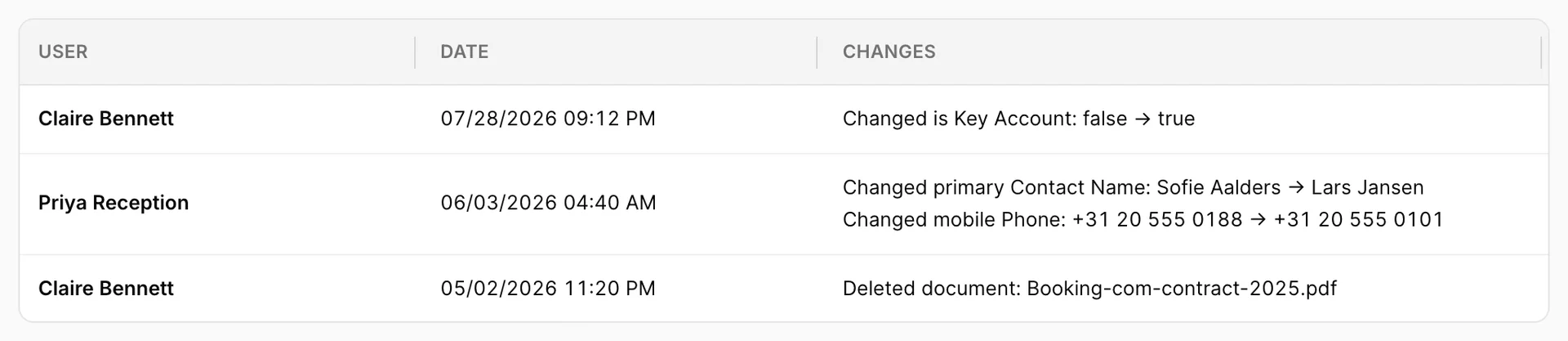
Una fila por cada guardado, y una línea dentro de esa fila por cada campo que el guardado haya modificado: la palabra «Changed», seguida del nombre del campo, y a continuación el valor anterior y el nuevo. Los nombres de los campos son los internos del producto, con las mayúsculas separadas entre sí; por eso, la primera letra después de « Changed» es minúscula.
Las eliminaciones también se registran. Un documento eliminado se indica con su nombre completo, mientras que una nota eliminada se registra únicamente como « Deleted note », con un guion donde debería aparecer el nombre del usuario . Así pues, el registro le indica que una nota ha desaparecido, pero no cuál ni quién la ha eliminado.
Lo que no se registra es un cambio de Source. Al cambiar una fuente de un tipo a otro, la modificación se guarda y la insignia en la barra cambia, pero el registro permanece tal y como estaba. Dado que esa es la modificación que altera la comisión sobre todo lo que este socio le envía, deje una nota en la pestaña « Notes» cuando lo haga.
Acceso al sistema
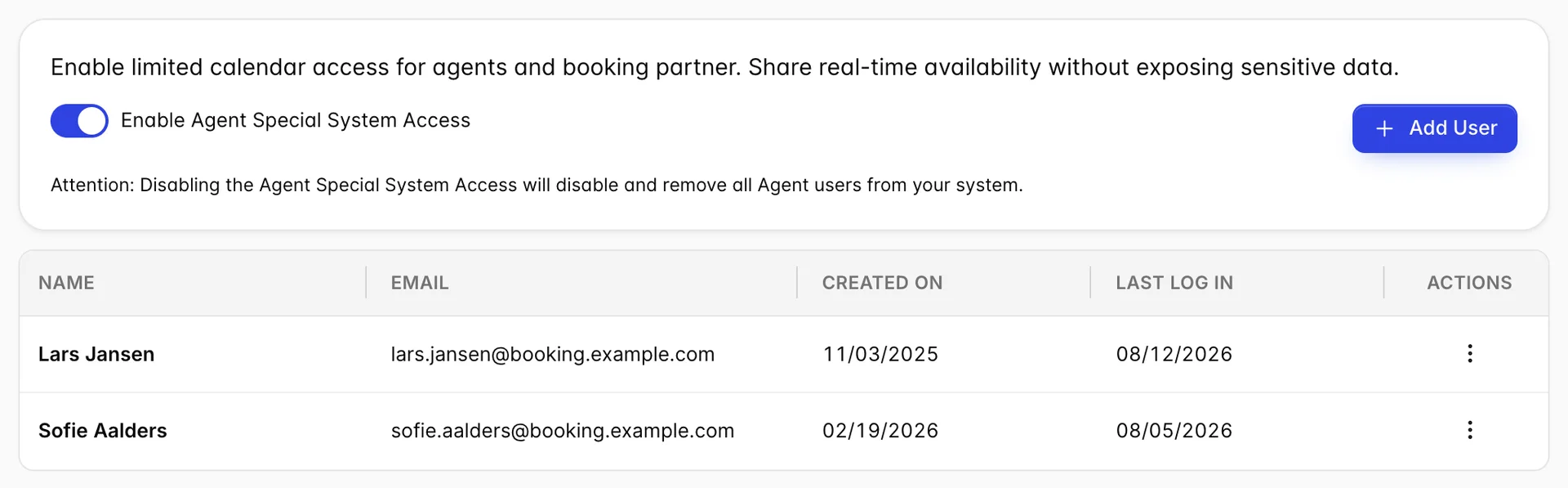
Enable Agent Special System Access proporciona a este socio accesos que muestran su disponibilidad sin revelar el resto de sus datos. Con la opción activada, «Add User » crea un acceso y la tabla muestra cada uno de ellos con su correo electrónico, cuándo se creó y cuándo se inició sesión por última vez. «Last log in » es la columna que merece la pena leer: un acceso de agente que nadie haya utilizado en seis meses debe eliminarse.
Esta pestaña solo existe si su función incluye el permiso de acceso al sistema de fuentes de reserva. Si un compañero le está describiendo una pestaña que usted no puede ver, ese es el motivo, y se trata de una cuestión de permisos más que de un fallo.
Aspectos que suelen confundir a los usuarios
| Lo que ve | Por qué |
|---|---|
| Los totales de la barra no coinciden con un informe | La barra muestra datos acumulados y brutos. Es casi seguro que el informe esté filtrado por un intervalo de fechas y que los importes sean netos, una vez deducida la comisión. |
| Total reservations Superior al número de filas de History | La tabla está dividida en páginas. El panel contabiliza el total de la fuente, mientras que la tabla muestra solo una página de la misma. |
| Notes Indica 3, pero solo se pueden ver 2 | El recuento incluye notas archivadas. La tercera se encuentra en Archived Notes. |
| Una reserva que esperaba que figurara en History pero que no aparece | Se ha atribuido a otra fuente. Abra la reserva y compruebe su campo «fuente». |
| Una exportación que solo contiene diez filas | Se exporta la página en la que se encuentra. Aumente primero el tamaño de la página o utilice un informe de producción. |
| No aparece la pestaña «System Access» | Su rol no dispone de permiso para ello. |
| Los inicios de sesión de los agentes han desaparecido tras accionar el interruptor | Al desactivar el acceso, estos se eliminan sin confirmación y sin posibilidad de deshacer la acción. |
| Last received booking Más antiguas que la última estancia en History | Son fechas diferentes. Una corresponde a la fecha de llegada de una reserva y la otra, a la fecha en la que alguien se aloja. |