Un tipo de alojamiento es algo que se vende: Standard Double, Sea View Suite. Una habitación es algo para lo que se entrega una llave: 101, 214. Cada tarifa, cada columna de la Matriz de disponibilidad y cada entrada del Motor de Reservas depende de la categoría. Cada asignación, tarea de Servicio de limpieza y cambio de habitación depende de la habitación. En esta pantalla se definen ambas, y establecer correctamente la relación entre ellas constituye la mayor parte del trabajo.
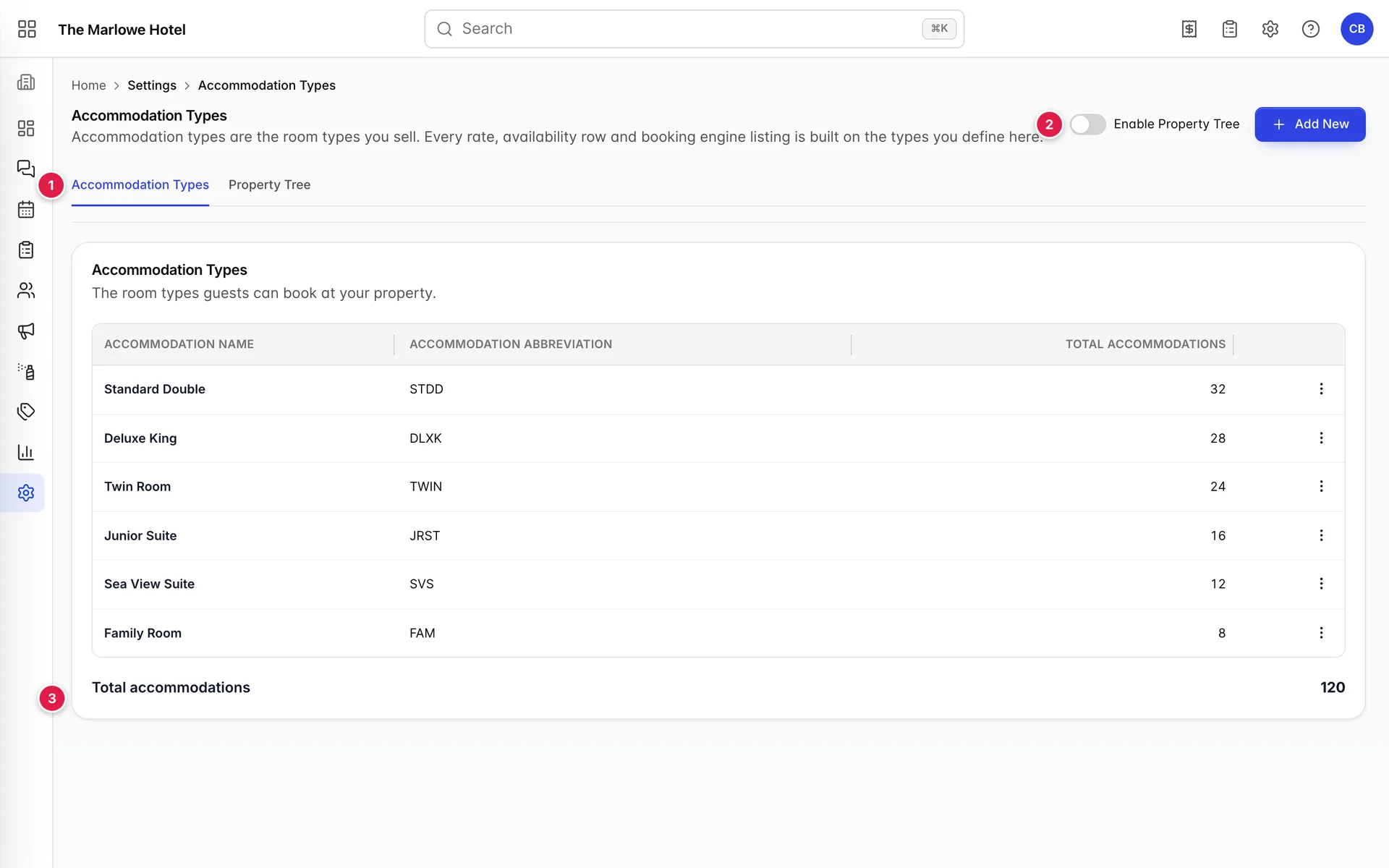
- Dos pestañas: los propios tipos y los edificios y plantas en los que se encuentran.
- Activar «Árbol de propiedades». Desactivado por defecto. Si se desactiva de nuevo, se elimina la estructura.
- Total de alojamientos. La suma de las unidades de cada tipo y el número por el que se divide cada cifra de ocupación en Prostay.
La lista y la cifra del pie de página
Cada fila corresponde a un tipo, con el código abreviado que le ha asignado y el número de habitaciones que tiene. «Accommodation Abbreviation» no es una decoración: es el prefijo que Prostay utiliza al nombrar nuevas habitaciones por usted, por lo que un tipo abreviado como «STDD» tendrá habitaciones llamadas «STDD 1», «STDD 2» y así sucesivamente, a menos que les cambie el nombre.
Total accommodations En el pie de página figura el número de habitaciones de la Propiedad, y se trata de una cifra calculada, no introducida manualmente. Es el valor por el que se divide el porcentaje de ocupación que aparece en el Panel de Control, el que utiliza el Servicio de limpieza para realizar sus recuentos y el que sirve de referencia a la Cuadrícula de ocupación para calcular las pernoctaciones. Si no coincide con el número de habitaciones que tiene realmente, todas esas pantallas presentarán un error del mismo valor.
Ocupación y lo que incluye la tarifa
Abra un tipo de habitación con la opción «Edit» (Clasificar por) en su menú de fila. Seis fichas, y la segunda es la que determina lo que se cobra a los huéspedes.

| Campo | Función |
|---|---|
| Maximum Occupancy | El número máximo de personas que admite la habitación, independientemente del tipo. No se puede realizar una reserva para un número superior a este en dicho tipo de habitación. |
| Max Adults Per Room y «Max Children Per Room» | El límite máximo para cada tipo por separado. Ambos están sujetos, a su vez, al límite de ocupación máxima, por lo que el límite real en este caso es de 2 adultos y 1 niño en una habitación con capacidad máxima para 3 personas, y no 3 de cada tipo. |
| Adults included in rate | Número de adultos que ya están incluidos en el precio por noche. Al adulto que supere este número se le aplicará el suplemento por persona. |
| Children included in rate | Lo mismo ocurre con los niños. Si se establece en 0, como en la habitación Standard Double de la demostración, el primer niño tiene un coste adicional. |
Las dos cifras «incluidas» son las que sorprenden a los usuarios, ya que no aparecen como importes monetarios en ninguna parte de esta pantalla. Determinan qué huéspedes activan los precios por persona establecidos en las Tarifas base, y son estos los que realmente modifican el folio. Las filas correspondientes aparecen por tipo de alojamiento en la Matriz de disponibilidad , que es también donde puede anular un suplemento para una sola noche. Un tipo de alojamiento que incluya a todas las personas que pueda albergar no muestra ninguna fila por persona, y eso se debe a esta configuración.
Las cinco son obligatorias, junto con «Accommodation Title» y «Accommodation Abbreviation». «Save» permanece desactivado hasta que cada una de las siete contenga algún valor.
Las habitaciones son filas, no un número
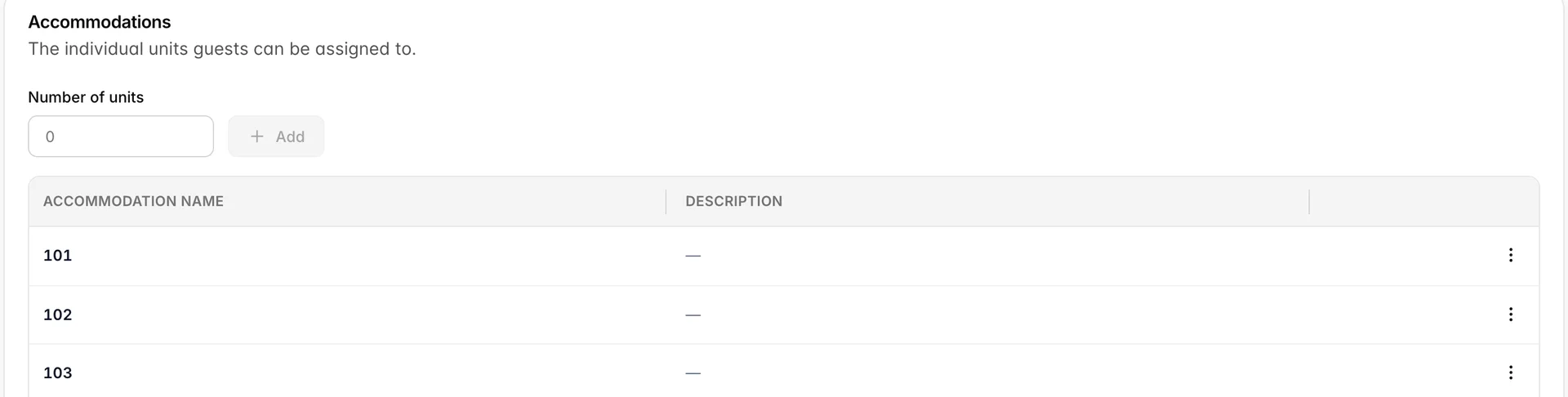
Number of units no es el número de habitaciones. Es el número de habitaciones que se crearán la próxima vez que pulseAdd . Seleccione el tipo 5, pulseAdd y aparecerán cinco filas debajo, numeradas a partir de la numeración que ya tenía el tipo. El recuento guardado para cada tipo es el número de filas de esa tabla, por lo que la forma de ampliar un tipo es añadir filas y la forma de reducirlo es eliminarlas.
Las habitaciones creadas de esta forma reciben un nombre a partir de la abreviatura y un número ordinal. Cambie sus nombres por los números reales de las habitaciones con «Edit » en la fila, ya que esos nombres son los que aparecen en el Calendario, el tablón de Servicio de limpieza y en cada impresión de cambio de habitación. Las habitaciones Standard Double de la Propiedad de demostración van del 101 al 130, en lugar de STDD 1 a STDD 30, precisamente por ese motivo.
El árbol de la propiedad
La pestaña «Property Tree» describe el edificio en el que se encuentran las habitaciones : edificios, luego secciones dentro de ellos y, a continuación, plantas dentro de esas secciones. Las habitaciones se asignan a la planta, que es el único nivel en el que pueden ubicarse.

Cada fila muestra lo que hay debajo de ella: un edificio cuenta sus secciones y todas las plantas que hay debajo, independientemente de su profundidad; una sección cuenta sus plantas, y una planta cuenta las habitaciones asignadas a ella o indica « No rooms mapped ». Si un piso indica «sin habitaciones» en una propiedad en la que todas las habitaciones están asignadas a algún lugar, significa que dichas habitaciones están asignadas a un piso diferente, no que el piso esté vacío.
Un edificio no tiene por qué tener secciones. Añádale plantas directamente desde la opción de menú «Add Floor» y estas se situarán al mismo nivel que lo haría una sección. Las secciones sirven para aquellos casos en los que el número de planta por sí solo resulta ambiguo, lo cual ocurre en cuanto hay más de un ala.
Con el árbol activado, el generador de unidades de cada tipo de alojamiento incorpora los selectores «Building», «Section» y «Floor», y cada habitación que añada se marca con los tres. Las habitaciones añadidas antes de activar el árbol no conservan su ubicación y deben editarse una por una.
Dos listas de servicios diferentes
Prostay cuenta con dos elementos denominados «Servicios» que no están relacionados entre sí. Saber cuál de los dos está consultando le ahorrará una tarde de trabajo.
| Lista | Qué es |
|---|---|
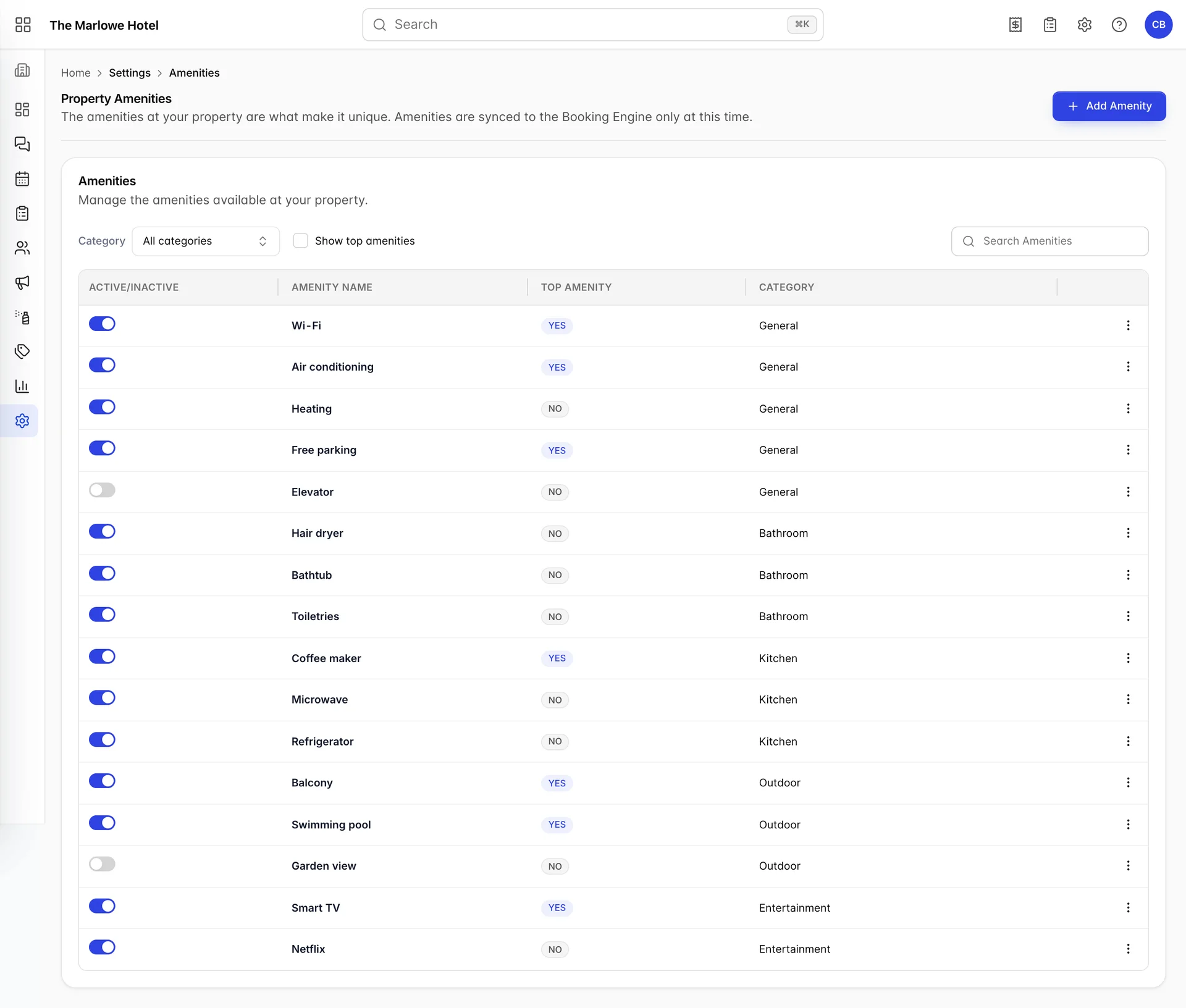
| Property Amenitieso, en «Configuración» | Lo que ofrece la Propiedad en su conjunto. Cada una tiene una categoría, un interruptor activo y un indicador de servicio destacado. La pantalla indica a qué afecta: «Los servicios solo se sincronizan con el Motor de Reservas en este momento». |
| La ficha «Amenities» de un tipo de alojamiento | Lo que ofrece un tipo de habitación. Se trata de un cuadro de texto libre: se escribe una palabra, se pulsa «Add» y se convierte en una línea. No consulta la lista de la propiedad y la lista de la propiedad tampoco la consulta. |
Por lo tanto, añadir «Balcony » a los servicios de la Propiedad no lo incluye en ningún tipo de habitación, y escribir «Balcony » en la «Sea View Suite» no lo añade a la lista de la Propiedad. Es su responsabilidad mantener la coherencia ortográfica, y dos tipos denominados « Wi-Fi » y «WiFi » se mostrarán como dos elementos distintos para un huésped que los compare.
En la lista de la propiedad, hay tres controles que modifican lo que ve el huésped. « Active/Inactive » (Ocultar temporalmente) retira un servicio del Motor de Reservas sin eliminarlo, lo cual es la medida adecuada en el caso de un ascensor que estará fuera de servicio durante tres meses. «Top amenity » (Destacar) lo promociona a la lista breve que se muestra antes de que el huésped despliegue la lista completa, por lo que merece la pena reservarlo para aquellos elementos que influyen en la decisión de reserva.Category es el encabezado bajo el que se agrupan, y los filtros situados encima de la tabla solo buscan entre lo que ya se puede ver.
Al eliminar un tipo, y lo que conlleva
Delete en el menú de la fila de un tipo le pide que confirme el tipo por nombre y le advierte de que «This action cannot be undone. ». Esto significa todo el tipo: sus habitaciones y su posición en cada fila de tarifa y disponibilidad en la que se mencione.
Por lo general, lo que se desea es desactivarlo. El botón « Active » situado en la parte superior del formulario de edición retira el tipo de la venta y deja intacto todo lo relacionado con él, de modo que pueda volver a aparecer en una temporada sin necesidad de volver a crearlo.
Errores habituales
| Lo que se ve | Lo que suele ocurrir |
|---|---|
| No se pulsa «Guardar» en el formulario de edición | Uno de los siete campos obligatorios está vacío. Cinco de ellos se encuentran en la ficha «Ocupación», por la que es fácil pasar por alto al desplazarse. |
| Al introducir un número en «Número de unidades» no ha cambiado nada | Se trata del número de habitaciones que se van a crear, no del recuento. Pulse «Add» y las filas que aparecen indican el recuento. |
| En el Calendario, las habitaciones aparecen como «STDD 1», «STDD 2», etc. | Se generaron a partir de la abreviatura y nunca se les cambió el nombre. Cambie el nombre de cada fila por el número real de la habitación. |
| El porcentaje de ocupación parece incorrecto en todo el producto | Compruebe «Total accommodations» en el pie de página. Todas las cifras de ocupación se dividen por ese valor. |
| Un servicio añadido en «Configuración» no aparece en ningún tipo de habitación | Las dos listas son independientes. Añádala de nuevo en la ficha «Servicios» de cada tipo de habitación que la incluya. |
| Se ha cobrado un suplemento a un huésped por el segundo adulto | Adults included in rate en ese tipo es de 1. Aúmelo o fije deliberadamente el suplemento sobre las tarifas base. |
| Faltan los selectores de edificio y planta al añadir habitaciones | Enable Property Tree está desactivada. Está desactivada de forma predeterminada. |