El Marlowe cuenta con 120 habitaciones y, los sábados, nueve personas encargadas de limpiarlas. Alguien tiene que decidir a qué habitaciones se dirige cada una de esas nueve personas, en qué orden y si a la persona a la que se le asignan las cuatro suites se le está pidiendo que haga el doble de trabajo que a la persona a la que se le asignan cuatro habitaciones Standard Double. Las hojas de tareas son el lugar donde se toma esa decisión, y los créditos de limpieza son la unidad en la que se mide dicha decisión.
El desarrollo de una jornada de servicio de limpieza
Detrás del tablero hay tres pantallas que responden a tres preguntas diferentes.
- El personal de limpieza. Quién limpia, qué días trabaja y qué plantas le corresponden. Se configuran una vez y rara vez se modifican.
- Hojas de tareas. Qué debe hacer cada uno de ellos hoy. Se generan cada mañana y se van completando durante el turno.
- Previsión. Cuánto trabajo habrá la próxima semana y, por lo tanto, a cuántas personas hay que incluir en la plantilla para ello.
El panel es la cuarta pantalla y la que todos miran, pero se centra en las habitaciones más que en las personas. Se trata en el artículo sobre el panel de Servicio de limpieza , y este artículo da por hecho que lo ha leído.
La lista de personal de limpieza
En Housekeeping, Attendants. Una fila por cada persona que limpia habitaciones, y cada columna de la misma determina qué generación se encarga de ellas.
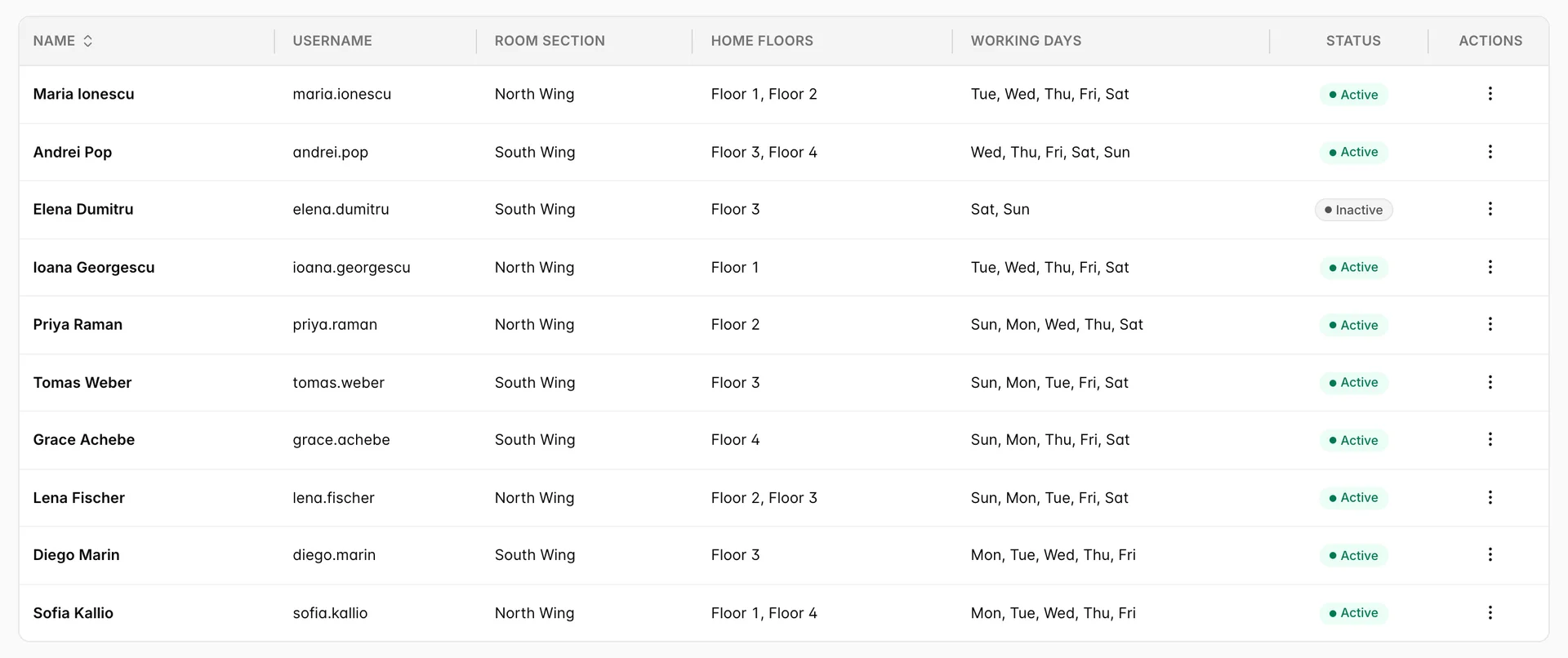
Un registro de servicio de limpieza no es una cuenta de usuario. Se trata de una identidad de servicio de limpieza que puede vincularse a una cuenta de usuario, y ambas están separadas a propósito: el personal de agencias y los sustitutos ocasionales suelen limpiar habitaciones sin haber iniciado sesión en Prostay. En The Marlowe hay quince personas en la lista y nueve de ellas trabajan los sábados.
Esta página tiene su propio permiso, « Housekeeping attendant management », independiente del que abarca las hojas de trabajo, «Mis tareas» y la Previsión. Es muy posible que un supervisor que genere hojas de trabajo cada mañana no pueda editar la lista de turnos, lo cual suele ser intencionado.
Al añadir a alguien
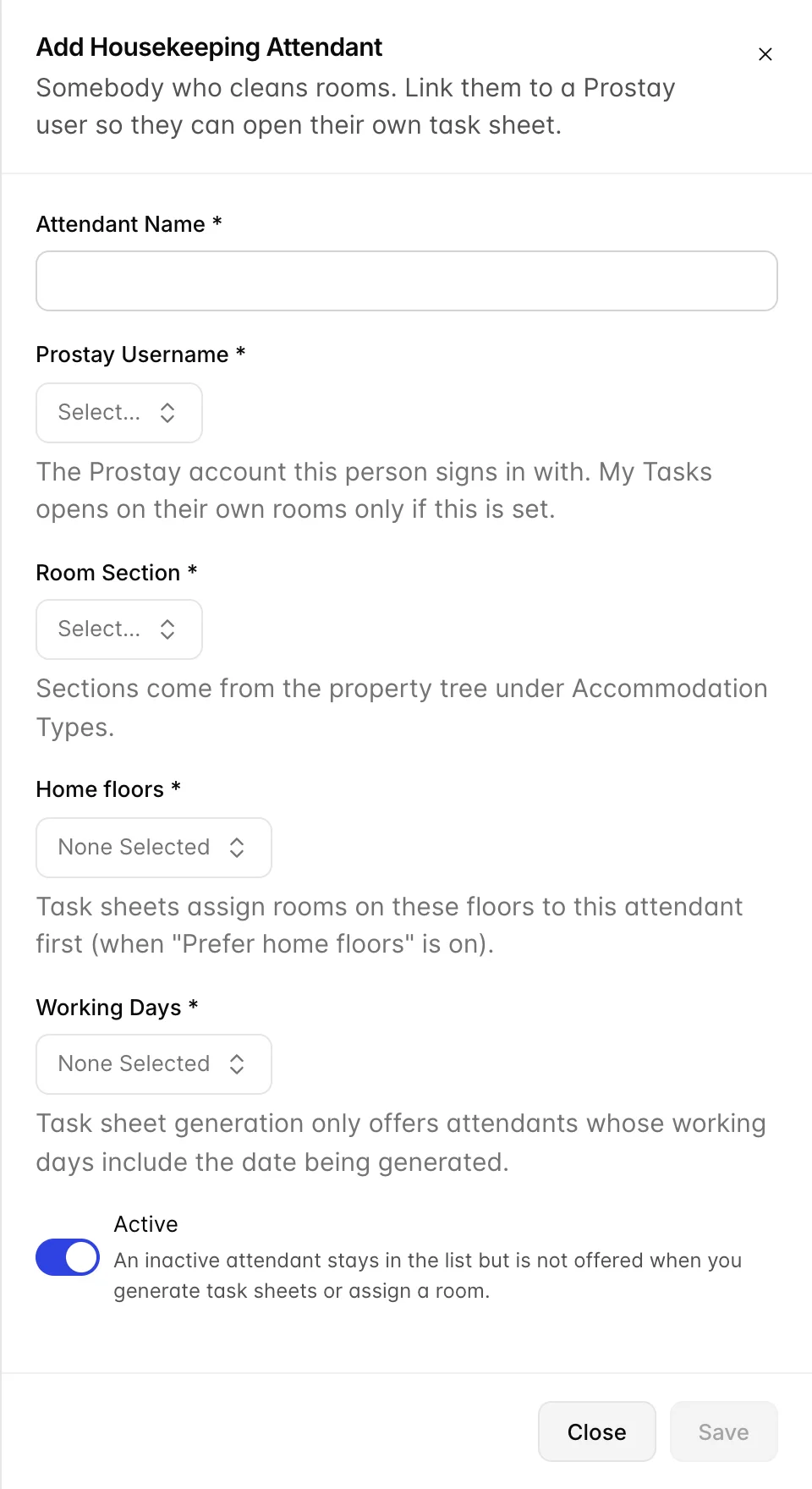
Add New Attendant abre un panel con cinco campos obligatorios y un conmutador.
| Campo | Lo que cambia realmente |
|---|---|
| Attendant Name | El nombre que aparece en la hoja, en el selector de personal de limpieza del panel y en el historial de la habitación cuando se completa una limpieza. Utilice el nombre que emplea el equipo. |
| Prostay Username | La cuenta de Prostay con la que esta persona inicia sesión, seleccionada entre los usuarios de la Propiedad. Este es el único vínculo entre los dos registros, y es lo que hace que My Tasks se abra en sus propias habitaciones en lugar de en las de otra persona. |
| Room Section | A qué parte del edificio pertenece, según el árbol de la Propiedad en Accommodation Types. Se registra en la hoja y se muestra en la lista, pero actualmente el sistema de generación de tareas no lo utiliza. Las plantas de referencia son las que determinan la asignación de habitaciones. |
| Home floors | Una o varias plantas. Con la opción «Prefer home floors» activada, todas las tareas de una de estas plantas se asignan a este asistente antes de que se distribuya cualquier otra tarea, lo que evita que las personas tengan que cruzar el edificio durante toda la mañana. |
| Working Days | Los días laborables en los que esta persona está de servicio. Generation solo propone a los asistentes cuyos días laborables incluyan la fecha para la que se está generando el turno, por lo que se trata de un cuadro de turnos, no de una nota. |
| Active | «Desactivado» significa que el registro permanece en la lista, pero nunca se ofrece, ni en las hojas ni en el tablón. Este es el control para la baja por maternidad, unas vacaciones prolongadas o alguien que se ha trasladado a otro departamento. |
Por qué no aparece un nombre
La pregunta más habitual que recibimos en el servicio de asistencia sobre esta pantalla es por qué no aparece alguien que figura claramente en la lista al generar la hoja. Hay dos razones y no se parecen en nada en la tabla.
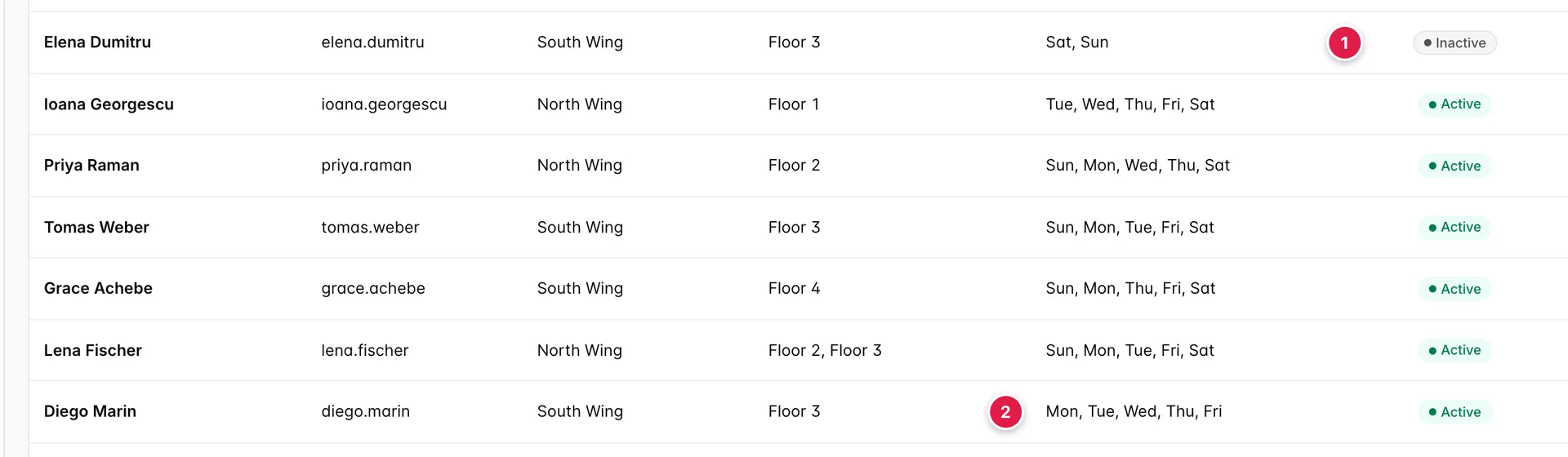
- Inactivo. Elena Dumitru trabaja los fines de semana, pero el registro está desactivado, por lo que nunca aparece como opción en ninguna fecha.
- Día de la semana incorrecto. Diego Marín está activo, pero el sábado no figura entre sus días laborables, por lo que aparece como disponible de lunes a viernes, pero no hoy.
Ambos casos son intencionados y se solucionan editando el registro, en lugar de tener que buscar una solución alternativa ese mismo día. Si no hay nadie asignado en el turno para la fecha que ha elegido, el panel de generación se lo indica mediante un banner, en lugar de permitirle generar un día vacío.
Eliminar a alguien
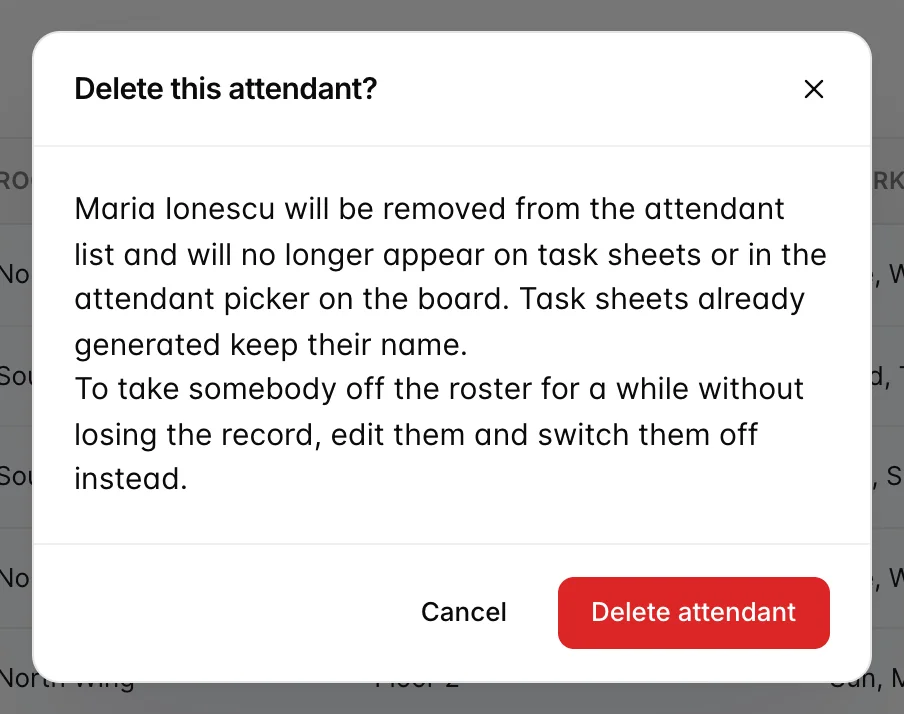
La eliminación borra el registro. Las hojas ya generadas conservan el nombre en ellas, ya que una hoja es un registro de lo que ocurrió ese día, pero la persona desaparece del selector y de todas las generaciones futuras. Para cualquier cosa temporal, desactive el registro en su lugar: volverá a aparecer con sus plantas, su sección y sus días laborables intactos.
Qué es un crédito
Un crédito es una unidad de trabajo previsto. No son minutos, ni habitaciones: es una cifra inventada que la Propiedad acuerda, de modo que se puedan comparar y sumar diferentes tipos de limpieza. Una Sea View Suite tras una salida vale cinco, una Standard Double tras una salida vale dos, y esa proporción es la clave de todo. Doce habitaciones no constituyen una carga de trabajo. Veintiún créditos, sí.
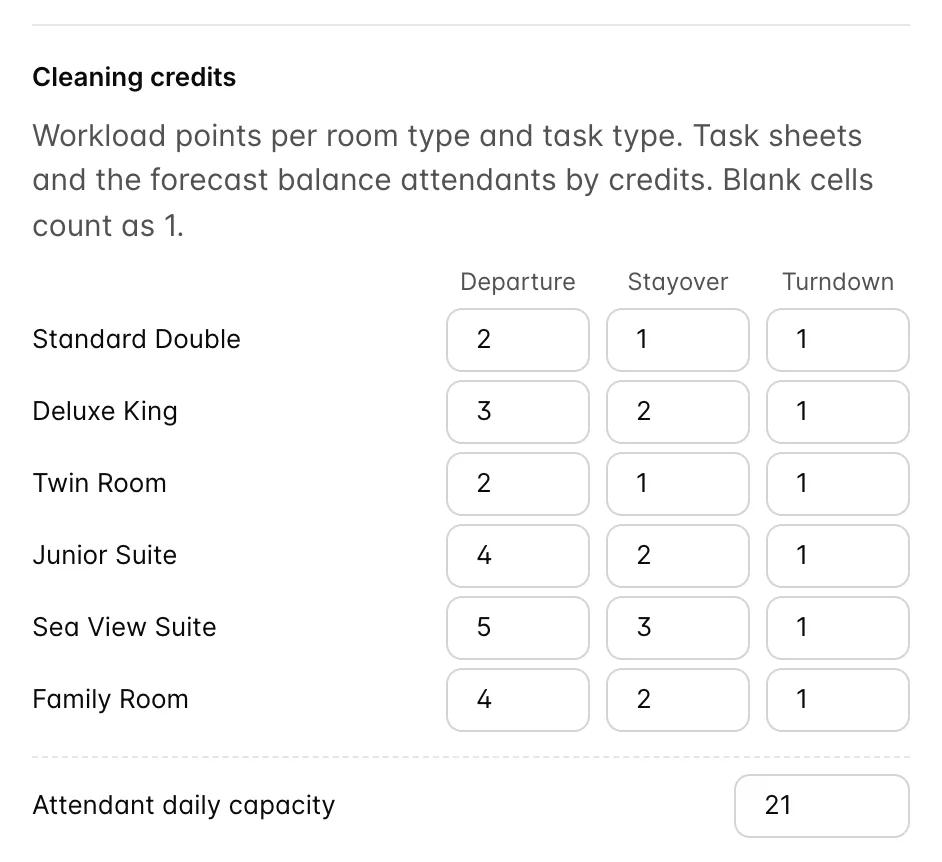
La matriz se encuentra en el menú del Servicio de limpieza, al que se accede desde el icono de configuración del panel de control. Cada tipo de alojamiento que ofrece tiene una fila, y cada fila contiene tres cifras, ya que una misma habitación supone una cantidad de trabajo diferente en función de la tarea que se realice en ella. Desmontar una suite tras una salida es un trabajo de una mañana; refrescarla mientras el huésped aún se encuentra en ella no lo es; preparar la cama lleva cinco minutos en cualquier caso, por lo que la columna de preparación de la cama es 1 para todo.
| Configuración | Función |
|---|---|
| Cleaning credits | Tres cifras por tipo de habitación: salida, estancia y servicio de noche. Una celda en blanco cuenta como 1, lo que explica que una suite sin precio figure en la hoja con el mismo coste que una habitación doble. |
| Attendant daily capacity | Cuántos créditos se espera que una persona procese en un turno. Veintiuno en The Marlowe. Este número no limita nada en la hoja; es el divisor que utiliza la Previsión para convertir los créditos en un número de personas. |
| Linen cycle | Las estancias reciben un indicador de «Linen change» cada N noches de la estancia. Establezca el valor en 0 para desactivarlo. El indicador es una advertencia en las Tareas, no un crédito adicional. |
Establezca la capacidad observando lo que su equipo consigue realmente durante quince días, no basándose en aspiraciones. Es la cifra que determina si la previsión le indica que debe llamar a alguien para que se incorpore, por lo que una capacidad optimista genera un turno que resulta discretamente insuficiente cada día.
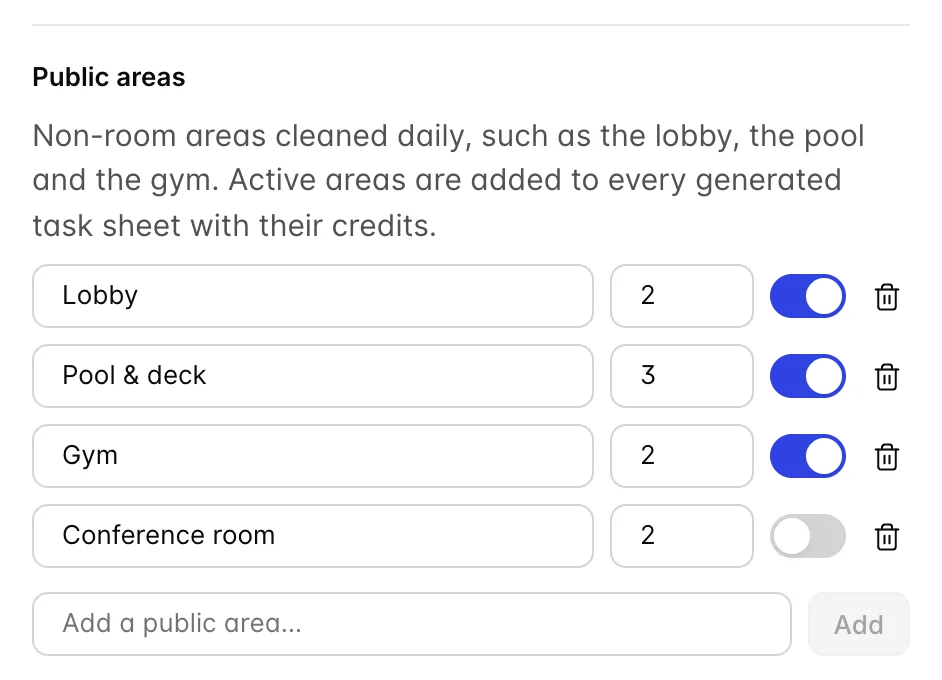
Public areas son las zonas de la Propiedad que carecen de número de habitación: el vestíbulo, la terraza de la piscina, el gimnasio. Cada una de las que están activas se convierte en una tarea en la hoja de alguien cada día con los créditos que le asigne, y se ordenan al final de la hoja porque no tienen número de habitación por el que ordenarlas. Desactivar una la deja en la lista hasta la temporada en que vuelve a estar activa.
Generación de las hojas de un día
Una fecha no tiene hojas hasta que alguien las crea. No se ejecuta nada durante la noche.
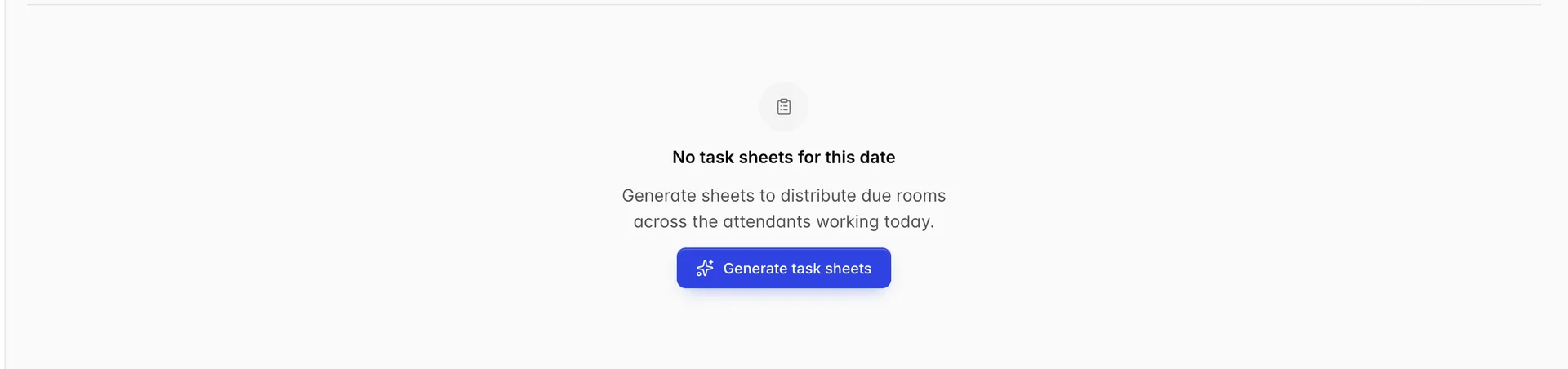
El selector de fechas situado en el encabezado de la página controla qué día está consultando, y conviene configurarlo antes de pulsar nada: tanto el roster que ofrece como las salas que asigna se ajustan a esa fecha.
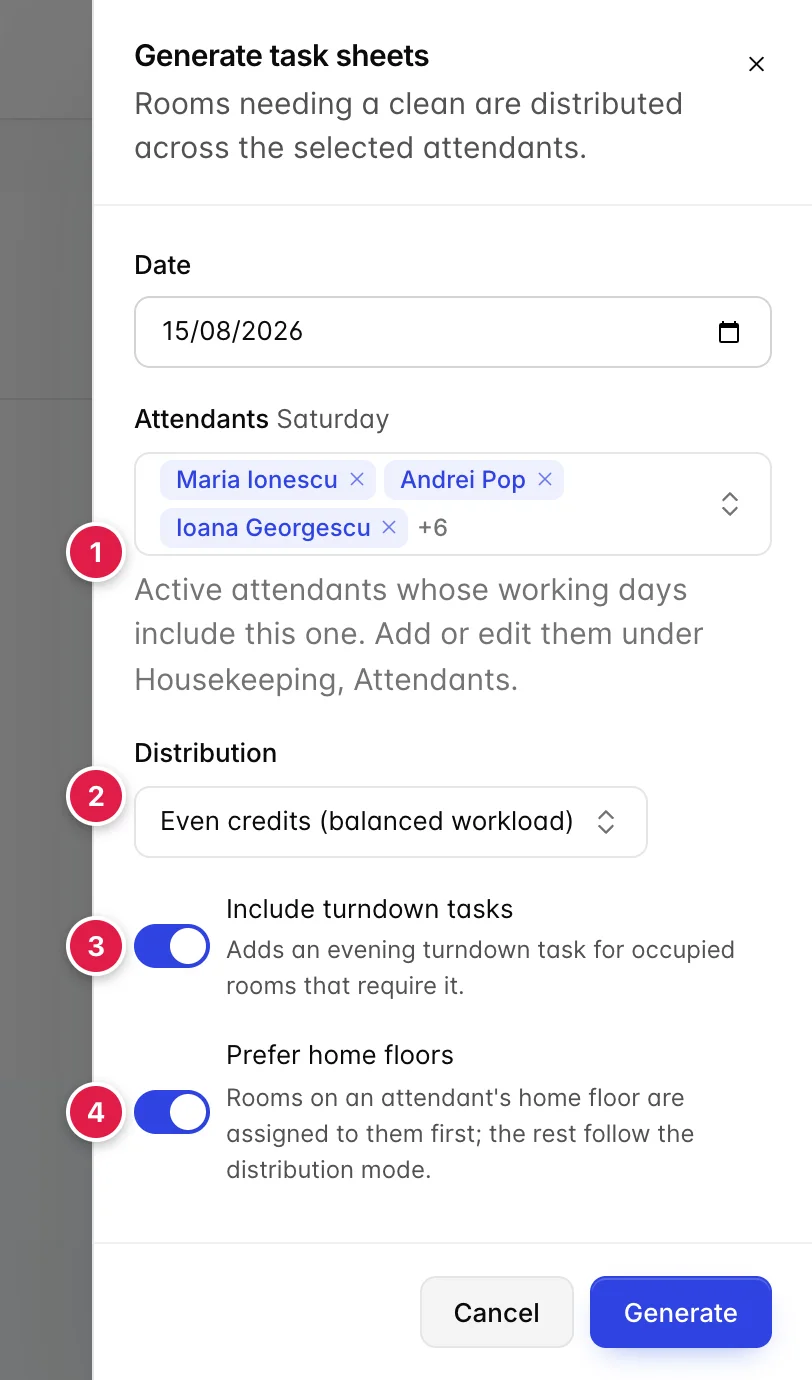
- Personal. Se rellena automáticamente con todos los empleados en activo cuyos días laborables incluyen ese día de la semana, y el día de la semana aparece impreso junto a la etiqueta para que pueda ver cuál está programando. Elimine los nombres de quienes hayan comunicado que están de baja por enfermedad.
- Distribución. Cómo se reparte el trabajo. Tres modos, que se describen a continuación.
- Incluir tareas de preparación de camas. Añade una tarea de preparación de camas por la tarde para las habitaciones ocupadas que lo necesiten. Desactive esta opción si su propiedad no realiza este servicio o si la preparación de camas la lleva a cabo un turno de tarde independiente al que se le asignan turnos por separado.
- Priorizar las plantas de asignación. Asigna primero todas las tareas de la planta de asignación de un empleado a dicho empleado y, a continuación, distribuye lo que queda según el modo de distribución.
| Modo de distribución | Qué hace | Cuándo utilizarlo |
|---|---|---|
| Even credits (balanced workload) | Asigna la tarea más pesada a quien tenga menos créditos en ese momento, una y otra vez. Las hojas de tareas terminan con un número de créditos similar, aunque a menudo con un recuento de habitaciones desigual. | Es el modo predeterminado y el adecuado para la mayoría de las propiedades. La equidad se mide en función del trabajo, más que del número de habitaciones. |
| Even room count | Asigna las tareas al equipo de una en una. Todos reciben el mismo número de habitaciones, y quien le toque las suites tendrá una jornada mucho más larga. | Rara vez. Principalmente cuando todas sus habitaciones son prácticamente idénticas. |
| By floor (keep floors together) | Mantiene juntas las plantas completas y asigna cada planta a quien tenga menos trabajo, empezando por la planta más cargada. | Edificios altos con ascensores lentos, donde caminar supone un coste real y merece la pena sacrificar la equidad en los créditos a cambio de ello. |
Solo se asignan las habitaciones que requieren trabajo. Las habitaciones que están averiadas o fuera de servicio se omiten por completo, ya que son responsabilidad del servicio de mantenimiento, y una habitación que ya está limpia y se mantiene así no genera ninguna tarea.
Lectura de las hojas
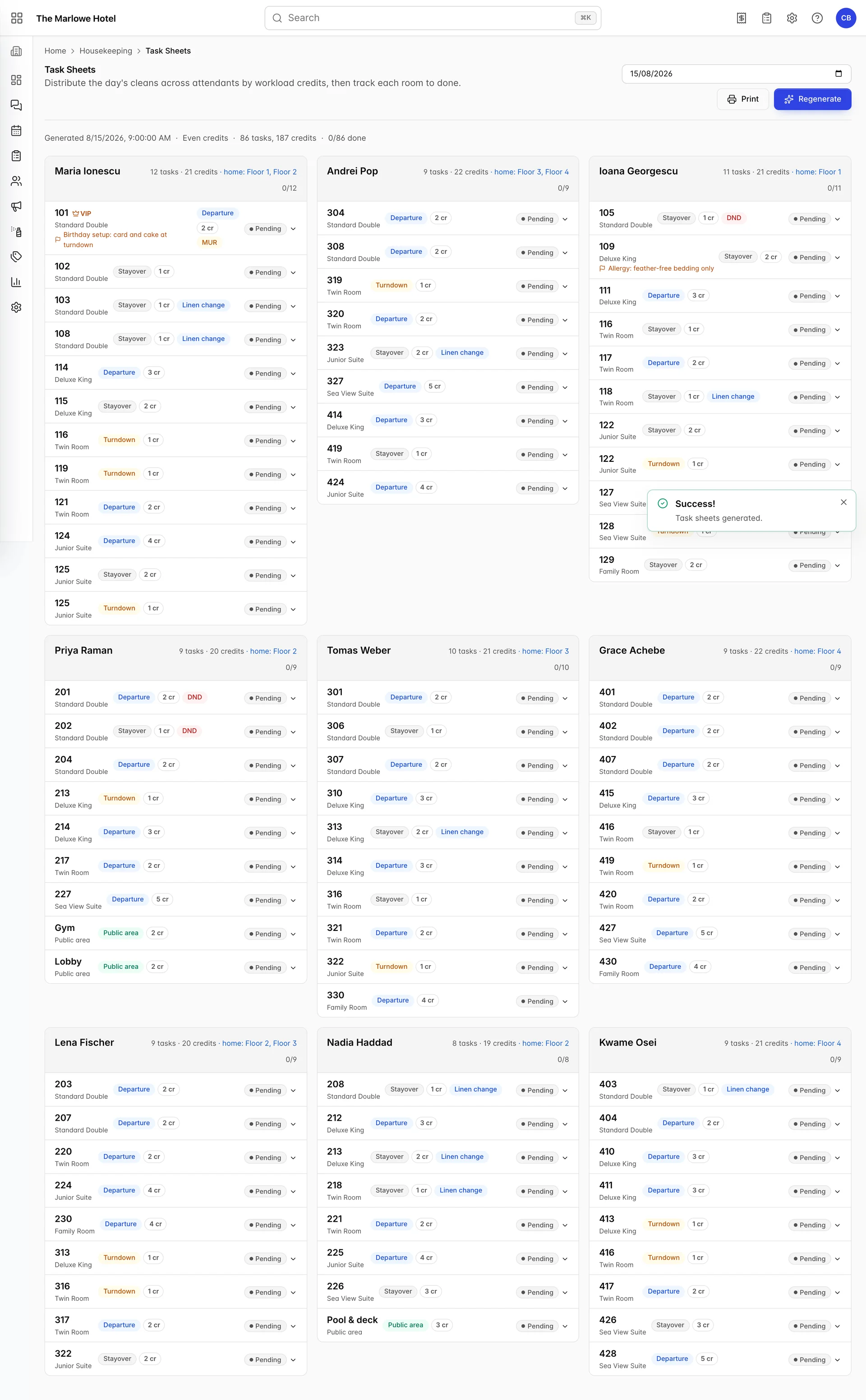
Una tarjeta por empleado, en el orden en que se repartieron. El botón « Print » de la cabecera imprime la hoja de la página una por página, que sigue siendo la forma en que la mayoría de los equipos de Servicio de limpieza organizan su jornada.

La línea de resumen resume la jornada en una sola fila: cuándo se generó, qué modo de distribución la produjo, los totales y el progreso. Ochenta y seis tareas y 187 créditos repartidos entre nueve personas suponen algo menos de 21 créditos por persona, lo que se corresponde exactamente con la capacidad establecida en la configuración. No es una coincidencia; es para eso para lo que sirve la generación equilibrada.

- El encargado. De quién es esta hoja.
- La carga. Tareas y créditos, y a continuación las plantas de origen si la hoja se generó con la opción «Prefer home floors» activada. Compare los créditos entre las fichas, no las tareas.
- Progreso. Tareas finalizadas respecto al total de tareas asignadas. La barra situada junto a ella se va llenando en función de los créditos, no del recuento, por lo que una hoja de suites avanza más lentamente de lo que sugiere la cifra.
Qué es una tarea
Una tarea consiste en una habitación, un trabajo que realizar en ella y el valor de dicho trabajo. No se trata de una sola habitación: una habitación que se prepara para la noche y se limpia conlleva dos tareas, y estas pueden figurar en dos hojas diferentes.
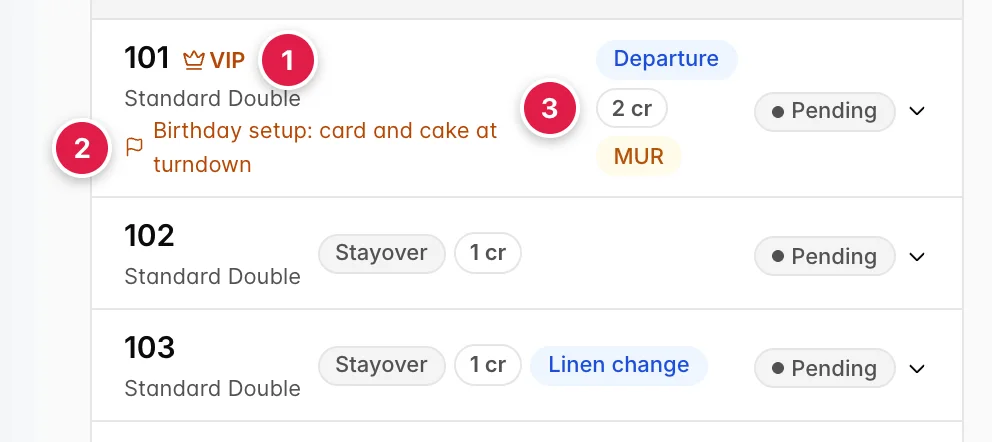
- VIP. El huésped de la habitación está marcado como VIP. Esto no cambia nada automáticamente; se indica para que el empleado lo sepa antes de abrir la puerta.
- Notas. Instrucciones transferidas desde la reserva, como la preparación para un cumpleaños. Estas proceden de la reserva, por lo que son la única parte de la tarea que ha redactado alguien de recepción.
- Indicadores. El tipo de tarea, los créditos y cualquier advertencia: «MUR» (limpieza de la habitación) para una solicitud de limpieza de la habitación, «DND» (no molestar), «Linen change» (no se admiten mascotas), «Room move» (no se admiten niños).
| Tipo de tarea | Creada por | Para completarla |
|---|---|---|
| Departure | Habitaciones que deben entregarse hoy y habitaciones desocupadas que se han dejado sucias o pendientes de recogida. También se crea una solicitud cuando un huésped se traslada a otra habitación durante su estancia, indicando el destino en una nota. | Establece el estado de la habitación como «CLEAN». |
| Stayover | Las habitaciones ocupadas que no deben liberarse hoy y que estén sucias, en proceso de recogida o marcadas como «habitación por limpiar». | Establece la habitación cCLEANe. |
| Turndown | Habitaciones ocupadas que no deben quedar libres y para las que se requiere el servicio de preparación para la noche, siempre que la opción estuviera activada en el momento de la generación. | Establece el «Completed» de la preparación de la cama. El estado de la habitación no se modifica. |
| Public area | Todas las zonas comunes activas, una vez al día. | Nada. No hay ninguna habitación que actualizar. |
Dentro de una hoja, las habitaciones que solicitan un servicio de limpieza de repaso tienen prioridad y el resto se procesa por orden de número de habitación, quedando las zonas comunes en último lugar. Se trata de un orden de ejecución, no de una regla: un empleado que vea que la puerta de la habitación 214 está abierta y la de la 212 no debería limpiar primero la 212.
A lo largo de la jornada
Cada tarea tiene un estado, y el icono al final de la línea es el menú que lo modifica.
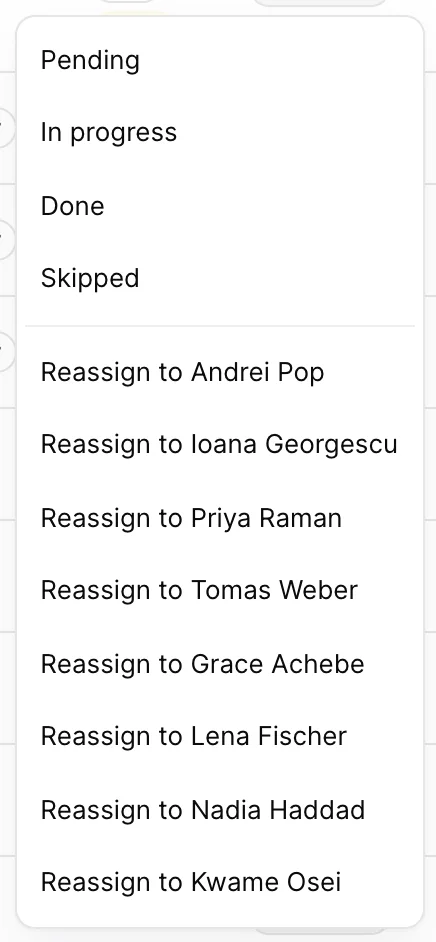
- Estado. Pending, In progress, Done, Skipped. Los supervisores utilizan esto en la hoja del escritorio; los empleados, en cambio, utilizan los botones de «Mis tareas».
- Reasignar. Cualquier otra persona que tenga una hoja hoy. Al mover una tarea, también se trasladan sus créditos, por lo que cambian ambos encabezados y se puede ver de inmediato si se ha perjudicado a alguien en su jornada.
Done Es el estado que conlleva consecuencias. Al completar una salida o una pernoctación, se establece el estado «CLEAN » de la habitación en el tablero y se añade una línea al historial de la habitación indicando el nombre del asistente y, si la tarea se inició antes de finalizarla, el tiempo que se tardó. Skipped Se utiliza para una habitación que no se ha podido limpiar: el huésped ha denegado la entrada o la puerta estaba cerrada con el candado. No cambia nada en la habitación —que es precisamente la idea— y deja un hueco visible en la hoja para que alguien se ocupe de ello.
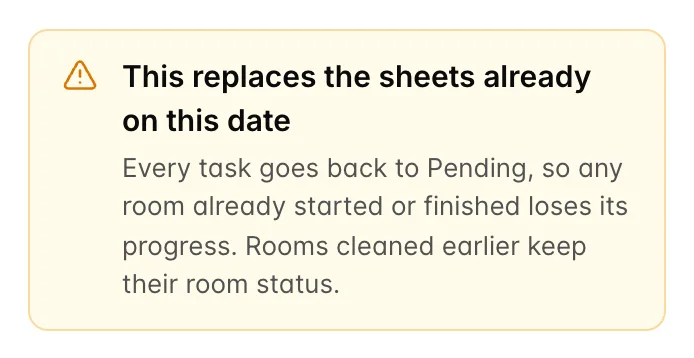
Una vez que una fecha tiene hojas, el botón indica «Regenerate» y las sustituye. Todas las tareas vuelven a «Pending», incluidas aquellas que alguien terminó hace una hora, y las hojas se reparten de nuevo desde el tablero tal y como está ahora. Las habitaciones ya limpiadas conservan su estado de «limpias», por lo que no se deshace nada en la casa, pero el registro de quién hizo qué esta mañana desaparece. Regenerar lo primero que se haga cuando cambie la lista de turnos, y reasignar en lugar de regenerar a partir de entonces.
«Mis tareas», la vista complementaria
Housekeeping ,My Tasks es la misma hoja, en una sola columna, adaptada al tamaño de un teléfono. Siempre muestra el día de hoy.
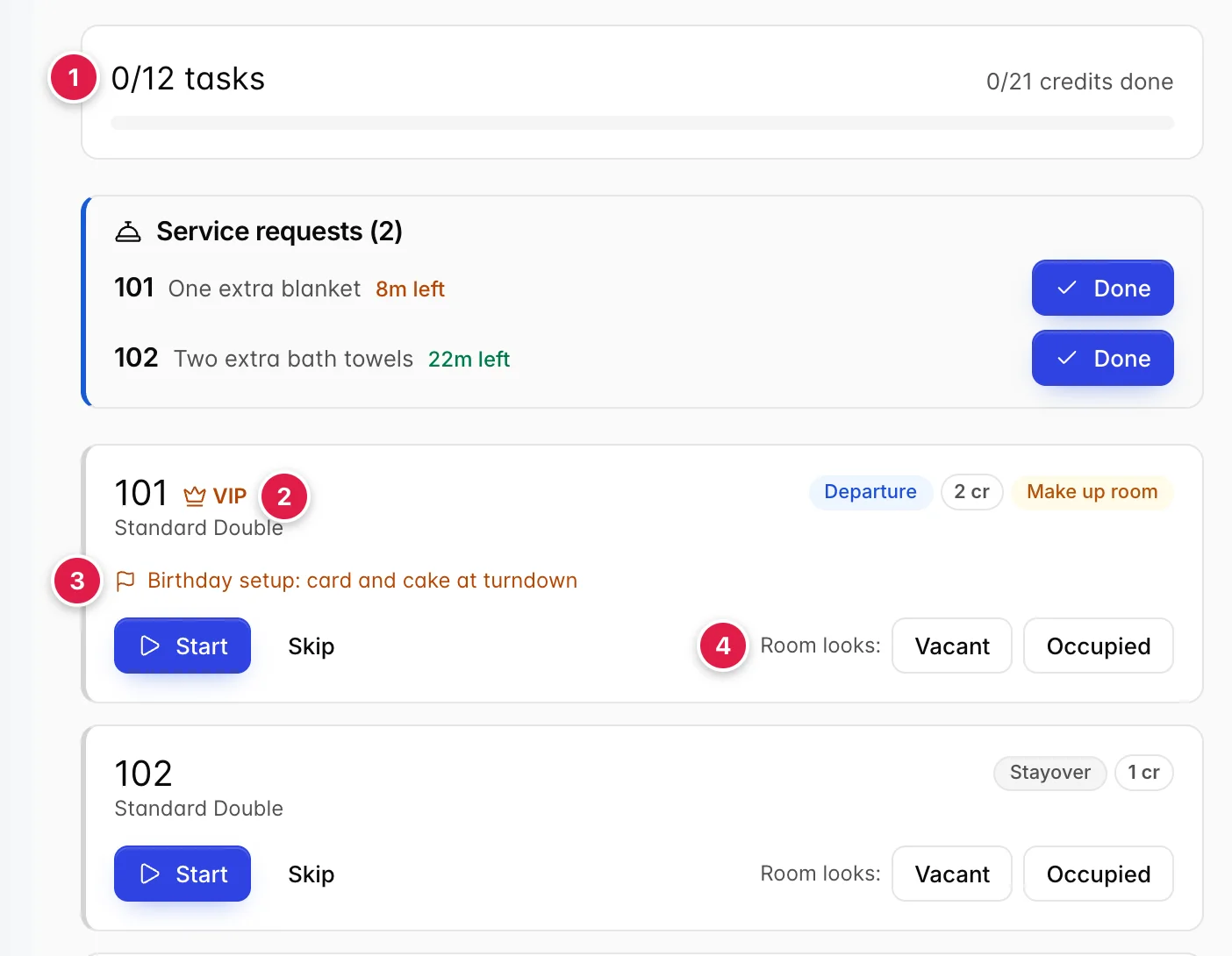
- Progreso. Tasks done sobre las tareas asignadas, con los créditos completados debajo. La barra muestra el avance de los créditos, por lo que ofrece una visión más fiel de en qué punto del día se encuentra cada persona.
- VIP e insignias. Las mismas marcas que en la hoja de escritorio, pero más grandes.
- Registros. Las instrucciones de la reserva, a la vista de la persona encargada de llevarlas a cabo.
- Estado de las habitaciones. Lo que ha encontrado el asistente. Vacant o Occupied, comparado con lo que cree la recepción; cualquier discrepancia genera una «omisión» o una «discrepancia de limpieza» para que la recepción la investigue.
Guest service requests Las tareas asignadas a ese encargado aparecen encima de las habitaciones con una cuenta atrás respecto a su tiempo objetivo, de modo que una solicitud de toallas no queda oculta tras doce fichas de habitación. Al marcar una «Done » se cierra.
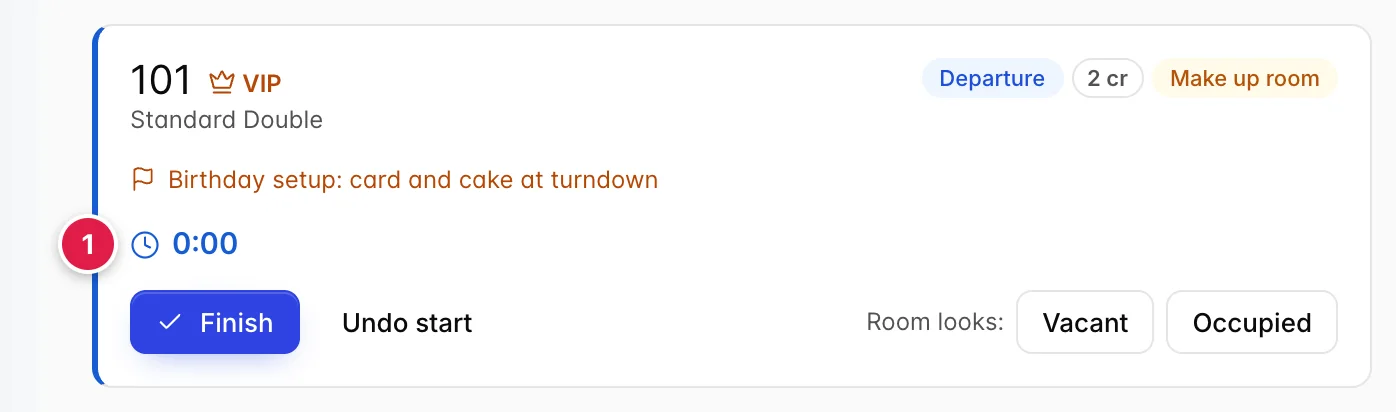
- El cronómetro. Comienza cuando el empleado pulsa «Start» y sigue funcionando hasta que pulsa «Finish». El tiempo transcurrido se registra en el historial de la habitación junto con la limpieza completada, lo cual, al cabo de unas semanas, constituye el único dato fiable del que dispone sobre el tiempo real que se tarda en limpiar sus habitaciones.
Undo start No es una pausa. Devuelve la tarea al estado «pendiente» y descarta el tiempo transcurrido, lo cual es correcto cuando alguien ha comenzado con la habitación equivocada, pero incorrecto cuando se está tomando un descanso.
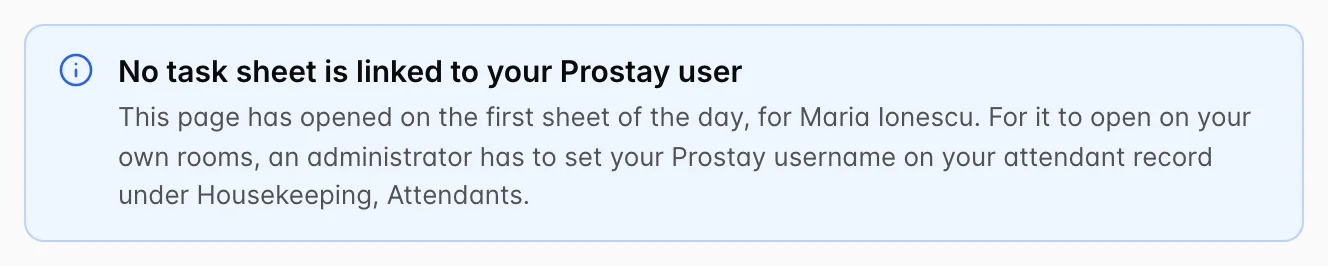
Este banner significa que la cuenta con la que se ha iniciado sesión no coincide con el Prostay Username de ningún registro de asistente que tenga una hoja hoy, por lo que la página ha vuelto a la primera hoja del día. La solución está en el registro del asistente, no aquí.
Un supervisor que comprueba el trabajo de alguien utiliza el mismo selector, que es la forma prevista de utilizarlo: consultar una hoja en lugar de trabajar en ella.
La previsión
Housekeeping ,Forecast responde a la única pregunta que se plantea una jefa del Servicio de limpieza sobre la próxima semana: de cuántas personas necesito. Toma en cuenta las llegadas, salidas y pernoctaciones para cada uno de los próximos siete o catorce días, las valora con la misma matriz de créditos que utilizan las hojas y las divide entre la capacidad diaria.
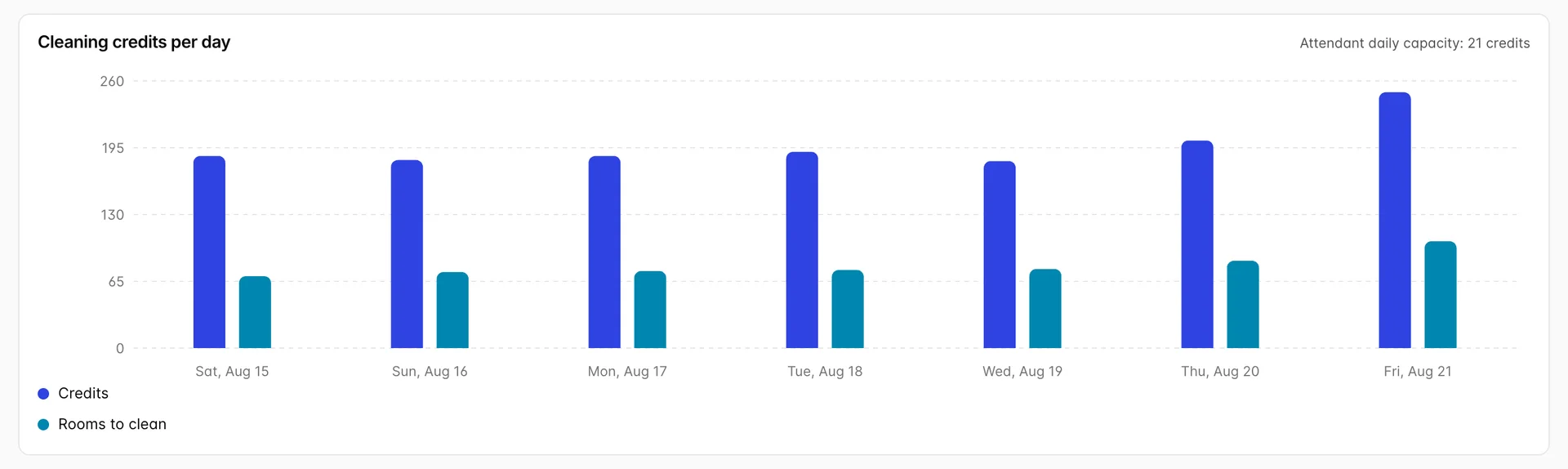
Dos barras por día: créditos y habitaciones que limpiar. Observe la diferencia entre ambas. Los días en los que los créditos aumentan más rápido que las habitaciones son aquellos en los que se renuevan las suites, y esos son los días en los que un equipo del tamaño habitual se retrasa, aunque el número de habitaciones parezca normal.
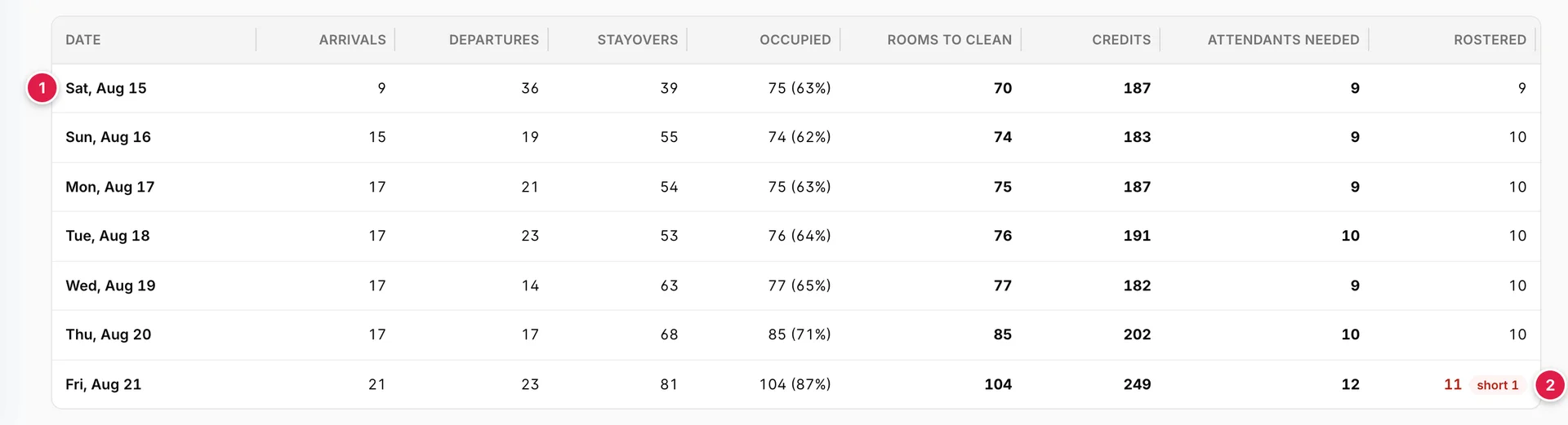
- Hoy. La primera fila no es una proyección. Refleja el estado actual del cuadro, por lo que debería coincidir con las hojas que ha generado esta mañana.
- Falta de personal. «En plantilla» indica cuántos asistentes activos tienen ese día laborable incluido en su horario de trabajo. Cuando el número es inferior al que se necesita para ese día, la celda se vuelve roja y indica la diferencia. El viernes falta una persona.
Léalo de derecha a izquierda. Las dos últimas columnas corresponden a la decisión, y todo lo que las precede es el razonamiento que la sustenta: cuántas habitaciones, con qué ponderación, a partir de qué combinación de llegadas y salidas. Un día que necesita doce y tiene once asignados es una decisión que debe tomarse el miércoles, no un descubrimiento el viernes por la mañana.
La previsión es solo una previsión. Se basa en las reservas registradas a día de hoy, por lo que una semana que se llene tarde se pronosticará con poca ocupación, y da por hecho que su matriz de crédito es fiable. Es una herramienta de planificación para la plantilla, no una promesa.
Aspectos que suelen sorprender a la gente
- Las asignaciones del panel y las hojas de tareas son independientes. Asignar una sala a alguien en la columna de personal de servicio del panel no la incluye en su hoja de tareas, y viceversa. Elija una de ellas como su fuente de referencia para el día.
- Al regenerar se pierde el progreso. Todas las tareas vuelven a estar pendientes, incluidas las ya finalizadas. Una vez iniciado el turno, reasigne las tareas de forma individual.
- Los días laborables son un cuadro de turnos, no una preferencia. A un asistente cuyo día laborable falte no se le ofrecerá ningún turno en esa fecha, por muy activo que esté su registro.
- Un crédito en blanco cuenta como uno. Añada un nuevo tipo de alojamiento y se le asignará un precio de un crédito por limpieza hasta que alguien rellene la fila, lo que, sin que se note, convierte a quien se le asignen esas habitaciones en la persona más ocupada de la planta.
- La sección «Habitaciones» no controla la generación. Es un campo obligatorio en el formulario y aparece en la lista, pero hoy en día solo las plantas de residencia asignan habitaciones a un asistente concreto.
- Al reabrir una tarea, la habitación queda limpia. La hoja y el estado de la habitación son registros independientes. Modifique ambos si la habitación realmente necesita volver a limpiarse.