El acceso en Prostay se compone de tres elementos interrelacionados, y casi todas las preguntas al respecto se refieren, en realidad, a cuál de los tres está considerando. Una persona es un usuario. Un usuario tiene un rol en una Propiedad. Un rol conlleva permisos. Nunca se concede nada directamente a una persona, por lo que, si desea otorgar a un miembro del personal algo que nadie más tiene, debe crear un rol, no editar un usuario.
Tres niveles, en orden
Cree también los roles en ese orden. Cree los roles que necesite antes de invitar a nadie, ya que a un usuario se le debe asignar un rol en el momento en que se crea, y la tentación, cuando aún no existe el rol adecuado, es seleccionar «Administrador» y corregirlo más tarde. Ese «más tarde» nunca llega.
Las tres se encuentran en «Configuración», junto con todo lo demás que se configura una vez y luego no se vuelve a tocar; si no está seguro de qué pantalla contiene qué, consulte el mapa de configuración .
Los usuarios
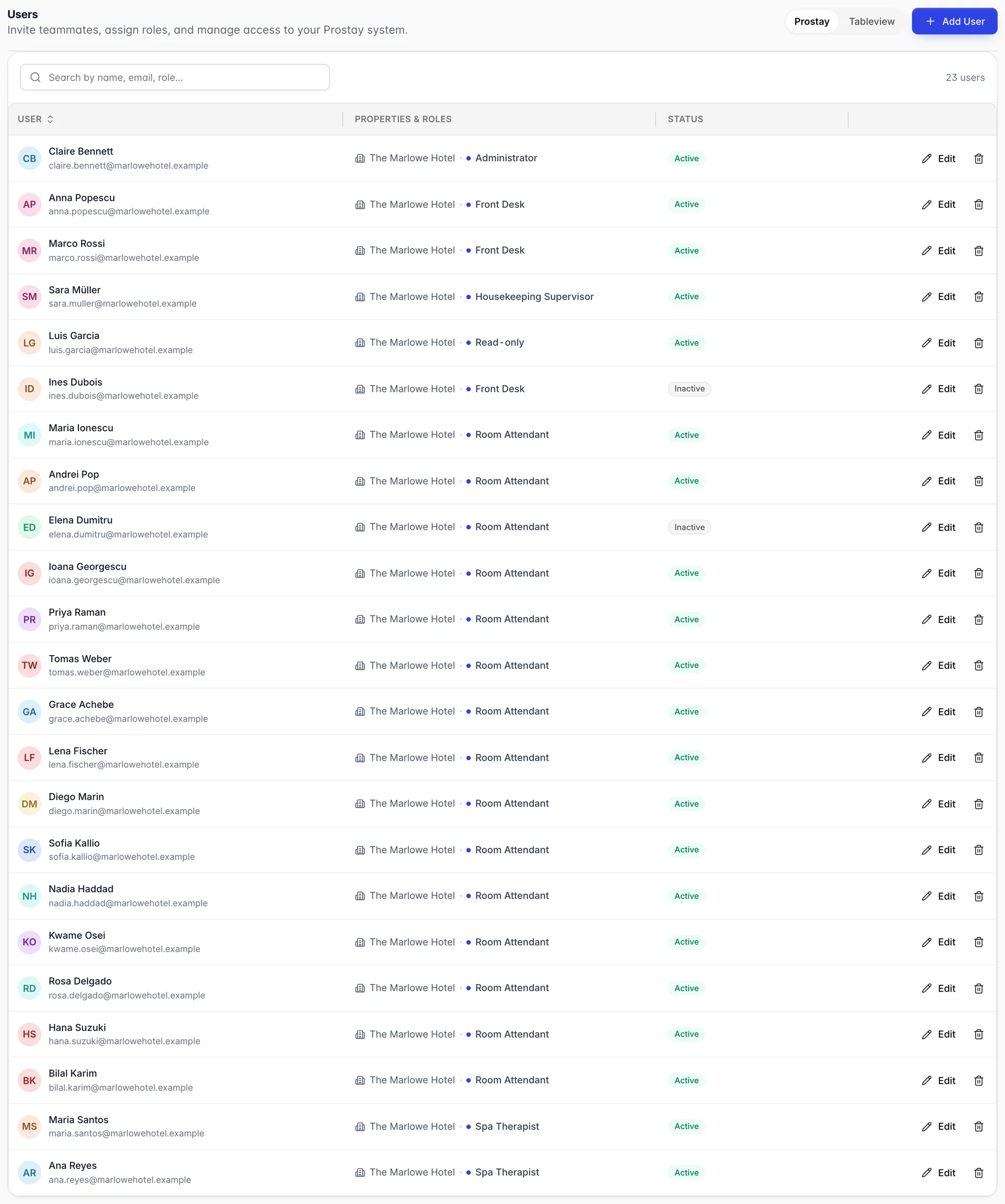
Una fila corresponde a una persona: su nombre, el correo electrónico con el que inicia sesión, la Propiedad en la que trabaja y el rol que desempeña allí. El correo electrónico es el nombre de usuario, por lo que debe ser uno que utilice realmente.
Status es independiente del rol. Un usuarioInactive conserva su rol pero no puede iniciar sesión, que es lo que se busca para alguien que está de baja prolongada o un colaborador entre trabajos. La desactivación es casi siempre la opción más acertada en lugar de la eliminación, ya que el registro de actividad sigue mostrando su nombre mucho tiempo después de que se haya marchado y un usuario eliminado resulta más difícil de identificar en dicho registro.
El control «Prostay» y «Tableview» situado en la parte superior permite alternar entre dos grupos distintos de personas. Las cuentas de «Tableview» corresponden al personal de Punto de Venta, creadas a través de su propio proceso, y sus funciones constituyen un conjunto propio, distinto de las funciones de Propiedad que se describen en la siguiente sección. Si está buscando a alguien que no figure en la lista, compruebe la otra pestaña antes de crear su perfil de nuevo.
Los roles
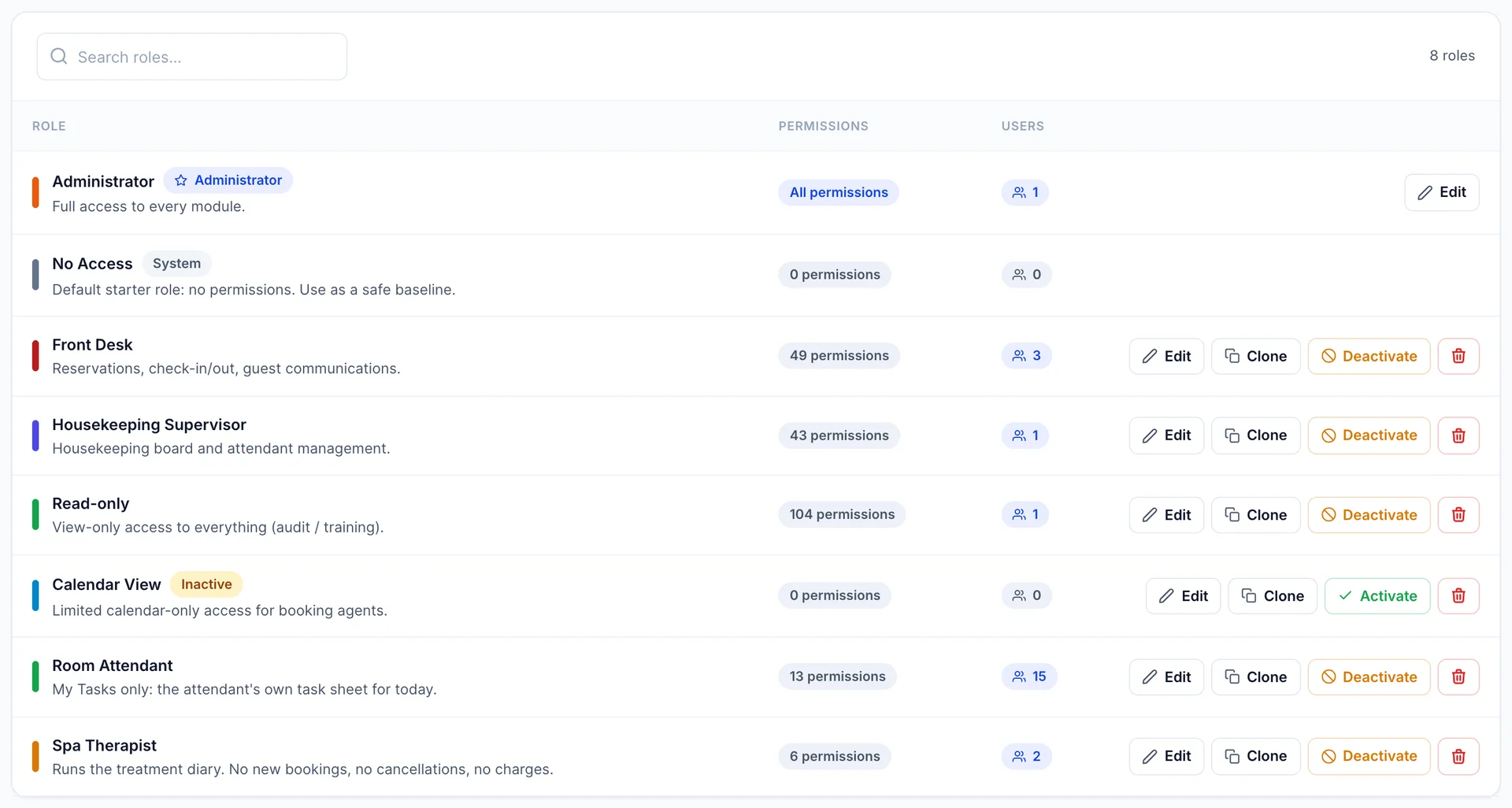
Un rol por puesto de trabajo, descrito en una frase que un responsable reconocería. La descripción es la única documentación de la que dispondrá su sucesor, así que redáctela como si fuera para él.
Los dos recuentos son la parte útil de esta pantalla. El recuento de permisos le indica el alcance de un rol y el recuento de usuarios le indica la importancia que tiene cuando lo modifica. Editar un rol con quince personas asignadas durante el servicio es algo muy distinto a editar uno que no tiene asignado a nadie.
No obstante, no interprete el recuento de permisos como una medida de poder. En la propiedad de demostración, Read-only tiene 104 permisos y Front Desk tiene 49, y Front Desk es, con diferencia, el papel más poderoso. El papel «Solo lectura» permite ver un gran número de pantallas y no modificar nada en ninguna de ellas. Cien visualizaciones valen menos que un reembolso.
Hay dos filas que se diferencian del resto. «Administrator» tiene acceso a todo y no puede modificarse ni eliminarse, lo cual es intencionado: es el rol que siempre puede corregir un error cometido aquí. «No Access» es un rol del sistema que no tiene ningún permiso, y es lo que se le debe asignar a alguien a quien se le quiera retirar el acceso sin eliminarlo del sistema.
Clone Es la forma más rápida y segura de crear un rol. Copie el que más se acerque y, a continuación, elimine elementos. Crearlo desde cero implica que descubrirá lo que ha olvidado cuando alguien no pueda realizar su trabajo.
Deactivate desactiva un rol sin eliminarlo y sin afectar a las personas asignadas a él; así es como se retira un rol. Traslade primero a las personas a otro rol. La acción de desactivación no requiere confirmación.
Crear un rol
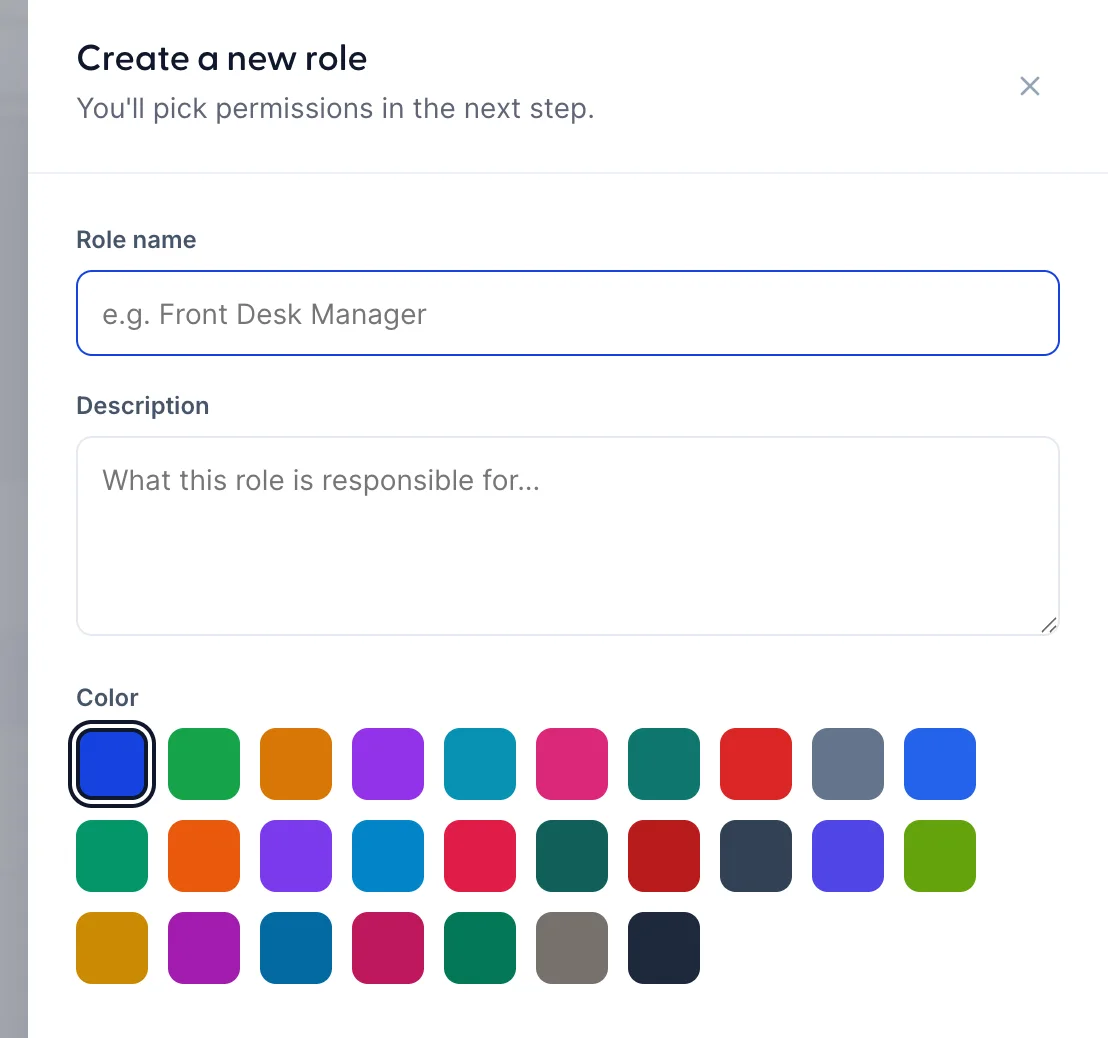
Un nuevo rol consiste en un nombre, una descripción y un color, y luego los permisos en la pantalla siguiente. Comienza sin contener nada, por lo que un rol que cree y se olvide de completar no concede nada, en lugar de concederlo todo.
El color no es meramente decorativo. Es la forma en que se identifica el rol en la lista de roles y junto al nombre de cada persona, y elegir una combinación deliberada —una familia de colores por departamento— resulta muy útil desde el primer momento en que alguien revisa la lista de usuarios para ver quién está en el puesto de trabajo.
El editor de permisos
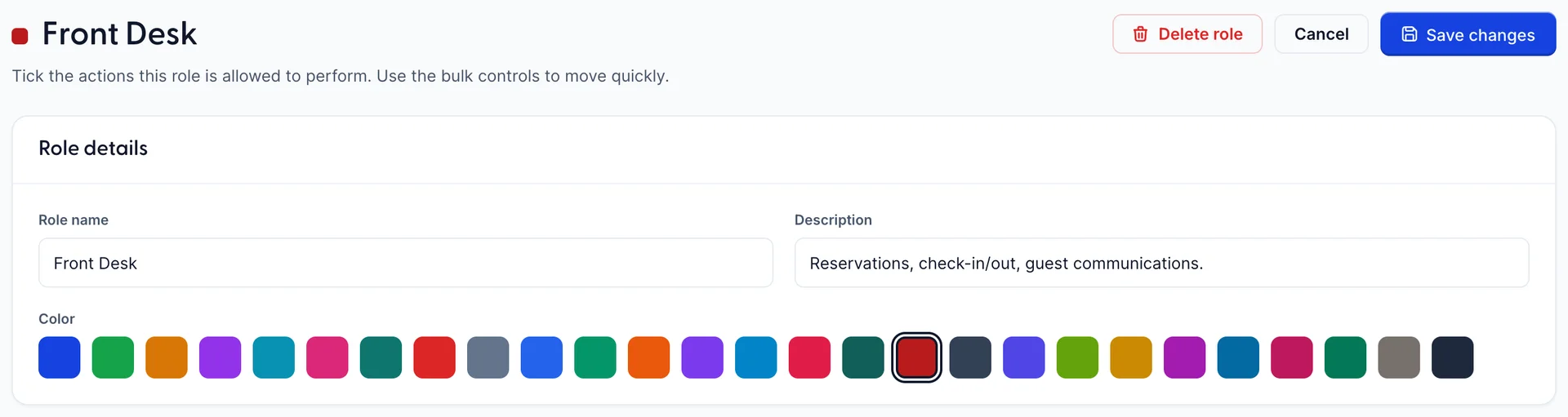
Al editar un rol se abre una pantalla que contiene tanto los detalles del rol como sus permisos, guardados conjuntamente mediante «Save changes». No se guarda nada hasta que se pulse el botón, por lo que puede desplazarse libremente por los módulos y salir sin que ello tenga consecuencias.
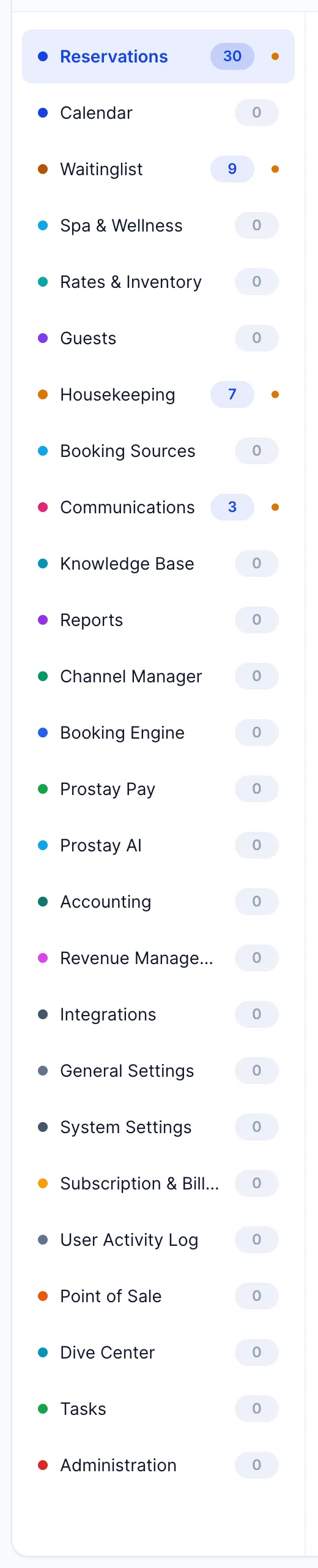
La barra situada a la izquierda consta de veintiséis módulos, y el número junto a cada uno indica cuántos permisos tiene el rol dentro de él. Lea la barra antes de leer cualquier otra cosa. En el ejemplo anterior de Front Desk, hay 30 en «Reservas», 9 en «Lista de espera», 7 en «Servicio de limpieza» y 3 en «Comunicación», y nada en absoluto en los otros veintidós, lo cual es el aspecto que debe tener un rol bien definido: unos pocos módulos ocupados correctamente y el resto sin tocar.
Un «0» gris significa que el rol no contiene nada en ese módulo y el punto ámbar indica que contiene parte, pero no la totalidad. Un módulo sin punto y con un número es aquel que el rol controla por completo.
Recursos, acciones y las dos fichas
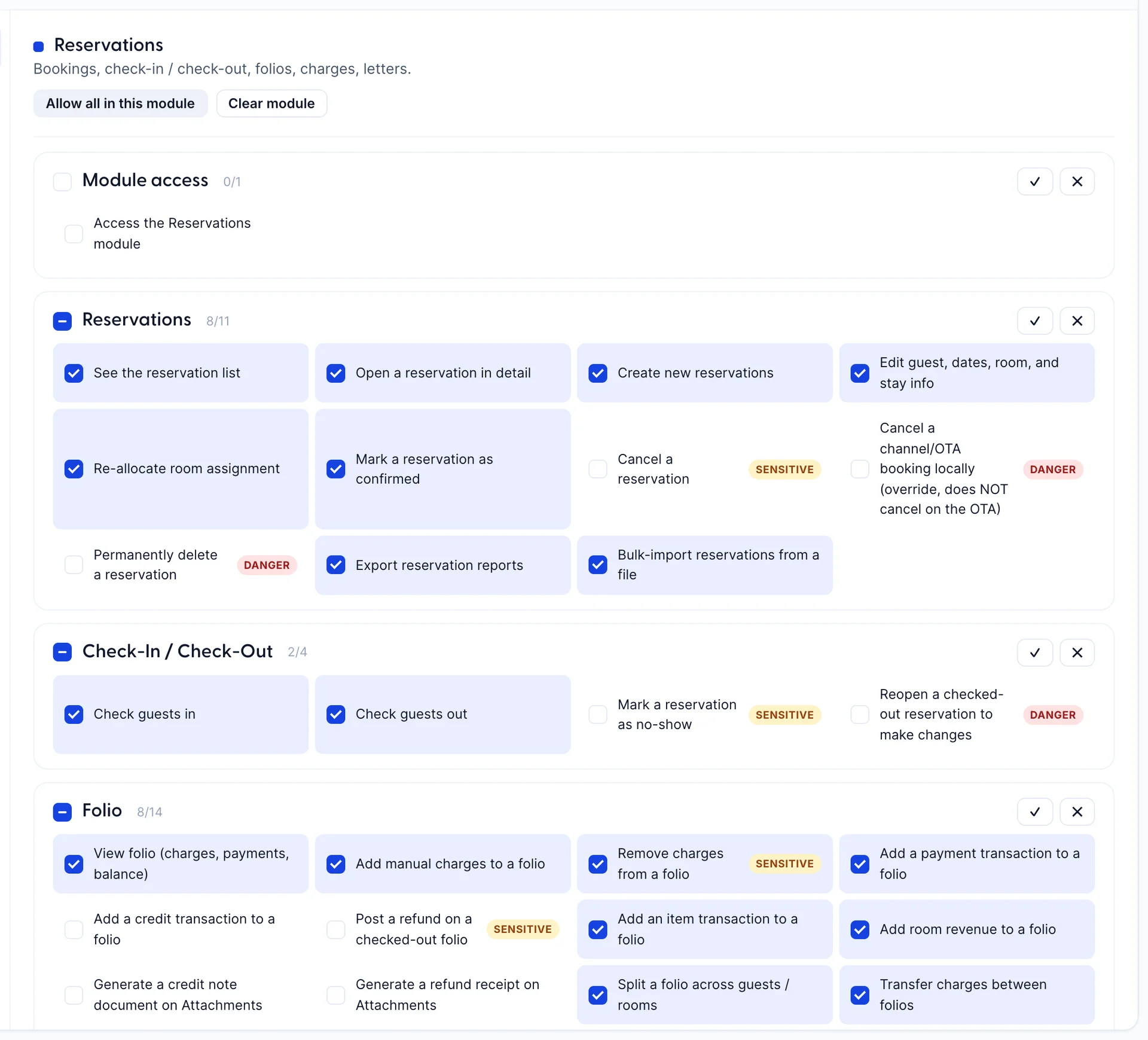
Dentro de un módulo, los permisos se agrupan según el elemento sobre el que actúan. En «Reservas», esos grupos son la propia reserva, el registro de entrada y de salida, el folio, la contabilidad interna, las modificaciones de precios y descuentos, los desviados, la lista de espera y así sucesivamente, y cada grupo enumera sus acciones, una por casilla de selección.
Cada acción constituye una capacidad, con nombre propio. Esta es la diferencia importante con respecto a la pantalla a la que sustituye: ya no tiene que decidir si una tarea requiere la función «Editar» sobre algo y esperar que «Editar» abarque lo que debe. « Check guests in » y «Check guests out » son dos casillas de selección independientes, al igual que «Add manual charges to a folio » y «Remove charges from a folio ». Seleccione la opción que describa la tarea.
Los controles para desplazarse rápidamente son la casilla de selección situada junto a cada recurso, los botones de marca y cruz a la derecha de la misma, y Allow all in this module y Clear module en la parte superior. SeleccionarAllow all y luego eliminar es suele ser más rápido que al revés, y tiene la ventaja de que le permite revisar cada acción una vez, pero hágalo antes de guardar, en lugar de utilizarlo como una forma de averiguar qué hay ahí.
Encontrar un permiso
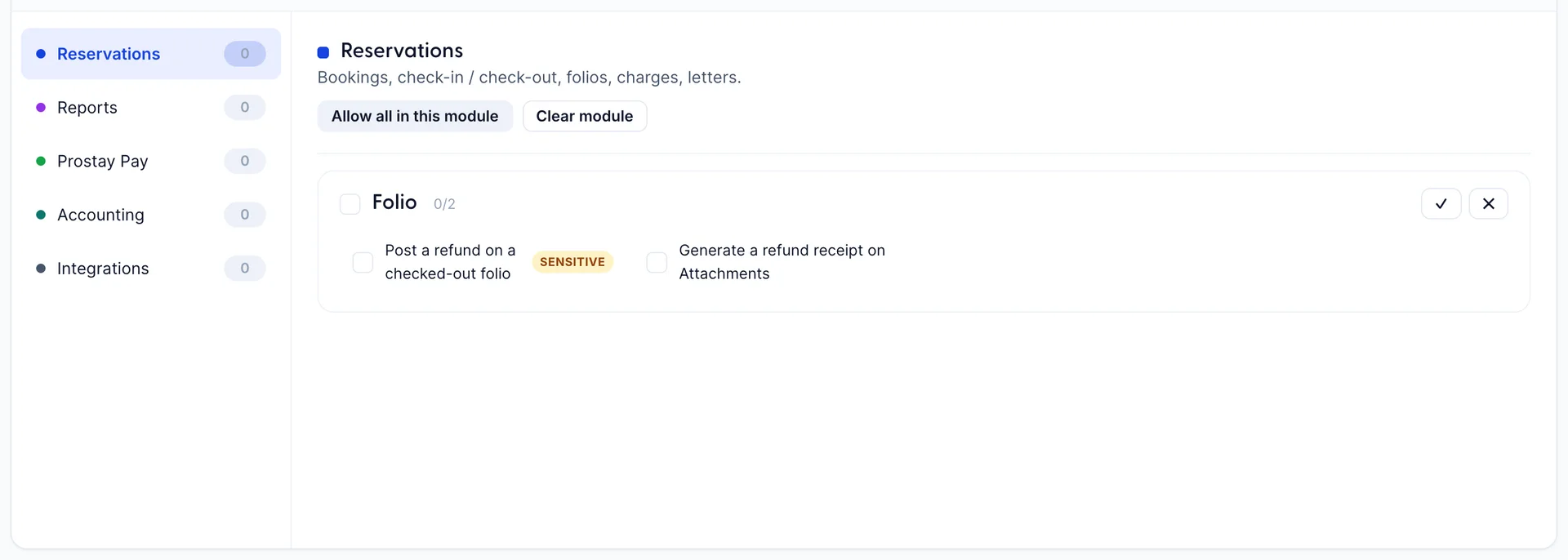
Nadie llega a esta pantalla con la intención de navegar. Llegan porque alguien no puede hacer algo, o porque no debería haber podido hacerlo. Escriba lo que busca en el cuadro de búsqueda y tanto la barra lateral como los bloques se reducirán a los resultados que coincidan; así, « refund » le indica de un solo vistazo que los reembolsos se mencionan en cinco módulos y que este rol no tiene ninguno de los dos en «Reservas».
Busque el verbo que utilizó la persona en lugar del módulo en el que cree que se encuentra. discount ,void , override ,export y delete recopilan permisos de módulos que ni siquiera se le habría ocurrido abrir, y ese es precisamente el objetivo.
Un ejemplo práctico: un rol específico
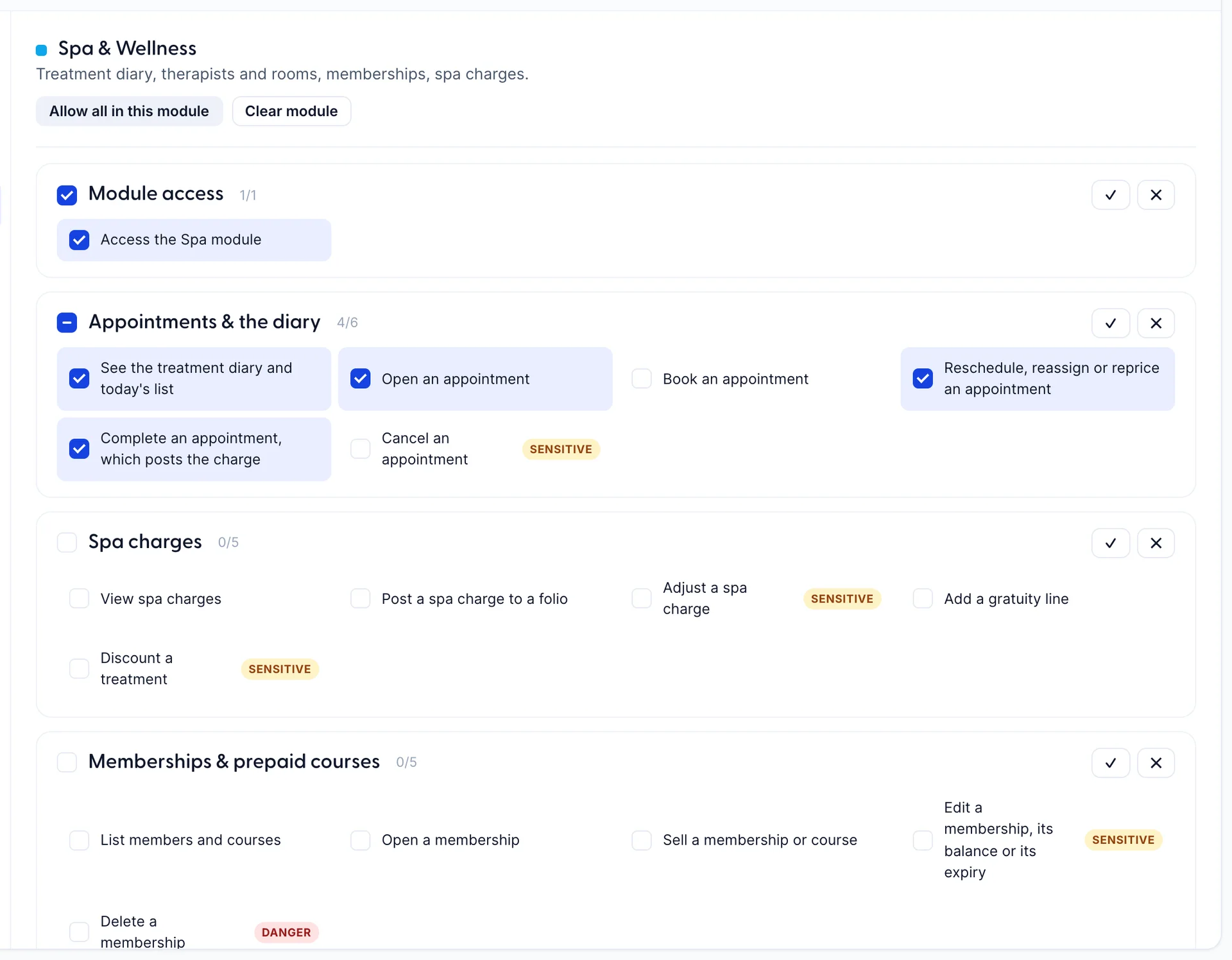
El rol de «Terapeuta de spa» consta de seis permisos y merece la pena copiarlo como modelo. El terapeuta puede ver la agenda, abrir una cita, moverla o modificar su precio y completarla, lo que contabiliza el cargo. No puede aceptar una nueva reserva, ni cancelar una, ni tiene control alguno sobre los cargos o las suscripciones.
Observe lo que aporta esa separación. Completar un tratamiento contabiliza el importe en una cuenta, por lo que se trata de una autoridad real, y se encuentra junto a « Cancel an appointment », algo que el rol no tiene. Un rol diseñado con el criterio de que «el terapeuta necesita modificar citas» habría concedido ambos derechos. Seis casillas marcadas describen el trabajo mejor que un verbo aplicado a un sustantivo.
Todo el catálogo en una sola página
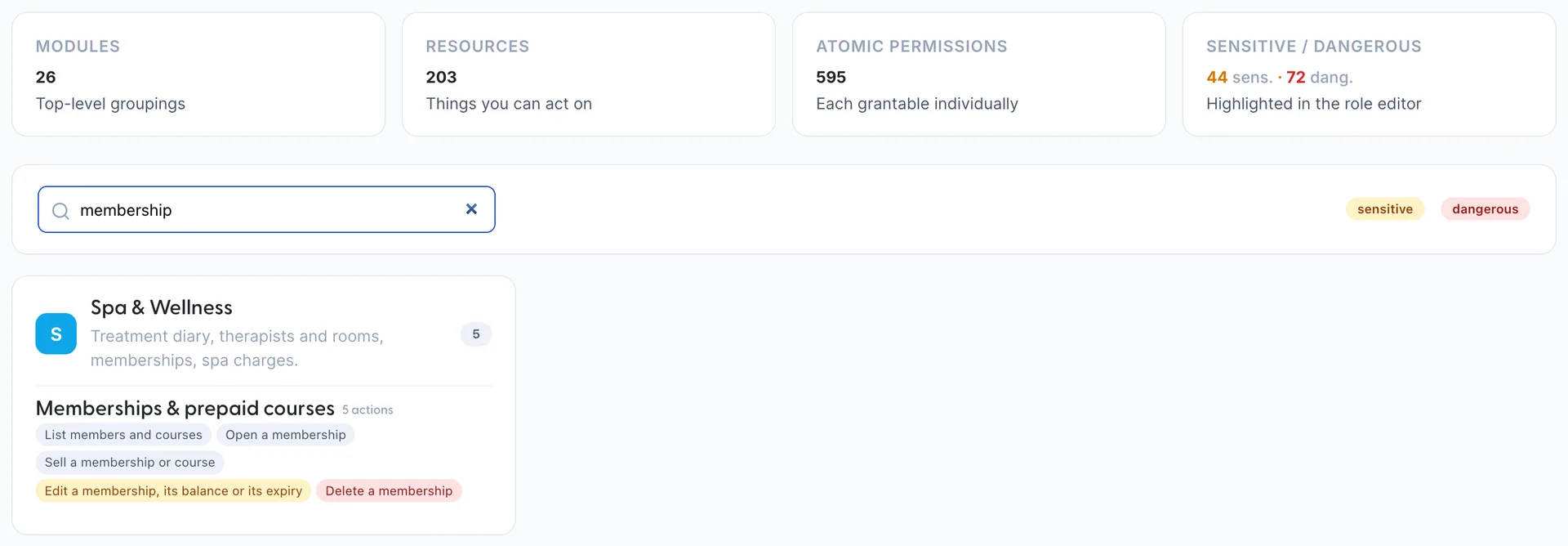
En « Permissions catalog », dentro de «Usuarios», se enumeran todos los permisos existentes: 595 capacidades individuales, agrupadas en 203 recursos repartidos en 26 módulos. No concede nada ni cambia nada. Es la referencia que debe consultar mientras decide qué debe incluir un rol, lejos de las casillas de selección que podrían llevarle a modificar alguna por error.
También es la respuesta sincera a «¿qué puede hacer realmente este producto?», una pregunta que resulta más difícil de responder a partir de los menús. Si está anotando lo que cada puesto de trabajo de su propiedad está autorizado a hacer, hágalo aquí primero y marque las casillas después.
Si conocía la pantalla anterior
Esta pantalla solía constar de nueve bloques de módulos en una sola página, cada uno de ellos una tabla de permisos con las casillas «Create», « Edit», «View» y «Delete». Se han producido tres cambios que conviene conocer si ya estaba familiarizado con ella.
- Cuatro verbos se han convertido en acciones con nombre propio. Donde antes una fila ofrecía «Editar», ahora hay casillas separadas para las funciones que antes abarcaba «Editar». No se le ha retirado nada de lo que había concedido, pero un rol que tenía «Editar» en algún elemento ahora muestra varias casillas en lugar de una, por lo que el número de permisos parece mayor de lo que quizá recuerde.
- Los permisos de configuración se han trasladado fuera de «Reservas». Antes se agrupaban allí porque todos afectaban al coste de una reserva. Ahora se encuentran en el módulo al que pertenecen: los impuestos y tasas, la configuración de Facturación y las Opciones de Pago están enIntegrations ; las políticas y los tipos de alojamiento están enGeneral Settings ; la gestión de usuarios y roles está enAdministration . Si ya se había familiarizado con la estructura anterior, le llevará unos minutos adaptarse a esta nueva.
- Los datos de las tarjetas de los huéspedes cuentan ahora con tres permisos en lugar de uno. La visualización de los datos enmascarados de la tarjeta, la visualización o descifrado del número completo y el cargo a una tarjeta almacenada se conceden por separado, en Reservations › Guest Credit Card data . En la antigua configuración de una sola fila, cualquier persona que pudiera ver un número enmascarado podía verlo completo. Compruebe quién tiene el permisos intermedio.
Por qué a veces un cambio no se aplica
Los permisos se almacenan en la caché del navegador tras iniciar sesión. Cuando cambia un rol, las personas que ya han iniciado sesión con ese rol conservan el acceso que tenían al iniciar sesión, y lo mantienen hasta que cierran sesión y vuelven a iniciar sesión. No se les notifica, ni se le notifica a usted.
Por lo tanto, un cambio de permisos no se completa al pulsar « Save changes ». Se completa cuando las personas afectadas se han iniciado sesión de nuevo. Si acaba de retirar el acceso de alguien a algo por una razón importante, indíquele que cierre la sesión o ciérrela usted mismo. Iniciar sesión y orientarse abarca lo que una persona ve al volver a iniciar sesión, que es el momento en el que el nuevo rol entra realmente en vigor.
Errores habituales
- El recuento de permisos se considera un indicador de poder. El rol «Solo lectura» tiene el doble de permisos que «Front Desk » y no permite realizar ninguna de las acciones importantes. Cuente en su lugar las casillas de verificación relacionadas con información sensible y acciones peligrosas.
- Dar por hecho que un cambio de rol ya está activo. Se hace efectivo en el siguiente inicio de sesión de cualquier persona que se encuentre actualmente en el producto, y no antes.
- Asignar el rol de «Administrador» como lugar de reserva. Un usuario necesita un rol en el momento de su creación, por lo que, bajo la presión del tiempo, se elige un rol incorrecto y nunca se revisa. Cree primero los roles o asigne «No Access » y vuelva más tarde.
- Utilizar «Permitir todo» en este módulo para ver qué contiene. Esto marca todo, incluidas las filas peligrosas. Utilice la página del catálogo para consultar, y el módulo para conceder permisos.
- Desactivar un rol con usuarios aún asignados a él. Trasládelos primero. La desactivación no solicita confirmación.
- Eliminar a un usuario en lugar de desactivarlo. El registro de actividades lo identifica durante años. Desactívelo, para que el nombre siga resolviéndose.
- Conceder el módulo «Administración» de forma descuidada. Es el módulo que contiene esta pantalla, por lo que es el permiso que otorga los permisos.