Cuatro pestañas, y no se trata de cuatro versiones de lo mismo. Las tarjetas de crédito constituyen una lista de tipos con permisos asociados. La transferencia bancaria y PayPal consisten en un selector y algunos datos. Prostay Pay es una única opción en la Propiedad. Lo que las une es la lista de métodos que se le ofrecen al cajero cuando alguien liquida una factura, y cada una de estas pestañas contribuye a ella.
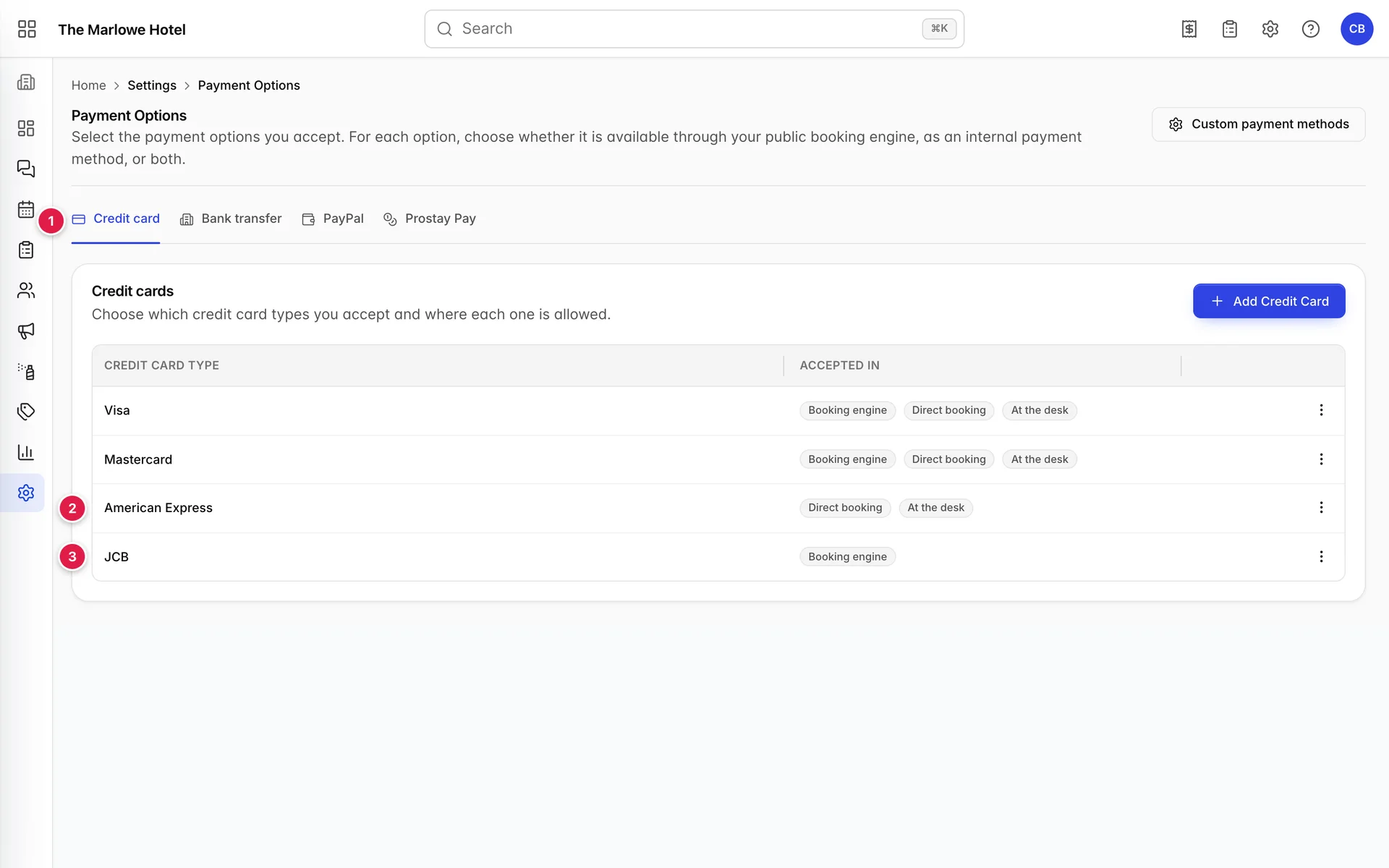
- Las pestañas. Cuatro métodos de pago independientes, cada uno guardado por separado con su propio botón «Guardar cambios».
- American Express, a la que le falta una insignia. Se acepta en recepción y en reservas directas, pero no se ofrece en el Motor de Reservas público.
- JCB, con solo una insignia. Lo contrario: se puede reservar en línea, pero un cajero no puede seleccionarla.
Las tarjetas de crédito y los tres lugares en los que se ofrecen
Añadir un tipo de tarjeta implica dos decisiones: qué tarjeta y dónde está permitida. La lista de tipos de tarjetas solo ofrece aquellos que aún no haya añadido, por lo que un tipo solo puede aparecer una vez.
Un permiso abarca toda la pantalla. Si «Add Credit Card» aparece en gris, la tarjeta de métodos personalizados también aparece en gris, y ninguna fila ofrece «Edit» o «Delete», su rol no lo incluye y está consultando lo que acepta la Propiedad en lugar de configurarlo. Un administrador puede añadirlo desde «Users» en «Configuraciones del Sistema», en «Integrations» › «Payment options».
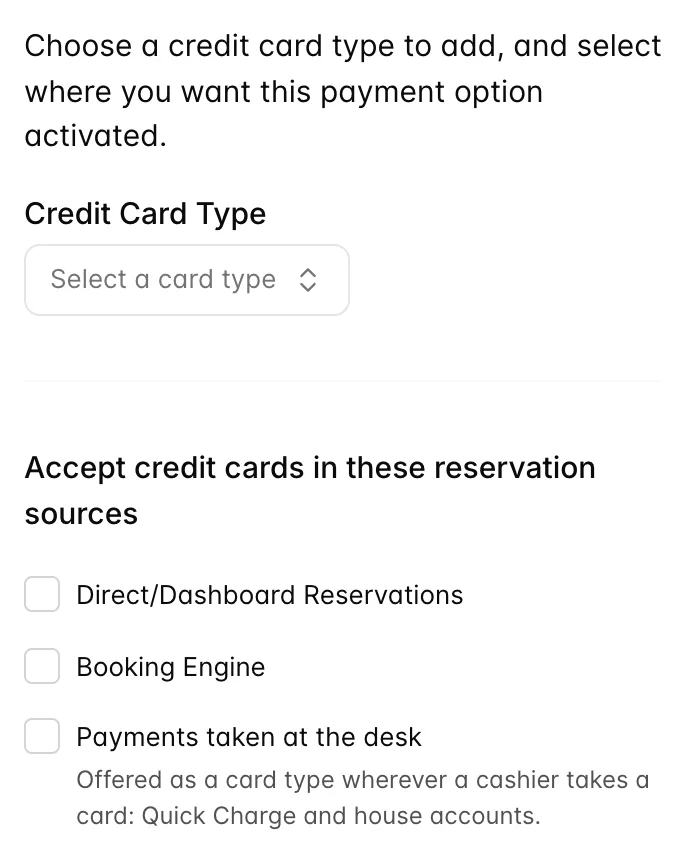
| Casilla de selección | Dónde aparece |
|---|---|
| Direct/Dashboard Reservations | Los tipos de tarjeta que se ofrecen cuando un miembro del personal realiza una reserva en Prostay y registra una tarjeta asociada a ella. |
| Booking Engine | Los tipos de tarjeta que un huésped puede elegir al finalizar la reserva en sus páginas públicas de reservas. Dejar esta opción desmarcada no impide que un huésped realice la reserva, sino que le impide pagar con esa tarjeta. |
| Payments taken at the desk | Si «Card» aparece o no como método de pago en Quick Charge, en las cuentas de la casa y en el pago del spa. |
Transferencia bancaria
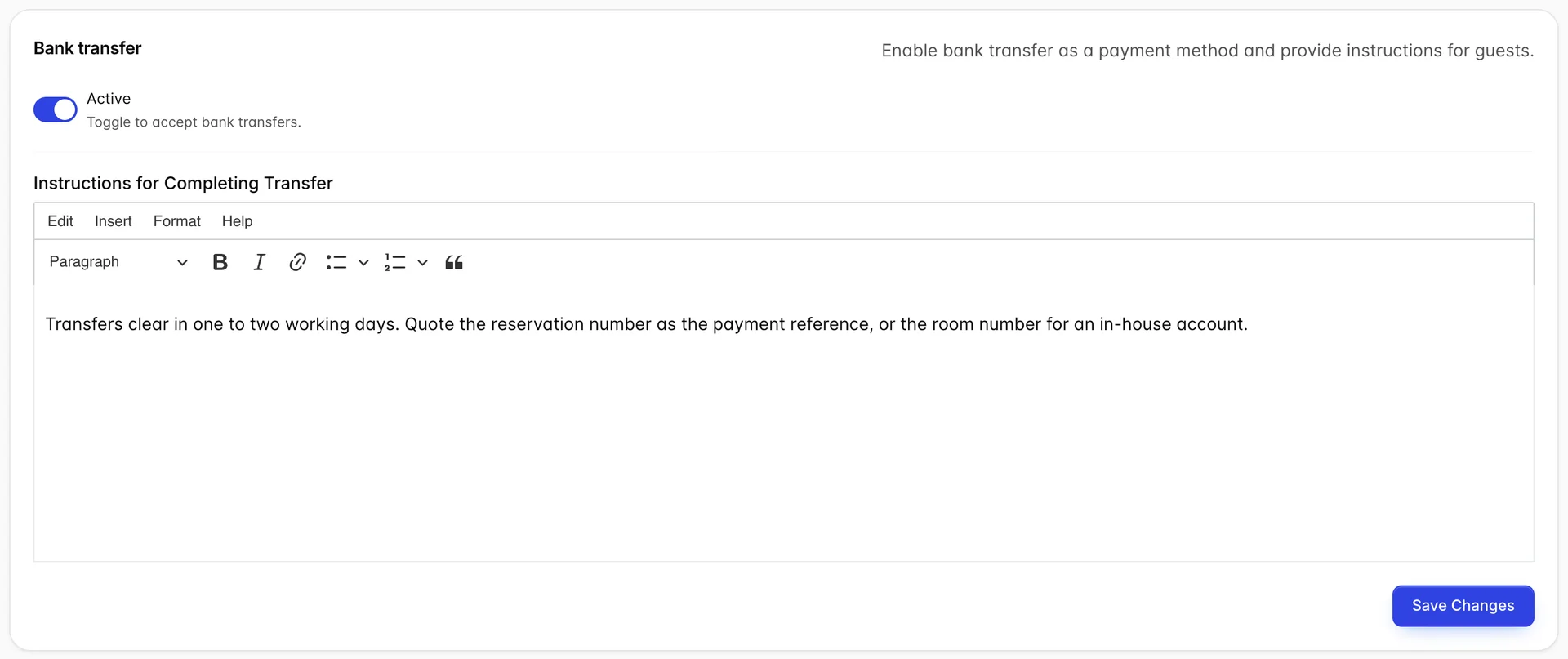
Un conmutador y un bloque de texto. El conmutador añade « Bank transfer » a la lista de formas de pago. El texto son las instrucciones que se proporcionan al huésped para realizar la transferencia, y merece la pena redactarlas correctamente: es el único lugar en el que puede indicar a alguien qué referencia debe indicar, y una transferencia sin referencia es un pago que nadie puede asociar a un expediente.
PayPal y Prostay Pay
Ambos están activados aquí y configurados en otro lugar. PayPal requiere una dirección de correo electrónico, un ID de cliente y un token de su cuenta de PayPal, y una vez activado puede aceptar depósitos de reserva. Prostay Pay es un simple interruptor que permite el pago con tarjeta a través del propio sistema de procesamiento de Prostay dentro del Motor de Reservas. Ninguno de los dos añade nada a la lista de liquidaciones en el mostrador: se trata de vías de pago dirigidas al huésped, no al cajero.
Métodos de pago personalizados
Detrás del botón de la esquina superior derecha, y fácil de pasar por alto durante meses. Aquí es donde se registran las formas de pago reales de su propiedad para las que Prostay no cuenta con un concepto integrado: un city ledger corporativo, un vale de regalo, un vale de un operador turístico o un banco con el que se realiza la liquidación una vez al mes.
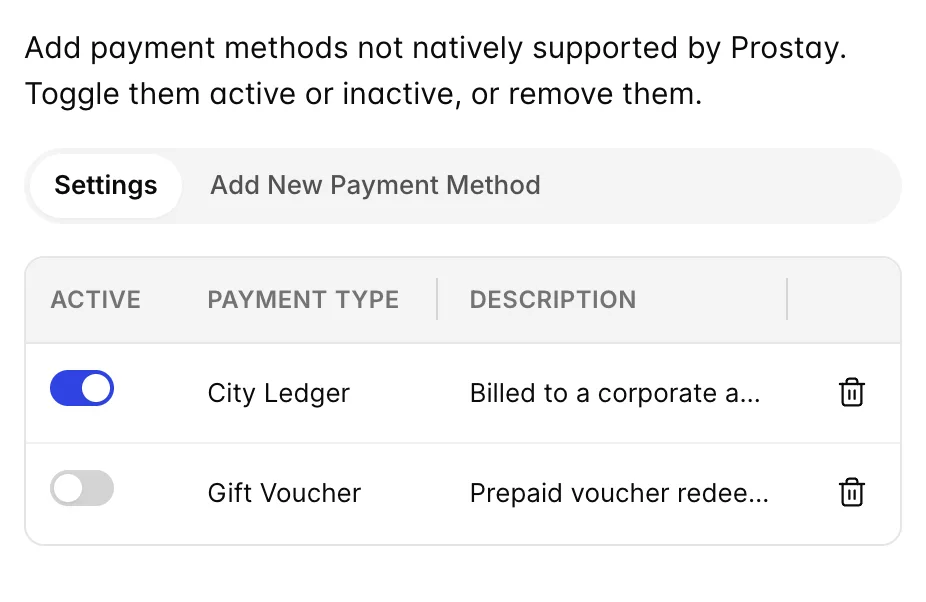
Cada uno de los que añada y active se convertirá en un método seleccionable siempre que se cobren fondos. La descripción está destinada a su propio personal, más que a los huéspedes, por lo que utilícela para indicar cuándo es adecuado dicho método: «facturado a una cuenta corporativa y liquidado mensualmente» evita que una nueva recepcionista tenga que preguntar.
Lo que ve finalmente el cajero
Todo lo anterior se agrupa en un menú desplegable. Cuando un cajero liquida un cargo, Prostay genera la lista de métodos a partir de esta pantalla en un orden fijo:
| Entrada | De dónde procede |
|---|---|
| Cash | Siempre es la primera opción y siempre está presente. El efectivo no requiere configuración, por lo que no se puede desactivar. |
| Card | Aparece si en algún tipo de tarjeta de crédito se ha marcado la casillPayments taken at the desk. |
| Bank transfer | Aparece si la pestaña de transferencia bancaria está activa. |
| Sus métodos personalizados | Una entrada por cada método personalizado habilitado, en el orden en que se añadieron. |
| Other | Siempre en último lugar. Es la vía de escape, no una opción: un pago registrado como «Otro» no aporta ninguna información al auditor nocturno. |
El efectivo y las tarjetas tienen sus propios pasos de registro: el recuento de billetes para uno y un código de aprobación para el otro. Todo lo demás se registra como un importe simple. Por eso también es importante la lista para la conciliación, y no solo por comodidad: una transferencia bancaria registrada como efectivo es una caja que no cuadrará.
Errores habituales
| Síntoma | Causa |
|---|---|
| Falta un tipo de tarjeta en el menú desplegable de liquidación | No se ha marcado la casillPayments taken at the deske en ningún tipo de tarjeta. Al menú desplegable no le importa qué marcas acepte, solo que una de ellas esté autorizada en el mostrador. |
| Un huésped no puede pagar con una tarjeta que usted acepta sin lugar a dudas | A ese tipo de tarjeta le falta la casilla «Booking Engine» marcada. Amex suele ser el caso más habitual, a menudo de forma deliberada. |
| No se ofrece un método personalizado que haya añadido | Añadirlo no lo activa. Para ello, debe activarse el interruptor en el segmento «Configuración» del cajón. |
| Las transferencias llegan sin referencia | El campo de instrucciones está vacío o no solicita ninguna. Es el único lugar donde se le indica al cliente. |
| Un tipo de tarjeta no aparece en el cajón «Añadir» | Ya figura en la tabla. Modifique la fila existente en lugar de añadir una segunda. |