La pestaña «Guest» (Personas) es la lista de personas, a diferencia de la lista de habitaciones. Aquí figuran todas las personas que viajan en la reserva, independientemente de la habitación en la que se alojen, y el recuento que aparece en la pestaña indica cuántas personas hay.
Hay dos razones para mantenerla precisa, más allá de las buenas modales. El registro de huéspedes es un requisito legal en la mayoría de las jurisdicciones, y este es el registro que lo cumple. Además, a un nombre que figure en la reserva se le puede asignar una llave, cargarle el importe a la habitación e incluirlo en una factura; a un nombre que no figure, no se le puede.
La pestaña
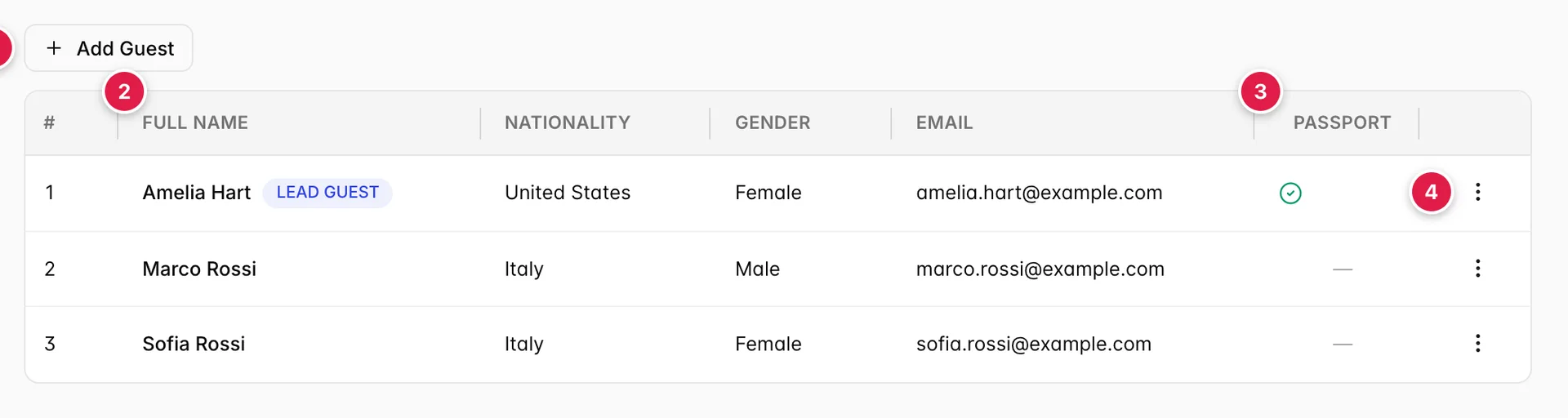
- Add Guest. El único botón de la pestaña.
- Quiénes son. Nombre, nacionalidad, sexo, correo electrónico.
- Si disponemos de su documento de identidad. Una marca o un guion, nada más.
- Todo lo que puede hacer con cada uno de ellos. Detrás de los tres puntos.
Las columnas
| Columna | Contenido |
|---|---|
| # | Posición en la lista, no es un identificador. Si se elimina a alguien, los números que aparecen a continuación se desplazan hacia arriba. |
| Full Name | Nombre y apellidos, con una insignia de «LEAD GUEST» en la persona que ocupa ese cargo. |
| Nationality | Tal y como figura en el perfil del huésped. A menudo, es la información con la que se presenta la declaración local de registro de huéspedes. |
| Gender | Male, Female o N/A cuando nadie lo haya rellenado. |
| La dirección que figura en el perfil del huésped. La confirmación se envía a la dirección del huésped principal. | |
| Passport | Una marca verde si hay al menos un documento de identidad registrado para ese huésped; un guion si no lo hay. No indica qué documento es ni si ha caducado; abra «Passport» desde el menú de la fila para verlo. |
Ninguna columna de esta tabla se puede ordenar y no hay función de búsqueda. La lista es breve por naturaleza: se trata del grupo de una sola reserva, no de su base de datos de huéspedes. La base de datos es la pantalla «Huéspedes», a la que le lleva la opción « View » del menú de la fila.
El huésped principal
El huésped principal es el contacto principal de la reserva: el nombre con el que aparece la reserva en el resto de secciones de Prostay, y la dirección de correo electrónico a la que se envían las confirmaciones y los mensajes previos a la llegada. Exactamente un huésped lo ostenta, y asignárselo a otra persona lo retira de quienquiera que lo tuviera; la casilla de selección «Make Lead Guest» en el panel de huéspedes es la forma de cambiarlo.
El menú de la fila
| Elemento | Qué hace |
|---|---|
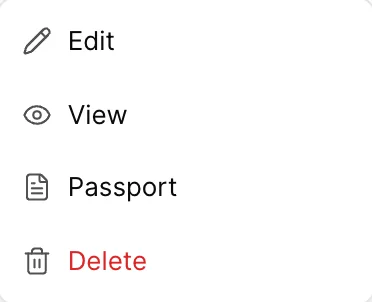
| Edit | Abre el panel de detalles de este huésped. Los cambios se guardan en el perfil del huésped, por lo que se muestran en esta reserva y en el perfil del huésped. |
| View | Sal de la reserva y abre la ficha del huésped en la pantalla «Huéspedes», con su historial completo, todas las estancias y todas las notas. Utilícelo cuando la consulta se refiera a la persona en sí, más que a esta reserva. |
| Passport | Abre el panel de documentos. Consulte «Pasaportes y documentos de identidad». |
| Delete | Elimina al huésped de esta reserva. Queda oculto cuando solo queda un huésped, ya que una reserva sin nadie asignado no es una reserva. |
Añadir un huésped
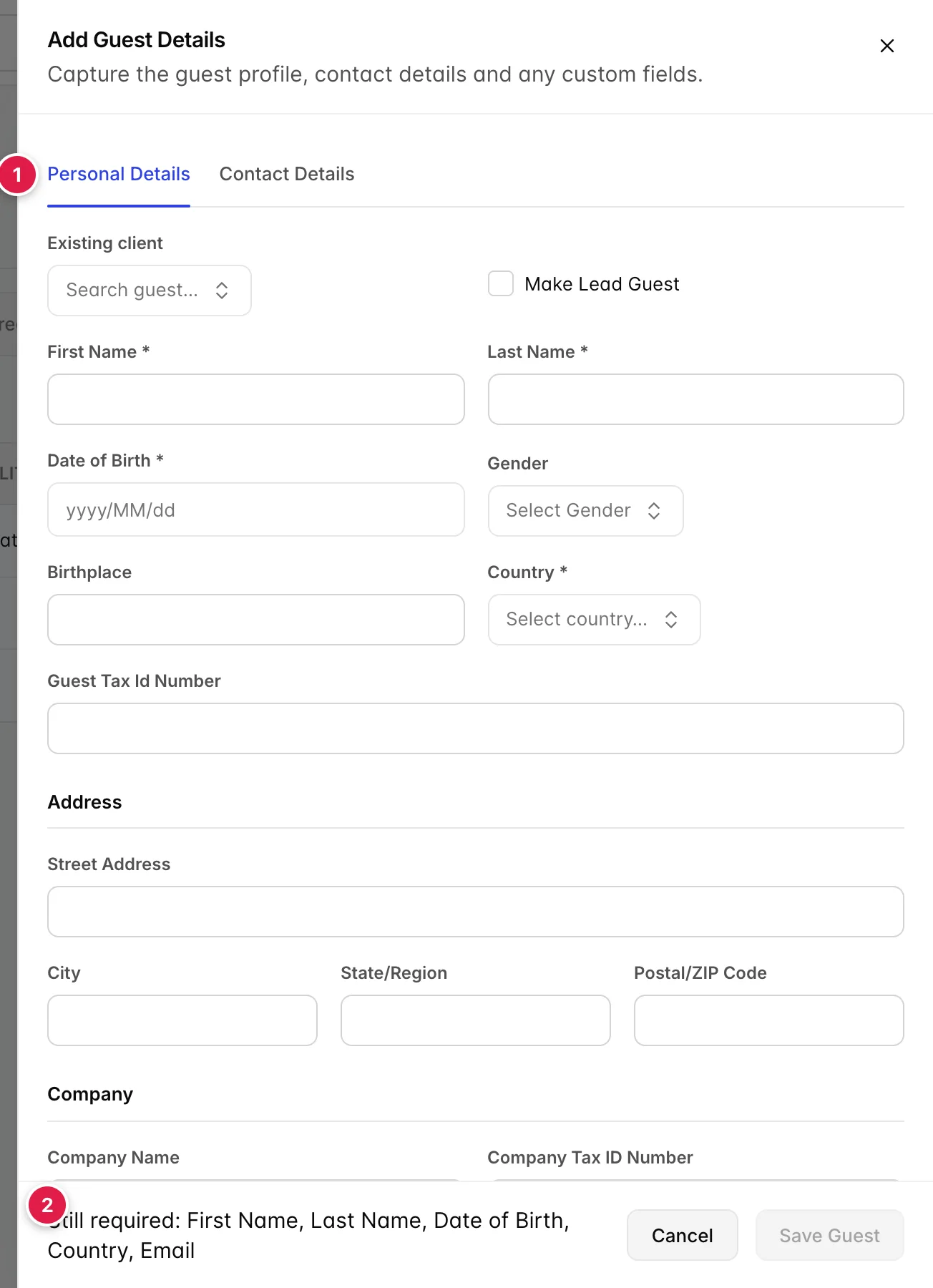
- Dos pestañas: «Personal Details » y «Contact Details », además de « Custom Fields » si su propiedad ha definido alguna para los huéspedes.
- Lo que aún falta. Se indica en el pie de página y se actualiza a medida que escribe, por lo que nunca tendrá que buscar el campo que impide guardar.
| Campo | Obligatorio | Notas |
|---|---|---|
| Existing client | No | Rellena todo el formulario con los datos de un huésped que ya tiene. Véase más abajo. |
| Make Lead Guest | No | Al marcarlo, se retira el cargo a quien lo ostente actualmente. |
| First Name, Last Name | Sí | Tal y como figura en el documento con el que los está registrando, no como prefieran que se les llame. |
| Date of Birth | Sí | Se introduce como «yyyy/MM/dd». Es obligatorio porque tanto el registro de invitados como los servicios con restricción de edad lo requieren. |
| Gender | No | Délo tal cual y la pestaña mostrará «N/A», que es la respuesta veraz. |
| Birthplace | No | Es obligatorio para el registro policial en algunos países, aunque en la mayoría se ignora. |
| Country | Sí | La nacionalidad del huésped. Esto es lo que se introduce en la columna «Nationality». |
| Guest Tax Id Number | No | Para aquellas jurisdicciones en las que se incluye un número de identificación fiscal personal en la factura. |
| Address bloque | No | Calle, ciudad, provincia o región, código postal. Conviene rellenarlo para cualquier persona que desee recibir una factura. |
| Company Name, Company Tax ID Number | No | Para un huésped que facture a su empresa. En la factura figuran los datos de la empresa, no los del huésped. |
| Sí | En la pestaña «Contact Details», por lo que el pie de página puede incluir un campo obligatorio que usted no pueda ver. |
Guarde los cambios y el huésped aparecerá inmediatamente en la tabla. Añadir un huésped no modifica la ocupación en la que se basó el precio de las habitaciones (es decir, la columna « # GUESTS » de la pestaña «Habitaciones»), y si realmente se ha incorporado una cuarta persona al grupo, también habrá que modificar ese dato; de lo contrario, la tarifa será incorrecta.
Utilizar un huésped ya registrado
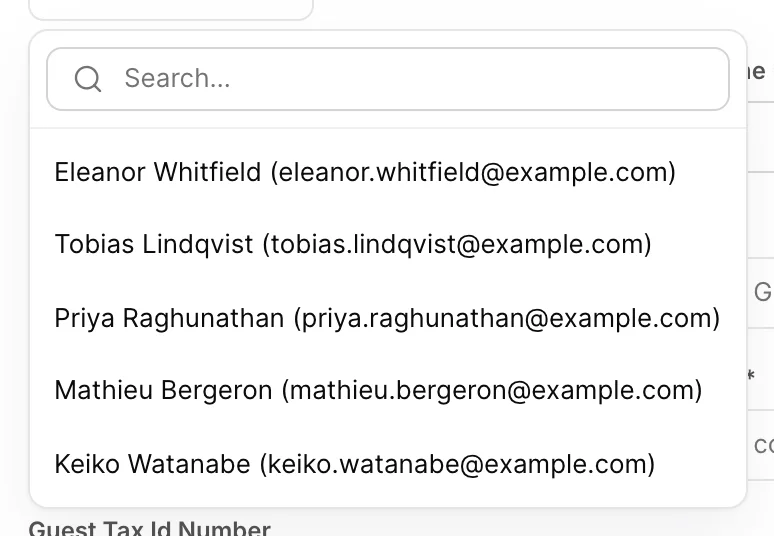
El menú desplegable situado en la parte superior del panel busca en todos los perfiles de huéspedes de la Propiedad, por nombre y por correo electrónico. Al seleccionar uno, se rellena todo el formulario — nombre, fecha de nacimiento, nacionalidad, dirección y datos de contacto— a partir del registro guardado.
Utilícelo para cualquier persona que se haya alojado anteriormente. Volver a introducir los datos de un huésped habitual crea un segundo perfil para la misma persona y, una vez que eso ha ocurrido, su historial queda dividido entre dos registros: la mitad de sus estancias en uno, la otra mitad en el otro, y ninguno de los dos le indica que se trata de un huésped habitual.
Datos de contacto
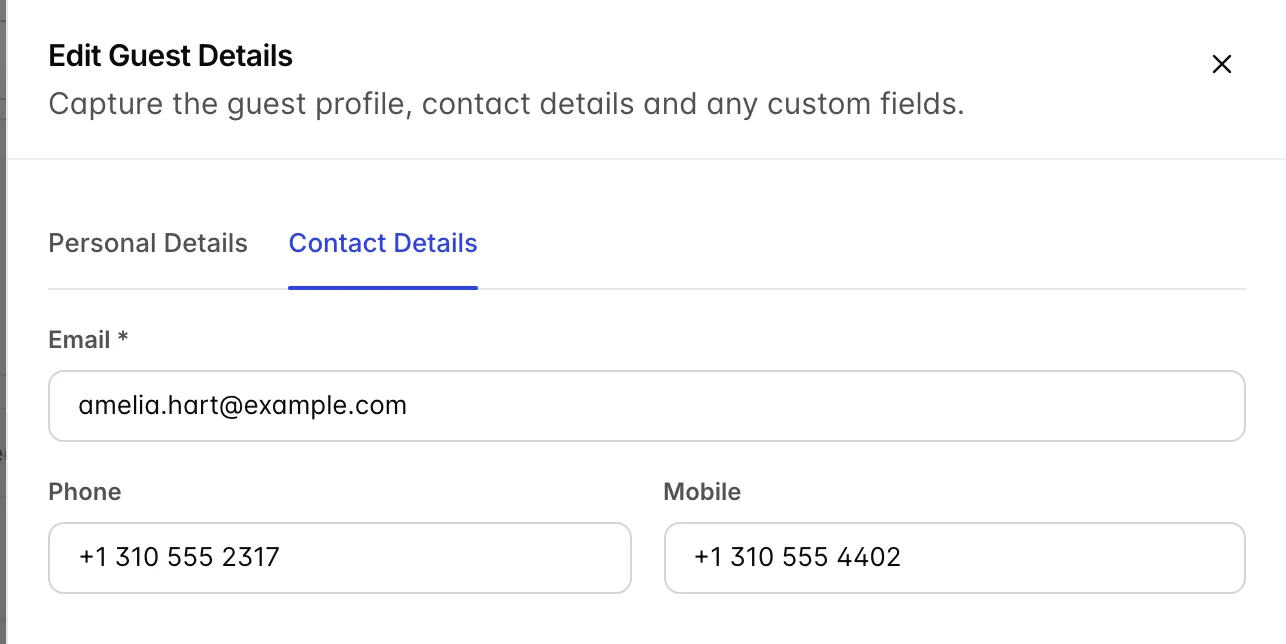
Email Es obligatorio para todos los huéspedes, no solo para el huésped principal. Es la dirección a la que se envían la confirmación, cualquier mensaje previo a la llegada y la factura por correo electrónico; además, una reserva sin dirección del huésped principal es una reserva de la que nadie fuera de su establecimiento tiene constancia.
Phone yMobile son opcionales en este caso. Indique el número de móvil de todos modos para las llegadas: es lo que tendrá a mano cuando un huésped no se haya presentado a las ocho en punto y tenga que decidir si mantiene la habitación reservada.
Pasaportes y documentos de identidad
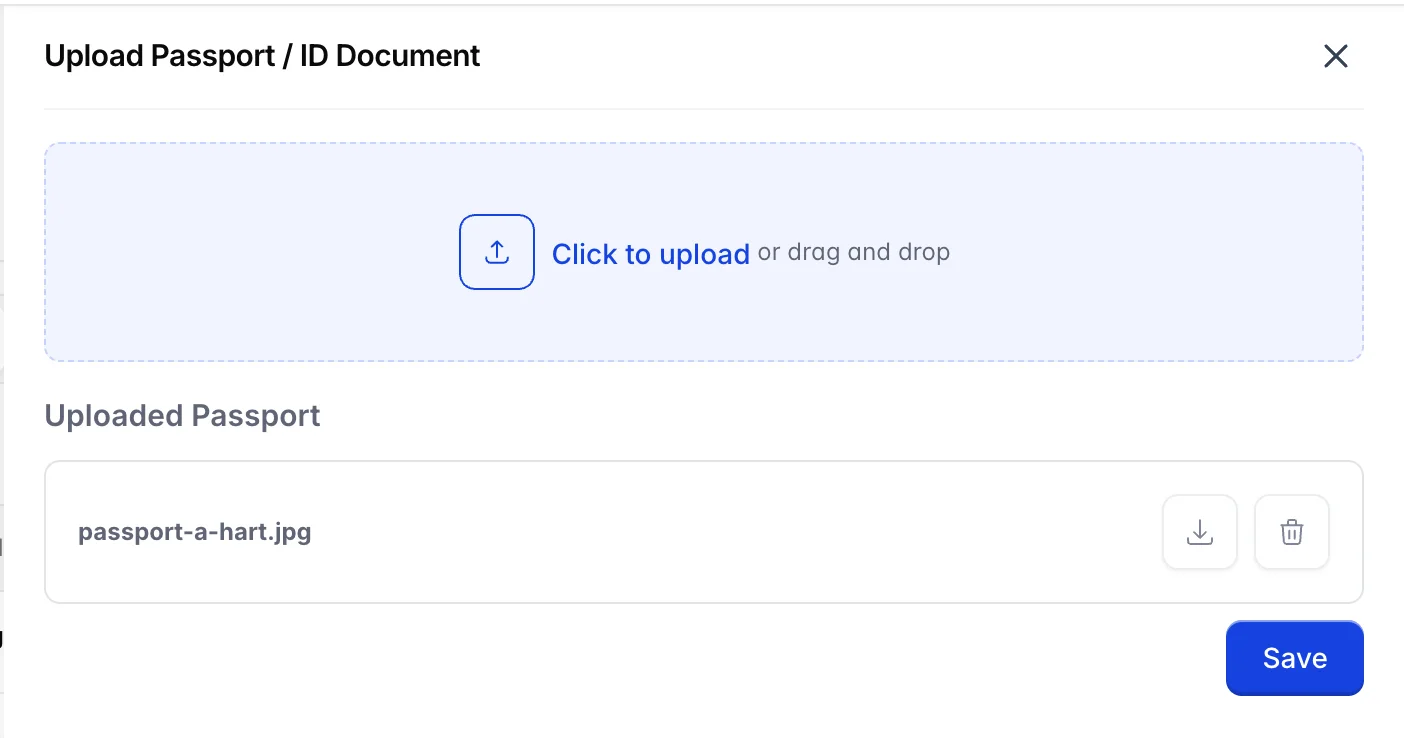
Suelte una imagen o haga clic para buscarla. Todo lo que ya figure en el archivo aparece en la lista de abajo con un botón de descarga y una papelera, y la papelera le pregunta antes de eliminar nada. No se almacena nada hasta que pulse « Save »; si cierra el panel con un archivo sin guardar, el archivo se elimina.
Los documentos pertenecen al perfil del huésped y no a esta estancia, por lo que un huésped que repita su estancia llegará con su pasaporte ya registrado y la casilla « Passport » ya marcada. Ese es el objetivo de seleccionarlos de «Existing client » en lugar de introducirlos de nuevo.
Eliminar a un huésped
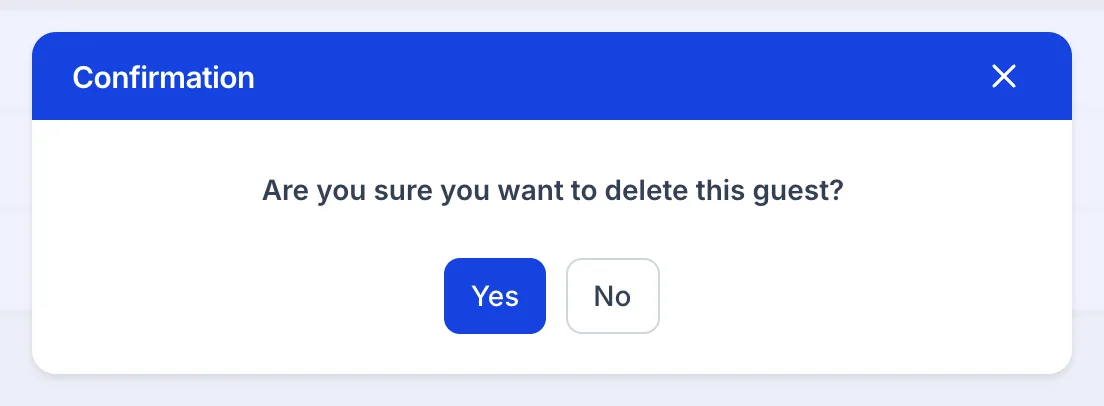
Delete Elimina al huésped de esta reserva. No elimina a la persona: su perfil, su historial y sus Documentos permanecen en la pantalla «Huéspedes», y se le puede volver a añadir o asignar a otra reserva.
Los cargos que ya se le hayan asignado no se transfieren con él. Una línea de la factura a nombre de un huésped eliminado permanece en la factura, aún pendiente de pago, y ahora no pertenece a nadie en concreto, por lo que deberá reasignar o mover esas líneas primero si la factura se va a dividir.
Aspectos que suelen pasar desapercibidos
| Lo que se ve | Por qué |
|---|---|
| El pie de página muestra un campo obligatorio que no aparece en pantalla | Email se encuentra en la pestaña «Contact Details». El pie de página tiene en cuenta ambas pestañas; el formulario solo muestra una a la vez. |
| No aparece el botón «Add Guest» ni los menús de las filas | Su usuario figura en la lista de usuarios restringidos de la reserva. Los usuarios restringidos pueden consultar esta pestaña, pero no pueden modificarla. Un administrador gestiona la lista desde el cuadro de diálogo «Actions» de la reserva. |
| No aparece «Delete» en el menú de la fila | Solo hay un huésped en la reserva. Añada primero al sustituto y, a continuación, elimine al original. |
| El campo «Género» indica «N/A» | Nadie lo ha rellenado. Se trata de un campo opcional y así es como se muestra cuando está vacío, no es un error. |
| El mismo huésped aparece dos veces en la pantalla «Huéspedes» | Alguien lo ha introducido manualmente en lugar de seleccionarlo en «Existing client». Fusione los perfiles en la pantalla «Huéspedes» y utilice el selector la próxima vez. |
| Un huésped que no figura en ninguna habitación | Es normal y, a menudo, correcto. Los huéspedes están vinculados a la reserva; solo el huésped principal de cada habitación aparece en la pestaña «Habitaciones». |