Leer un folio es una cosa; modificarlo, otra muy distinta. Este artículo abarca todo lo que añade una partida a la factura o la elimina. Si solo necesita comprender lo que ya figura en ella, comience por «Cómo leer el folio ».
Antes de contabilizar nada
Hay tres aspectos que se aplican a todas las pantallas que aparecen a continuación, y conocerlos le ahorrará tener que repetirlos nueve veces.
- Compruebe primero en qué folio se encuentra. La mayoría de estas pantallas cuentan con su propio selector de folios, preconfigurado con el folio predeterminado de la Propiedad, y no con lo que muestre la tabla que hay detrás. En una reserva con dos folios, esa es la forma más sencilla de contabilizar en la factura equivocada.
- El botón permanece desactivado hasta que la pantalla tenga lo que necesita. Cada pantalla de contabilización desactiva su propio botón de guardar mientras un campo obligatorio esté vacío. Si el botón no se ilumina y nada de lo que hay encima está en blanco, lo que falta es un derecho más que un campo: ajustar, anular y mover una línea requieren cada uno su propio permiso, y la pantalla se abre para todos en cualquier caso.
- Post with current date and timeestá marcada por defecto. Desmarque esta casilla y podrá fijar usted mismo la fecha de la línea, que es lo que desea cuando se pone al día con las contabilizaciones de ayer tras la ejecución de la auditoría nocturna.
Ingresos: pagos y abonos
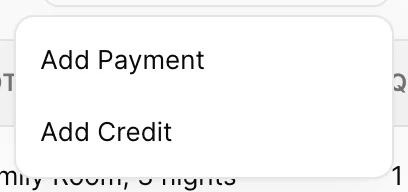
Las tres opciones de este menú realizan funciones realmente diferentes y son fáciles de confundir:
| Acción | Utilícela cuando | Ingreso |
|---|---|---|
| Add Payment | El huésped ha entregado dinero. Tarjeta, efectivo, transferencia bancaria, un depósito. | CREDIT |
| Add Credit | Se deduce dinero de la factura sin que nadie lo haya pagado. Compensación, un gesto de buena voluntad, un descuento acordado tras la reserva. | CREDIT |
| Add Refund | Le está devolviendo dinero que el huésped ya había pagado. | DEBIT |
Añadir pago
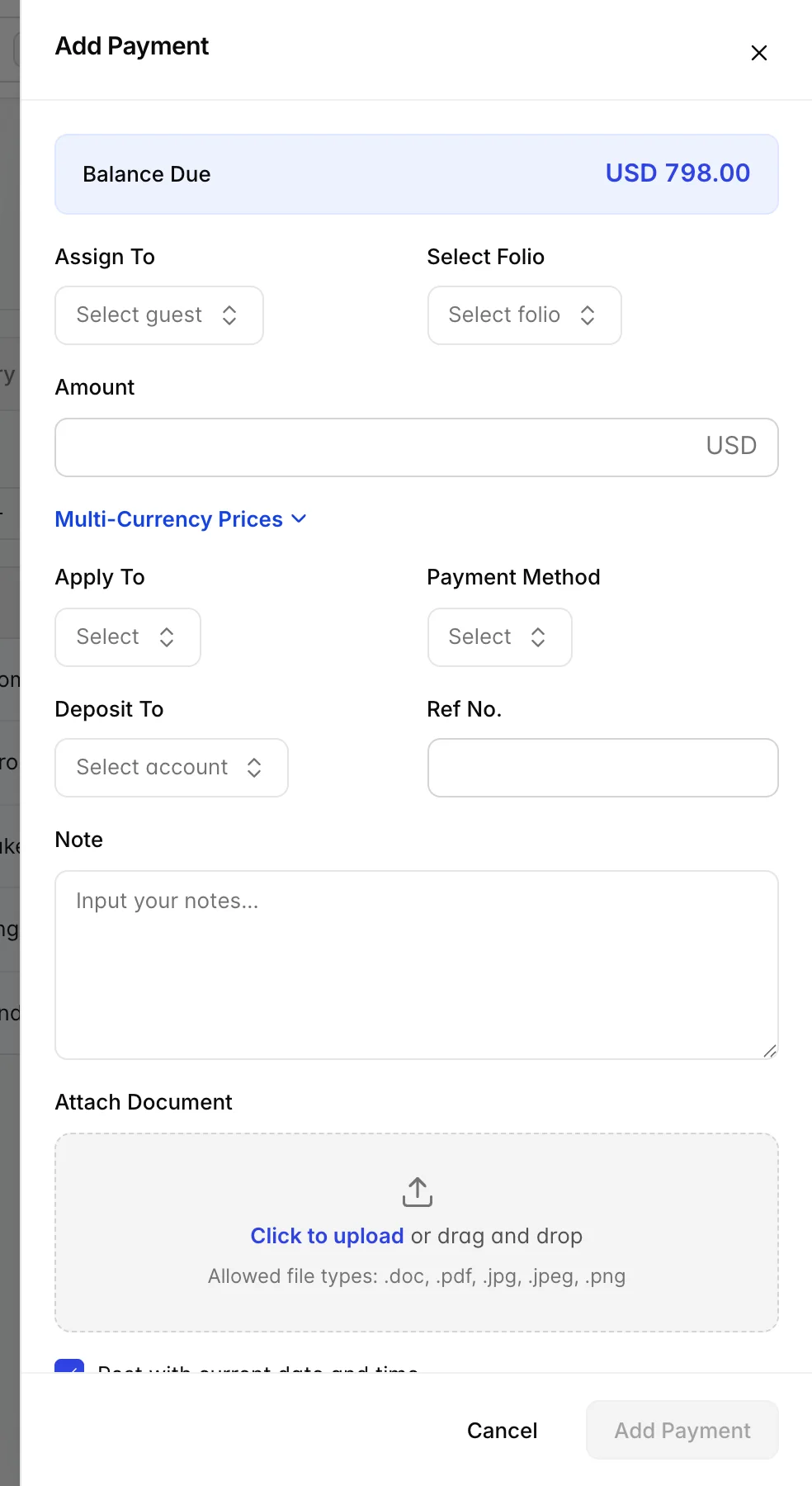
| Campo | Qué hace |
|---|---|
| Balance Due | No es un campo. Muestra el importe pendiente actualmente de la reserva, para que no tenga que cerrar el cajón para comprobarlo. |
| Assign To (obligatorio) | A qué huésped se le abona el pago. En una reserva compartida, esto determina el saldo de quién se reduce en la vista «By guest». |
| Select Folio (obligatorio) | A qué factura corresponde el pago. |
| Amount (obligatorio) | Importe. Debe ser superior a cero. |
| Multi-Currency Prices | Se despliega para permitirle registrar la cantidad que el huésped entregó realmente en otra moneda, con el tipo de cambio utilizado. Solo es relevante cuando se acepta efectivo en moneda extranjera. |
| Apply To | A qué corresponde el pago: gastos de habitación o artículos y Servicios. No se trata de cómo se recibió; eso es lo que se indica en el siguiente campo. |
| Payment Method (obligatorio) | Forma de pago: efectivo, tarjeta, transferencia bancaria y cualquier otra opción que haya configurado su Propiedad. Esto es lo que aparece en la columna «Nombre del producto» del folio. |
| Deposit To | En cuál de sus cuentas se ingresa el dinero. Se extrae de su catálogo de cuentas, por lo que corresponde al lado contable y no al del huésped. |
| Ref No. | Texto libre para la referencia de la transacción, el código de aprobación del terminal o la referencia bancaria. Vale la pena rellenarlo: es lo que se utiliza para identificar el pago cuando se consulta semanas más tarde. |
| Note | Texto libre, que aparece en la columna «Notas» del folio. |
| Attach Document | Archivos asociados a los pagos, como un recibo firmado o una confirmación bancaria. Se admiten los formatos .doc, .pdf, .jpg, .jpeg y .png. |
El efectivo es el único método de pago que requiere mantener un segundo registro. Un pago con tarjeta se concilia automáticamente con la pasarela de pago, pero los billetes y las monedas solo se concilian mediante el recuento de la caja, por lo que un pago en efectivo registrado aquí debe corresponder al dinero que entra físicamente en una sesión de caja abierta. El registro del turno y el recuento al final del mismo se tratan en la sección de cajas registradoras .
Añadir crédito
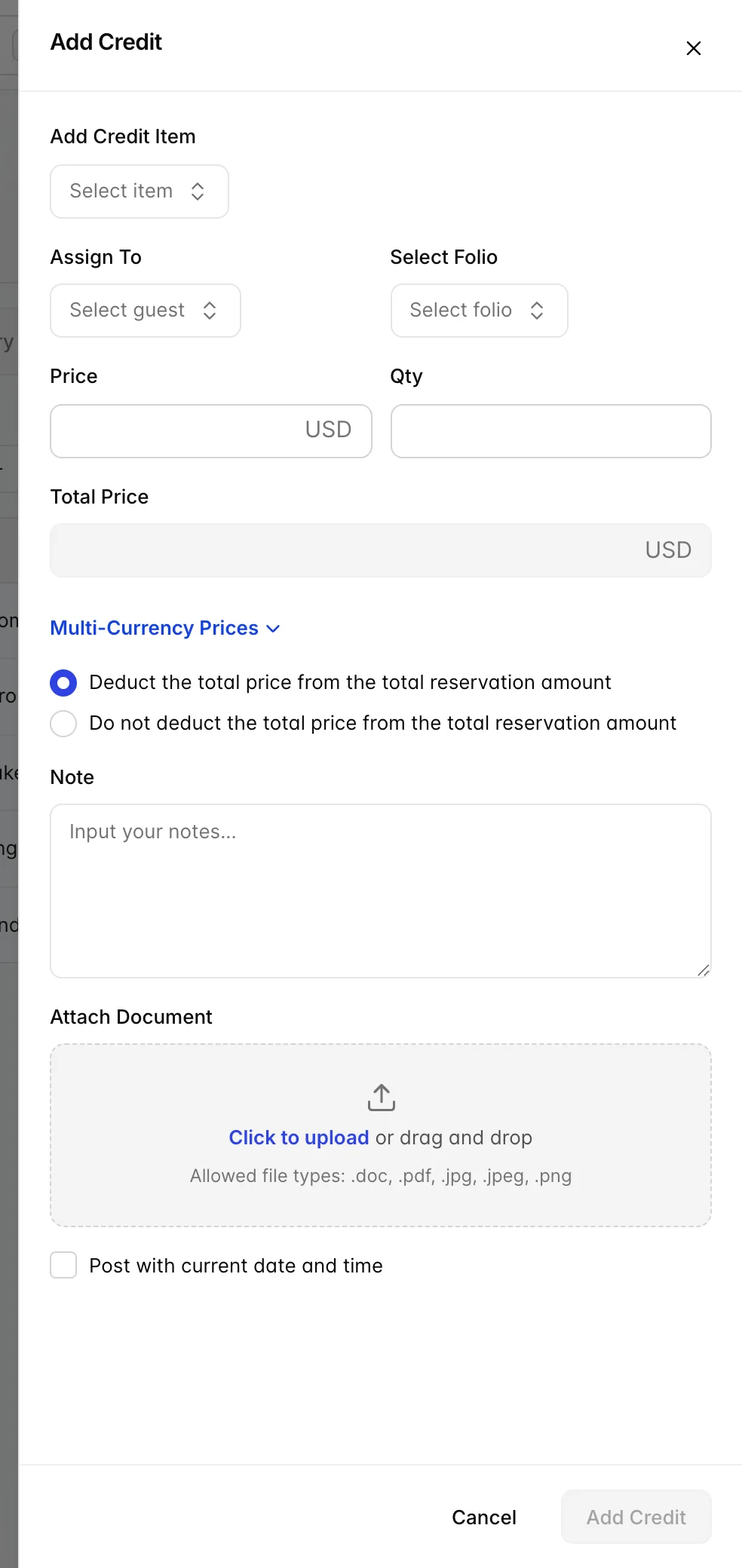
Un crédito se selecciona de una lista en lugar de introducirse libremente: « Add Credit Item » es la lista propia de la Propiedad con los motivos de crédito, configurada en el catálogo de productos. Esto es deliberado, ya que permite justificar al final del mes «por qué hemos regalado 90 USD».
Price yQty se multiplican para dar como resultado Total Price , que se calcula en lugar de introducirse manualmente. El par de botones de opción que hay debajo es la parte que merece la pena leer dos veces:
| Opción | ¿Qué ocurre? |
|---|---|
| Deduct the total price from the total reservation amount | El abono se deduce de lo que el huésped debe. Este es el caso habitual: ha acordado reducir la factura. |
| Do not deduct the total price from the total reservation amount | El crédito se registra en el folio, pero el saldo no varía. Se utiliza cuando el crédito se liquida de otra forma y solo desea dejar constancia del mismo. |
Añadir reembolso
Add Refund solo aparece en el menú una vez que se ha realizado la salida de la reserva. Antes de ese momento, a un huésped que desee que se le devuelva dinero se le suele atender mediante un abono en la factura, ya que aún no ha finalizado su estancia.
El cajero solicita los mismos cuatro datos obligatorios que en un pago: huésped, folio, método y importe, y no permite que el importe supere el total general de la reserva. La línea que se registra aparece en «DEBIT», lo cual puede parecer incorrecto hasta que recuerde que las columnas significan «a nuestro favor» y «recibido de ellos»: devolver dinero significa que se ha recibido menos.
Dinero adeudado: cargos
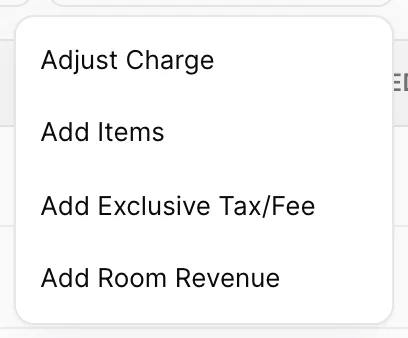
Adjust Charge solo aparece en este menú si dispone de derechos de ajuste. Las otras tres opciones están siempre disponibles.
Añadir artículos
Así es como cualquier artículo de su catálogo de productos se incluye en una factura: desayuno, aparcamiento, un tratamiento de spa, una botella de vino.
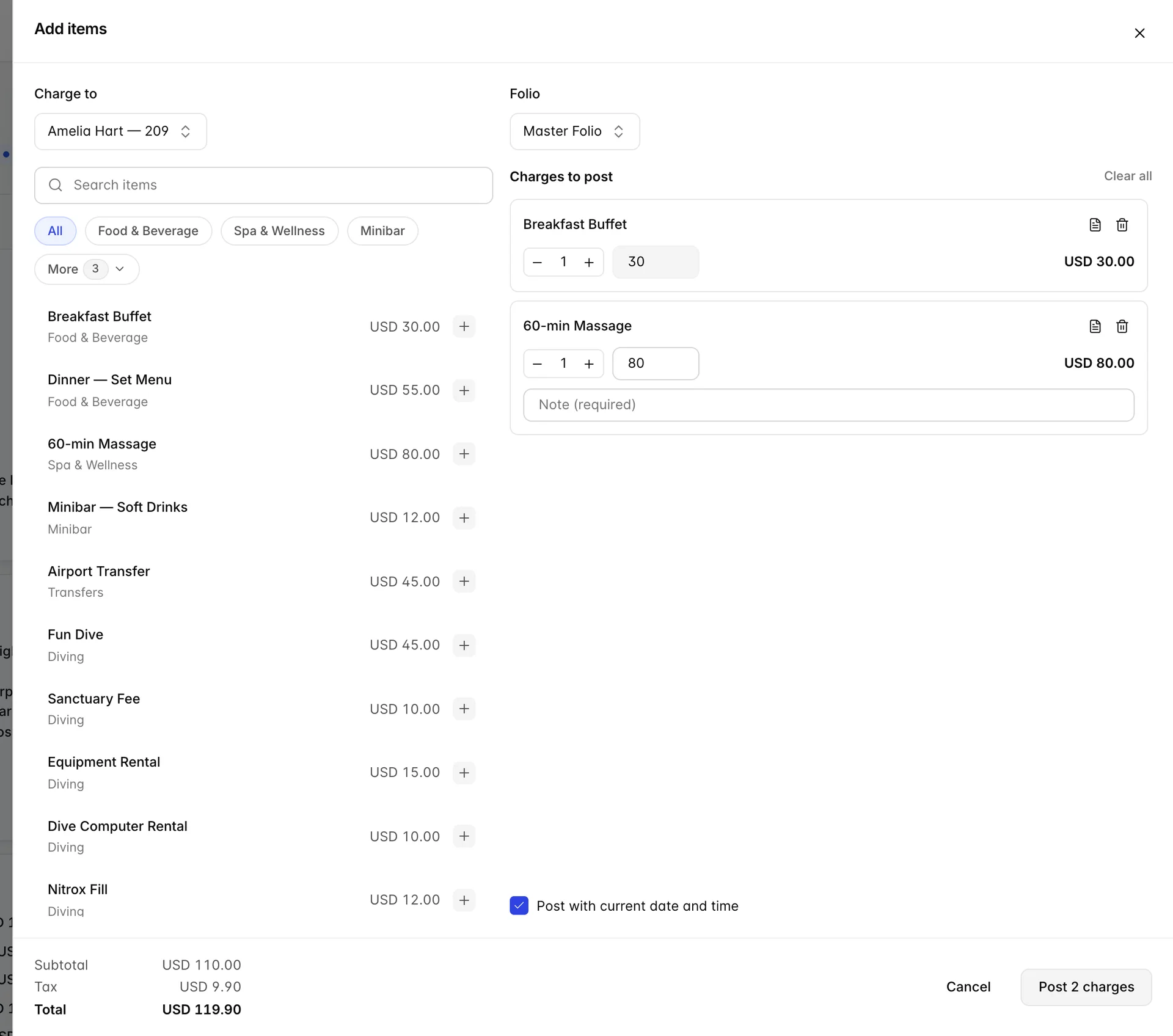
Seleccione el huésped y el folio en la parte superior y, a continuación, haga clic en los artículos de la izquierda para rellenar el carrito de la derecha. No se registrará nada hasta que pulse « Post » (Añadir a la factura), y los mensajes «Subtotal » (Añadido a la factura), « Tax » (Importe total de la factura) y «Total » (Importe total de la factura) que aparecen en el pie de página le indican qué sucederá al pulsar dicho botón.
Cada línea del carrito cuenta con un control deslizante de cantidad y un campo de precio, y hay dos aspectos relacionados con ellos que se configuran por producto y no por publicación:
- Un precio en gris indica que se trata de un producto de precio fijo. El catálogo indica que este artículo no puede venderse a un precio distinto de su precio de catálogo. Cuando el campo sea editable, podrá modificarlo.
- Un cuadro con la indicación «Note (required)» (Se requiere motivo) corresponde a un producto que exige una justificación. Suele tratarse de los productos de precio abierto y de aquellos que suelen ser objeto de abuso. El pedido no se tramitará hasta que se rellene dicho campo.
Un producto marcado como «paquete» se desglosa en sus líneas componentes al realizar el pedido, por lo que un solo clic en el carrito puede convertirse en tres líneas en el albarán.
Añadir impuesto o tasa exclusiva
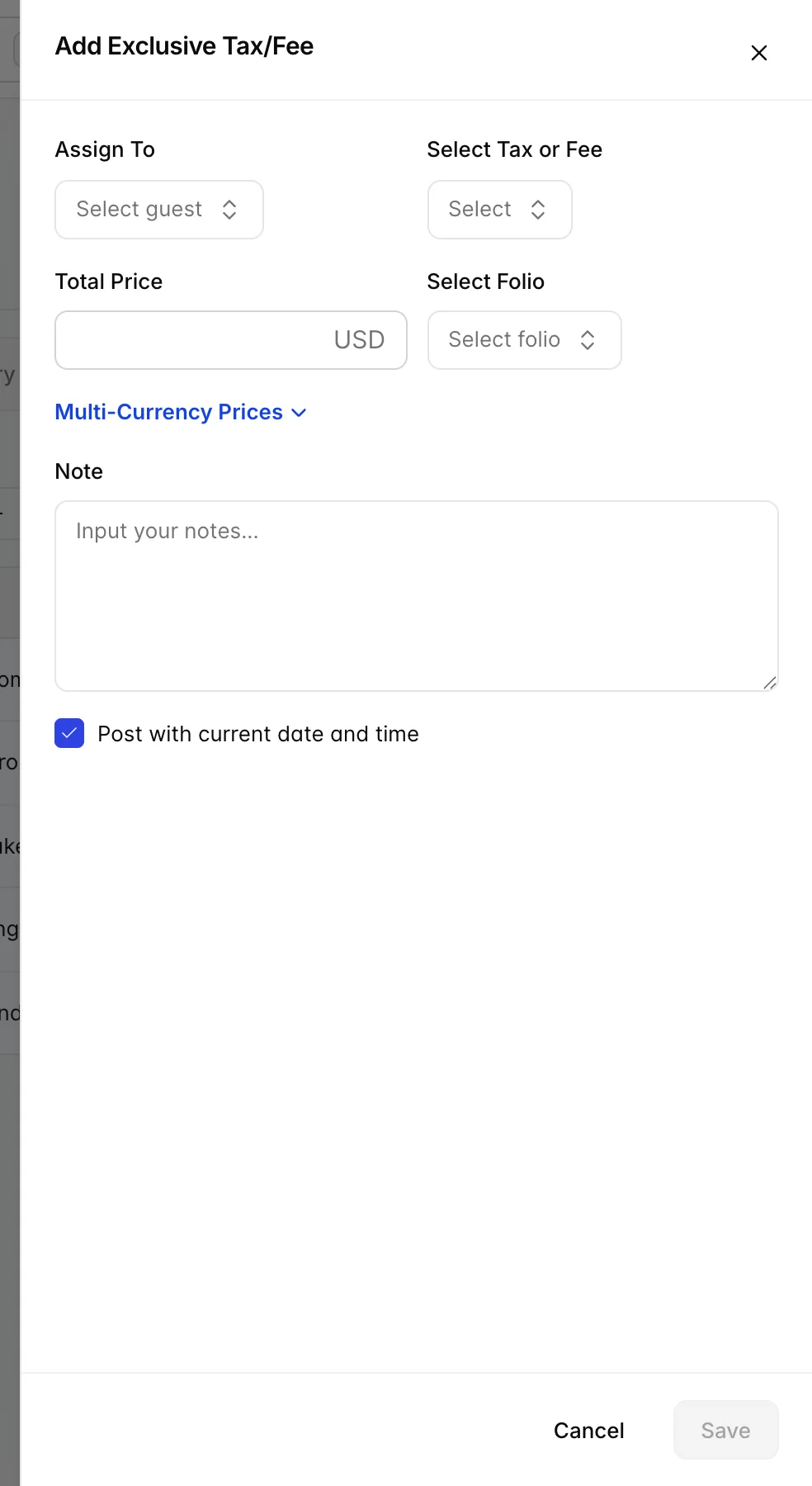
La mayoría de los impuestos se contabilizan automáticamente: están vinculados a la tarifa y aparecen en el folio en el mismo momento en que lo hacen los ingresos por habitación. Esta pantalla es para aquellos que no lo hacen, como un impuesto turístico que solo se aplica a determinados huéspedes, una tasa acordada en recepción o un impuesto que no se tuvo en cuenta al configurar el plan de tarifas.
Select Tax or Fee proviene de la configuración fiscal de su propiedad; no puede crear uno aquí. «Total Price » es el concepto sobre el que se aplica el impuesto, y la forma en que este se refleja en la factura depende del tipo de impuesto: un impuesto porcentual lo calcula, mientras que uno fijo lo ignora.
Añadir ingresos por habitación
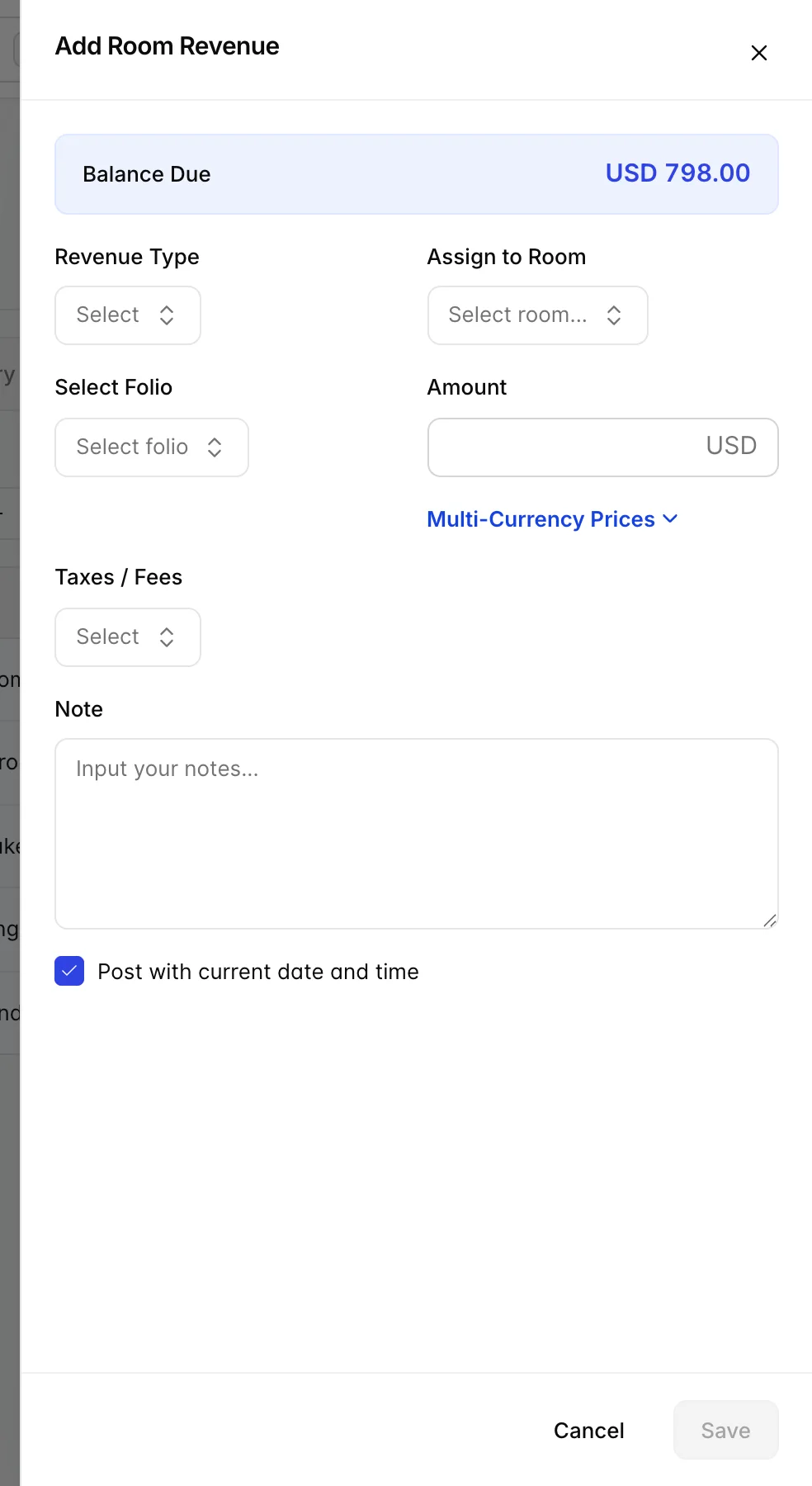
Utilice esta opción cuando el importe corresponda a la habitación y no a un producto, como una salida tardía, una entrada anticipada, un suplemento acordado o una corrección de una noche cuyo precio se haya calculado erróneamente en el plan de tarifas. Es importante qué opción utilice: los ingresos contabilizados aquí se contabilizan como ingresos por habitación en sus informes, mientras que el mismo importe contabilizado como partida no lo haría.
Revenue Type y «Amount » son obligatorios, junto con el número de folio. «Assign to Room » y «Taxes / Fees » son opcionales; si deja el campo de impuestos en blanco, el importe se contabilizará sin impuestos, lo cual es correcto para algunos suplementos, pero incorrecto para la mayoría.
Ajustar cargo
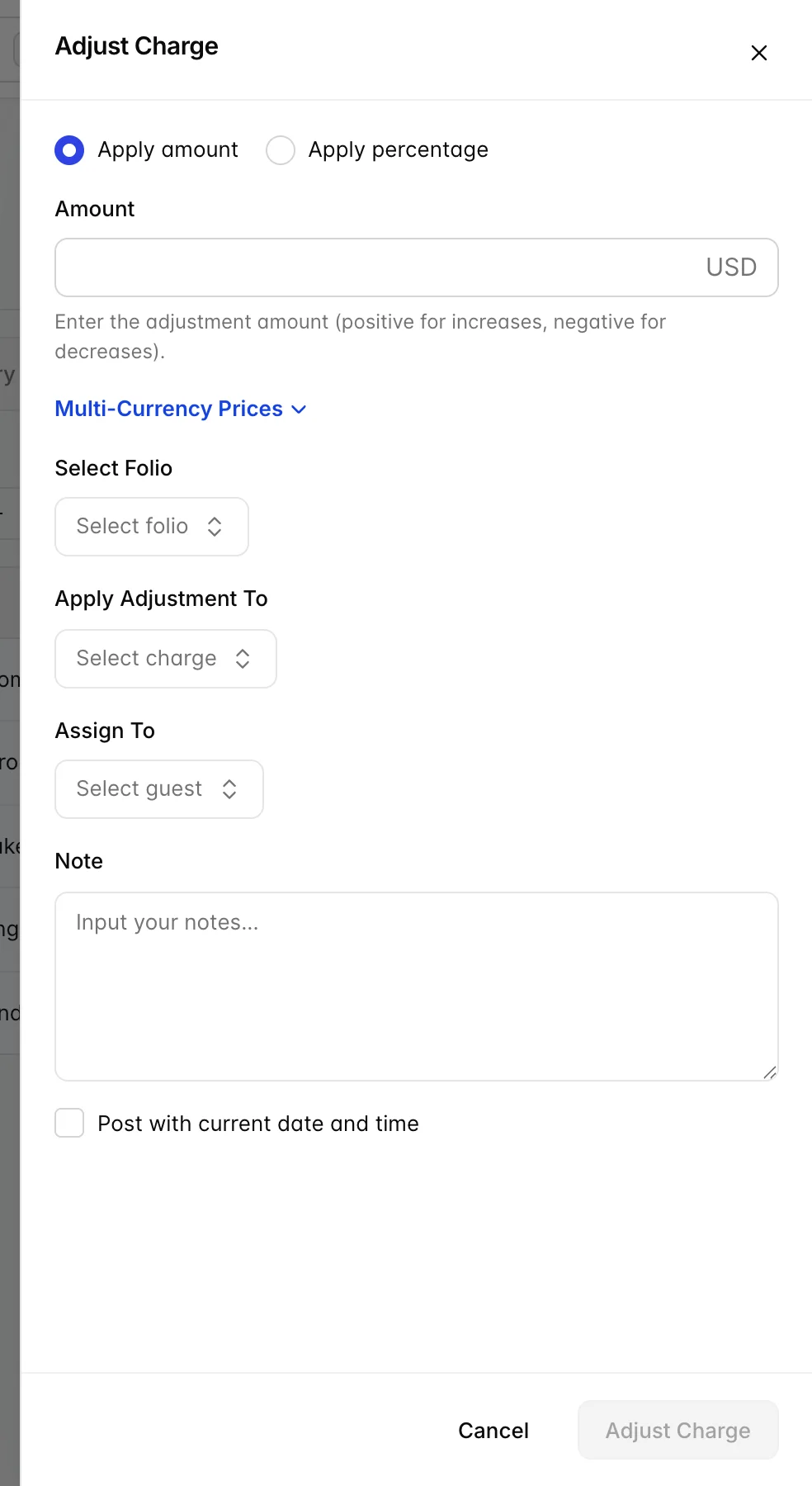
Un ajuste es la forma más adecuada de corregir un importe erróneo. En lugar de anular el cargo y volver a contabilizarlo, se añade una corrección a la línea original, de modo que el folio muestra tanto lo que se cobró como en qué se modificó.
| Campo | Función |
|---|---|
| Apply amount / Apply percentage | Si el ajuste se realiza mediante una suma fija o mediante una proporción del cargo original. |
| Amount (obligatorio) | Un valor positivo aumenta el cargo; uno negativo, lo reduce. Este es el único campo del extracto en el que el signo menos tiene sentido. |
| Select Folio (obligatorio) | ¿En qué folio se encuentra la línea que está corrigiendo? Seleccione esto primero, ya que filtra la lista que aparece a continuación. |
| Apply Adjustment To (obligatorio) | La línea concreta que se va a corregir. No se muestran las líneas anuladas, ya que una corrección de un cargo que ya no existe no constituye una corrección. |
| Assign To | ¿A qué huésped corresponde el ajuste, en el caso de una reserva compartida? |
| Note | Motivo. Indíquelo, ya que un ajuste sin explicación es lo primero que pregunta un auditor. |
Anular una línea
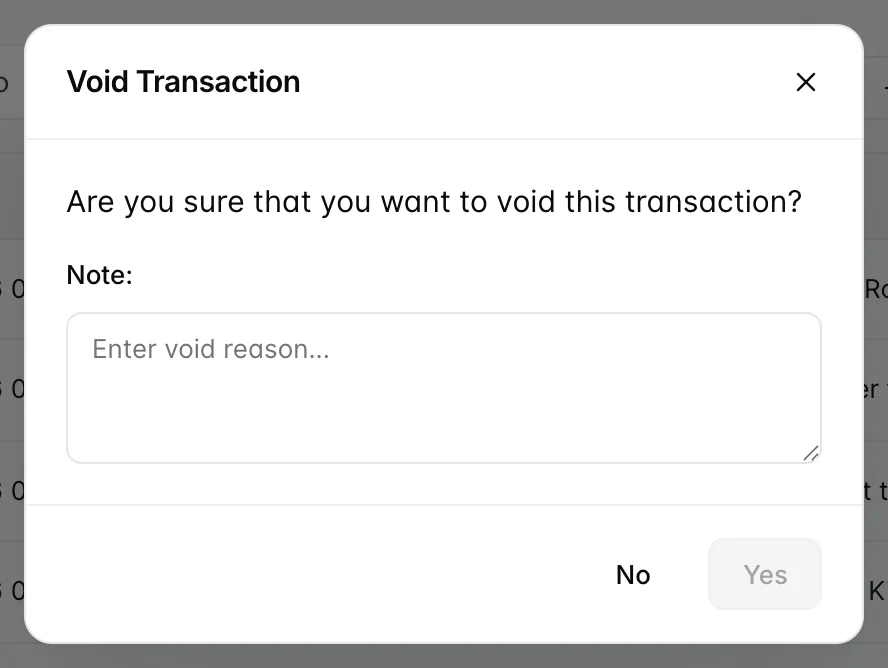
Anule la línea desde el menú de tres puntos de la propia fila. La confirmación le pedirá un motivo y la opción de confirmar permanecerá desactivada hasta que introduzca uno; no hay forma de anular un cargo de forma anónima. También permanece desactivado para cualquier persona que no tenga permiso para anular, aunque se haya introducido el motivo y no aparezca nada en pantalla que lo indique, lo cual conviene saber antes de dedicar un minuto a reformularlo.
Una vez anulada, la línea desaparece de la tabla y deja de contabilizarse en el saldo. No se elimina: el Registro de actividad recoge quién anuló qué y por qué, y ese registro es la razón por la que se prefiere la anulación a la eliminación.
Utilice una anulación cuando una línea nunca debería haber existido. Utilice un ajuste cuando debería haber existido por un importe diferente.
Trasladar una línea a otro folio
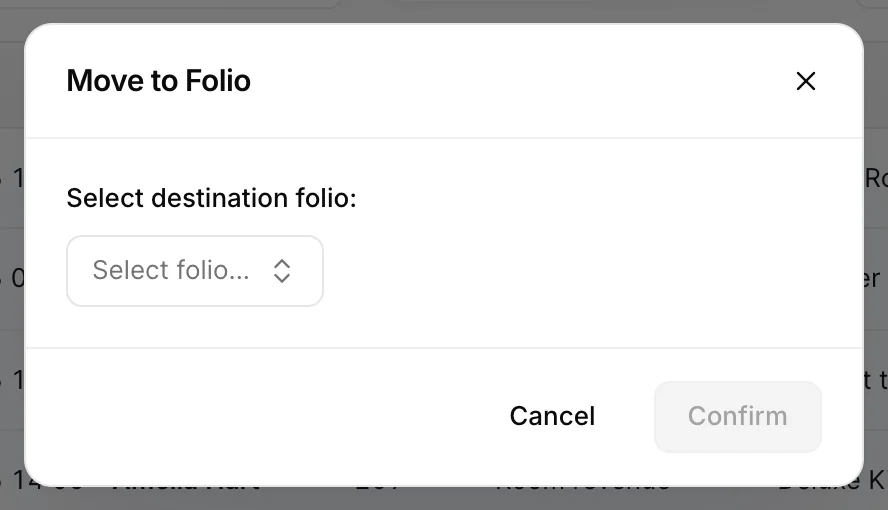
También desde el menú de los tres puntos de la fila. Seleccione el folio de destino y confirme. El importe, la fecha y la descripción permanecen tal y como estaban; solo cambia el folio en el que figura.
Esta es la herramienta habitual para casos en los que «la empresa paga la habitación, pero no el bar»: contabilice todo en el folio principal a medida que se produzca y, a continuación, traslade los conceptos personales al folio correspondiente antes de la salida.
Acciones del folio
| Acción | Qué hace |
|---|---|
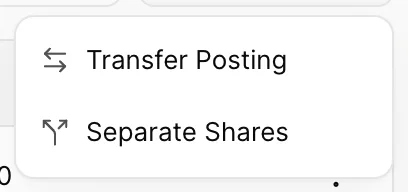
| Transfer Posting | Traslada cargos entre reservas, no solo entre folios de una misma reserva. Se utiliza cuando un cargo se ha asignado a la habitación equivocada, o cuando un huésped abona los extras de otra habitación. Las líneas transferidas se marcan como «transferencias» en ambos folios para que quede constancia del historial. |
| Separate Shares | Divide una reserva compartida en facturas verdaderamente independientes, en lugar del desglose que ofrece la opción «By guest». Solo aparece si su propiedad tiene activada la función de separación de gastos compartidos. |
Aspectos que suelen confundir a los usuarios
| Lo que ve | Por qué |
|---|---|
| El botón «Guardar» no se ilumina | Hay un campo obligatorio situado encima que está vacío. Los motivos habituales suelen ser «Assign To» y «Select Folio», que aparecen en blanco en varias de estas pantallas, aunque el folio correspondiente ya esté seleccionado. |
| Add Refund Falta en el menú | La reserva aún no se ha liquidado. Hasta entonces, reduzca la factura mediante un abono. |
| Adjust Charge Falta en el menú | Su usuario no dispone de derechos de modificación. Un administrador concede los derechos de creador o de aprobador a cada usuario. |
| Ha contabilizado el cargo y no lo encuentra | Compruebe el selector de folio que se encuentra en el panel lateral, no el de la barra de herramientas. Son independientes, y el del panel lateral muestra por defecto el folio predeterminado de la Propiedad. |
| El campo de precio en el carrito aparece desactivado | Ese producto tiene un precio fijo en el catálogo. Si realmente necesita un precio diferente, debe modificarse en el propio producto, no en el registro. |
| El ajuste que ha realizado no ha modificado el saldo | Está pendiente de aprobación. Aparece en el folio como «Pending approval» y comienza a contabilizarse una vez que un responsable lo apruebe. |
| No aparecen botones en la barra de herramientas | Se encuentra en la lista de usuarios con acceso restringido de la contabilidad, lo que le permite consultar el folio, pero no realizar anotaciones en él. |