El calendario le muestra las próximas semanas. La lista de reservas le muestra todo. Es la pantalla que utiliza cuando un huésped llama indicando un número de reserva, cuando necesita conocer todas las llegadas de un grupo en autocar en octubre y cuando el propietario desea saber cuántas reservas se han realizado a través de la página web este trimestre. Una tabla, nueve columnas, seis filtros.
La pantalla
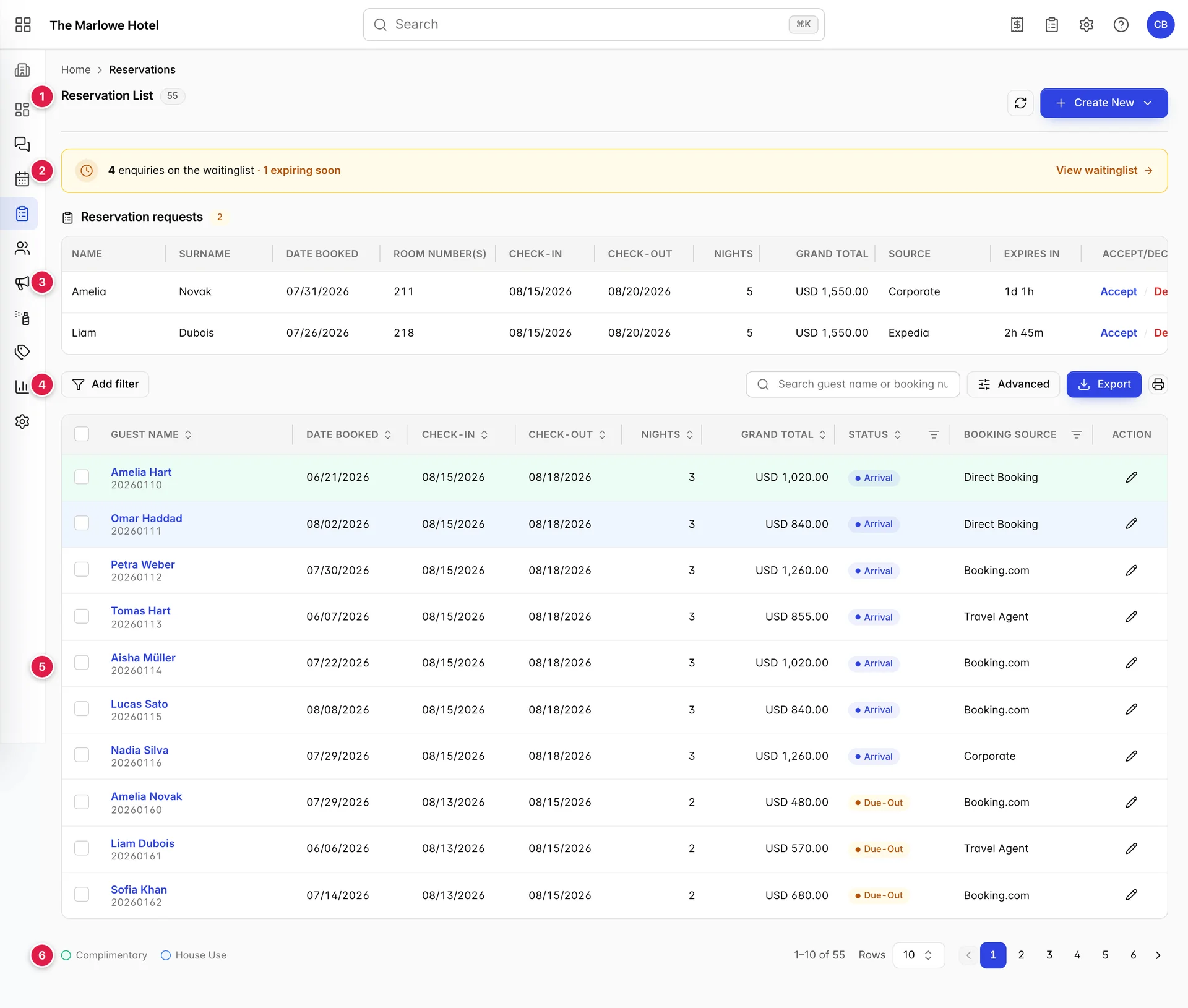
- El encabezado. El número gris junto a «Reservation List » indica cuántas reservas coinciden con lo que ha filtrado, no cuántas ha recibido la Propiedad en total. Establezca un filtro y la cifra disminuirá.
- El banner de la lista de espera. Solo aparece cuando hay alguien en espera. Es un acceso directo a la lista de espera, que se trata en «Unallocated bookings » y «La lista de espera ».
- Solicitudes de reserva. Reservas que requieren que usted responda con un «sí» o un «no». También solo aparece cuando hay alguna.
- La fila de filtros. Filtros a la izquierda, búsqueda y exportación a la derecha.
- La tabla. Diez filas a la vez por defecto.
- El pie de página. La leyenda de colores, el recuento de filas y el control de navegación.
Las columnas

| Columna | Contenido |
|---|---|
| Guest Name | El huésped principal, con el número de reserva en gris debajo. Una reserva con cuatro habitaciones y cuatro nombres solo muestra a la persona que la realizó. Por eso la columna es más estrecha de lo que cabría esperar y, aun así, contiene dos datos. |
| Date Booked | La fecha en que se creó la reserva, que casi nunca coincide con la fecha de llegada del huésped. Esta es la columna que responde a la pregunta «¿cuánto vendimos la semana pasada?». |
| Check-in y Check-out | Llegada y salida. Ambas siguen el formato de fecha establecido para su Propiedad, por lo que un compañero de otro país podría ver la misma reserva escrita al revés. |
| Nights | Se calcula a partir de las dos fechas en lugar de almacenarse, y nunca se muestra como cero: una reserva para el mismo día cuenta como una noche. |
| Grand Total | El importe total de la estancia, en la moneda de su propiedad, incluidas todas las habitaciones de la reserva. No se trata de lo que el huésped aún debe; para ello, debe abrir la reserva. |
| Status | En qué fase del ciclo de vida se encuentra la reserva, indicado mediante una insignia de color. La lista completa se encuentra en la siguiente sección. |
| Booking Source | A través de qué canal se ha realizado, cotejado con las fuentes configuradas en «Fuentes de reserva». Un guion significa que la reserva se creó sin una fuente. |
| Action | Un lápiz que abre la reserva. Al hacer clic en cualquier otro lugar de la fila se produce el mismo efecto. |
Qué significa cada estado
Once estados, y el color es tan indicativo como la palabra. El verde significa que todo va bien, el ámbar indica que requiere atención hoy mismo, el rojo señala un problema y el gris indica que el proceso ha finalizado.
| Insignia | Color | Significado |
|---|---|---|
| Reserved | Azul | Reservado, pero aún no confirmado al huésped. |
| Confirmed | Verde | Confirmado y pendiente de cumplimiento. El estado habitual de una reserva. |
| Tentative | Ámbar | Una reserva en espera con fecha de caducidad. Mantiene la habitación reservada hasta que caduque. |
| Arrival | Azul | Due in Hoy y aún sin registrar la entrada. |
| Checked-In | Verde | Se encuentra en el edificio. |
| Stayover | Azul | Se encuentra en el edificio y no va a salir hoy. |
| Due-Out | Ámbar | Se marcha hoy y aún no ha hecho el check-out. El Servicio de limpieza está a la espera de este huésped. |
| Checked-Out | Gris | Se ha marchado. La estancia ya es historia. |
| Canceled | Rojo | Cancelada. La reserva permanece en la lista indefinidamente para que se pueda informar de la propia cancelación. |
| No-Show | Rojo | No se presentó. Se distingue de las reservas canceladas porque, por lo general, las ausencias siguen estando sujetas a cargo. |
| Skipped | Gris | Se marchó sin pasar por recepción. Es poco frecuente, pero merece la pena hacer un seguimiento cuando ocurre. |
Filas verdes y azules

Hay dos tipos de reservas que aparecen en filas con color, y ambas significan que no hay intercambio de dinero. «Complimentary» es verde: un huésped real en una habitación real al que no se le cobra, como un periodista o un huésped con compensación. «House Use» es azul: la habitación la utilizada por la Propiedad, para un miembro del personal, un contratista o una oficina.
Esta distinción es importante a final de mes. Ambos ocupan una habitación y ambos cuentan para la ocupación, pero solo el uso interno debe deducirse de las habitaciones disponibles para la venta a la hora de calcular la tarifa media. La creación de cualquiera de ellos requiere su propio permiso, razón por la cual faltan las dos entradas al pie de «Create New» para la mayoría del personal.
Buscar una reserva

- Búsqueda. Busca coincidencias con el nombre del huésped principal o el número de reserva. Se admiten palabras parciales: al escribir «hart » se encuentran Amelia Hart y Tomas Hart.
- Avanzada. Abre los seis filtros en un único panel.
- Exportar. Descarga las reservas que haya marcado.
- Imprimir. Lo mismo, directamente a la impresora.
Filtrado
La búsqueda encuentra una reserva que ya conoce. Los filtros responden a preguntas sobre grupos de reservas. Hay seis, y se pueden combinar: seleccione dos y obtendrá únicamente las reservas que coincidan con ambos.
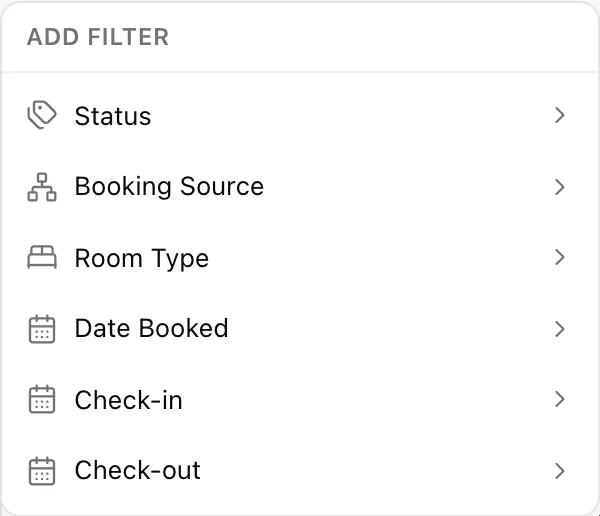
| Filtro | Qué hace | Útil para |
|---|---|---|
| Status | Marque cualquiera de los once estados. | Todas las cancelaciones de este mes. Todas las ausencias. Todo lo que aún sea provisional. |
| Booking Source | Marque uno o más canales. | Compruebe qué ha aportado realmente una OTA antes de discutir sobre la comisión. |
| Room Type | Marque uno o más tipos de alojamiento. | Compruebe si se están vendiendo las suites o solo las habitaciones dobles. |
| Date Booked | Un intervalo, desde y hasta. Filtros según la fecha en que se realizó la reserva. | «¿Cuánto vendimos durante la primera semana de agosto?» |
| Check-in | Una fecha concreta. Las reservas que llegan ese día. | Crear una lista de llegadas para una fecha concreta. |
| Check-out | Una sola fecha. Reservas con salida ese mismo día. | Calcular cuántas habitaciones devuelve el Servicio de limpieza. |
Hay tres formas de acceder a los mismos seis filtros, y cuál utilice es puramente una cuestión de preferencia. «Add filter», a la izquierda de la barra, los selecciona de uno en uno y deja una ficha para cada uno; la ficha es editable, y «Clear all», junto a ellos, los elimina todos.
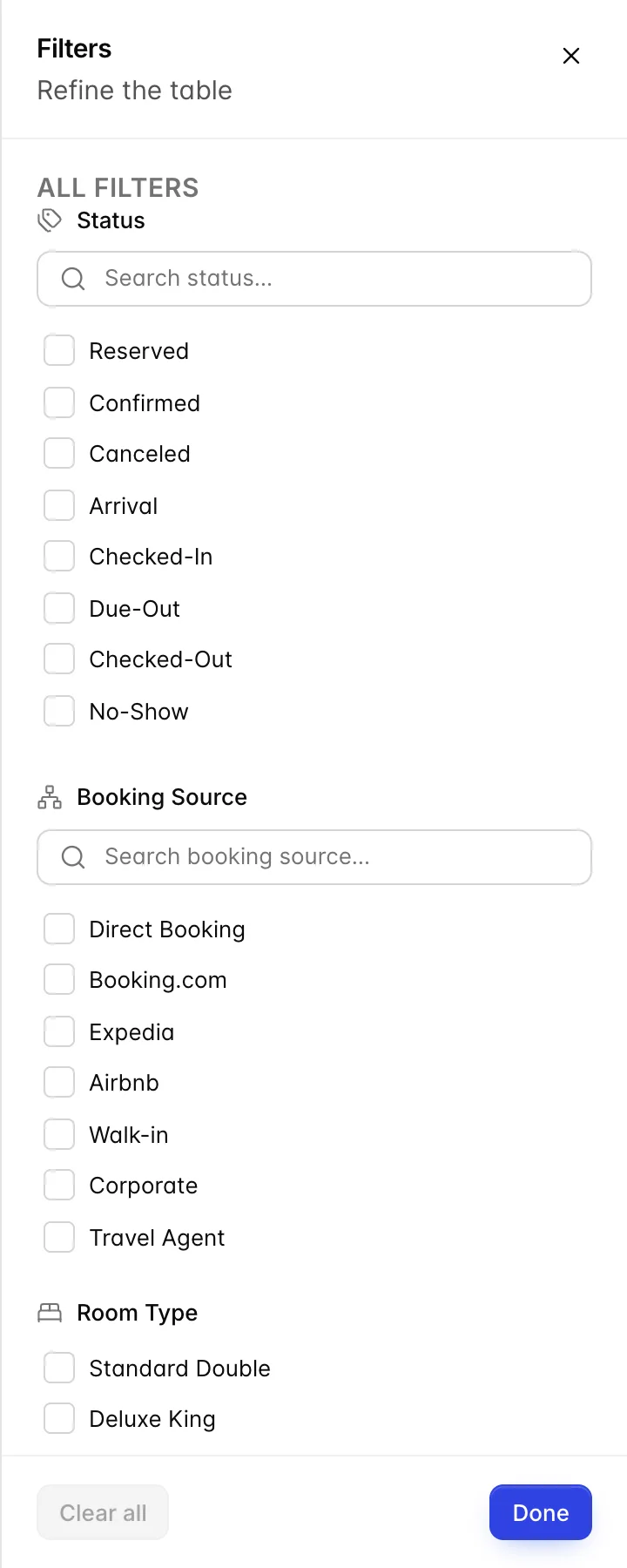
Advanced Abre los seis en forma de panel, lo cual resulta más rápido cuando se configuran tres o cuatro a la vez. El número que aparece en el botón indica cuántos están aplicados en ese momento.
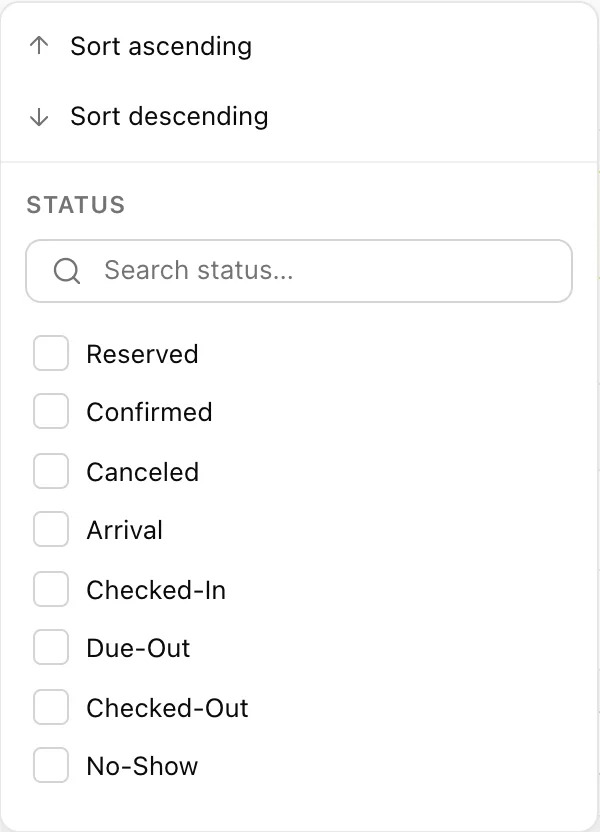
La tercera opción es el pequeño embudo que aparece en los encabezados de columna «Status» y «Booking Source», que combina la ordenación y el filtrado para esa columna concreta. Las tres opciones activan el mismo filtro, por lo que un estado establecido desde el encabezado de columna también aparece como un marcador en la barra.
Ordenación y paginación

Siete de las nueve columnas se pueden ordenar; haga clic una vez en el encabezado para ordenar de forma ascendente y otra vez para ordenar de forma descendente. El botón «Rows» situado al pie de la página permite alternar entre diez, cincuenta y cien reservas por página.
Solicitudes de reserva

Aparece un bloque encima de la tabla principal cuando hay reservas pendientes de decisión. Se trata de solicitudes, no de reservas: la habitación está reservada, no se ha comunicado nada al huésped y depende de usted dar el visto bueno o rechazarla.
- Caduca en. Una cuenta atrás en tiempo real. Cuando se agote, la solicitud caducará y la habitación volverá a estar disponible para la venta, por lo que esta es la columna que debe revisar.
- Aceptar / Rechazar. «Accept » convierte la solicitud en una reserva confirmada y la añade a la tabla principal. «Decline » la rechaza y libera la habitación. Ambas opciones le piden que confirme primero.
Crear algo nuevo
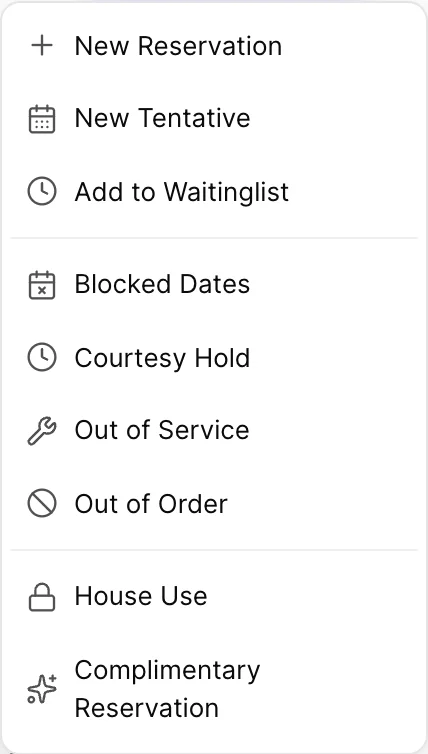
El botón azul de la esquina superior derecha hace bastante más que crear reservas. El menú se divide en tres grupos, y la agrupación es la explicación.
| Grupo | Entradas | Lo que tienen en común |
|---|---|---|
| Reservas | New Reservation, New Tentative, Add to Waitinglist | Hay un huésped implicado. Las dos primeras abren el formulario de reserva; la tercera registra una consulta que no puede atender. |
| Bloqueos y reservas provisionales | Blocked Dates, Courtesy Hold, Out of Service, Out of Order | Se retira una habitación del servicio sin que haya una reserva. Se trata en «Fechas bloqueadas, reservas provisionales y habitaciones fuera de servicio ». |
| Sin ingresos | House Use, Complimentary Reservation | Las filas sombreadas de antes. Ambas requieren un permiso que la mayoría del personal no posee, por lo que estas dos entradas suelen estar ausentes. |
Exportación e impresión
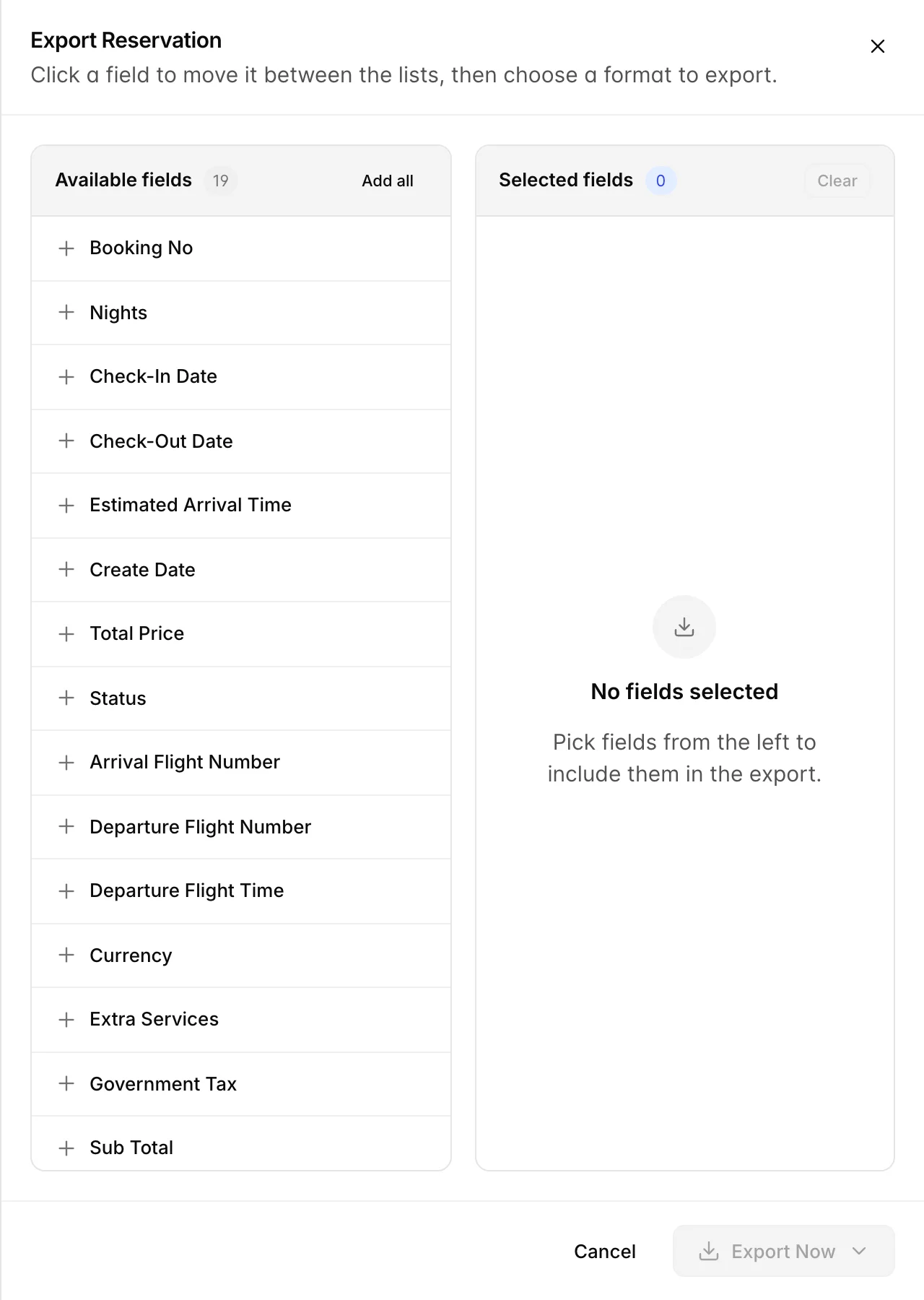
- Marque las reservas que desee. Utilice la casilla de selección de cada fila o la del encabezado para seleccionar toda la página. Si no se marca nada, no habrá nada que exportar, y Prostay se lo indicará en lugar de exportar todo.
- Pulse «Export». Se abrirá el panel con todos los campos disponibles a la izquierda y una lista vacía a la derecha.
- Haga clic en los campos para desplazarlos. De izquierda a derecha se añaden, de derecha a izquierda se eliminan, y «Add all » (Seleccionar todo) los incluye todos. El orden en el que los añada será el orden de las columnas en el archivo.
- Pulse «Export Now» y elija un formato. PDF para entregar a alguien, Excel para trabajar con el archivo.
El icono de la impresora junto a «Export» realiza la misma operación, pero dirigida a una impresora en lugar de a una descarga, y requiere que las filas se marquen exactamente de la misma manera.
Aspectos que suelen confundir a los usuarios
El recuento que aparece junto al título se ajusta a sus filtros
Se trata de un recuento de coincidencias, no de un recuento de reservas. Si alguien le facilita una cifra total desde esta pantalla, pregúntele qué criterios de filtrado ha aplicado.
El «Total general» no es el saldo
La columna «Dinero» indica el coste total de la estancia. Un huésped que pagó un depósito hace seis meses sigue apareciendo aquí con el importe total. Lo que realmente debe figura en la propia reserva.
Una reserva cancelada nunca desaparece de la lista
Las cancelaciones y las ausencias permanecen para siempre, lo cual es intencionado: no puede elaborar un informe sobre la tasa de cancelación si las cancelaciones se han eliminado. Si su lista parece más llena que su hotel, filtre los dos estados en rojo.
La lista y el Calendario no coinciden en lo que resulta relevante
El calendario solo muestra las reservas que tienen una habitación asignada. Una reserva que aún está a la espera de un número de habitación aparece en esta lista como cualquier otra y no figura en la cuadrícula. No se trata de un error en ninguna de las dos pantallas, pero sí significa que la lista es la más completa de las dos.