Prostay ofrece treinta informes, que se han creado a partir de unas pocas partes comunes. El mismo cuadro de búsqueda permite encontrarlos todos, el mismo encabezado de página aparece en la parte superior de casi todos ellos, y el mismo panel de filtros se desplaza desde la derecha al pulsar «Search filters». Este artículo trata sobre esas partes comunes. Los demás artículos de esta sección tratan sobre lo que responde realmente cada informe.
El Panel de Informes
El Panel de Control es un lanzador, no un informe. Reúne todos los informes del Sistema de gestión de propiedades en una sola pantalla, agrupados en cinco categorías, y es la única pantalla que los muestra todos.
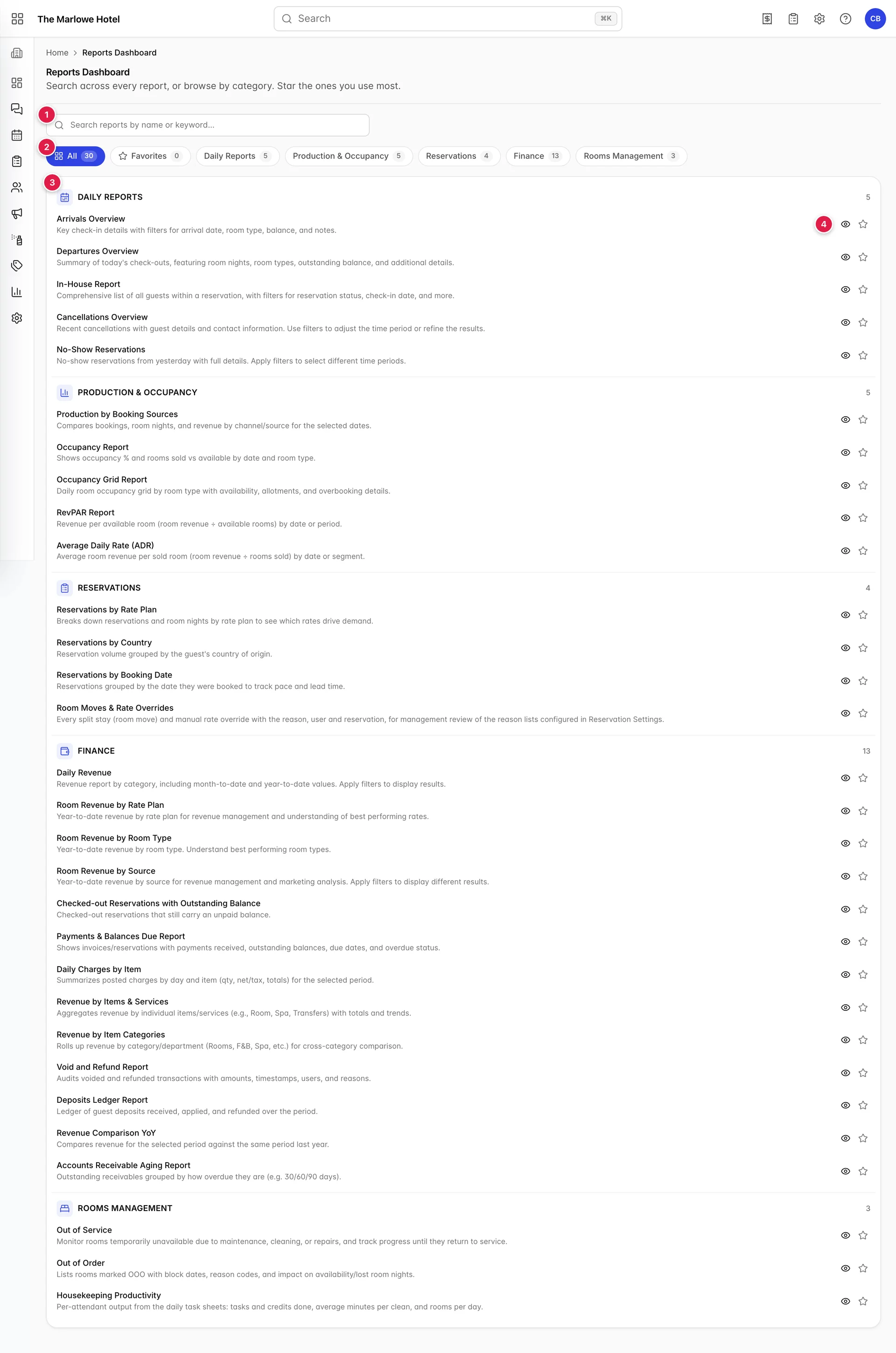
- El cuadro de búsqueda. Realiza coincidencias con el nombre del informe y con la descripción en gris que aparece debajo.
- Las fichas de categorías. All , Favorites , y a continuación una ficha por categoría. El número que aparece en cada ficha indica cuántos informes contiene, por lo que las cinco fichas de categorías siempre suman el número que figura enAll .
- Un encabezado de categoría. Hay cinco, en un orden fijo: Daily Reports ,Production & Occupancy ,Reservations , Finance yRooms Management . «Finanzas» es, con diferencia, la más grande, con trece.
- Las acciones de la fila. Un ojo que abre el informe y una estrella que lo fija enFavorites .
Búsqueda de un informe

Al escribir cualquier cosa en el cuadro, cambia la forma de la lista. Los cinco encabezados de categoría se pliegan en una única lista ordenada con un recuento en la parte superior; cada fila adquiere una etiqueta de categoría gris a la derecha, y el texto que ha escrito aparece resaltado dondequiera que se haya encontrado.
La búsqueda se realiza en dos lugares: el nombre del informe y su descripción. Por eso «deposit» encuentra tanto el «Deposits Ledger Report» por su nombre como otros informes que solo mencionan los depósitos en su descripción. Los resultados se ordenan según el grado de coincidencia: los nombres que comienzan por lo que ha escrito aparecen en primer lugar, seguidos de los que lo contienen, luego las coincidencias solo en la descripción, y, dentro de cada uno de estos grupos, por orden alfabético.
- Pulse Enter cuando quede un único informe y este se abrirá. Si hay dos o más coincidencias, la tecla Intro no tiene ningún efecto.
- Pulse «Esc» o utilice la pequeña cruz situada a la derecha del cuadro para borrar la búsqueda.
- Fichas y pila de búsqueda. Seleccione «Finance» y escriba «revenue» para obtener los Informes financieros que mencionan los ingresos, no todos ellos.
Cuando no hay coincidencias, aparecerá «No reports found» y un mensaje que le sugerirá que pruebe con otra palabra clave. La ficha «Favorites» tiene su propio estado vacío, «No favorites yet», que es lo que verá hasta que marque algo con una estrella.
Marcar con una estrella los que utiliza

Cada fila contiene el nombre del informe, una descripción de una línea sobre lo que responde, un ojo y una estrella. Al hacer clic en cualquier parte de la fila se abre el informe, al igual que al pulsar el icono del ojo; también se puede acceder a la fila desde el teclado, pulsando «Enter» o la barra espaciadora. Solo la estrella se comporta de forma diferente, ya que no abre nada.
Al marcar un informe con una estrella, este se guarda en su cuenta de usuario en lugar de en el navegador, por lo que su lista de favoritos le acompaña a cualquier ordenador en el que inicie sesión, y la persona del siguiente turno conserva la suya propia. El recuento del icono «Favorites» aumenta a medida que marca informes con una estrella, y el icono muestra exactamente esos informes.
El centro de informes diarios
Los cinco informes diarios tienen una segunda página de acceso en Reports ›Daily Reports , y se comporta de forma diferente al Panel de Control en un aspecto importante.
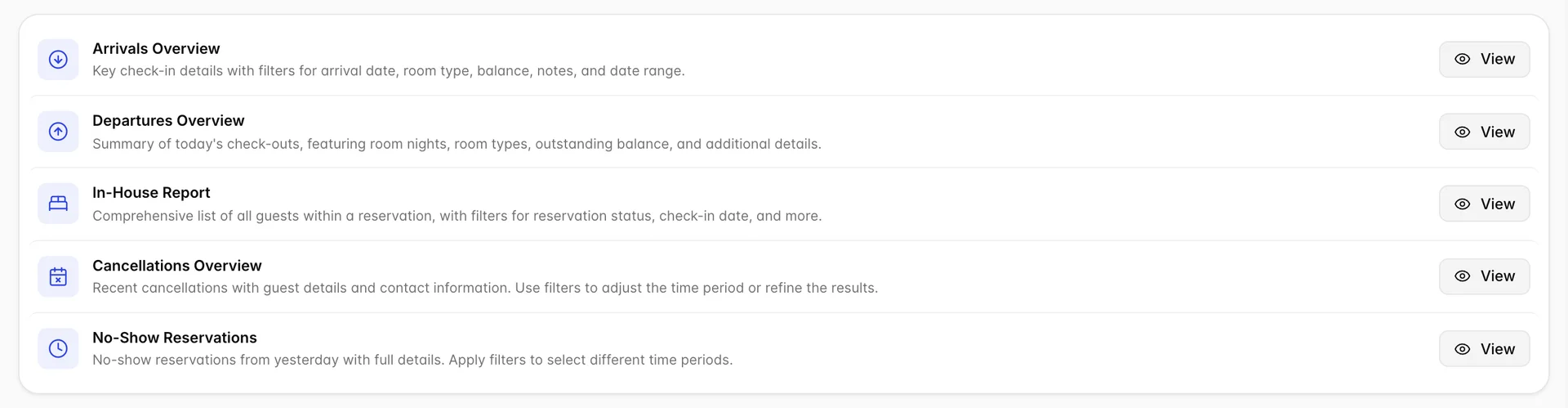
View Aquí no se abre el informe. Se abre el panel de filtros de ese informe en la parte superior del centro, de modo que primero selecciona las fechas y accede a un informe que ya muestra lo que ha solicitado. Al abrir el mismo informe desdeReports Dashboard , se omite ese paso y se pasa directamente a la tabla, utilizando los últimos filtros aplicados.
Aspecto de todos los informes de informes

- Search filters abre el panel de filtros a la derecha. Los ocho informes analíticos de producción y Reservas denominan a este mismo botón «Filter Report »; su funcionamiento es idéntico.
- Export crea una copia imprimible de las filas que se muestran actualmente en pantalla. En los Informes analíticos, se trata de un menú que ofrece «Export as PDF » y «Export as Excel », en lugar de un único botón. Consulte la sección «Exportar» más abajo antes de utilizarlo.
Algunos informes incluyen un control adicional delante de esos dos. « Occupancy Report » y «Average Daily Rate (ADR) » incorporan un selector «Day » / «Week » / «Month » que reagrupa las filas sin volver a abrir el panel de filtros.
Por encima de la barra de herramientas se encuentran las migas de pan, que constituyen la forma más rápida de volver atrás: la miga «Reports» le lleva de vuelta al Panel de Control desde cualquier informe. Debajo del título, una línea de texto en gris indica qué es lo que cuenta el informe. Merece la pena leerla, ya que varios informes tienen nombres similares y definiciones diferentes.
Mientras se carga un informe, un indicador de carga cubre la página. Desaparece cuando aparecen las filas, y si el informe está vacío, se muestra un breve mensaje con un botón « Search filters » en el centro de la pantalla en lugar de una tabla vacía.
El panel de filtros
Pulse «Search filters» y aparecerá un panel deslizándose desde la derecha. Cada informe tiene su propio conjunto de controles, pero todos siguen el mismo patrón, y este de Arrival Overview es el más completo de los informes diarios.
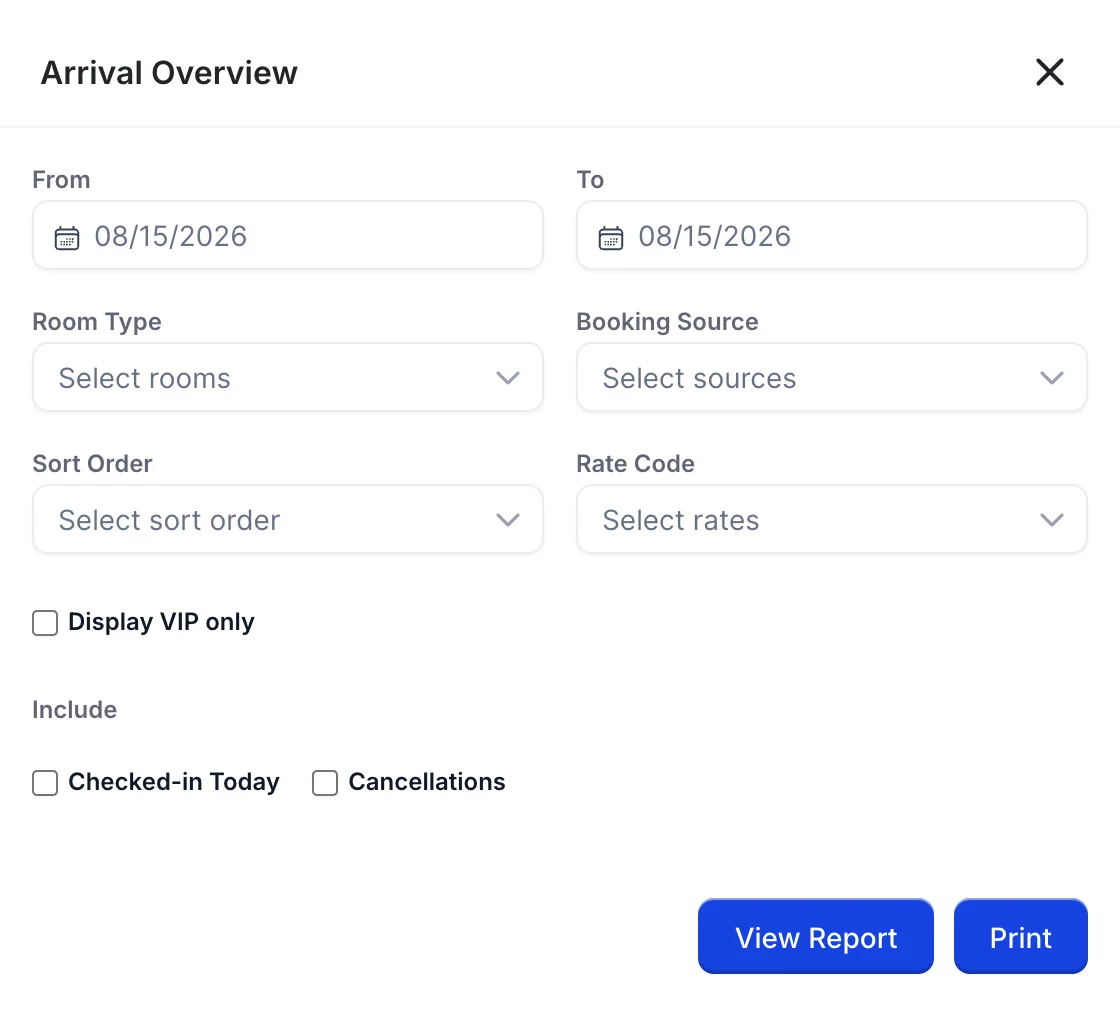
| Control | Qué hace |
|---|---|
| From y To | El intervalo de fechas que abarca el informe; ambos se establecen en «hoy» la primera vez que lo abre. La fecha que se aplica depende del informe: la fecha de llegada en «Llegadas», la fecha de salida en «Salidas» y la fecha de cancelación en «Cancelaciones». Establezca ambas en el mismo día para obtener una lista de un solo día. |
| Room Type | Marque los tipos de alojamiento, con un « Select all » en la parte superior. Dejarlo en blanco significa «todos los tipos», lo cual no es lo mismo que marcar los seis: si los marca todos y luego añade un tipo a la Propiedad más adelante, ese nuevo tipo quedará excluido de su filtro guardado. |
| Booking Source | Los canales a través de los cuales se realizó la reserva, además de la « Booking Engine » para cualquier venta realizada en su propio sitio web. Utilícelo para responder a preguntas sobre un canal concreto sin salir del informe. |
| Sort Order | Ordena las filas dentro de cada grupo de fechas por Room no. ,Guest Name , Room Nights ,Paid Amount o Departure Date . Las opciones aparecen como casillas de selección, pero solo se aplica una: al marcar una segunda se sustituye la primera, y al marcar la actual se desmarca esta. |
| Rate Code | Limita la búsqueda a las reservas realizadas con tarifas concretas. La lista incluye sus planes de tarifas y sus intervalos de tarifas base, por lo que es más extensa que la lista de planes de tarifas que se muestra en otras secciones. |
| Display VIP only | Muestra únicamente a los huéspedes marcados como VIP en su perfil. En un día de gran afluencia de llegadas, esta es la forma más rápida de obtener la lista que el gerente de turno realmente necesita. |
| Include | Añade filas que el informe omite por defecto. « Cancellations » incluye las reservas que se cancelaron para esas fechas, las cuales, de otro modo, permanecen ocultas para que nadie reserve una habitación para un huésped que no va a venir. «Checked-in Today » mantiene a los huéspedes que ya han llegado, de modo que la lista no se reduzca a medida que la recepción va procesándola. |
- Pulse Search filters.
- Configure los criterios que necesite. Por el momento, nada cambia en el informe.
- Pulse «View Report». El panel se cerrará y la tabla se volverá a cargar.
Encabezados de sección y sus recuentos
Los informes que abarcan más de un día dividen la tabla en una sección por día, en lugar de mostrar todo junto.

Las cifras de la derecha corresponden únicamente a esa sección. Siete reservas y veintiuna pernoctaciones significan que hay siete reservas con llegada en esa fecha, que suman veintiuna noches en total. Amplíe el intervalo de fechas y obtendrá más secciones, cada una con su propio par de cifras, y sin un total general al pie de la tabla. Si necesita el total de un intervalo, sume las secciones o utilice uno de los Informes de producción, que por su diseño ya están agregados.
La opción «Exportar»
Export en la barra de herramientas y «Print » en el panel de filtros hacen lo mismo: envían las filas que está visualizando al servicio de informes, que devuelve un PDF y lo abre en una nueva pestaña listo para imprimir. Permita las ventanas emergentes de Prostay o la pestaña quedará bloqueada y no aparecerá nada.
Aspectos que suelen confundir a los usuarios
- Un informe fallido tiene el mismo aspecto que uno vacío. Cuando un informe no puede conectarse al servidor, muestra el mismo estado vacío que un informe sin filas coincidentes. Si un informe que sabe que contiene datos aparece vacío, vuelva a cargar la página antes de empezar a buscar en los filtros. Esto es especialmente importante enPerformance Center y House Status , que se cargan en varias partes: una parte puede fallar mientras que el resto de la página parece perfectamente normal.
- Algunos informes tienen un aspecto más antiguo que otros. Los seis desgloses deDaily Revenue , In-House Guest y Checked-out Reservations with Outstanding Balance aún no se han rediseñado según el diseño actual, por lo que presentan botones y tablas diferentes a los de las capturas de pantalla anteriores. El contenido está actualizado; solo el estilo se ha quedado desfasado.
- Las fechas y las cantidades monetarias se ajustan a la Propiedad. Cada informe formatea las fechas y las monedas según la Configuración General de su Propiedad, por lo que un informe muestra08/15/2026 o 15/08/2026 en función de lo que se haya configurado allí, y no de dónde se encuentre usted.
- Los informes se pueden bloquear de uno en uno. El acceso se concede por informe, por lo que a un rol se le puede permitir acceder a «Arrivals Overview » y denegarle el acceso a los informes financieros. Un informe que no pueda ver no significa que falte; pregunte a quien gestione sus roles, ya que es quien lo concede a través de los grupos de informes .