Un grupo de informes es una lista de personas con nombre. Debe asignarle un nombre, una descripción de su finalidad, los usuarios que lo integran y las funciones a las que se aplica, y activarlo o desactivarlo. Vuelva a leer esa frase antes de planificar nada en torno a esta pantalla, ya que la línea que aparece debajo del título promete bastante más.
Qué contiene un grupo de informes
La pantalla se describe a sí misma como «Seleccione los informes disponibles y filtre los resultados para acceder a los macrodatos de su Propiedad», y no contiene ningún selector de informes. Ni la lista ni el panel situado detrás de « Add New Group » ofrecen una forma de indicar qué informes hay en un grupo. Un grupo almacena cuatro elementos: un nombre, una descripción, un conjunto de usuarios y un conjunto de roles.
La lista y su botón de selección

El conmutador de Active / Inactive no es un control de formulario que espere a que se guarde. Al hacer clic en él, se envía todo el grupo con el nuevo estado y se confirma con Successfully updated report group!, por lo que un clic erróneo supone un cambio, y revertirlo supone un segundo cambio. No hay ningún paso de confirmación.
Enter Search Terms Las coincidencias se basan únicamente en el nombre. Una palabra que aparezca en una descripción y no en un nombre no arroja ningún resultado, y la línea de recuento situada a su derecha se actualiza a medida que se escribe, comenzando siempre por 1 , ya que la lista no está paginada. Las listas largas se desplazan horizontalmente en lugar de estar paginadas.
Creación o edición de un grupo
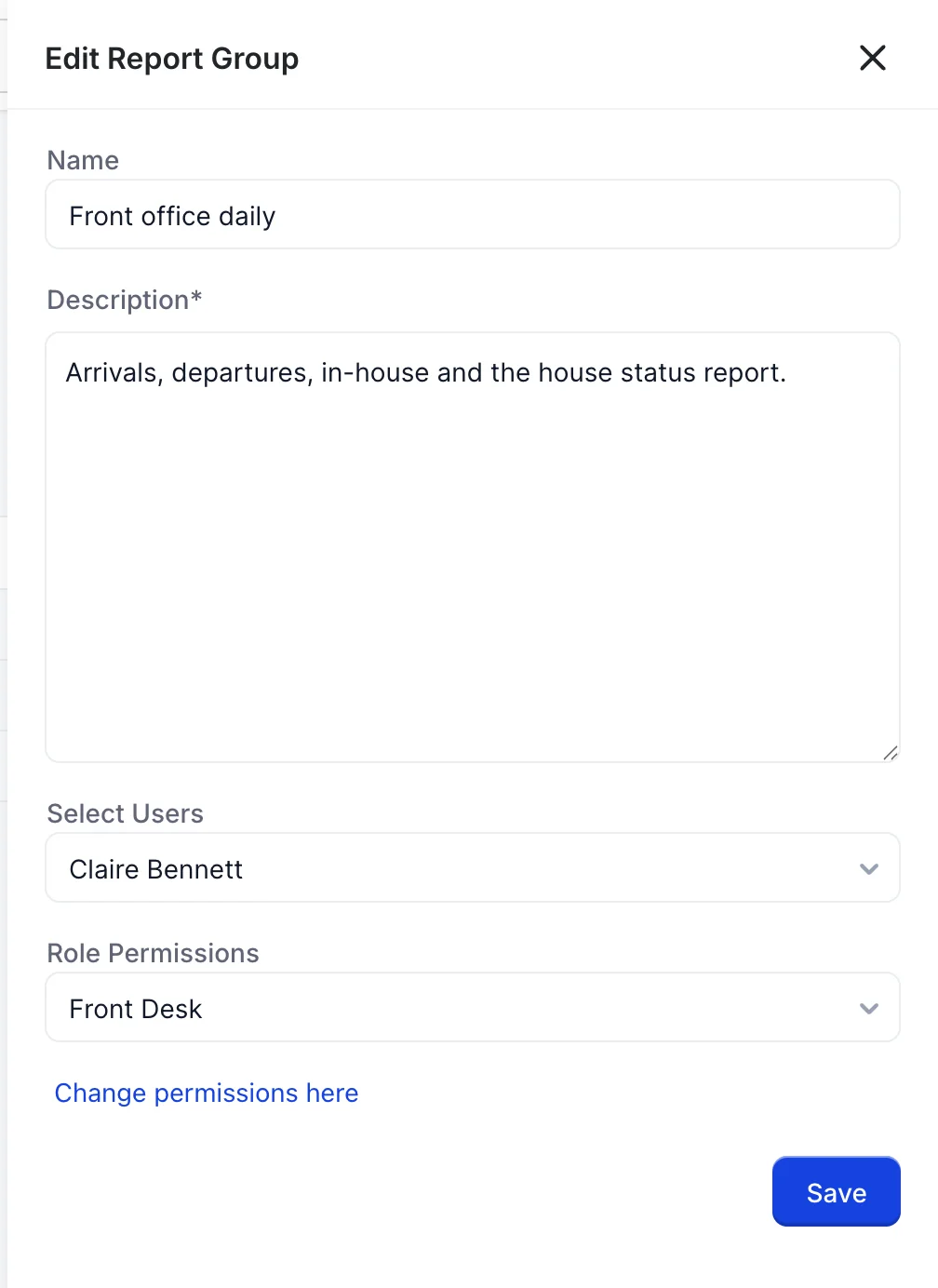
- Haga clic en «Add New Group» (Crear grupo nuevo) o abra el menú de la columna «Actions» (Roles y usuarios) de una fila existente y seleccione «Edit» (Crear grupo nuevo).
- Asigne al grupo un nombre acorde con la función que desempeña. El nombre es lo que se muestra en la lista y lo único con lo que coincidirá la búsqueda, por lo que «Tarea diaria de atención al público» resulta útil, mientras que «Grupo 2» no lo es.
- Utilice «Description» para indicar qué informes debe abarcar el grupo. La pantalla no puede imponerlo, y este campo es el único lugar donde se registra dicha intención.
- Seleccione a las personas en «Select Users» y las funciones en «Role Permissions».
- Haga clic en «Save». El panel se cerrará y la lista se actualizará con la nueva fila.
El panel no comprueba nada antes de publicar los datos. «Description* » es el único campo que lleva un asterisco en la pantalla y no se aplica de forma obligatoria, mientras que « Name » no lleva ninguno, aunque es el campo del que dependen tanto la lista como la búsqueda. Si guarda el campo «nombre» vacío, obtendrá una fila con la primera celda en blanco que ningún término de búsqueda podrá encontrar jamás, y la única forma de distinguir entre ambas es abriendo cada una de ellas.
Usuarios y roles
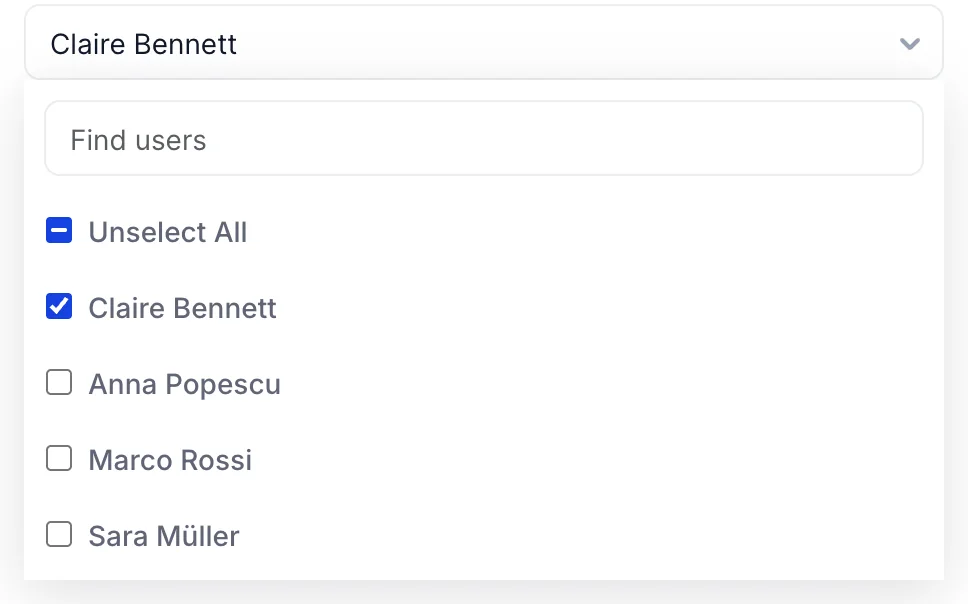
Ambos selectores funcionan de la misma manera: un cuadro de búsqueda en la parte superior, luego una fila para seleccionar todo y, a continuación, los nombres. La fila para seleccionar todo actúa sobre lo que la búsqueda ha filtrado, no sobre toda la lista, y muestra el mensaje « Unselect All » en cuanto se marca un nombre visible. Escriba tres letras, marque la fila y habrá seleccionado esas coincidencias dejando el resto sin marcar, lo cual constituye la forma más rápida de añadir un departamento. Borre la búsqueda y la misma fila abarcará ahora a todos los usuarios, así que léala antes de hacer clic en ella.
El campo cerrado muestra los nombres que ha seleccionado, separados por comas, por lo que un grupo con una docena de usuarios muestra una línea de texto en lugar de un recuento. No es necesario utilizar ninguno de los dos selectores, y un grupo sin ningún miembro se guarda sin ningún problema.
Eliminación de un grupo

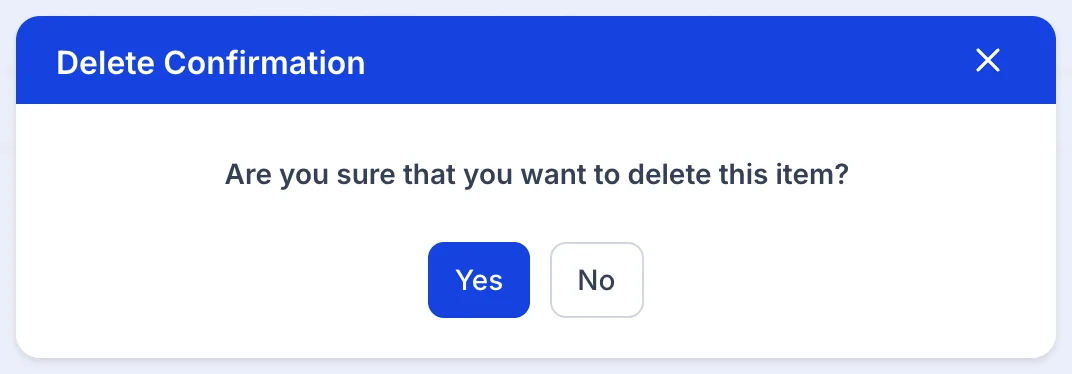
El menú se abre hacia abajo sobre la fila situada debajo, por lo que en la última fila queda colgando por debajo de la tabla. Ambas opciones actúan sobre la fila cuyo menú haya abierto, no sobre la fila sobre la que se sitúa el menú.
Lo que esta pantalla no hace
- No asigna informes. No hay ningún selector de informes, por lo que un grupo no puede indicar qué informes abarca, salvo en forma de texto, en su descripción.
- No concede ni deniega el acceso. Eso corresponde a los permisos de los roles, en la pantalla de roles a la que enlaza el panel.
- No programa ni envía nada. Un grupo no es una lista de distribución, y no se envía ningún informe por correo electrónico por el mero hecho de que exista un grupo.
- No dispone de registro de auditoría. La pantalla muestra el estado actual de un grupo y nada sobre quién lo ha modificado. Utilice la descripción para registrar por qué un grupo está configurado de la forma en que lo está, y el registro de actividad del usuario para averiguar quién lo modificó por última vez.
La visualización, la edición y la eliminación son tres permisos independientes: View report groups , Add / edit report groups y Delete a report group . A un rol se le puede asignar la lista y el panel sin el permiso de eliminación, lo cual es la configuración más sensata para una pantalla cuyo cuadro de diálogo de confirmación no especifica qué es lo que está a punto de eliminar.
Si lo que realmente está intentando hacer es abrir un informe en lugar de organizar quién se ocupa de ellos, comience por buscar y filtrar los informes .