La lista de reservas es un listado de reservas. Se trata de una lista de personas. Todas las personas que hayan figurado alguna vez en una reserva en su Propiedad tienen un registro aquí, tanto si se alojaron una vez en 2024, como si están durmiendo arriba esta noche o si cancelaron su reserva antes incluso de llegar. Es la pantalla que utiliza cuando una persona que llama le dice «Me alojé en su establecimiento el año pasado» y le da un nombre y nada más.
Cada fila corresponde a un registro de huésped, y dicho registro perdura más allá de la reserva. Al abrir uno, podrá consultar su historial completo, su gasto y cualquier anotación que su equipo haya realizado sobre él, tal y como se explica en «El perfil del huésped ».
La pantalla
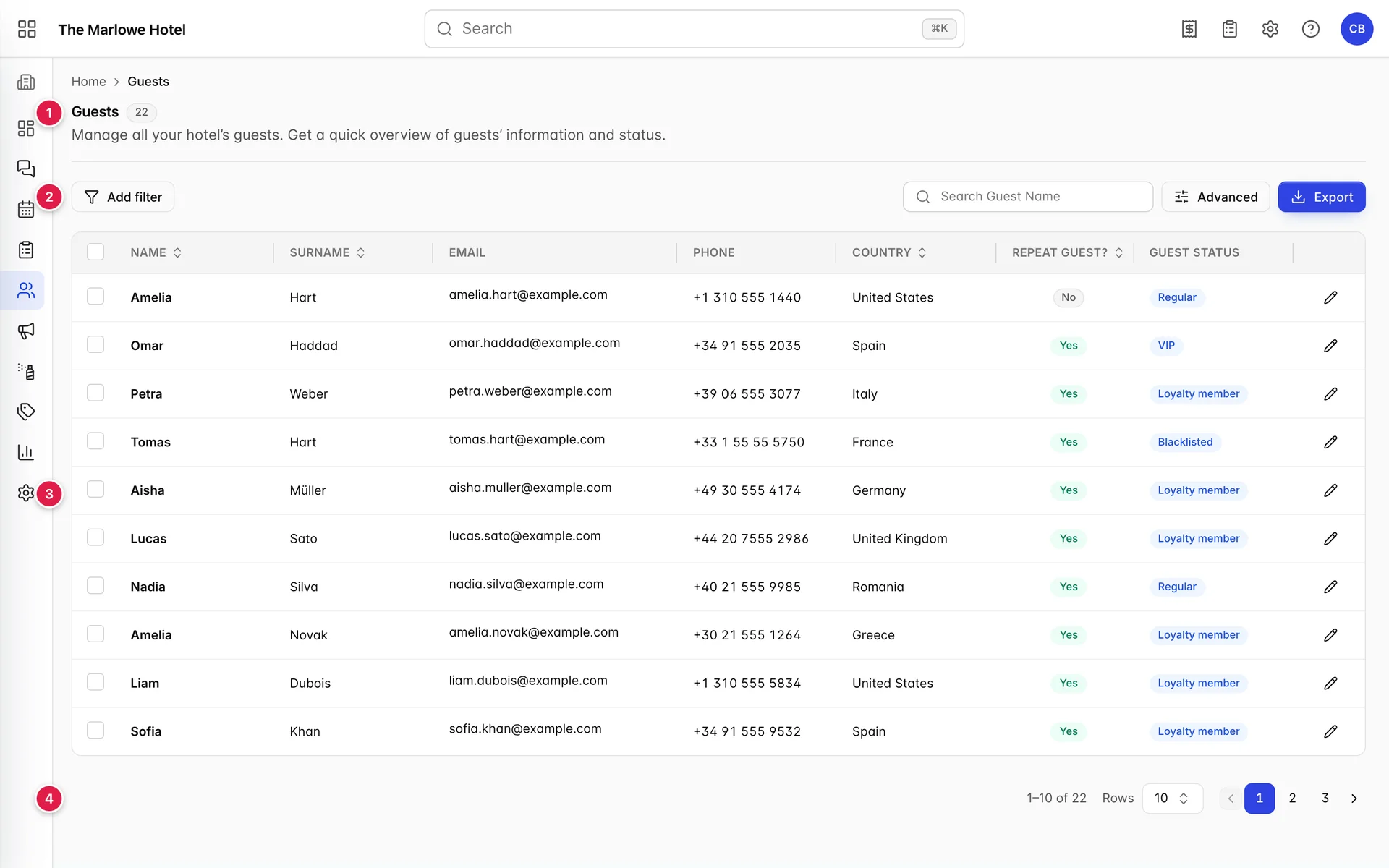
- El encabezado. El número gris junto a «Guests » indica cuántos registros coinciden con los criterios de filtrado que ha establecido. Si no ha establecido ningún filtro, corresponde al tamaño total de su base de datos de huéspedes.
- La barra de filtrado. «Add filter » y sus iconos a la izquierda; «Search», «Advanced » y «Export » a la derecha.
- La tabla. Diez filas a la vez, con una casilla de selección en cada una.
- El contador de páginas. Cuántos resultados coinciden y en qué posición se encuentra usted dentro de ellos.
Las columnas

| Columna | Contenido |
|---|---|
| Name y «Surname» | Se almacenan como dos campos independientes, por lo que si busca ambos en el orden incorrecto no encontrará nada. Ambos se ordenan. |
| La dirección del huésped y un enlace activo de correo electrónico: al hacer clic en él, se abre su cliente de correo en lugar del perfil. También es el campo que Prostay considera como la identidad del huésped, por lo que dos registros que comparten una misma dirección constituyen el problema de duplicados que se menciona más abajo en esta página. | |
| Phone | El campo de teléfono fijo del perfil, el que allí aparece etiquetado como «Phone». Un huésped cuyo único número figure en «Mobile» mostrará aquí un guión. |
| Country | El país que figura en el perfil, que también hace las veces de nacionalidad. Se utiliza para ordenar y activa el filtro de Country. |
| Repeat Guest? | Yes en verde o «No» en gris, calculado a partir de su historial de estancias en lugar de ser introducido manualmente por alguien. Consulte la siguiente sección. |
| Guest Status | La etiqueta que alguien ha asignado a este huésped: «VIP», «Loyalty member», «Regular», «Blacklisted» o cualquier otra que haya definido su propiedad. Un guion significa que nadie ha establecido ninguna. Los estados se configuran para cada huésped en el perfil y la lista de los mismos se gestiona en la Configuración General. |
| El lápiz | Abre el perfil del huésped. Es la única parte de la fila que permite navegar: al hacer clic en el nombre no ocurre nada. |
¿Qué convierte a un huésped en huésped habitual?
Un huésped se considera habitual cuando ha realizado más de una estancia que no haya sido cancelada. Nadie configura este valor y no se puede anular. Prostay contabiliza las estancias asociadas a ese huésped y rellena la columna.
Hay dos consecuencias que conviene conocer antes de fiarse de esta columna. Un huésped que haya reservado dos veces y haya cancelado una vez seguirá apareciendo como «No», ya que una cancelación no se considera una estancia. Y un huésped que llegue mañana por segunda vez ya aparecerá como «Yes», porque la reserva se cuenta desde el momento en que se realiza, y no desde el momento en que el huésped se registra.
Este es el mismo recuento que muestra el perfil en su mosaico « Reservations », por lo que, si la columna y el mosaico no coinciden con el número de filas de la pestaña «History » del perfil, la diferencia corresponde a las reservas canceladas.
Buscar a una persona

- Búsqueda. Busca coincidencias entre el nombre y la dirección de correo electrónico, y se ejecuta automáticamente un instante después de que deje de escribir. Se admiten palabras incompletas: «cost » encuentra a Ingrid Costa.
- Advanced. Abre todos los filtros en un único panel, indicando cuántos se han aplicado.
- Export. Guarda lo que está viendo en un archivo. Se explica al final de esta página.
Lo que el cuadro no coincide es tan importante como lo que sí coincide. Al escribir un número de teléfono, un número de habitación o un número de reserva no se obtiene ningún resultado, al igual que al escribir el apellido antes del nombre. Los nombres se almacenan en dos campos y la búsqueda los lee en el orden en que están almacenados.
Los seis filtros
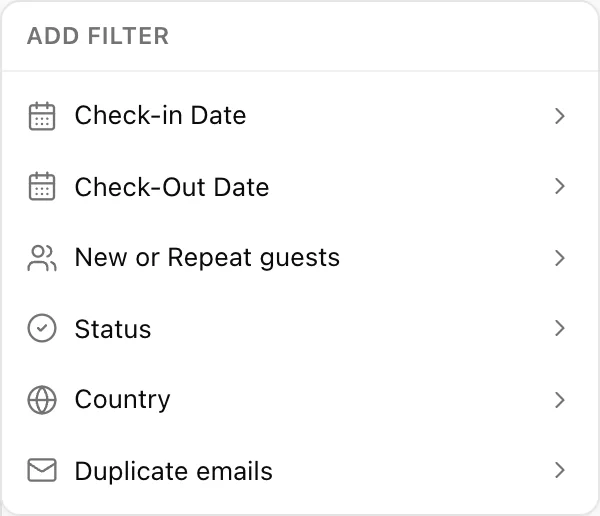
Los filtros se combinan: si establece dos, obtendrá los registros que cumplan ambos criterios. Cada uno deja una ficha editable en la barra, y « Clear all » elimina todas. Si cambia cualquier filtro, volverá a la página inicial.
| Filtro | Qué hace | Útil para |
|---|---|---|
| Check-in Date | Un par de fechas de inicio y fin. Mantiene a los huéspedes cuya estancia comienza dentro del intervalo. | Todas las personas que llegaron durante la semana de la conferencia. |
| Check-Out Date | El mismo par para las salidas. | Todas las personas que se marcharon en julio, para un envío de seguimiento. |
| New or Repeat guests | Marque «New guests» o «Repeat guests». Si marca ambas opciones, se mostrarán todos los registros, lo cual equivale a no marcar ninguna. | Calcular qué porcentaje del mes pasado correspondió a clientes habituales. |
| Status | Marque cualquier número de estados de los huéspedes de su propiedad. La lista permite realizar búsquedas, ya que una propiedad puede definir muchos de ellos. | Seleccionar a todos los clientes VIP antes de un fin de semana ajetreado o comprobar la lista negra. |
| Country | Marque uno o más países, cotejándolos con el país que figura en el perfil. | Cobertura lingüística en recepción o un recuento por mercados. |
| Duplicate emails | Una opción: «Show duplicates only». Oculta todos los registros cuya dirección de correo electrónico sea única. | Limpieza de la base de datos. Véase más abajo. |
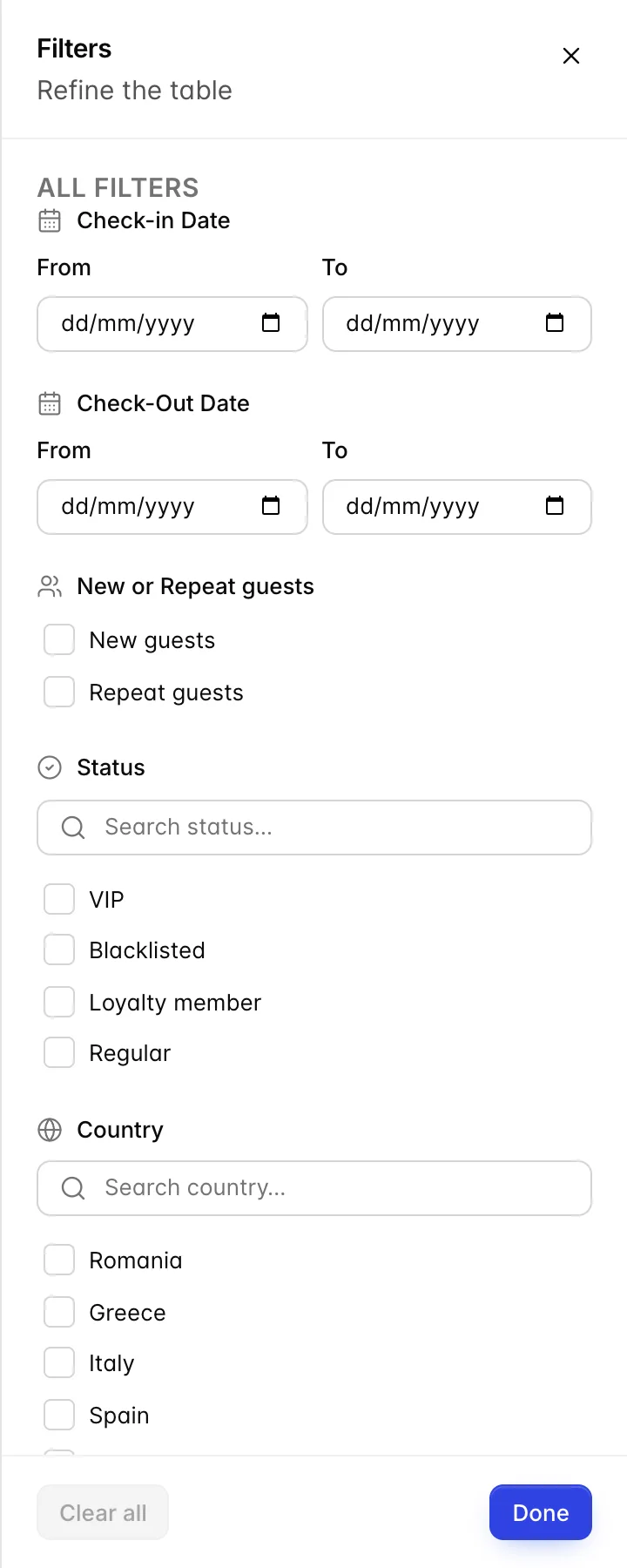
Advanced Abre los seis como un único panel y es la opción más rápida cuando se configuran varios. Ambos son el mismo filtro: un país seleccionado en el cajón aparece como una ficha en la barra al cerrarlo, y el número del botón «Advanced » cuenta los que están aplicados en ese momento.
Los cuatro campos de fecha
Dos de los seis filtros son intervalos de fechas, lo que le ofrece cuatro casillas: fecha de llegada desde, fecha de llegada hasta, fecha de salida desde y fecha de salida hasta. Filtran a las personas según las estancias que han realizado, y eso da lugar a un comportamiento que sorprende a todo el mundo la primera vez.
Los cuatro describen una única estancia. Si establece las llegadas en agosto y las salidas en septiembre, obtendrá los huéspedes que tuvieron una estancia que comenzó en agosto y finalizó en septiembre. No obtendrá al huésped que llegó en agosto y volvió de nuevo en septiembre, ya que ninguna de sus estancias cumple con ambos intervalos.
La fecha «To» incluye todo el día que haya seleccionado, por lo que un intervalo que finalice el día 31 incluirá a alguien que haya llegado ese mismo día.
Encontrar a la misma persona dos veces

Los duplicados se producen cuando alguien introduce manualmente a un huésped que vuelve en lugar de seleccionarlo de la lista de huéspedes existentes en la reserva. El problema pasa desapercibido: sus estancias se reparten en dos registros, por lo que ninguno de ellos lo muestra como huésped habitual, ninguno refleja el gasto total, y la nota sobre su alergia se encuentra en el registro que no está consultando en este momento.
Show duplicates only conserva los registros que comparten una dirección de correo electrónico con al menos otro registro. La captura de pantalla anterior muestra el caso que está buscando: misma dirección, dos formas de escribir el apellido.
En esta pantalla no hay ningún botón de «fusionar». Lo que puede hacer es decidir qué registro es el que debe conservarse, copiar en él cualquier dato que merezca la pena conservar y asegurarse de que la próxima reserva de esa persona se cree a partir del selector de huéspedes existentes descrito en «Huéspedes en una reserva », para que no aparezca un tercer registro el mes que viene.
Ordenación y paginación
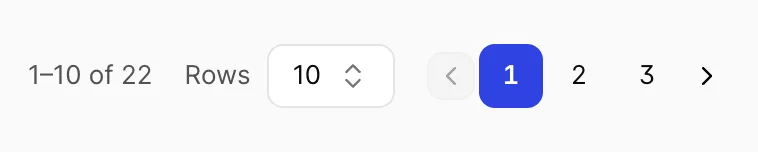
Se puede ordenar por cuatro columnas: Name, Surname, Countryy Repeat Guest?. Haga clic en un encabezado una vez para ordenar de forma ascendente y otra vez para ordenar de forma descendente. No existe un tercer clic que borre la ordenación; seleccione otra columna o actualice la pantalla.
La ordenación en este caso reordena todos los registros que coinciden con los criterios, no solo los diez que aparecen delante de usted, y le devuelve a la primera página. Si ordena por « Surname » en la página tres, obtendrá el verdadero comienzo del alfabeto, en lugar de una reorganización de la página tres.
Rows En el pie de página puede alternar entre 5, 10, 50 y 100 registros por página. El rango que aparece a la izquierda es el recuento exacto de los resultados que han coincidido con sus filtros.
Selección y exportación
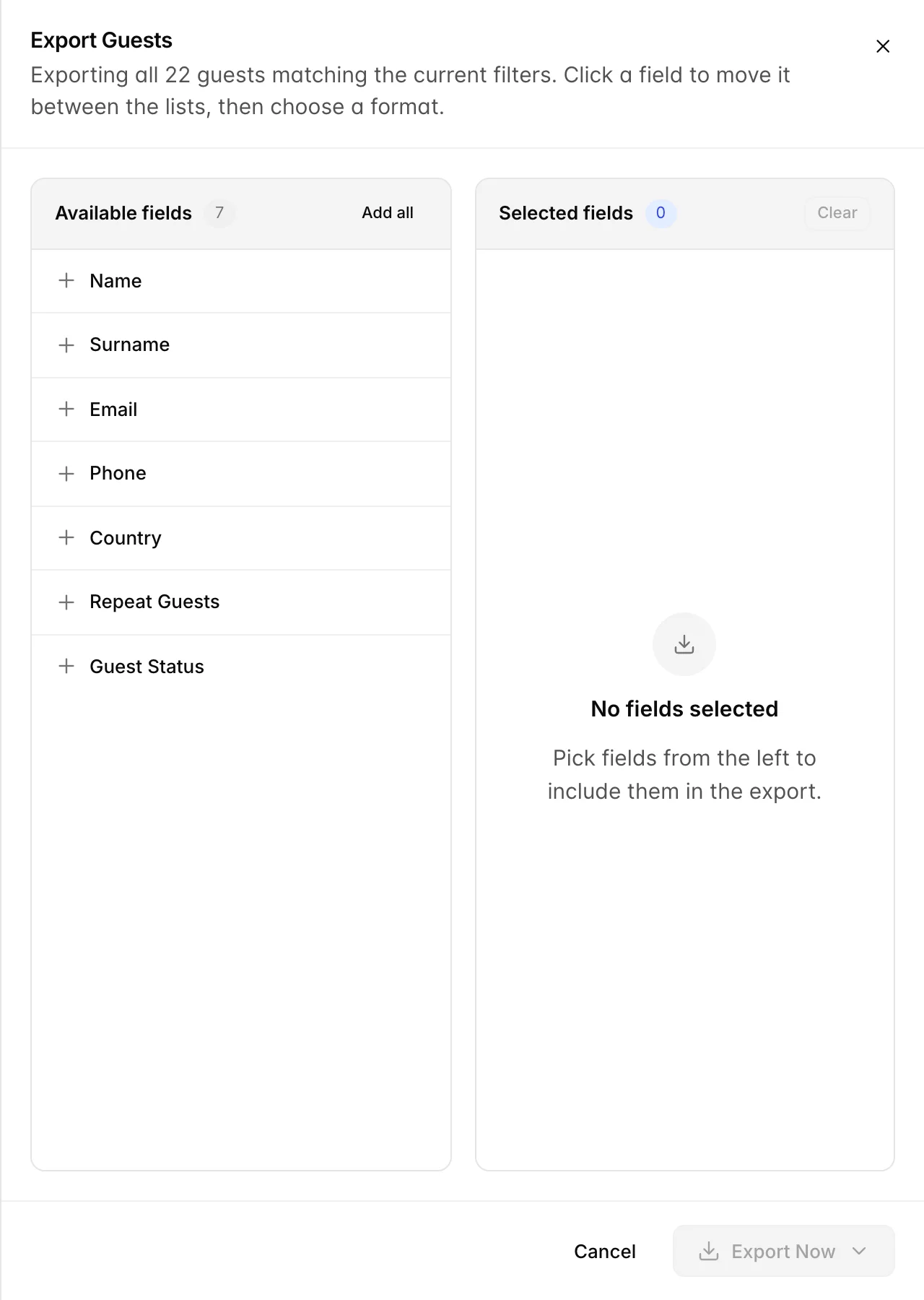
Hay dos formas de decidir qué elementos se incluyen en el archivo, y la línea situada en la parte superior del panel le indica cuál está a punto de utilizar.
| Lo que haya marcado | Lo que obtendrá |
|---|---|
| Ninguna fila marcada | Todos los huéspedes que se ajusten a sus filtros, incluidos los de las páginas que no haya consultado. El panel muestra «Exporting all 22 guests matching the current filters», con su propio número en lugar del 22. |
| Algunas filas marcadas | Solo esos invitados. La selección se mantiene al pasar de una página a otra, por lo que puede seleccionar a cuatro personas de tres páginas diferentes y exportarlas. El panel le indica el recuento. |
- Reduzca la lista o marque las filas que desee. La casilla de selección del encabezado abarca toda la página.
- Pulse «Export». Se abre el panel con los siete campos disponibles a la izquierda y sin nada seleccionado a la derecha.
- Haga clic en los campos para desplazarlos. De izquierda a derecha se añaden, de derecha a izquierda se eliminan, y al pulsar «Add all » se seleccionan los siete de una sola vez. El orden en el que los añada será el orden de las columnas en el archivo.
- Pulse «Export Now» y elija un formato. PDF para enviárselo a alguien, Excel para trabajar con él. El archivo se descarga como « GuestsReport ».
Aspectos que suelen pasar desapercibidos
| Lo que ve | ¿Por qué |
|---|---|
| No guests found en el caso de un huésped del que está seguro | O bien sigue aplicado un filtro, o bien ha introducido algo que no coincide con lo que figura en el campo: un número de teléfono, un número de reserva o el apellido primero. |
| Un huésped que nunca se ha alojado aquí | Correcto. Se crea un registro cuando se incluye a alguien en una reserva, por lo que tanto una cancelación, una ausencia como una llegada futura aparecen en esta lista. |
| Repeat Guest? No indica que, en el caso de un huésped habitual | Sus estancias se dividen en dos registros. Pruebe con Show duplicates only, o busque por la dirección de correo electrónico en lugar de por el nombre. |
| El número que aparece junto a «Guests» cambia constantemente | Cuenta coincidencias, no personas. Cualquiera que cite un total de esta pantalla debería indicar qué criterios de filtrado ha aplicado. |
| Una columna «Phone» vacía en el perfil de alguien de quien dispone de un número | El número figura en «Mobile» de su perfil. Esta columna muestra únicamente el campo del teléfono fijo. |
| El icono del lápiz es lo único que abre un perfil de invitado | Así está diseñado. Al hacer clic en la fila no ocurre nada, lo que evita que un clic accidental en una casilla de selección le saque de la lista que estaba creando. |