Cinco pestañas que comparten una pantalla y casi nada más. Lo que las une es la frase de la parte superior: estas condiciones constituyen un acuerdo legalmente vinculante entre usted y su huésped. Esa es una descripción acertada de lo que se ofrece, y también es una advertencia, ya que la mayor parte de lo que configure aquí es texto que se mostrará al huésped, en lugar de cálculos que el sistema realizará. Saber distinguir entre ambos es el objetivo principal de este artículo.
Estándar o personalizada, elija una
La primera ficha de la pestaña «Política de cancelación» le permite elegir entre dos formas de expresar lo mismo, y determina cuál será la tercera ficha de la página.
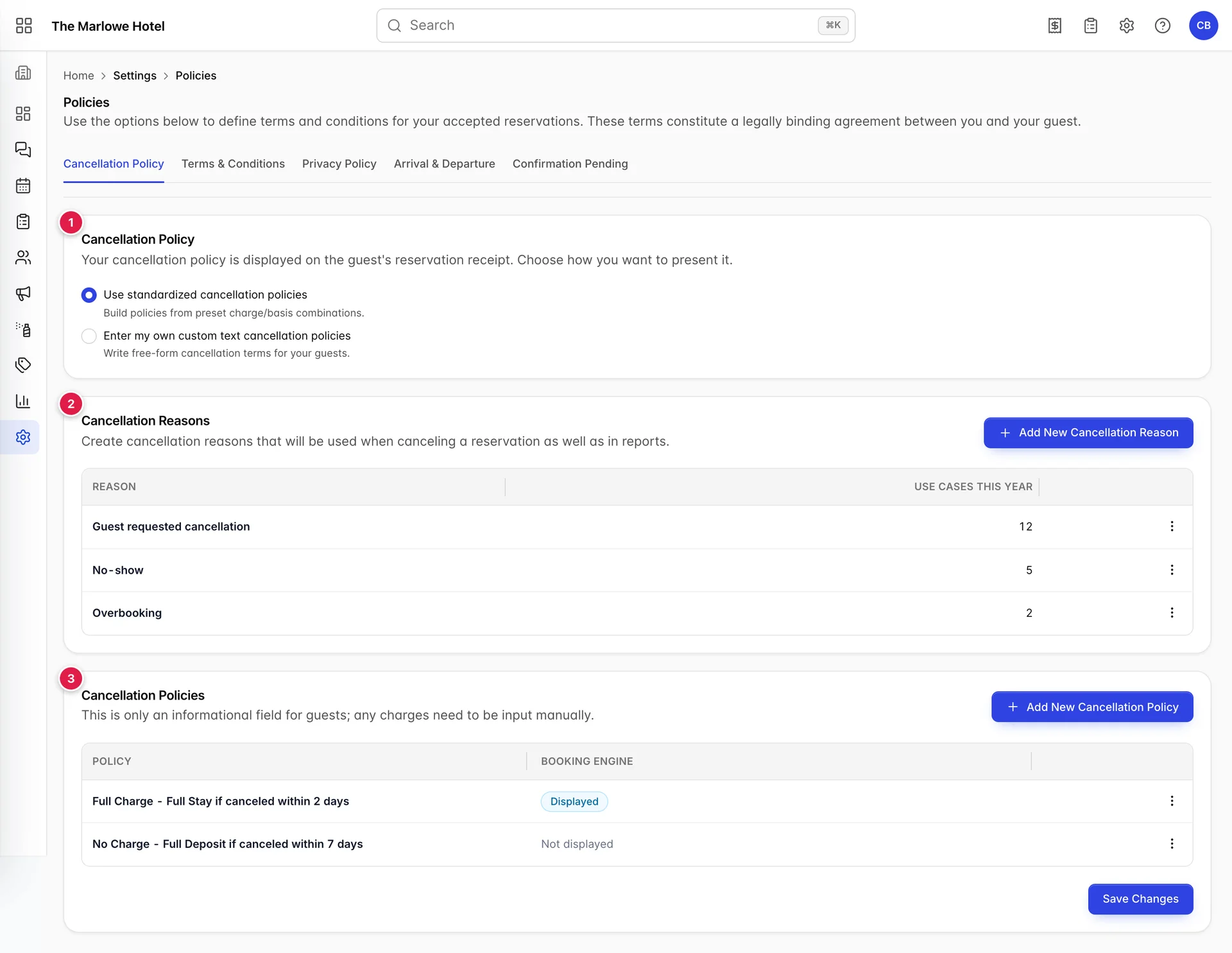
- El modo. El modo «Estandarizado» crea políticas a partir de combinaciones preestablecidas de cargos y bases. El modo «Personalizado» le ofrece un editor de texto enriquecido y nada más.
- Motivos de cancelación. Independientes del modo. Estos existen independientemente de cómo presente su política.
- Las propias políticas. Esta pestaña es la tabla estandarizada. Si cambia el modo a «Personalizado», se sustituye por un editor.
Los dos modos son mutuamente excluyentes, y al cambiar de uno a otro se sustituye la tercera ficha de forma inmediata, antes de que guarde los cambios. Sus políticas estructuradas no se eliminan al cambiar al modo «de personalización», y su texto personalizado no se elimina al volver al modo «estándar», pero solo una de ellas es la que ve el huésped. Si ha dedicado una tarde a las políticas estructuradas y luego cambia al modo «de personalización» para probar algo, vuelva al modo «estándar» antes de salir.
Creación de una política de cancelación
Add New Cancellation Policy se abre un panel con dos menús desplegables cuyas etiquetas son tan similares entre sí que pueden causar confusión.
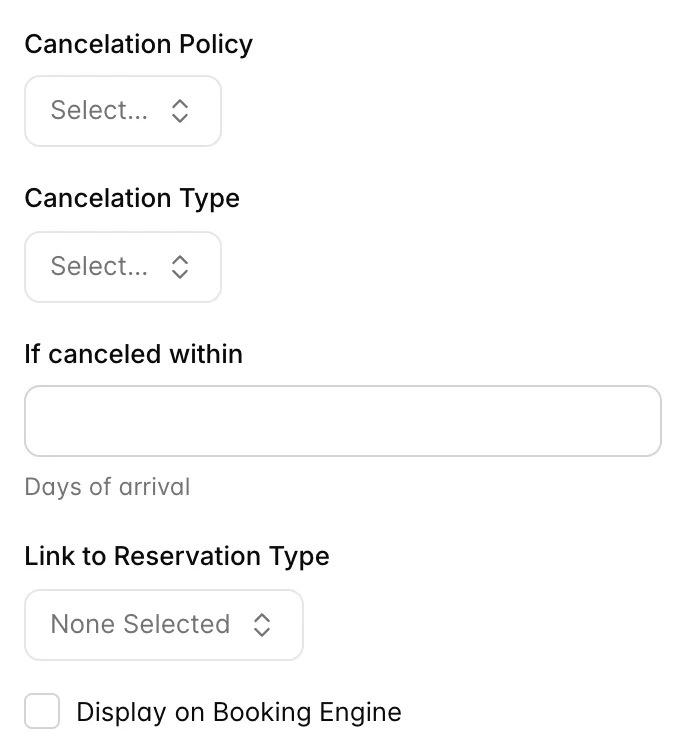
Cancelation Policy es lo que se cobra: Full Charge ,Partial Charge oNo Charge . Cancelation Type es la base sobre la que se calcula ese cargo:Full Deposit , Full Stay ,First Night Stay , % of Deposit o % of Full stay . Léalas en ese orden y el nombre de la política que genera el sistema tendrá sentido. En la Propiedad de demostración, «Cobro completo» más «Estancia completa» más dos días da como resultado « Full Charge - Full Stay if canceled within 2 days ».
Al seleccionar cualquiera de las dos opciones de porcentaje, aparece un campo « Amount » (Porcentaje de la tarifa) encima del campo de días. Ese es el porcentaje. El campo de días situado debajo, titulado «If canceled within » (Plazo de cancelación) y con la sugerencia «Days of arrival » (Plazo de cancelación), es el plazo: si se cancela dentro de este número de días antes de la fecha de llegada, se aplica la política.
Link to Reservation Type limita una política a determinados tipos de reserva, por lo que una tarifa corporativa puede tener condiciones diferentes a las de una reserva sin reserva previa. Déjelo como «None Selected » y la política no estará restringida.
Solo una política llega al Motor de Reservas
La columna «Booking Engine» de la tabla de políticas contiene exactamente una fila con el valor «Displayed», y esto se aplica de forma obligatoria, no es meramente convencional. Marque « Display on Booking Engine» en una nueva póliza y todas las demás pólizas verán desmarcada esta casilla como parte del mismo proceso de guardado.
El cajón le avisa antes de que esto ocurra. Al marcar la casilla cuando otra política ya ocupa ese espacio, aparece un banner de advertencia en el que se indica el nombre de la política actual, para que sepa qué está a punto de sustituir. Merece la pena leerlo, ya que el cambio se produce de forma silenciosa a continuación: nada en la lista explica por qué una política ha dejado de mostrarse, solo que ahora se encuentra en Not displayed .
Las políticas que no se muestran siguen existiendo y siguen siendo condiciones válidas que el personal puede aplicar. El indicador solo regula una cosa: lo que se muestra a un usuario que realiza una reserva en línea al finalizar la compra.
Los motivos de cancelación alimentan el informe
Esta es la única ficha de la pestaña que tiene un efecto real en las fases posteriores, y es muy positivo. Los motivos que defina aquí son el menú desplegable del que el usuario elige al cancelar una reserva, y también constituyen el filtro del informe «Resumen de cancelaciones». Lo que significa que la calidad de dicho informe depende por completo de la lista que elabore aquí.
Tres motivos es un número viable. Treinta no lo es, porque al llegar a treinta la persona que cancela elige el que esté más cerca de la parte superior y el informe se convierte en ruido. La Propiedad de demostración utiliza «Cancelación solicitada por el huésped», «No presentación» y «Sobreventa», lo cual es suficiente para distinguir las cancelaciones que usted ha provocado de las que no.
La columna «Use cases this year» (Razón de la cancelación) muestra el recuento acumulado de reservas canceladas por cada motivo. Es la forma más rápida de detectar un motivo que nadie utiliza, y un motivo que nadie utiliza debería eliminarse en lugar de dejarse ahí para saturar el menú desplegable.
Términos y condiciones, política de privacidad
Dos pestañas, dos editores de texto enriquecido, un solo clic para guardar. Comparten un punto final, por lo que al hacer clic en « Save Changes » en cualquiera de las pestañas se actualizan ambos. Esto resulta práctico y, en ocasiones, sorprendente: edite sus términos, cambie a la pestaña de privacidad para comprobar algo, guarde desde allí y los cambios en los términos también quedarán guardados.
La casilla de selección de la pestaña «Términos», « Require acceptance of terms and conditions, privacy policy », es el único control aquí que modifica el comportamiento en lugar del contenido. Si la activa, el Motor de Reservas exigirá al huésped que los acepte antes de realizar el pago. Si la desactiva, el texto seguirá estando disponible para su lectura, pero no se impedirá a nadie continuar.
Llegada y salida
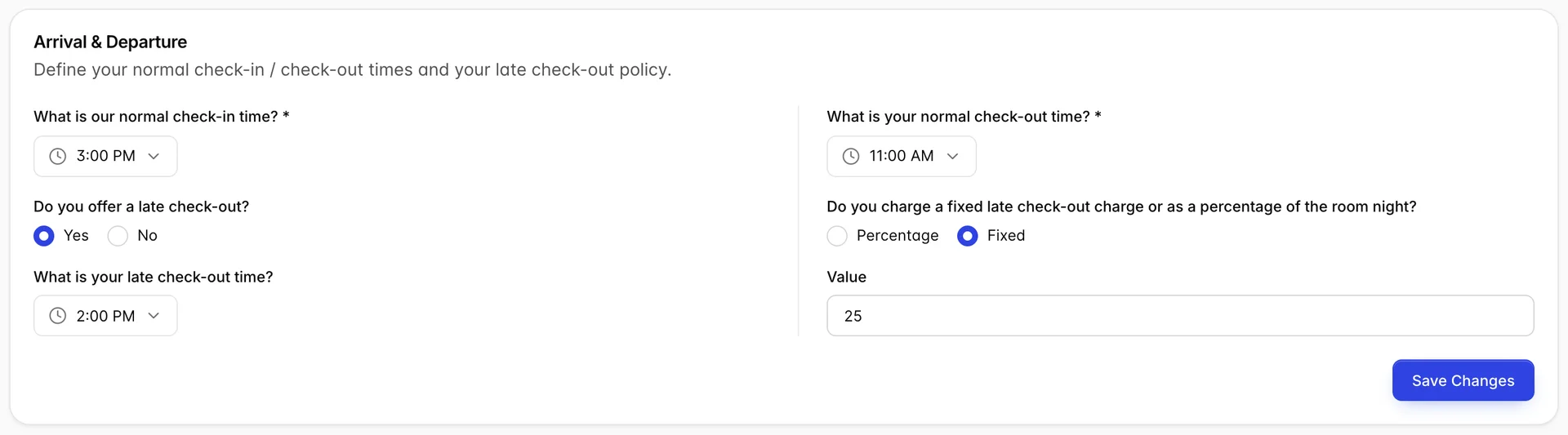
La hora de entrada habitual se muestra a los huéspedes en la página de finalización de la reserva del Motor de Reservas, con el texto «After: 3:00 PM». Ese es el campo de esta ficha con mayor repercusión fuera del PMS, y la razón por la que debe configurarse correctamente antes de abrir el Motor de Reservas al público.
La configuración de la salida tardía es un registro más que un mecanismo. La hora, la opción de importe fijo o porcentual y el valor se almacenan en la Propiedad, y ninguna función de Prostay aplica el cargo cuando un huésped se marcha más tarde de lo previsto. Una salida tardía es un cargo que alguien añade manualmente al folio, al igual que una tasa de cancelación. Rellene estos campos para que todo el personal de recepción indique la misma cifra, no porque el sistema vaya a cobrarla.
Al cambiar «Do you offer a late check-out?» (Permitir salida tardía) a «No» (No permitir salida tardía), la hora de salida tardía aparece atenuada, pero los campos de cobro siguen siendo editables, por lo que un valor obsoleto puede permanecer allí sin que se detecte. Bórselo si deja de ofrecer el servicio.
Confirmación pendiente

Estas dos opciones determinan el estado con el que nace una reserva directa y qué la hace avanzar. Establezca el valor predeterminado en « Confirmation pending » y las reservas realizadas por teléfono o a través del Motor de Reservas quedarán en espera en lugar de confirmarse. Si lo establece en «Confirmed », se contabilizará de inmediato.
La combinación que la mayoría de las propiedades prefieren es la que aparece en la captura de pantalla: establecer «pendiente» como valor por defecto y activar la opción « Auto change status to Confirmed when a payment is added ». De este modo, una reserva se confirma automáticamente en el momento en que se recibe el depósito, y cualquier reserva pendiente de pago permanece visiblemente sin confirmar hasta que alguien se ocupe de ella. Desactive la opción y cada confirmación se convertirá en un paso manual, lo cual solo merece la pena si cuenta con un auténtico proceso de aprobación.
Ambas configuraciones se aplican a las reservas directas. Las reservas que llegan a través del Administrador de canales mantienen el estado que les ha enviado el canal, por lo que esta ficha no se aplica a ellas.
Errores habituales
- Leer los dos menús desplegables en el orden incorrecto. « Cancelation Policy » es el cargo y «Cancelation Type » es la base, a pesar de que las etiquetas sugieran lo contrario. Compruebe posteriormente el nombre de la política generada en la tabla: primero figura el cargo, luego la base y, por último, el plazo.
- Esperar que aparezca una tasa de cancelación en el extracto. No aparecerá. Contabilícela usted mismo como un cargo y, si lo hace con frecuencia, configure una partida o tasa específica para ello, de modo que la redacción y la contabilidad se mantengan coherentes.
- Suponiendo que también se muestre la segunda política. Solo puede aparecer una. Si una política que usted creía activa ahora aparece como «Not displayed », alguien ha añadido o editado otra política con la casilla marcada.
- Dejar que la lista de motivos crezca. Cada motivo que añada diluye el informe «Resumen de cancelaciones». Elimine aquellos que tengan un cero en la columna «Use cases this year ».
- Aplicar su propia política a una reserva de canal. Una reserva que procede de Booking.com, Expedia, Airbnb o cualquier otro canal conectado se rige por la política que el huésped aceptó en ese canal, no por nada de lo que aparece en esta pantalla. Cancelar dicha reserva en Prostay no implica su cancelación en el canal: el huésped conserva su confirmación, la comisión no se suspende y la habitación que acaba de quedar libre puede venderse a otra persona, mientras que el huésped original sigue teniendo previsto llegar. Cancélela en la propia extranet del canal y deje que la cancelación llegue a Prostay por sí sola.
- Guardar desde la pestaña equivocada. Los «Términos y condiciones» y la «Política de privacidad» comparten una misma pestaña de guardado. Las pestañas «Llegada y salida», «Confirmación pendiente» y «Cancelación» tienen cada una la suya propia. Al cambiar de pestaña no se guarda nada, por lo que cualquier cambio que haya realizado hace dos pestañas se perderá.