Dos pantallas, ambas dentro de «Configuración», ambas relacionadas con el tipo de reserva más que con su precio. Los «Tipos de reserva» responden a la pregunta «¿qué tipo de reserva es esta y qué datos nos obliga a recabar?». Los campos personalizados responden a «qué más necesitamos preguntar». Merece la pena leerlos conjuntamente, ya que son los dos ajustes que modifican el propio formulario de reserva, y porque cada uno tiene una opción que parece que hace algo, pero en realidad no lo hace.
Lo que realmente determina un tipo de reserva
Cada reserva en Prostay tiene un tipo, y este se elige antes que nada más, en una pantalla independiente. Por lo tanto, esta configuración no es una etiqueta archivada en un informe. Es la primera decisión que toma el personal de recepción, y modifica el formulario que ven a continuación.
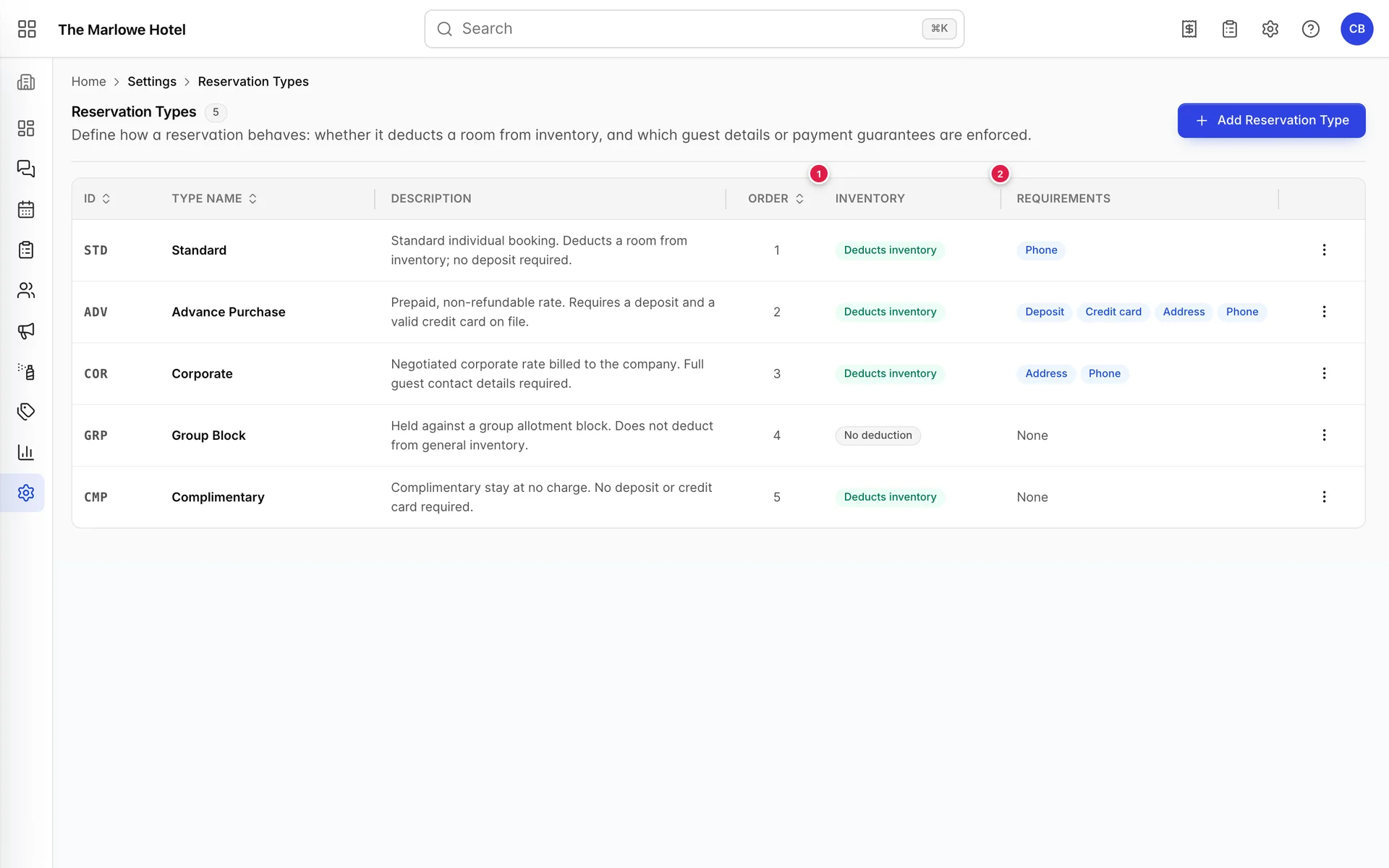
- Inventario. Si esta reserva retira una habitación del mercado. Un solo conmutador, y el que tiene consecuencias más allá de esta pantalla.
- Requisitos. Un indicador para cada restricción que esté activada. Tres de los cuatro indicadores detienen la reserva. Uno no lo hace.
La «Description» no es un elemento decorativo. Se muestra íntegramente en el selector de tipos, debajo del nombre, en el momento en que alguien está realizando la selección. Es el único lugar en el que puede explicar a su propio personal qué significa «Corporate» en su Propiedad, así que escríbalo para ellos, más que para una base de datos. Las descripciones de la propiedad de demostración constituyen un modelo razonable: para qué sirve cada tipo y, a continuación, cómo se aplica en lo que respecta al inventario y a los depósitos.
Order controla el orden en el selector, nada más. Coloque el tipo que utiliza cuarenta veces al día en la parte superior.
El selector de inventario es el más importante
Deduct from room inventory es el ajuste de este artículo con mayor repercusión. Un tipo que deduce se comporta como una reserva normal: la habitación deja de estar disponible, y la Matriz de disponibilidad y todo lo que se deriva de ella, incluido lo que se indica a sus Canales que pueden vender, la contabilizan como ocupada.
Un tipo que no deduce es una reserva que existe sobre el papel y deja la habitación disponible para su venta. En la propiedad de demostración, se trata de « Group Block », que es el motivo habitual por el que se desea esto: las habitaciones ya están reservadas por la Asignación, por lo que una reserva extraída del bloque no debe reservarlas por segunda vez.
¿Qué restricciones impiden que una reserva
Edit en cualquier fila abre un cuadro con el nombre, la descripción y cinco casillas bajo un encabezado que promete bastante más de lo que ofrece.
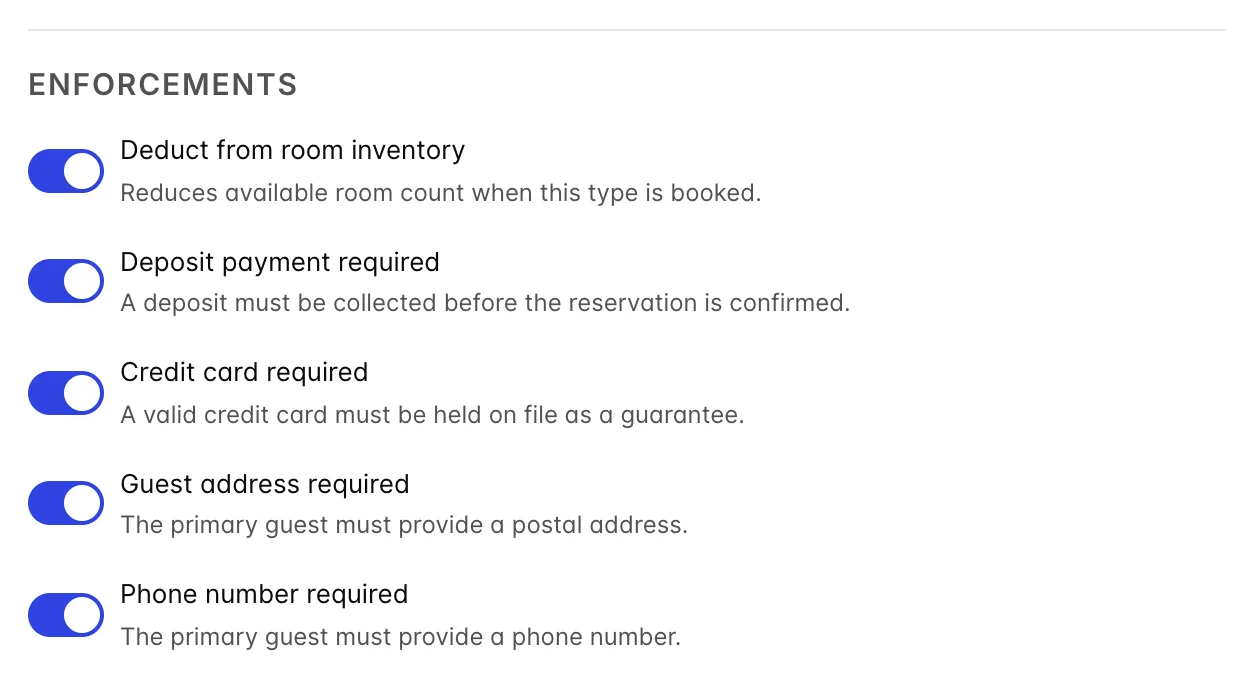
Tres de los cinco se aplican donde realmente importa, en el momento de guardar una reserva:
- Phone number required y «Guest address required » marcan con un asterisco aquellos campos en el panel del huésped y rechazan guardar los datos del huésped hasta que se rellenen, indicando qué datos faltan.
- Deposit payment required bloquea una reserva que no incluya un importe de depósito, con excepciones para las reservas provisionales, el uso interno y las estancias gratuitas, lo cual es razonable: en ninguno de esos casos hay nada sobre lo que cobrar un depósito.
Credit card required es la excepción. Aparece como un indicador de requisito en la lista y en el selector de tipos, por lo que su personal lo ve y actuará en consecuencia, pero el formulario de reserva no comprueba si hay una tarjeta antes de guardar. Considérelo más bien como una instrucción por escrito para la recepción que como un control, y si la garantía es realmente importante, utilice «Deposit payment required », que sí impide guardar la reserva.
Deduct from room inventory Es el quinto conmutador, y no se trata en absoluto de una medida de cumplimiento, a pesar de figurar bajo ese encabezado. No impide nada a nadie; simplemente cambia el cálculo.
Dónde se muestran los ajustes
Todo ello se reúne en una sola pantalla, la que ve el personal de recepción antes de que se cree cualquier reserva.
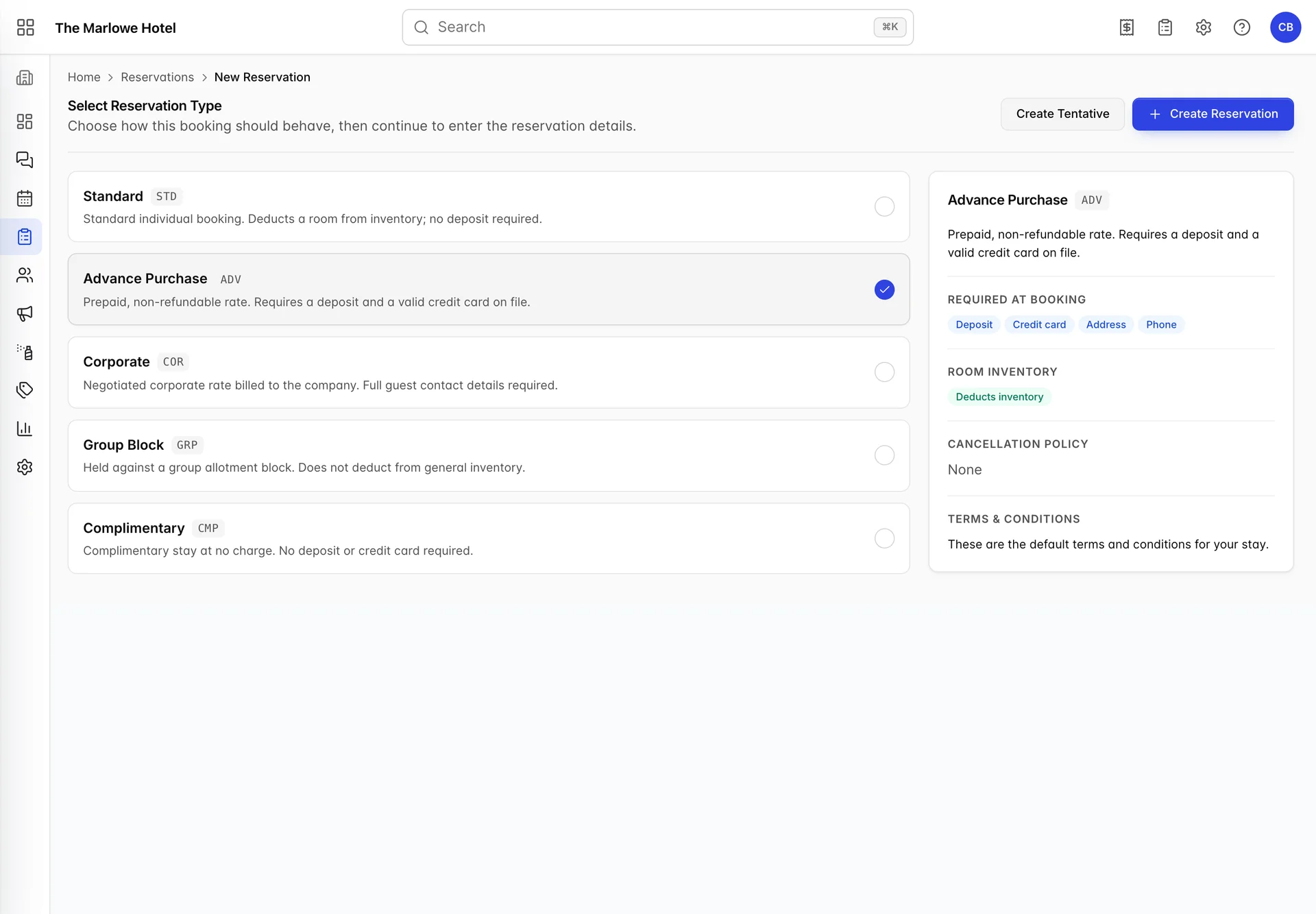
El panel de la derecha se compone íntegramente de ajustes realizados en otras secciones. La descripción y las dos filas de insignias proceden del tipo de reserva. La política de cancelación y las condiciones proceden de la pantalla «Políticas ». Esta es la recompensa por rellenar correctamente esas pantallas, y también es la forma más rápida de comprobar su propia configuración: seleccione cada tipo por turnos y lea el panel de la derecha. Si indica algo que no era su intención, ahora sabrá a qué pantalla debe acudir para corregirlo.
Vincular una política de cancelación a un tipo
En la imagen anterior, «Cancellation policy» (Propiedad de cancelación de la reserva) indica «None», aunque el establecimiento de demostración tenga dos Políticas de cancelación configuradas. No se trata de un error y conviene entenderlo, ya que suele confundir a los usuarios.
Una política de cancelación solo se muestra para un tipo de reserva cuando se ha vinculado a dicho tipo mediante la selección múltiple « Link to Reservation Type » en el panel de Políticas de la pantalla «Políticas». Una política que no tiene nada vinculado no está asociada a nada, por lo que todos los tipos muestran «None ». Ambas políticas de demostración se encuentran en ese estado.
La excepción es el texto personalizado. Si ha cambiado la pestaña «Política de cancelación» a «Enter my own custom text», ese texto se muestra para cada tipo independientemente de la vinculación, ya que no hay nada a lo que vincularlo. Consulte «Políticas» para conocer los dos modos.
Campos personalizados: sus propias preguntas
Los campos personalizados son preguntas adicionales añadidas al formulario de reserva. Hay dos listas, una para reservas y otra para huéspedes, en entradas de menú separadas. Se comportan de forma idéntica, y la única diferencia radica en el formulario al que se asocia la pregunta: un campo de reserva se solicita una vez por reserva, mientras que un campo de huésped, una vez por persona. El número de vuelo es un campo de reserva . El número de pasaporte es un campo de huésped.
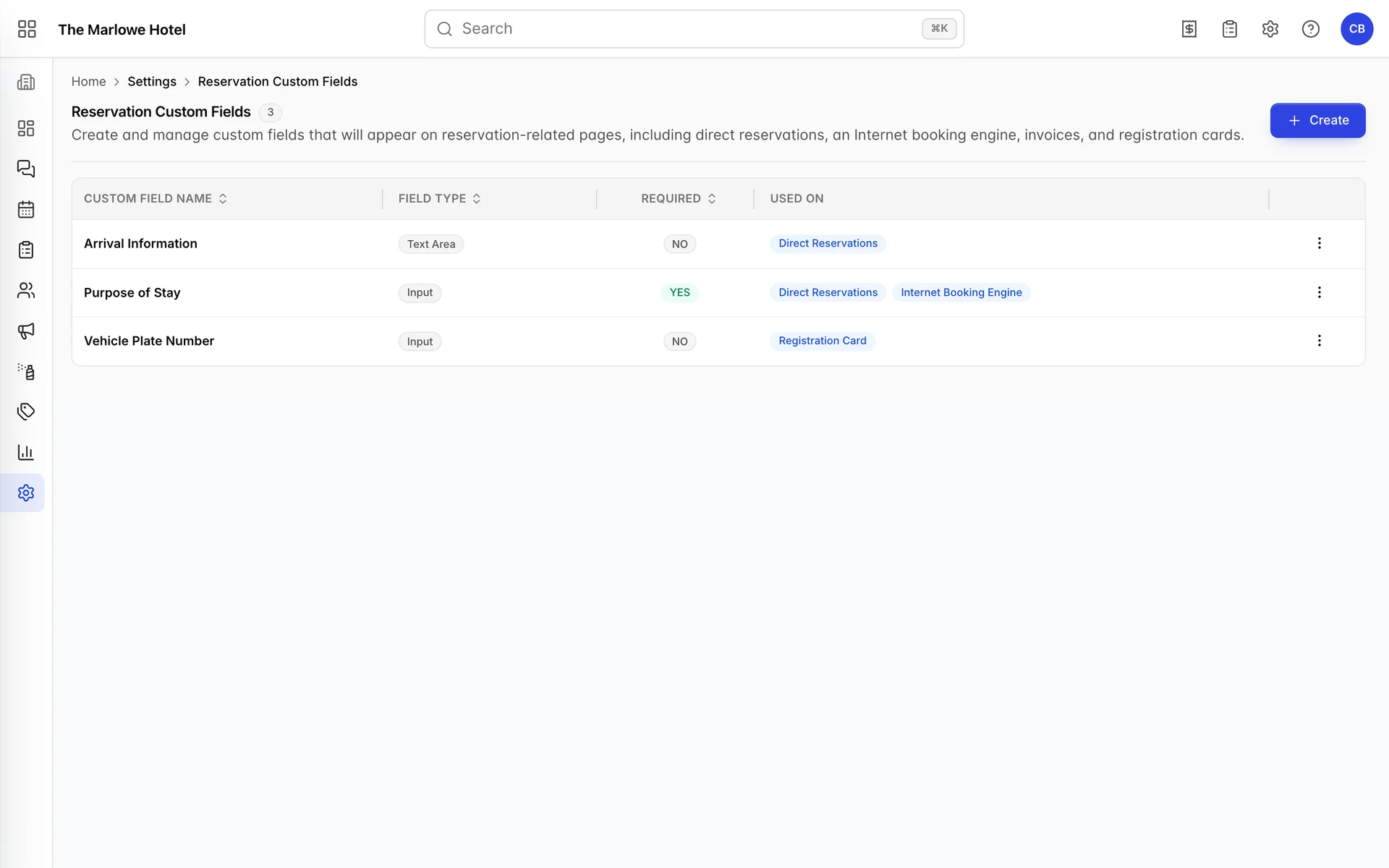
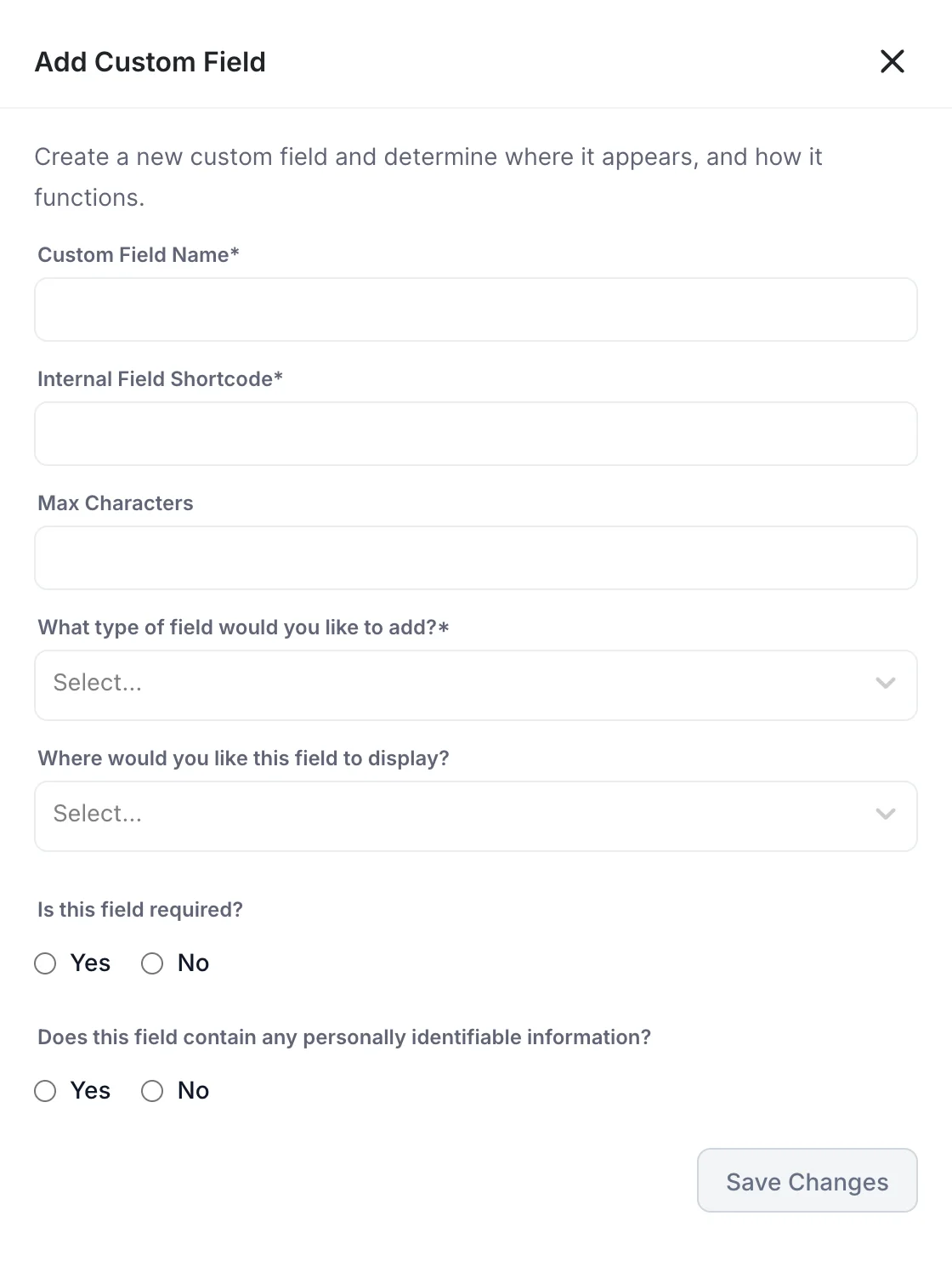
Custom Field Name Es la etiqueta que leerá su personal y, dependiendo de dónde la muestre, también sus huéspedes. Escríbala como una pregunta o un sustantivo, no como una abreviatura.
Internal Field Shortcode es el nombre del sistema. Es lo que utilizará una exportación o una integración, por lo que debe escribirse en minúsculas con guiones bajos y mantenerse constante. Cambiar el nombre de un código corto más adelante es el tipo de cambio que, sin que nadie se dé cuenta, estropea la hoja de cálculo de alguien.
Max Characters limita la longitud. Solo hay dos tipos de campo:Input para una línea y Text Area para varias, por lo que el límite de caracteres es la forma en que se indica la diferencia entre «número de vuelo» y «indíquenos su llegada». La propiedad de demostración permite 20 caracteres para la matrícula de un vehículo y 200 para la información de llegada.
¿Dónde desea que se muestre este campo?
Esta opción de selección múltiple es el ajuste que determina si el campo se muestra o no, y ofrece cuatro destinos. Dos de ellos funcionan.
- Direct Reservations Coloca el campo en el formulario de reservas que utiliza su propio personal. Esta es la opción que la mayoría de los campos prefieren.
- Internet Booking Engine Lo coloca a la vista del huésped durante la reserva en línea. Los campos de reserva aparecen en el paso de los pagos, mientras que los campos del huésped aparecen al finalizar la reserva.
- Registration Card y «Invoice » (No mostrar) se ofrecen y se guardan, pero ningún sistema los lee. Un campo en el que solo se haya marcado una de estas opciones se almacena correctamente y no se muestra en ningún sitio.
No marcar nada tiene el mismo efecto, y es más fácil hacerlo por accidente, ya que el campo de selección múltiple no da ningún aviso cuando se guarda vacío.
«Obligatorio» significa que se bloquea el guardado
Is this field required? se aplica de forma obligatoria en ambos lados. En recepción, un campo obligatorio de la reserva sin valor impide que se cree la reserva. En el Motor de Reservas, el huésped no puede superar ese paso, y la etiqueta aparece marcada con un asterisco.
Merece la pena tener especial cuidado con esto en el Motor de Reservas. Un campo obligatorio allí es un obstáculo más entre un huésped y una reserva completada y, a diferencia de su personal, ellos no pueden preguntarle qué pretendía decir con ello. Haga que todo lo que marque como obligatorio sea breve y claro. En la Propiedad de demostración, «Purpose of Stay» es obligatorio y aparece en ambos lugares, lo cual es prácticamente el límite de lo que resulta razonable exigir.
La pregunta que indaga si el campo contiene «personally identifiable information» es un indicador de clasificación. No modifica dónde aparece el campo ni quién puede verlo. Responda con sinceridad de todos modos: es el registro de lo que recopila, y la pregunta a la que responde es la que le plantearán si un huésped llegara a ejercer su derecho a solicitar información sobre sus datos.
Errores habituales
- Un nuevo tipo que, sin que se note, no realiza el descuento. El conmutador viene desactivado por defecto al crear un tipo, por lo que un tipo creado a toda prisa deja todas las habitaciones que reserva a la venta. Compruebe la columna «Inventory » tras añadir uno.
- Considerar «Tarjeta de crédito obligatoria» como una garantía. Aparece como un requisito, pero no impide que nadie reserve. Utilice «Deposit payment required » si la reserva no debe proseguir sin que se haya abonado el importe.
- Si se pregunta por qué un tipo no muestra ninguna política de cancelación: el enlace se crea desde la política, no desde el tipo. Abra la política en la pantalla «Políticas» y utilice «Link to Reservation Type ».
- Creación de un campo personalizado para la Tarjeta de Registro. No aparecerá allí. Marque «Direct Reservations » para que, al menos, se recopile el valor, y tenga en cuenta que deberá añadirlo a la Tarjeta usted mismo.
- Añadir un campo a la lista equivocada. Los campos de reservas y los de huéspedes tienen un aspecto idéntico y se encuentran en entradas de menú diferentes. Un campo que se solicita una vez por reserva y que usted desea que se solicite una vez por persona es un campo nuevo, no una modificación.
- Establecer como obligatorios los campos del Motor de Reservas. Cada pregunta obligatoria supone una oportunidad de que el huésped desista. Que sea obligatorio en recepción no le cuesta nada; que sea obligatorio en línea le cuesta reservas.