Una tarjeta de registro es el formulario en el que el huésped comprueba los datos y firma al llegar: quién es, cómo contactar con él, en qué habitación se aloja, por cuánto tiempo y cualquier otro dato que sus reglas locales le exijan registrar.
Se crea con el mismo generador de «arrastrar y soltar» que la Carta de Confirmación. En lugar de explicarlo dos veces, este artículo incluye un enlace a dicha guía y aborda únicamente las diferencias específicas de las fichas. Existen dos diferencias reales y ambas son fáciles de pasar por alto.
Qué es una Tarjeta de Registro
Aquí se aplica la misma distinción que en el caso de las cartas. Una plantilla es un diseño que no incluye ningún huésped ni fechas concretas. Una tarjeta es lo que firma un huésped a su llegada, generada al rellenar una plantilla a partir de su reserva. Editar una plantilla modifica lo que se entregará a cada huésped que llegue en el futuro, no lo que ya haya firmado alguien.
La tarjeta es, además, el documento más regulado de los dos. En muchas jurisdicciones, lo que una propiedad debe registrar en el momento del registro de entrada y durante cuánto tiempo debe conservarlo está establecido por ley, más que por preferencia. Si a su plantilla le falta un campo que exijan las reglas locales, se trata de un problema de cumplimiento normativo más que de un inconveniente, por lo que merece la pena que alguien que conozca dichas reglas revise la plantilla al menos una vez.
Plantillas y cuál es la predeterminada
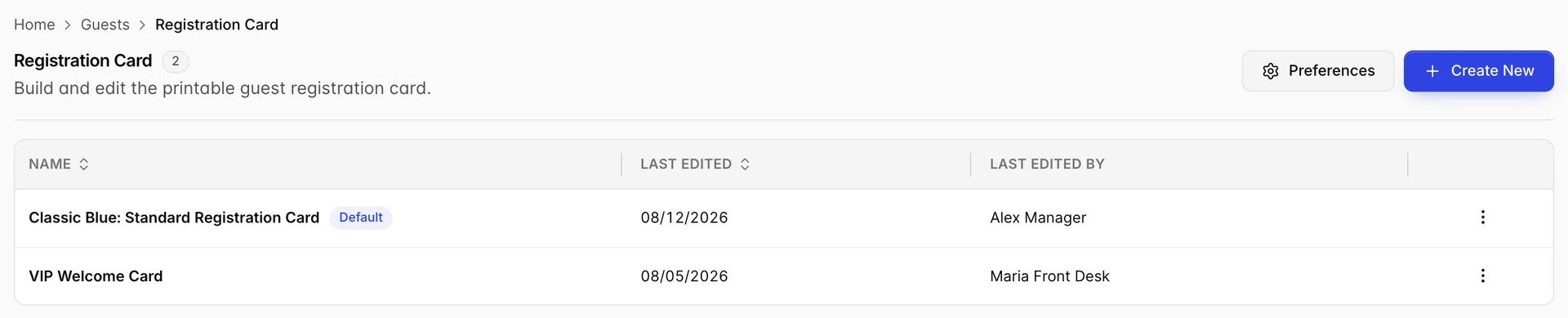
La lista funciona exactamente igual que la de cartas: las plantillas de las que dispone, cuál es la predeterminada, cuándo se modificó cada una por última vez y quién lo hizo. El menú de la fila contiene « Edit», «Duplicate» y « Set As Default» en cualquier plantilla que aún no sea la predeterminada, así como «Delete». «Duplicate» sigue siendo la forma correcta de iniciar una variante.
Lo único que aparece en esta pantalla y que no tiene equivalente en la lista de letras es Preferences, junto a Create New. Se encuentra aquí en lugar de dentro del generador por una razón, que se explica a continuación.
Creación de una
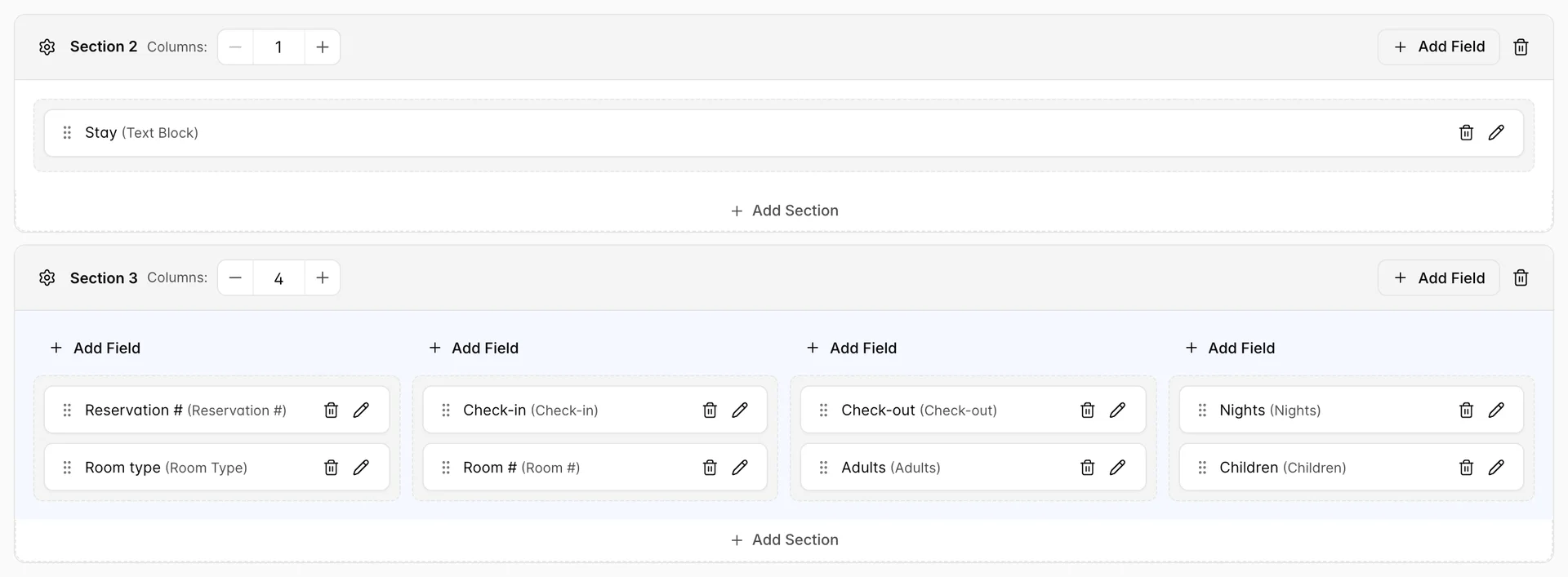
Las secciones, las columnas, los mosaicos, el arrastre, el lápiz y la papelera se comportan exactamente igual que en una carta. Si aún no ha leído esa parte, se trata de la sección sobre el generador del artículo sobre la Carta de Confirmación, y es todo lo que necesita.
En la práctica, las tarjetas suelen tener un aspecto diferente al de las cartas, y la figura anterior muestra por qué. Una tarjeta es un formulario compacto más que un texto para leer, por lo que se crea a partir de muchas secciones cortas: un bloque de texto de una columna que actúa como encabezado impreso, luego una sección de campos debajo de él, a continuación el siguiente encabezado y, por último, el siguiente grupo. El ejemplo proporcionado consta de once secciones de este modo, alternando encabezados con grupos de campos, y utiliza cuatro columnas donde una carta utilizaría dos.
Lo que puede incluir en ella
El catálogo que hay detrás de Add Field es el mismo que utiliza la carta, excepto por cinco entradas. Cuenta con los campos del huésped, los campos de dirección, los campos de estancia, los campos de pago, casillas de selección y campos de texto para que el huésped los rellene a mano, bloques de texto para su propio texto y los campos personalizados propios de su Propiedad. Se describe detalladamente en el artículo sobre la Carta de Confirmación.
Lo que una tarjeta no puede ofrecer son estos cinco elementos, que solo aparecen en las cartas:
- Payment Method
- Booking Source
- Rate Plan Name
- Items & Services
- All Guest Names
Lo cual es razonable si se tiene en cuenta quién tiene el documento en la mano. Esos cinco son datos que se indican al confirmar una reserva que alguien acaba de realizar. Un huésped que se encuentra frente a su mostrador no necesita que se le indique cómo le ha encontrado ni qué plan de tarifas ha reservado, y desde luego no lo necesita antes de firmar.
Los campos que sí tiene una tarjeta y que son más importantes que en una carta son los que el huésped rellena él mismo: Checkbox para el consentimiento a sus reglas de la casa, y Text Input para una línea de firma, un número de documento o una nacionalidad que sus reglas le obliguen a registrar.
Las preferencias se aplican a todas las tarjetas
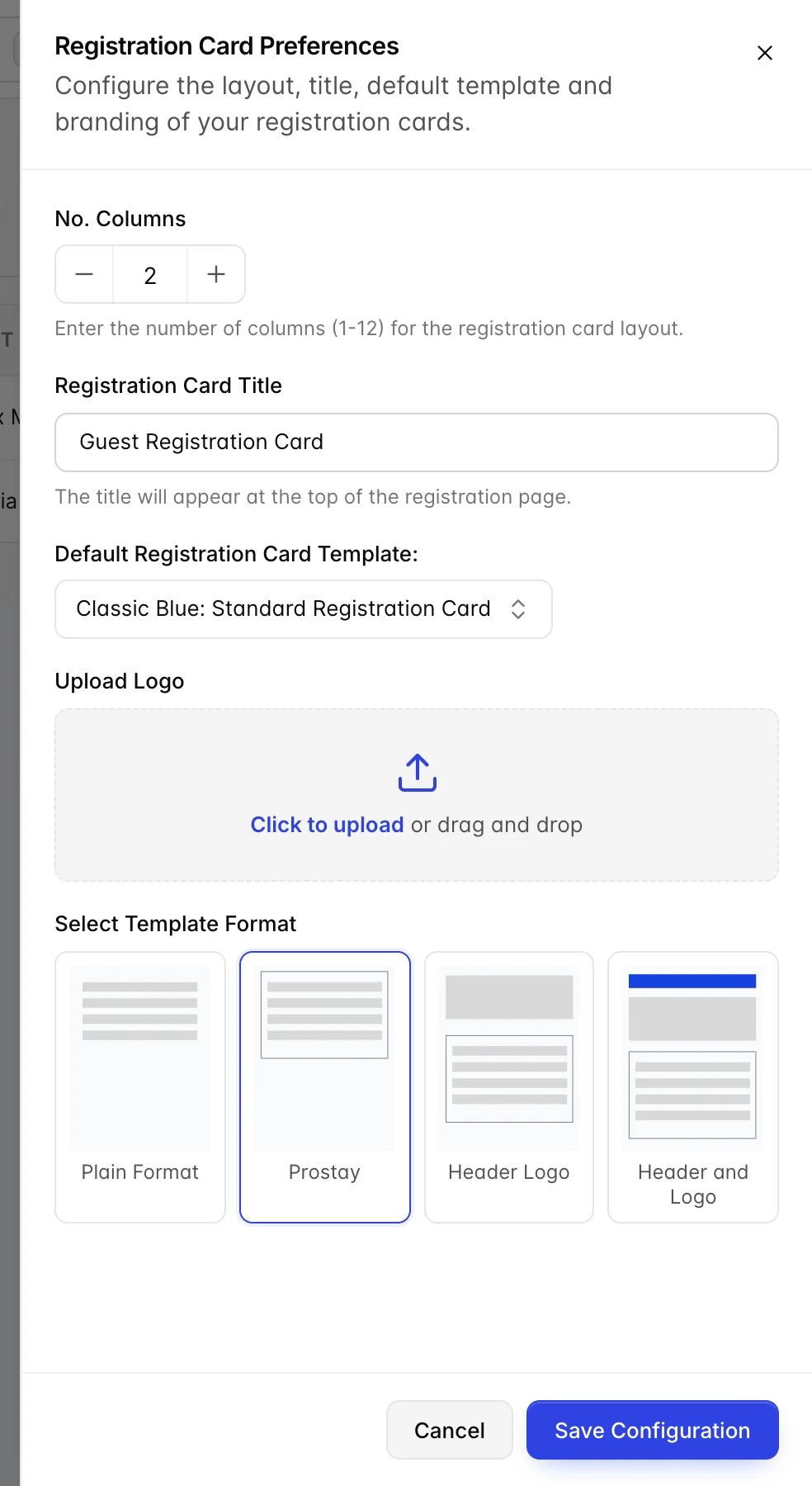
Esta es la diferencia que conviene recordar, y es lo contrario de cómo funcionan las cartas. Las preferencias de una Carta de Confirmación pertenecen a la única plantilla que tenga abierta. Las preferencias de una Tarjeta de Registro constituyen un único registro para toda la Propiedad, razón por la cual el botón se encuentra en la pantalla de lista y no dentro de una plantilla.
Contenido del cajón:
- «No. Columns», del 1 al 12, es el número de columnas que el generador utiliza para maquetar una plantilla cuando una sección no indique lo contrario. Las secciones siguen teniendo su propio control deslizante «Columns», por lo que este es el punto de partida y no un límite.
- Registration Card Title es el encabezado que aparece impreso en la parte superior de la tarjeta y, de nuevo, no se trata del nombre de la plantilla que figura en la lista.
- Default Registration Card Template Es el segundo lugar en el que se puede establecer el valor por defecto; el primero es «Set As Default» en el menú de la fila. Se trata de la misma configuración, por lo que cambiarla aquí desplaza la insignia en la lista.
- Upload Logo se utiliza su membrete.
- Select Template Format Son los mismos cuatro diseños que en una carta: Plain Format sin membrete ni logotipo, Prostay, Header Logo y Header and Logo, que añade el cargo. Un logotipo que nunca aparece en una tarjeta impresa se debe casi siempre a esta configuración, y no a un error en la carga.
Impresión de una tarjeta al realizar el registro de entrada
Las tarjetas se imprimen a partir de la reserva, no desde este módulo. Abra la reserva y, a continuación, vaya a Actions; en este caso, Registration Cardgenera una tarjeta, mientras que Print Registration Cards es la opción más rápida cuando una reserva incluye varias habitaciones y se necesita una tarjeta para cada una de ellas.
La tarjeta se rellena a partir de la reserva y del perfil del huésped asociado a la misma, lo cual conviene saber antes de un turno ajetreado de llegadas: un perfil de huésped sin dirección imprime una tarjeta con la línea de la dirección en blanco. Eso suele ser lo que usted desea, ya que el huésped la completa a mano y usted la transcribe posteriormente. Solo supone un problema si esperaba que la tarjeta fuera un registro de lo que ya tiene registrado.
¿Quién puede realizar esta acción?
Las tarjetas de registro y las cartas de confirmación comparten un mismo permiso, « Guest module», concedido en Users, User Roles. No existe un derecho específico para las tarjetas, por lo que cualquier persona que pueda rediseñar su carta de confirmación puede rediseñar su tarjeta de registro y viceversa.
Sin el permiso, ambas pantallas muestran un mensaje de bloqueo que lo indica en lugar de la lista. Con permiso de visualización pero no de edición, las plantillas son legibles y Create New, Preferences, Save Changes, Duplicate y Set As Default quedan desactivados. Para eliminar se necesita el derecho de eliminación.
Próximos pasos
Si ha llegado hasta aquí sin haber leído el artículo sobre la Carta de Confirmación, ahí es donde se explica realmente cómo funciona el generador, y es el más extenso y útil de los dos.