La mayor parte de la página de reservas trata sobre el dinero y las habitaciones. Tres de sus pestañas no tratan sobre ello. Diary Notes contiene lo que el personal ha anotado, Attachments contiene lo que se ha registrado en relación con la reserva, y Activity Log indica quién ha modificado qué. Nada de lo que figura en ninguna de las tres afecta al saldo, y precisamente por eso son las pestañas que la gente olvida hasta que surge una discusión.
Tres pestañas, una tarea
Entre todas ellas responden a las tres preguntas que surgen una vez que el huésped se ha marchado y se ha cerrado el folio: ¿qué sabíamos?, ¿qué enviamos? y ¿quién lo hizo? Manténgalas en ese orden en su mente y, por lo general, resultará obvio cuál debe abrir.
| Pestaña | ¿Qué hay ahí? | Quién lo redacta |
|---|---|---|
| Diary Notes | Texto libre sobre el huésped o la estancia. Preferencias, compromisos, advertencias. | Usted. Aquí no se escribe nada automáticamente. |
| Attachments | Las facturas generadas por el sistema, además de cualquier archivo que suba relacionado con la reserva. | Ambas cosas. Las facturas llegan por sí solas; los archivos son suyos. |
| Activity Log | Una línea con fecha para cada modificación realizada en la reserva. | Solo el sistema. No hay forma de añadir ni editar una entrada. |
Los recuentos de las dos primeras pestañas están actualizados en tiempo real. «Diary Notes » (Notas de reserva) solo cuenta las notas activas, por lo que al archivar una, el número disminuye, que es precisamente el objetivo del archivo. «Attachments » (Facturas y archivos) cuenta las facturas y los archivos subidos conjuntamente. El registro de actividad no tiene recuento, ya que un número que solo aumenta nunca le aporta información.
Notas del diario
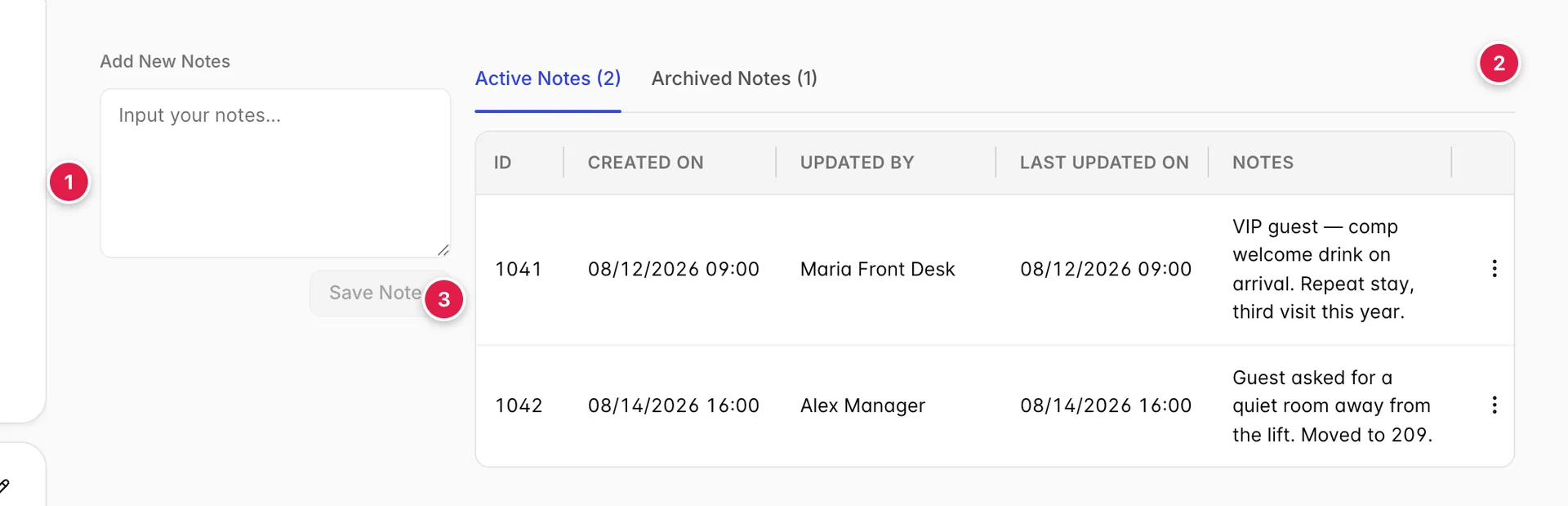
- El panel de redacción. Siempre está ahí, siempre vacío al abrirlo.
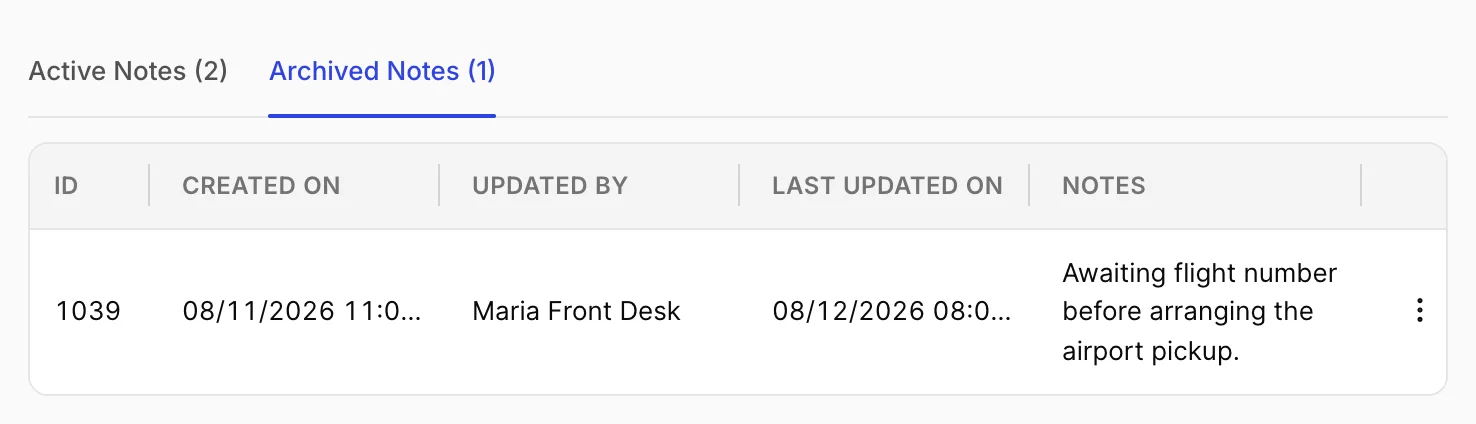
- Activas y archivadas. Dos listas, una tabla. Los recuentos son las etiquetas de las pestañas.
- Las propias notas. La más reciente no es necesariamente la primera; véase más abajo.
| Columna | Contenido |
|---|---|
| ID | El número de la nota en su propiedad. Es secuencial en toda la propiedad, no por reserva, por lo que los números de una misma reserva tendrán saltos. |
| CREATED ON | Fecha y hora en que se escribió por primera vez, según el formato de fecha y hora de su Propiedad. |
| UPDATED BY | Quién la ha modificado por última vez, no quién la ha escrito. Al editar la nota de otra persona, su nombre aparecerá aquí y el de la otra persona desaparecerá. |
| LAST UPDATED ON | Cuándo ocurrió. En una nota que nadie haya editado, coincide con «CREATED ON». |
| NOTES | El texto. Se ajusta al ancho de la línea en lugar de truncarse, por lo que una nota larga forma una fila alta. |
Escribir una nota
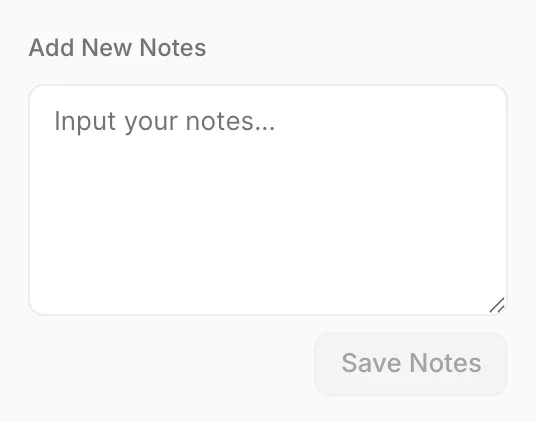
Escriba y pulse Save Notes. No hay título, ni categoría ni límite de longitud; una nota es un bloque de texto con su nombre y la hora registrada en él. El botón permanece desactivado hasta que el cuadro contenga algo más que espacios.
La nota se guarda en «Active Notes» y el cuadro se borra. Si estaba leyendo el archivo en el momento de guardar, la pestaña vuelve a estar activa para que pueda ver lo que acaba de escribir en lugar de preguntarse dónde ha ido a parar.
Escriba para la persona del siguiente turno
Una nota la lee alguien que no estaba presente. «Huésped insatisfecho» no sirve de nada tres días después; «Huésped insatisfecho por el ruido del ascensor en la planta 14, trasladado a la 209, se le ha ofrecido un desayuno gratis» constituye un traspaso de turnos. El registro de actividades indicará que se cambió la habitación y el folio registrará la cortesía, pero solo la nota explica por qué ocurrió cada una de estas cosas.
Archivar, editar, eliminar
Los tres puntos al final de una fila contienen todas las acciones que puede realizar con una nota. El contenido del menú depende de la lista que esté consultando.
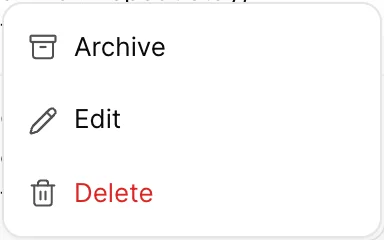
| Elemento | Qué hace |
|---|---|
| Archive | Mueve la nota a «Archived Notes». La nota permanece en «» y sigue siendo legible; simplemente deja de contabilizarse y de ocupar espacio. Reversible. |
| Edit | Reescribe el texto in situ. El texto original no se conserva en ningún sitio. |
| Delete | La elimina de la reserva para todos los usuarios. No es reversible, y el registro de actividad indica que se ha eliminado una nota, pero no qué contenía. |
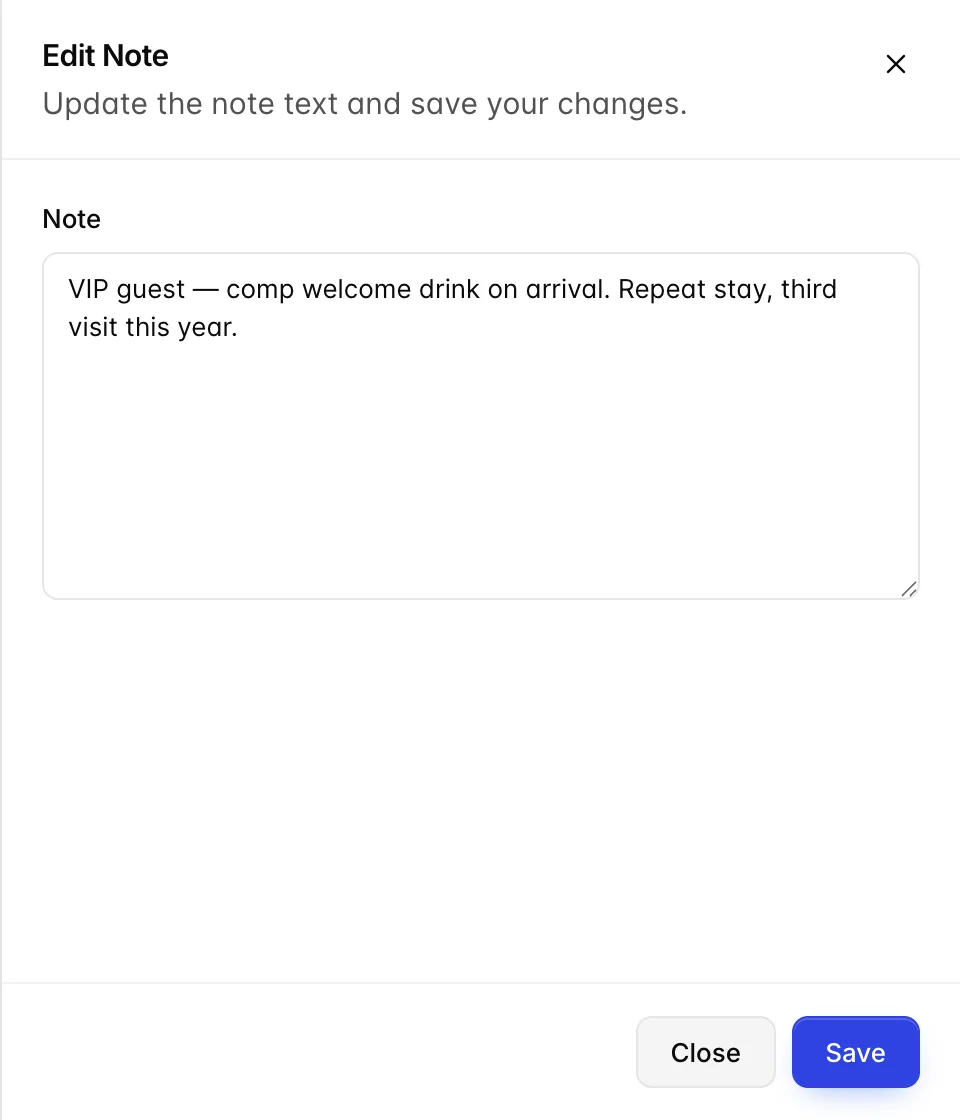
Save está desactivada mientras la casilla esté vacía, por lo que no puede dejar una nota en blanco editándola; eliminarla es la única forma de hacerla desaparecer, y para ello se le pregunta primero.
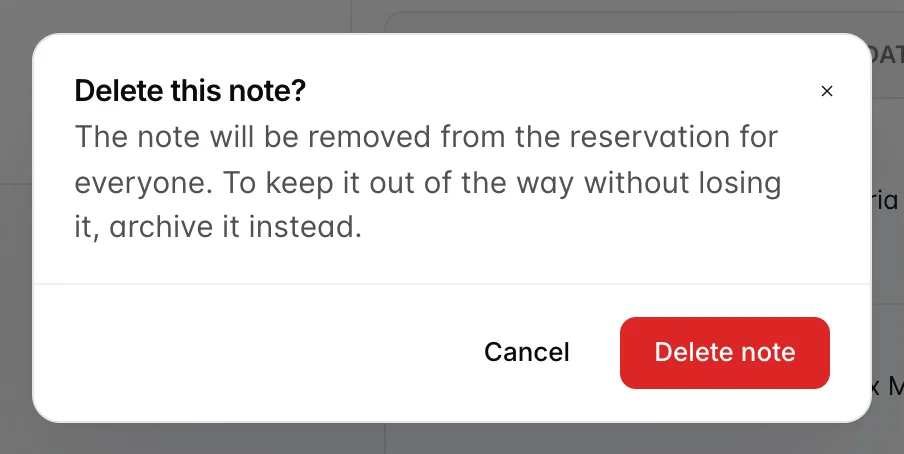
Si la está eliminando porque la nota ha quedado obsoleta y no porque sea errónea, archívela en su lugar. Las notas suelen ser el único registro de una promesa verbal y conservar una nota obsoleta no supone ningún coste.
El archivo
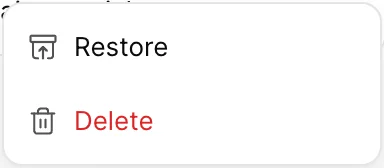
Una nota archivada no se puede editar. Para modificarla, restáurela, edítela y vuelva a archivarla. Esto es intencionado: el archivo está pensado para ser un registro de lo que era cierto en su momento, no una carpeta de borradores.
Archivos adjuntos
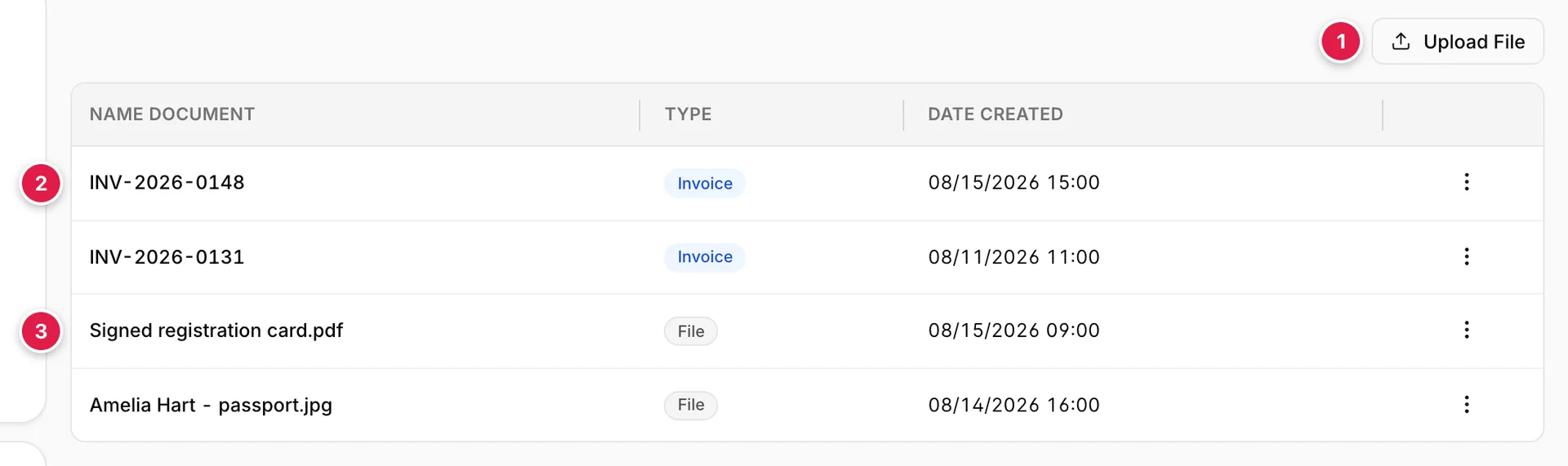
- Subir archivo. Un solo botón, sin cuadro de diálogo. Se explica más adelante.
- Facturas. Generadas por Prostay. Etiquetadas como «Invoice» y provistas de un número de documento.
- Archivos. Cualquier archivo que haya subido. Etiquetados como «File» y con su nombre de archivo.
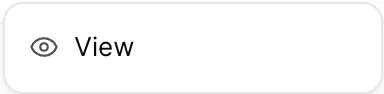
La etiqueta «TYPE» es más importante de lo que parece, ya que el menú de la fila es completamente diferente para ambos tipos. Una factura se puede liquidar, anular y enviar por correo electrónico; un archivo cargado solo se puede abrir. Las facturas siempre aparecen en primer lugar, seguidas de los archivos cargados, cada grupo ordenado de más antiguo a más reciente.
Al cargar un archivo
Upload File abre el selector de archivos de su ordenador y carga lo que elija de inmediato. No hay ningún cuadro de diálogo, ni campo de descripción ni categoría. El nombre del archivo es la única etiqueta que tendrá el archivo, así que asígnele un nombre antes de subirlo; «scan.pdf » en una reserva con tres huéspedes es un archivo que nadie abrirá dos veces.
El archivo se archiva a nombre del huésped principal de la reserva. No hay ningún selector para ello, lo cual conviene tener en cuenta en una reserva con varios huéspedes: un pasaporte perteneciente al segundo huésped seguirá archivándose a nombre del primero. Si necesita adjuntar documentos a una persona concreta, la pestaña «Huéspedes» dispone de una función de carga de documentos con identificación por huésped que hace precisamente eso.
No hay opción de eliminar
Nada en esta pestaña elimina un archivo adjunto. Un archivo subido permanece en la reserva de forma permanente, y una factura puede anularse, pero no eliminarse. Compruebe lo que va a subir antes de hacerlo, especialmente en el caso de documentos que contengan datos de pasaporte o de tarjetas.
Qué puede hacer con una factura
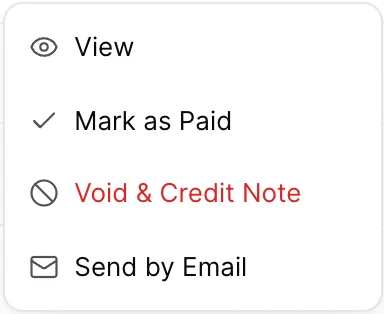
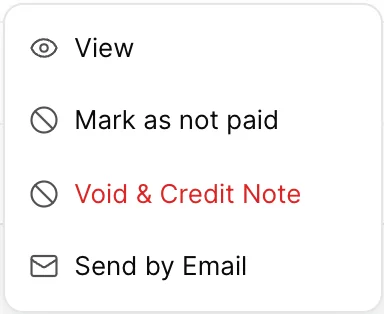
| Elemento | Qué hace | Cuándo aparece |
|---|---|---|
| View | Abre el documento en una nueva pestaña del navegador. | Siempre, en ambos tipos de línea. |
| Mark as Paid | Registra la factura como liquidada. No contabiliza un pago en el folio: se trata de un registro contable en el documento, no en el dinero. | En una factura pendiente. |
| Mark as not paid | Vuelve a ponerla como pendiente. Utilícelo cuando resulte que el pago no se ha liquidado. | En una factura liquidada. |
| Void & Credit Note | Anula la factura. Véase más abajo. | En cualquier factura. |
| Send by Email | Envía la factura por correo electrónico a la dirección del huésped principal. | En cualquier factura. |
La opción «Marcar como pagada» no constituye un pago
Al liquidar una factura aquí, solo cambia el estado de la propia factura y nada más. El saldo del folio no varía y no aparece ninguna línea de pago. Si realmente se ha recibido el dinero, contabilícelo también en la pestaña «Folio », ya que una factura marcada como pagada en un folio que aún muestra un saldo pendiente es la causa más habitual de que «las cuentas no cuadren» a final de mes.
Anular una factura
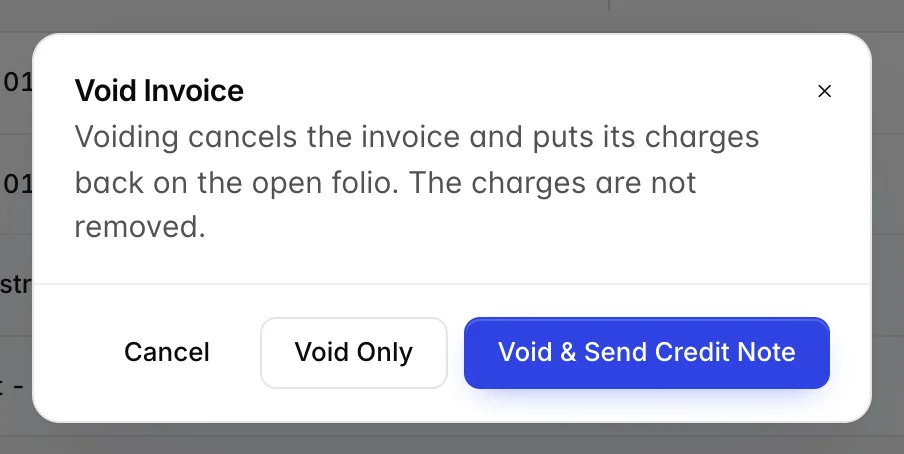
La anulación cancela el documento, no los cargos. Las líneas que figuraban en la factura vuelven a ser partidas pendientes en el folio, listas para ser facturadas de nuevo, esta vez correctamente, o a un pagador diferente. No se da de baja nada.
- Void Only : cancélela discretamente. Justo cuando la factura aún no haya salido del edificio, o cuando esté a punto de volver a emitirla en cuestión de minutos.
- Void & Send Credit Note , cancélela y envíe al huésped una nota de crédito correspondiente. Justo cuando el huésped o su empresa ya tengan la factura en su contabilidad, porque su contabilidad necesita un documento que anule el que tienen en su poder.
Si no está seguro, pregunte si la factura ha salido de la Propiedad. Una vez que lo haya hecho, una nota de crédito no es una cortesía opcional; es lo que permite a la otra parte cerrar sus cuentas.
El registro de actividades
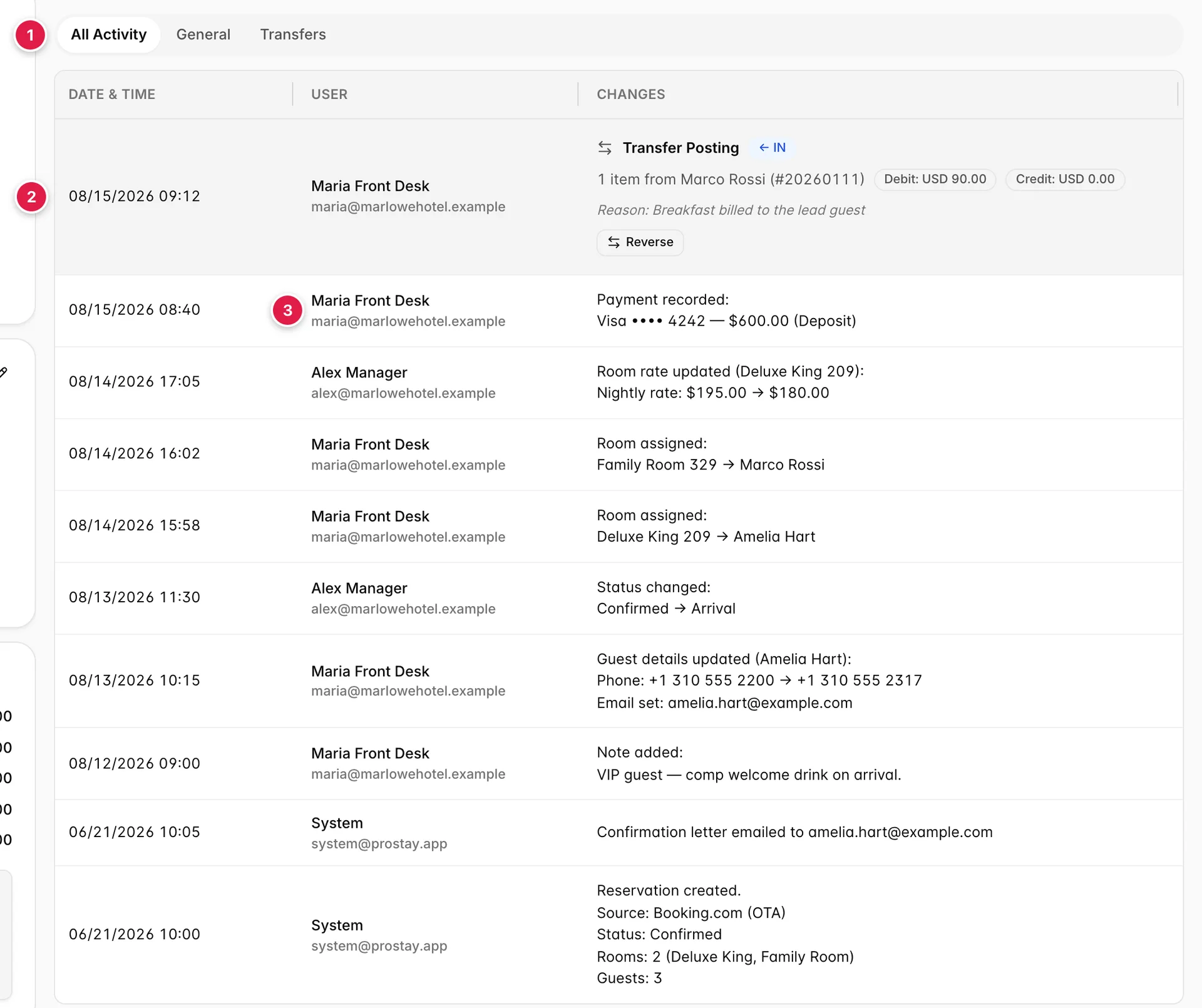
- El filtro. Tres vistas de la misma lista.
- Las transferencias aparecen en una ficha. El resto, en una línea de texto.
- Quién lo ha realizado. Nombre y correo electrónico, o System para cualquier acción automática.
El registro lo genera el sistema y no se puede completar, editar ni borrar. Cada cambio de estado, modificación de tarifa, asignación de habitación, pago, nota y modificación realizada por el huésped queda registrado aquí con una marca de tiempo y el autor. Es la respuesta a «¿quién autorizó esta tarifa?», y es la razón por la que esa pregunta suele resolverse en diez segundos en lugar de en toda una tarde.
| Filtro | Lo que muestra |
|---|---|
| All Activity | Todo, ordenado de más reciente a más antiguo. |
| General | Todo excepto los asientos de transferencia. El historial diario sin los datos contables. |
| Transfers | Solo asientos de transferencia. Úselo cuando necesite hacer un seguimiento del dinero entre dos reservas. |
Los asientos que registran una anulación nunca se muestran como filas independientes. En su lugar, la transferencia que han anulado se marca cReversed e y lleva el motivo debajo, de modo que un evento se lee como una sola fila en lugar de dos filas que se contradicen entre sí.
Asientos de transferencia
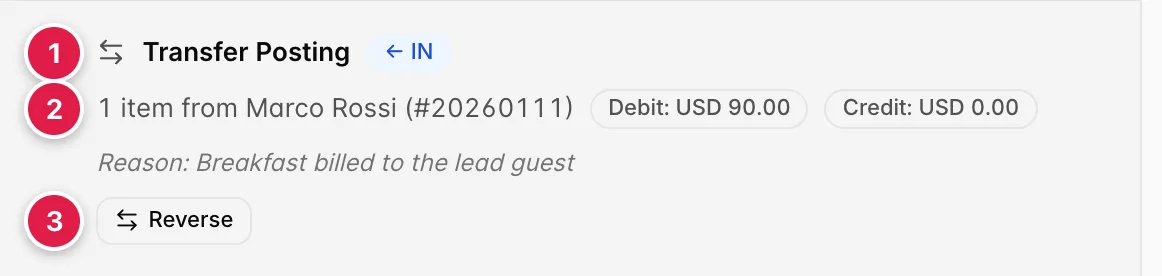
- En qué dirección se produjo. «IN» significa que esta reserva recibió el cargo; «OUT» significa que lo envió.
- Qué se ha movido y cuál ha sido su importe. El débito corresponde a los cargos, mientras que el crédito corresponde a los pagos.
- Anulación. Solo en una transferencia que aún no haya sido anulada.
Un asiento de transferencia traslada líneas de folio de una reserva a otra, facturando al responsable del grupo el desayuno de todo el grupo, por ejemplo, o trasladando un cargo a la cuenta de la Empresa. El mismo evento aparece en ambas reservas, como «OUT» en la que cedió el cargo y «IN» en la que lo asumió, compartiendo un motivo y una referencia.
Anulación de una transferencia
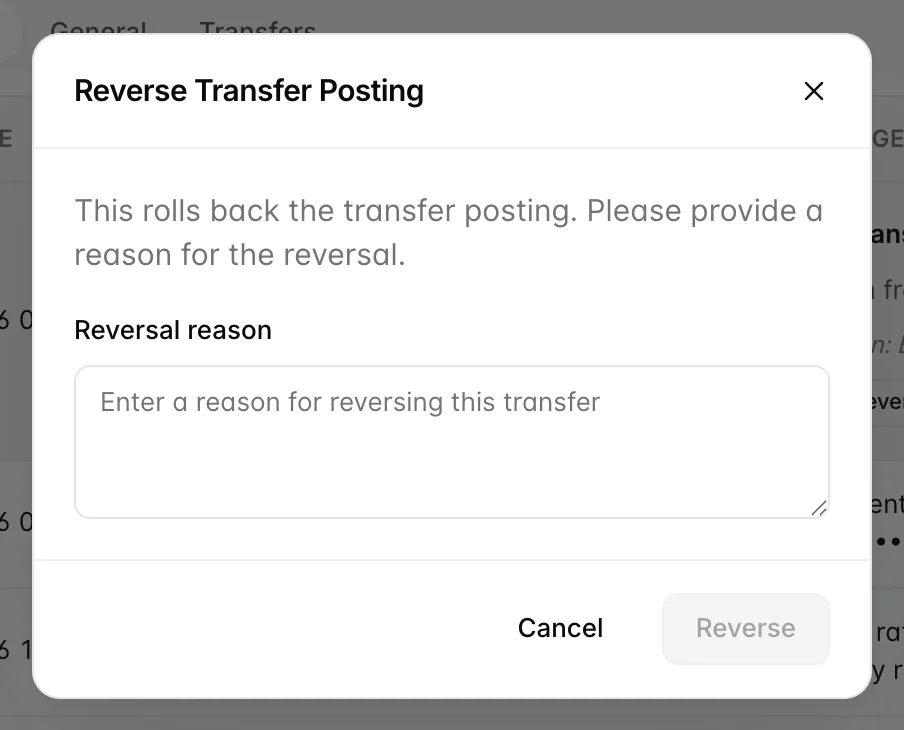
La anulación devuelve las líneas transferidas a su origen. Ambos folios se modifican: el cargo sale de la reserva que lo recibió y vuelve a aparecer en la que lo envió, y ambos saldos se ajustan en consecuencia. La indicación «Reversed» y su motivo se indican junto a la transferencia original en ambas reservas.
El motivo es obligatorio. Es la única explicación de la que dispondrá cualquiera sobre por qué un cargo se ha movido dos veces, y se lee con mucha más frecuencia que el motivo de la transferencia original.
Una anulación no es una segunda transferencia
Realice una anulación cuando la transferencia haya sido un error. Si el cargo realmente pertenece ahora a otro lugar, transfiera de nuevo desde el folio; eso deja un rastro que muestra adónde fue, mientras que una anulación solo muestra que ha vuelto.
La pestaña «Correos electrónicos»
La cuarta pestaña de este grupo, «E-mails », es un espacio reservado para el historial de correos por reserva. No recibe datos reales, por lo que debe considerar todo lo que muestra como contenido de ejemplo y no como un registro de lo que se envió al huésped: si una reserva que nunca ha tenido un correo electrónico aparece en una fila, dicha fila es ficticia. El correo enviado al huésped se registra en el registro de actividad mientras tanto,Confirmation letter emailed to… en la captura de pantalla anterior, y el correo se envía desdeActions en el encabezado de la reserva, no desde aquí.
Aspectos que pueden llevar a confusión
- El recuento de «Notas del diario» no tiene en cuenta el archivo. Una pestaña que indique «Diary Notes 2 » en una reserva con seis notas significa que cuatro de ellas están archivadas, no que falten cuatro.
- «Actualizado por» no se refiere al autor. La columna muestra quién lo guardó por última vez. Si corrige un error ortográfico de otra persona, la nota se le atribuirá a usted.
- Marcar una factura como pagada no afecta al folio. Se trata de dos registros independientes y ambos deben liquidarse.
- Anular una factura no elimina los cargos. Estos vuelven al folio pendiente, por lo que el saldo no varía y el huésped sigue debiendo el importe.
- Los archivos subidos siempre se clasifican bajo el nombre del huésped principal. Utilice la pestaña «Huésped» si el documento pertenece a otra persona de la reserva.
- Nada de lo que aparece en «Archivos adjuntos» se elimina. No hay opción de deshacer una carga.
- Las anulaciones se ocultan. Al filtrar por «Transfers » se muestra el registro original con una marca de «Reversed », nunca una línea de anulación independiente.