Una tarjeta registrada es una garantía de que el importe podrá cobrarse posteriormente, al realizar la salida, en caso de no presentarse o por el minibar que alguien se haya encontrado de camino al aeropuerto. La pestaña «Credit Cards» es donde se registra esa promesa y es la pantalla más sensible en materia de seguridad de las reservas, por lo que se comporta de forma diferente al resto.
La pestaña
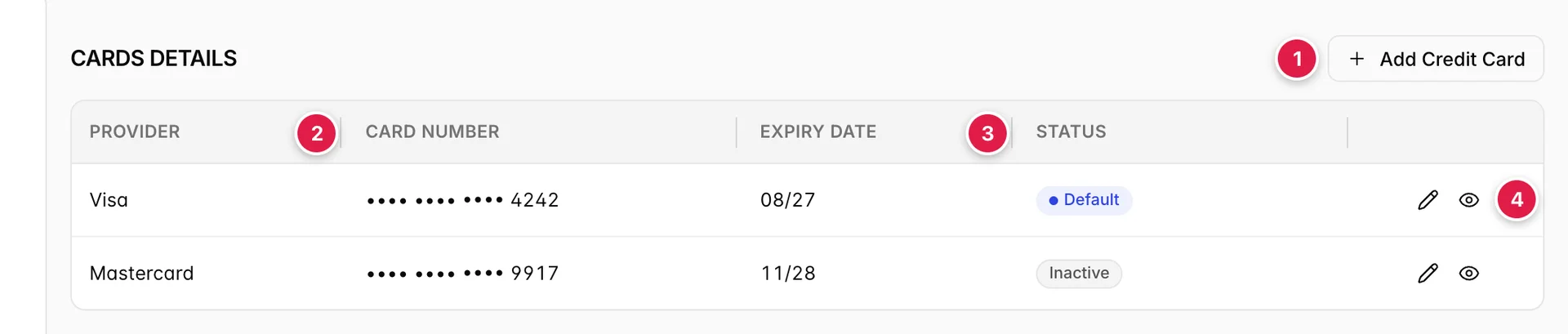
- «Añadir tarjeta de crédito». Abre el formulario. Ningún otro elemento de esta pantalla crea una tarjeta.
- El número, enmascarado. Solo los cuatro últimos dígitos, siempre.
- Estado. Qué tarjeta se ofrece en primer lugar y cuál está desactivada.
- Editar y Ver. Ambas opciones están protegidas por contraseña.
El recuento que aparece en la pestaña «Tarjetas» corresponde al número de tarjetas almacenadas. Una reserva sin tarjetas muestra la pestaña de todos modos, en estado vacío; la ausencia de una tarjeta es, en sí misma, un dato que conviene conocer en el momento del registro.
Lo que muestra la lista
| Columna | Qué contiene |
|---|---|
| PROVIDER | La marca de la tarjeta: Visa, Mastercard, American Express, Discover. Prostay la determina a partir del número, en lugar de preguntárselo a usted. |
| CARD NUMBER | Puntos y los cuatro últimos dígitos. Este es el número completo en lo que a esta pantalla se refiere; véase «Visualización de una tarjeta». |
| EXPIRY DATE | El mes y el año de dos dígitos, el mismo formato «MM/YY» que utilizan los formularios. |
| STATUS | Una insignia «Default» en la tarjeta a la que debe acudir en primer lugar, y una insignia «Inactive» en cualquier tarjeta desactivada. Una tarjeta puede no llevar ninguna de las dos, y una tarjeta normal en funcionamiento suele llevarlas. |

Los cuatro últimos dígitos son el identificador
En una reserva con dos tarjetas, los cuatro últimos dígitos son lo único que permite distinguirlas por teléfono. «La Visa que termina en 4242» es una instrucción completa; «la Visa», no.
Añadir una tarjeta
| Campo | Qué debe introducirse |
|---|---|
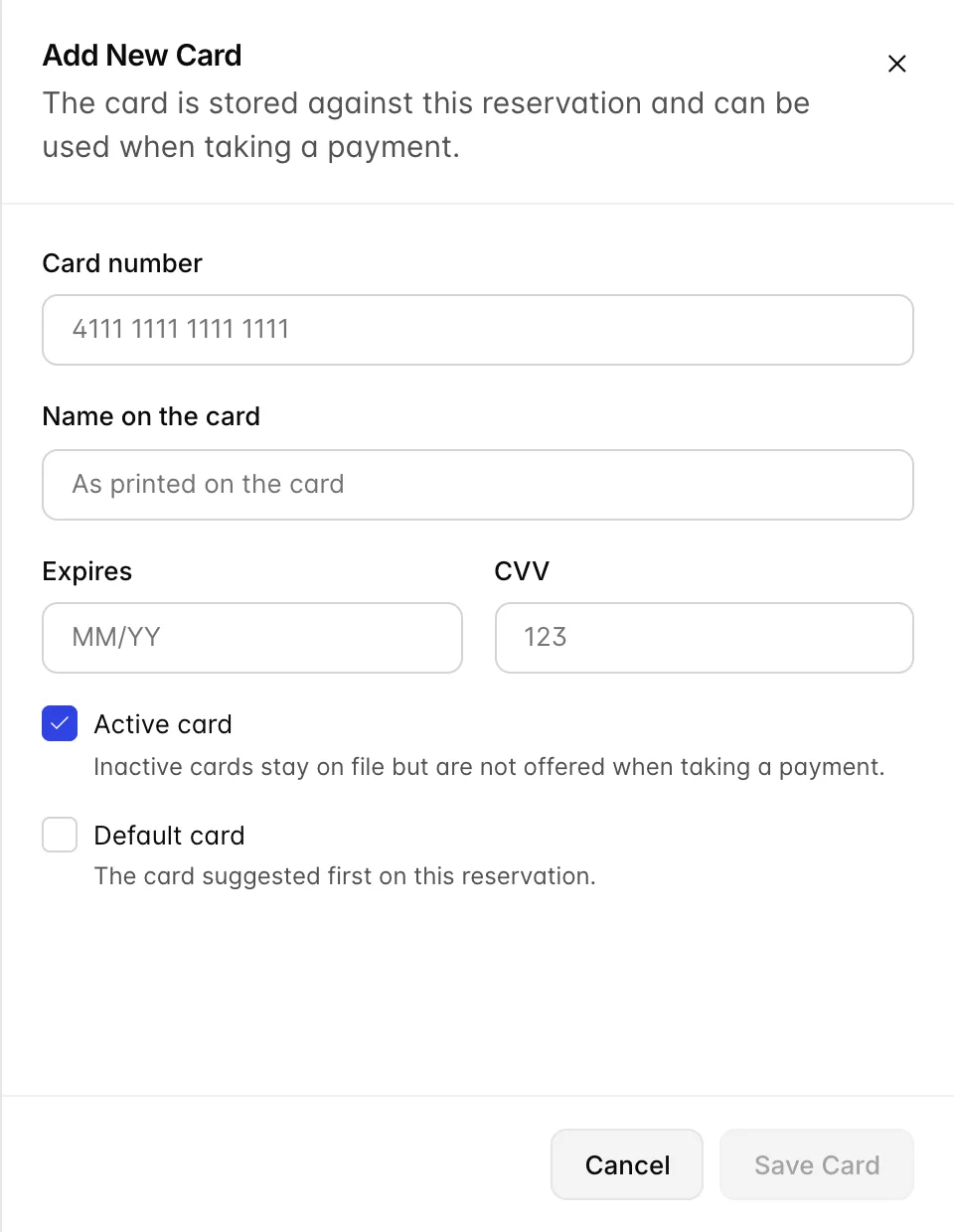
| Card number | Solo dígitos; los espacios y los guiones se omiten al escribir. De 13 a 19 dígitos, y debe parecerse a una marca real. |
| Name on the card | Tal y como aparece impreso en la tarjeta, que no siempre es el nombre del huésped; es habitual que se trate de una tarjeta de empresa o de un socio. |
| Expires | MM/YY. La barra se introduce automáticamente. |
| CVV | Tres dígitos, o cuatro en el caso de American Express. |
| Active card | Activado por defecto. Véase «Activo» y «Por defecto». |
| Default card | Desactivado por defecto, a menos que se trate de la primera tarjeta. |
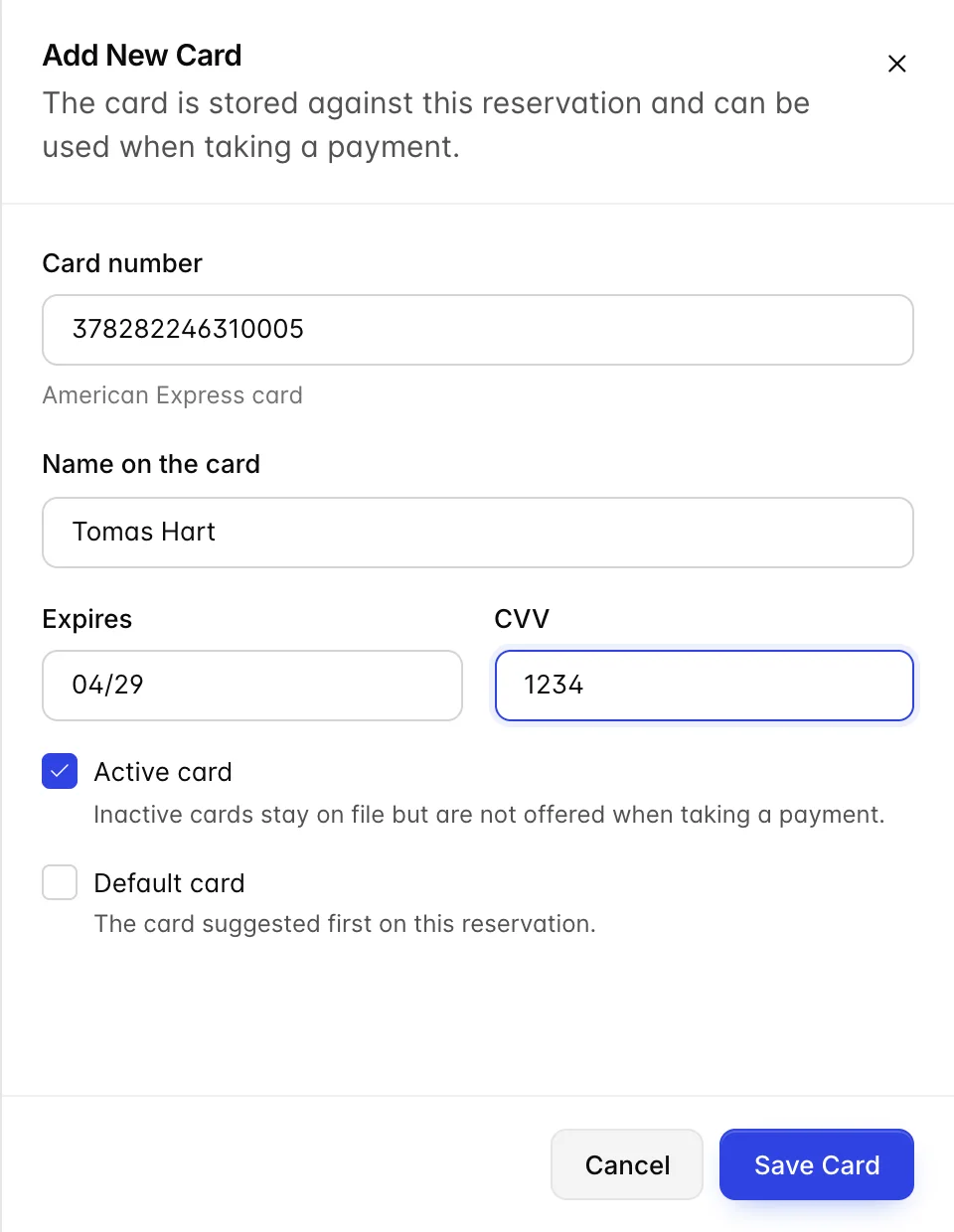
Preste atención a esa indicación mientras teclea. Aparece tan pronto como el número tiene la longitud suficiente para ser reconocido, y si indica «Mastercard » mientras tiene una Visa, ha tecleado mal el primer dígito. Es más rápido que contar dieciséis dígitos hacia atrás.
Qué se comprueba
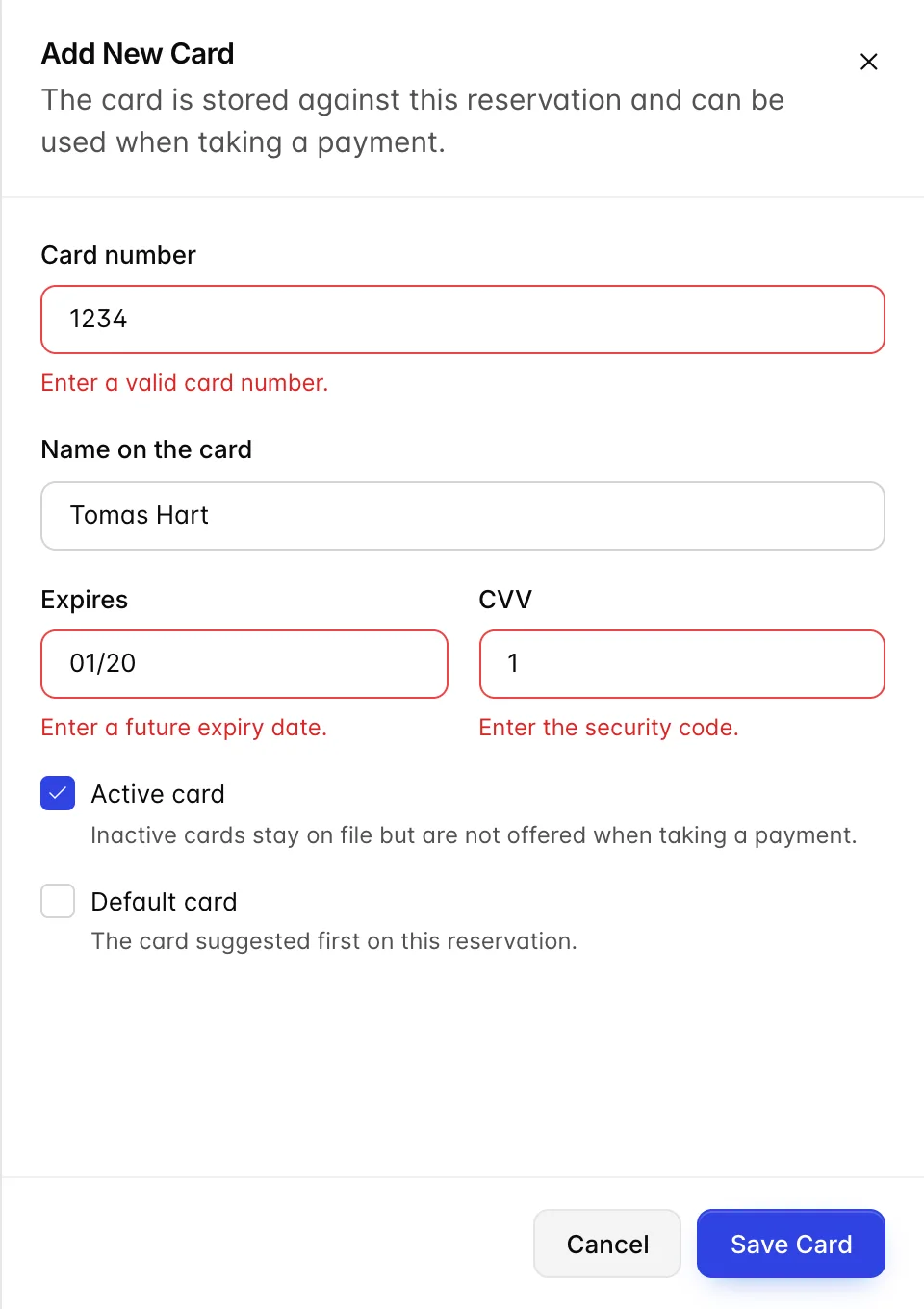
Save Card permanece desactivado mientras cualquiera de los cuatro campos esté vacío. Una vez que todos contengan algún dato, el botón se activa, y al pulsarlo se ejecutan las comprobaciones, de modo que descubrirá qué es lo que falla al intentarlo, no adivinándolo a partir de un botón inactivo.
| Mensaje | Qué significa |
|---|---|
| Enter a valid card number. | Los dígitos no coinciden con ninguna marca que reconozca Prostay. Normalmente se trata de un par de dígitos invertidos o de un dígito que falta. |
| Enter the cardholder name. | Menos de tres caracteres. Las iniciales por sí solas no son suficientes. |
| Enter a future expiry date. | No es «MM/YY», no es un mes real o ya ha pasado. No se puede guardar una tarjeta caducada. |
| Enter the security code. | Tres dígitos, o cuatro si el número corresponde a American Express. Este dato se comprueba en función de la marca, por lo que varía en función del número. |
Activa y predeterminada
Dos casillas de selección, dos funciones bastante diferentes, y la diferencia es importante en el momento en que alguien intenta realizar un cargo.
| Indicador | Qué modifica | Cuándo utilizarla |
|---|---|---|
| Active card | Una tarjeta inactiva permanece en el archivo y sigue siendo legible, pero no se ofrece cuando se va a cobrar un pago. | Desactive una tarjeta cuando el huésped indique que deje de utilizarla, o cuando haya sido rechazada y haya llegado una de sustitución. De este modo, se conserva el registro sin asumir el riesgo. |
| Default card | La tarjeta sugerida en primer lugar para esta reserva. Solo una tarjeta puede tenerla asignada: al marcarla en una segunda tarjeta, se retira de la primera. | Configure esta opción en la tarjeta en la que el huésped espera que se le cobre. En una reserva con una tarjeta personal y otra de Empresa, esta es la diferencia entre una salida sin incidencias y una reclamación. |
Visualización de una tarjeta
La lista nunca contiene un número de tarjeta completo. Tampoco lo hace la página, el navegador ni nada de lo que Prostay haya enviado a la página; el número simplemente no está ahí hasta que alguien lo solicita y acredita su identidad.
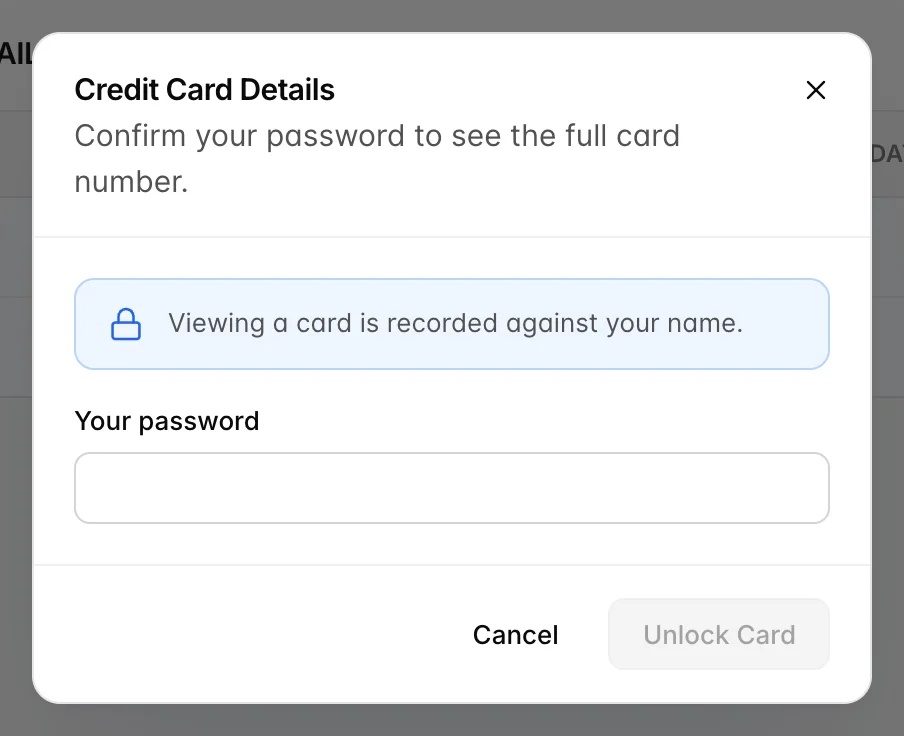
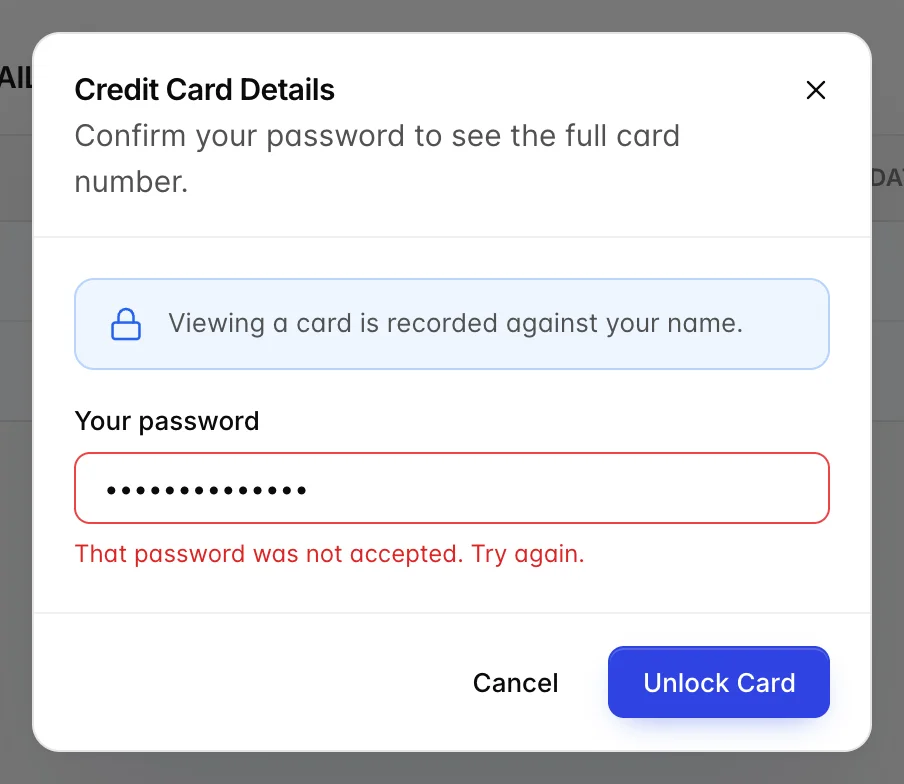
La contraseña es su propia contraseña de inicio de sesión, no un código compartido ni la del huésped. Esto es deliberado: el objetivo del sistema de acceso es asociar un nombre a la divulgación de datos, algo que un código conocido por todos no permitiría.
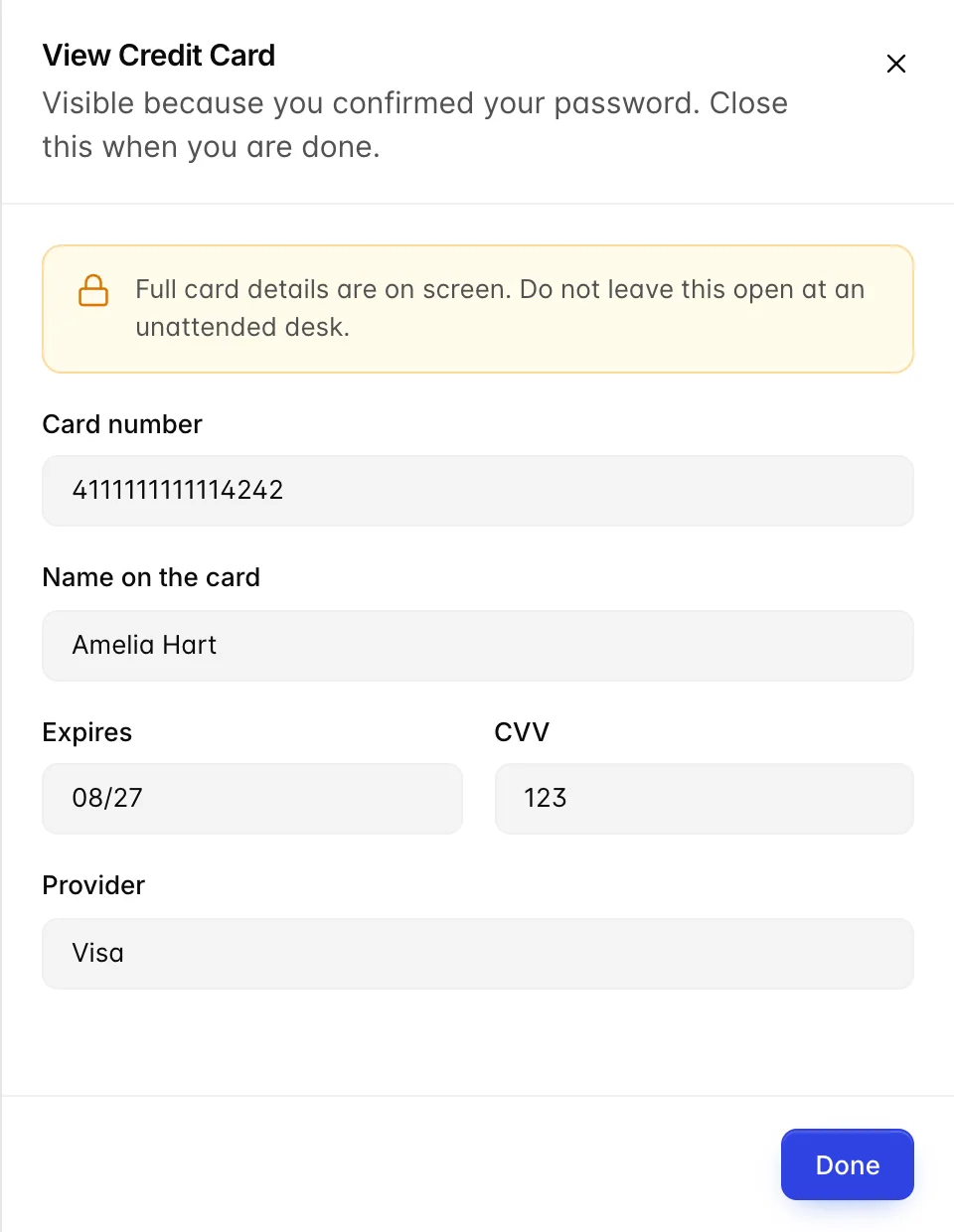
Ciérrelo cuando haya terminado
Una tarjeta desbloqueada es un conjunto completo de datos de pagos que aparece en una pantalla situada en la recepción, en el vestíbulo, normalmente con una cola delante. La ventana no se cierra automáticamente. Pulse «Done» antes de apartar la vista de ella.
Edición de una tarjeta
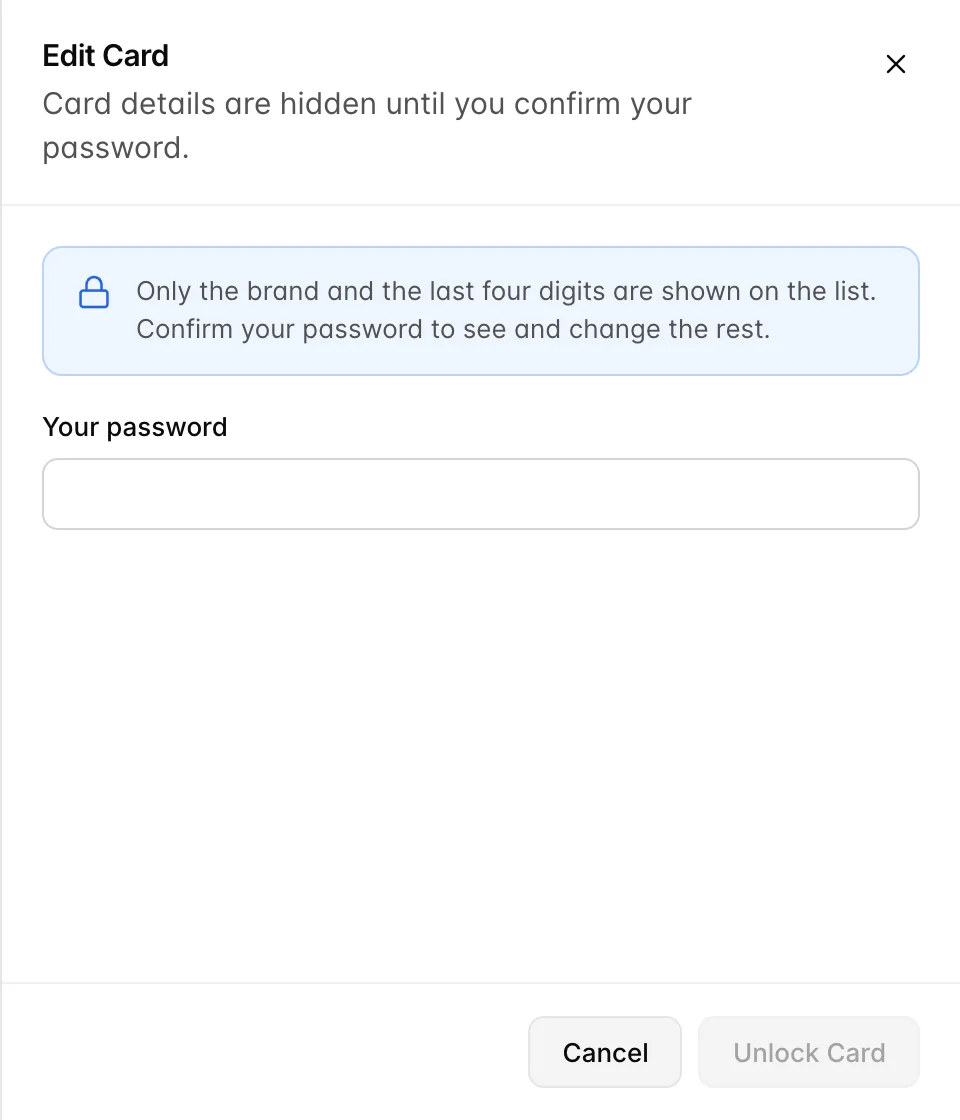
No se trata de un segundo bloqueo sin motivo. El formulario debe rellenarse con la tarjeta real antes de que pueda modificarse parte de ella, y la tarjeta real es lo que se obtiene con la contraseña, por lo que la edición y la visualización tienen exactamente el mismo coste.
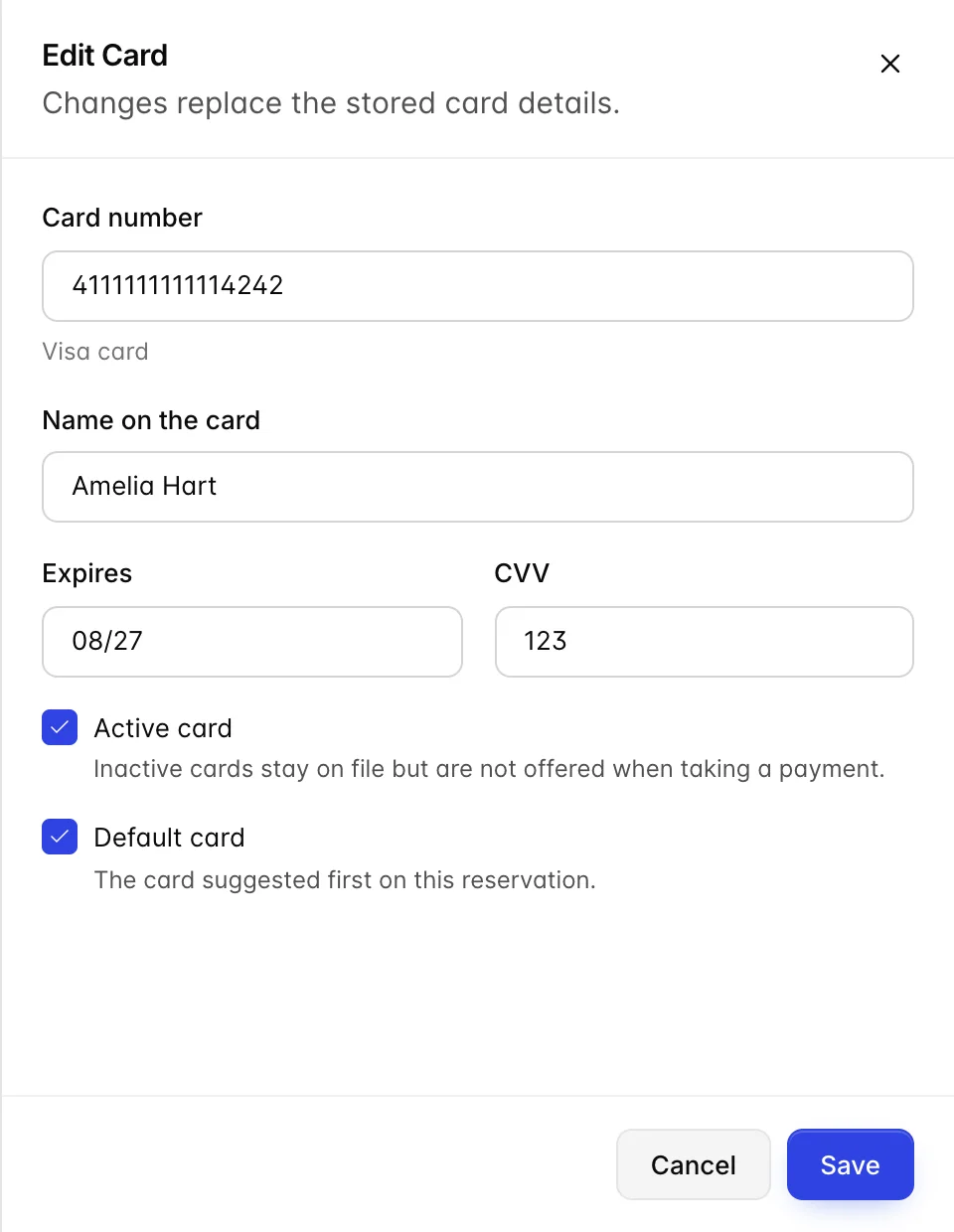
Todo es editable, incluido el número, y se aplican las mismas comprobaciones al guardar. Las modificaciones más habituales son pequeñas: una nueva fecha de caducidad cuando se reemite la tarjeta del huésped, o las dos casillas de selección cuando una tarjeta de Empresa toma el relevo.
Reservas restringidas
Una reserva puede restringirse a usuarios específicos desde « Actions » en el encabezado. En una reserva a la que no tenga acceso , esta pestaña sigue mostrando las tarjetas, la marca, los cuatro últimos dígitos, la fecha de caducidad y el estado, pero «Add Credit Card » y los dos botones de la fila desaparecen. Podrá ver que hay una tarjeta registrada, pero no podrá modificarla ni revelarla.
Lo que esta pestaña no hace
- No realiza ningún cargo. Guardar una tarjeta y cobrar dinero son operaciones independientes. Los pagos se contabilizan en la pestaña «Folio ».
- No elimina tarjetas. No existe ninguna acción de eliminación. En su lugar, desmarque la casilla «Active card », lo que deja la tarjeta fuera de uso sin borrar su registro.
- No requiere una pasarela de pago. La pestaña funciona igual tanto si hay una configurada como si no; la pasarela es importante a la hora de realizar el cargo en la tarjeta, no al registrarla.
- No verifica la tarjeta con el banco. Aquí no se establece contacto alguno con el emisor, por lo que una tarjeta almacenada no es una tarjeta verificada. Un error tipográfico que, por casualidad, supere las comprobaciones de formato no se detectará hasta que alguien intente realizar un cargo con ella.
Aspectos que suelen confundir a los usuarios
- Almacenar no equivale a autorizar. El hecho de que una tarjeta esté registrada no garantiza en absoluto que haya saldo disponible en ella.
- La configuración predeterminada cambia de forma silenciosa. Al marcar «Default card » en una tarjeta, se desmarca en la otra, sin confirmación alguna.
- Las tarjetas inactivas siguen visibles. Desactivar una tarjeta no la oculta . Consulte la columna «STATUS » antes de dar por hecho que la primera fila es la que debe utilizarse.
- Las tarjetas caducadas no se pueden añadir, pero pueden permanecer ahí. El formulario rechaza una fecha de caducidad pasada al introducir los datos; una tarjeta que caduque mientras la reserva siga abierta no se marca. En estancias prolongadas, compruebe la fecha de caducidad en relación con la fecha de salida.
- Cada revelación se atribuye a su nombre. Desbloquear la tarjeta de otra persona porque se lo haya pedido sigue siendo una revelación por su parte.