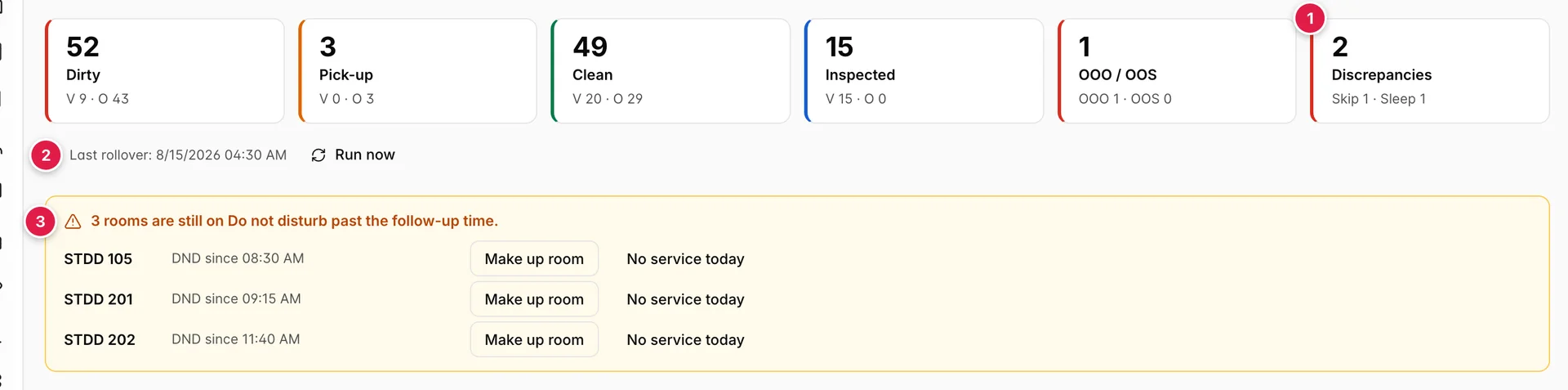
La mayor parte de lo que ocurre en el panel de Servicio de limpieza consiste en que alguien toma una decisión: esta habitación está limpia, aquella está en mal estado, este empleado se encarga de la segunda planta. Hay tres elementos en la pantalla que no se ajustan a este patrón. Un huésped cuelga un cartel en una puerta. Un empleado abre una habitación y la encuentra en un estado que la recepción no había previsto. La auditoría nocturna se ejecuta a las cuatro de la madrugada y vuelve a marcar todas las habitaciones como «sucias». Nadie ha elegido ninguna de estas situaciones, y las tres acaban reflejadas en un indicador que alguien debe interpretar correctamente.
Tres cosas que nadie ha elegido
- Discrepancias. Habitaciones en las que el registro del Servicio de limpieza sobre quién se encuentra en la habitación y el de recepción no coinciden. La ficha se divide en «Skip» y «Sleep», que son problemas opuestos.
- Última actualización. El momento en que la auditoría nocturna restableció por última vez el estado de la habitación, y un botón «Run now» para volver a realizarlo.
- El banner de seguimiento. Habitaciones que siguen con el «No molestar» activado más allá de la hora establecida, es decir, la lista de habitaciones a las que nadie ha podido acceder hoy.
Las tres se leen con mayor utilidad a media tarde. Es entonces cuando ha finalizado la limpieza matutina, cuando las habitaciones a las que nadie ha podido acceder han dejado de ser una cuestión de paciencia y cuando una discrepancia planteada a las diez ha tenido cuatro horas para convertirse en problema de otra persona.
Sáltese esto y duerma
Una discrepancia es una discrepancia entre dos columnas, y siempre y solo entre esas dos. «FO Status» es lo que cree la recepción: Occupied o Vacant, derivado de las Reservas. «Discrepancy» es lo que el Servicio de limpieza ha informado tras abrir la puerta. Cuando ambas se contradicen, el tablón señala la contradicción.
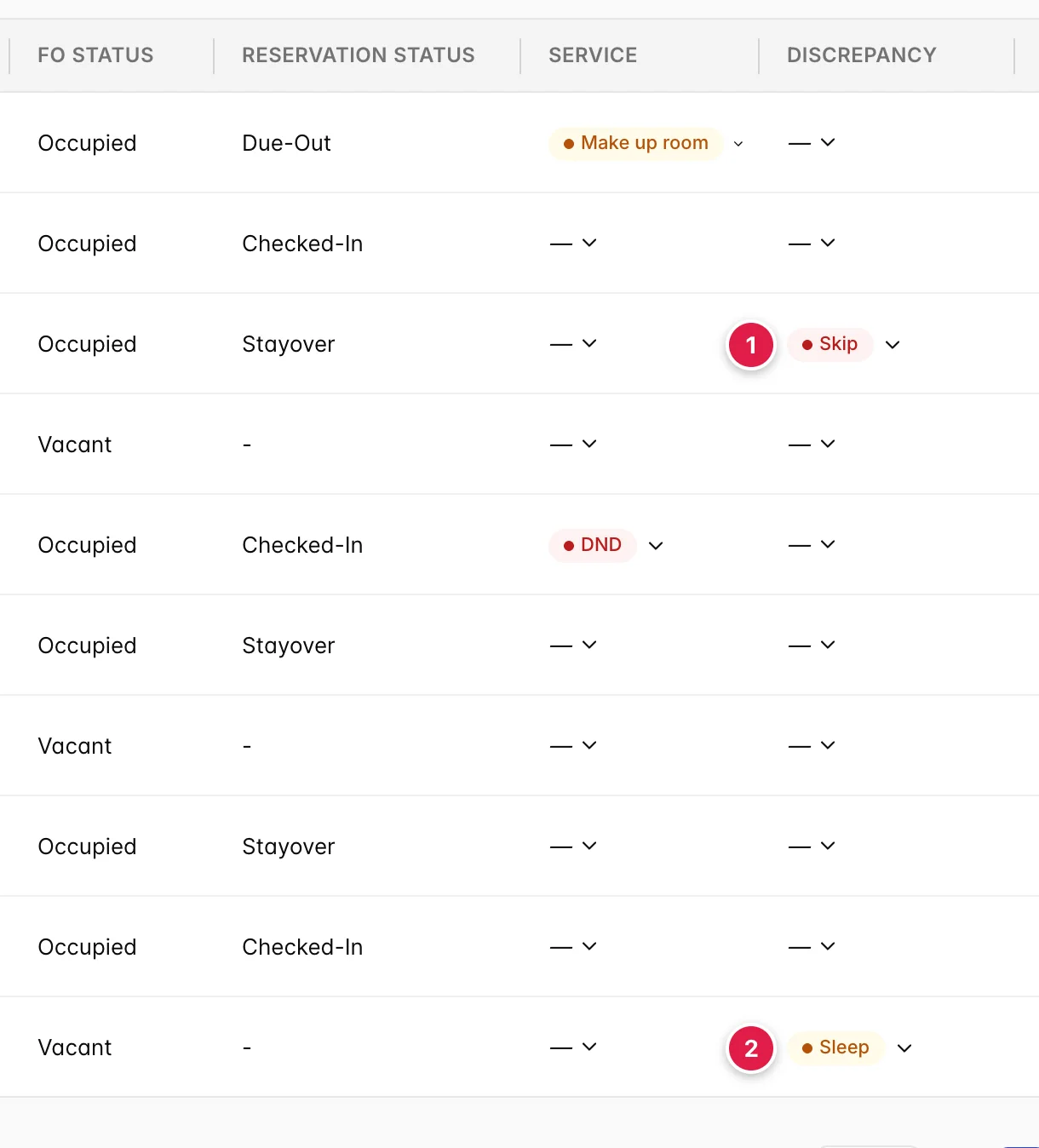
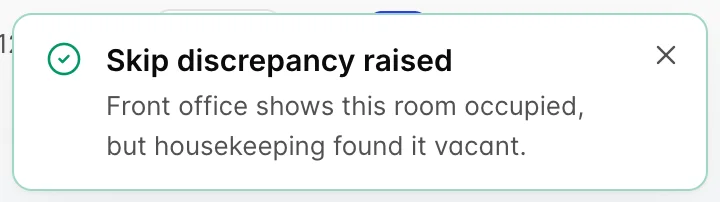
- Omitir. La recepción indica que la habitación está ocupada. El Servicio de limpieza ha encontrado la habitación vacía: sin equipaje, la cama sin rastros de uso y el armario vacío.
- Pernoctación. La recepción indica que la habitación está libre. El Servicio de limpieza ha encontrado pertenencias de alguien o una cama en la que se ha dormido.
Ambos casos son relevantes por motivos distintos, y el dinero fluye en direcciones opuestas. Un «sleep» suele corresponder a alguien en una habitación sin reserva vigente: un huésped que se ha cambiado de habitación y nadie lo ha registrado, una prolongación de estancia que nadie ha introducido en el sistema o, en el peor de los casos, una habitación en uso que nunca se facturará. Cada noche que permanece sin resolver es una noche que no se le puede facturar. Una «escapada» suele ser lo contrario: el huésped se ha marchado, pero no se ha registrado la salida, por lo que la habitación permanece marcada como ocupada e invendible, mientras que la recepción rechaza a un cliente sin reserva.
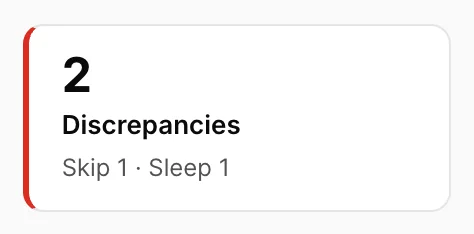
La casilla suma ambos datos, por lo que la cifra por sí sola le dice muy poco. La línea «Skip 1 · Sleep 1» que aparece debajo es la parte que merece la pena leer, ya que dos pernoctaciones a las cuatro de la tarde suponen un problema de ingresos y dos «skip» son un problema de planificación del Servicio de limpieza.
Informar de lo que ha encontrado el Servicio de limpieza
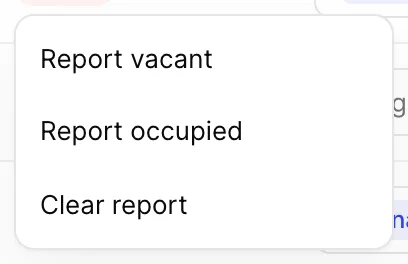
Nada genera automáticamente una discrepancia. Alguien tiene que indicar qué había realmente detrás de la puerta. Esto se hace en la columna « Discrepancy », que tiene el aspecto de una insignia y es un menú desplegable.
| Opción | Qué hace |
|---|---|
| Report vacant | Registra que el Servicio de limpieza no ha encontrado a nadie en la habitación. En una habitación que la recepción considera ocupada, esto genera una «Skip». |
| Report occupied | Registra que el Servicio de limpieza ha encontrado la habitación en uso. En una habitación que la recepción considera desocupada, esto genera un «Sleep». |
| Clear report | Retira el informe. Solo aparece en el menú una vez que se ha notificado algo, por lo que no se muestra la primera vez que se abre. |
El informe se guarda en cuanto lo selecciona, y el indicador que aparece le indica si ha señalado algún problema. Si notifica una habitación desocupada como tal y la recepción está de acuerdo con usted: la celda muestra un Reported vacant gris y no existe ninguna discrepancia. Si la notifica en contra de la recepción, aparecerá una insignia roja o ámbar, junto con un mensaje que indica en qué sentido se ha clasificado la habitación.
Resolución de una discrepancia
Pulse el mosaico «Discrepancies» y la tabla que aparece a continuación se convertirá en la lista de habitaciones en disputa. Se trata de una tarea de dos minutos al comienzo de un turno de tarde.

La resolución de una discrepancia no es algo que se haga en esta pantalla. Anote el número de habitación en la reserva y determine cuál de las dos partes está equivocada:
- Abra la reserva que, según la recepción, corresponde a esa habitación.
- En caso de ausencia, compruebe si el huésped se ha marchado realmente. Si es así, realice el check-out correctamente para que la habitación pase a estar «sucia» y «vacía» y pueda volver a venderse. Si no es así, alguien ha interpretado erróneamente una habitación que parecía vacía y el informe debe eliminarse.
- En caso de «pernoctación», averigüe quién se encuentra allí. Un cambio de habitación que nadie ha registrado, una prórroga acordada por teléfono o un huésped en la habitación equivocada: todas estas situaciones parecen idénticas desde el pasillo.
- Vuelva al panel y seleccione «Clear report» (Fechar) en la fila una vez que la reserva esté correcta.
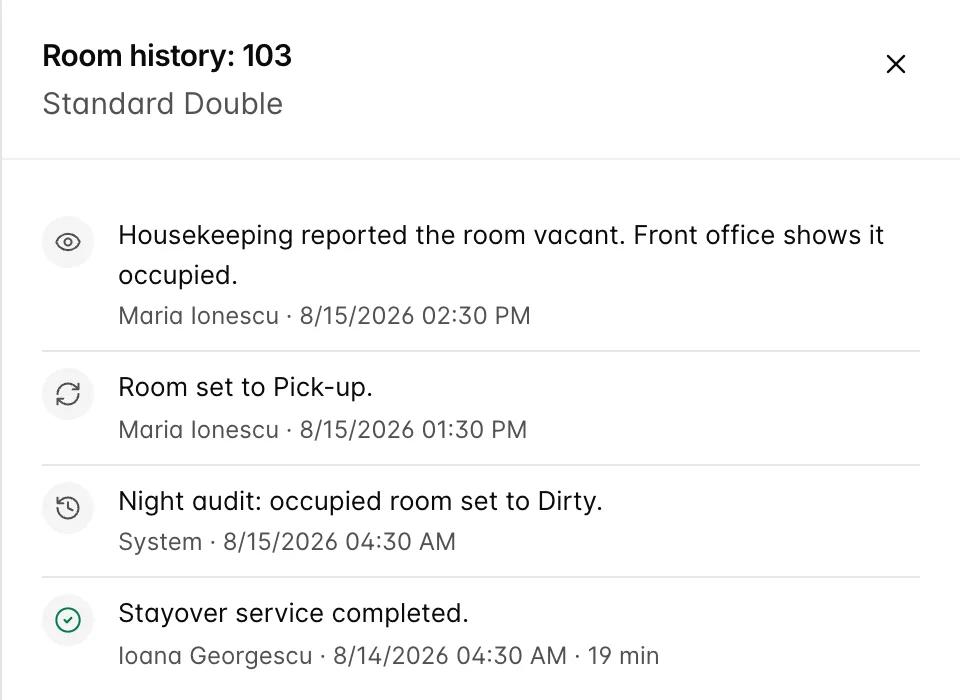
Cada informe se registra en el historial de la habitación junto con el nombre de quien lo haya elaborado, de modo que una habitación que haya sido objeto de disputa dos veces esta semana quede reflejada de forma clara, en lugar de convertirse en un rumor.
«No molestar» y «preparación de la habitación»
La columna «Service» indica lo que el huésped ha solicitado, en contraste con lo que la habitación necesita. Contiene uno de tres valores y tiene prioridad sobre el horario de limpieza: un empleado no entra en una habitación que muestre el estado «DND».
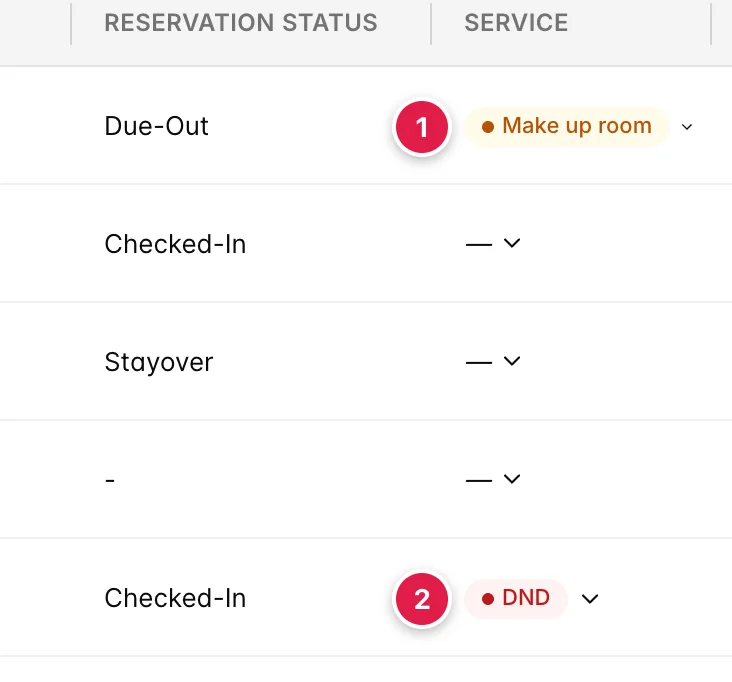
- Limpieza de la habitación. El huésped desea que se realice el servicio de limpieza, normalmente de inmediato o a continuación. Ámbar, ya que se trata de una solicitud con un plazo determinado.
- «DND» (Do not disturb, «No molestar»). Rojo, y la razón por la que una habitación puede permanecer sin limpiar todo el día sin que nadie tenga la culpa.
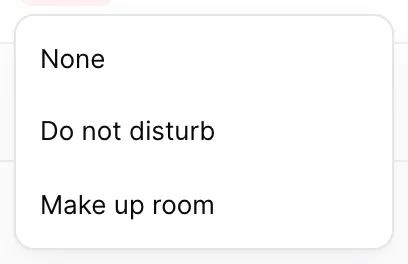
Prostay no detecta el letrero de la puerta. Alguien lo registra aquí: el empleado que ha encontrado la percha, o la recepción al atender la llamada. En el momento en que se activa, se marca la hora, y esa marca de tiempo es a partir de la cual se realiza el seguimiento de la tarde. El estado se traslada también a la hoja de tareas del encargado, por lo que merece la pena registrarlo en lugar de recordarlo.
El seguimiento de la tarde
Una habitación con el letrero de «No molestar» a las nueve de la mañana significa que un huésped está durmiendo hasta tarde. La misma habitación a las tres de la tarde supone una decisión que alguien debe tomar, porque el turno termina y la habitación no ha sido revisada. Prostay traza la línea por usted en el momento que elija.

- El recuento. Cuántas habitaciones siguen con el letrero de «No molestar» pasado el plazo límite. El letrero no existe antes de esa hora y desaparece cuando la lista se vacía.
- «No molestar» desde entonces. Desde el momento en que se registró el letrero, no desde que el huésped lo colgó. Una habitación que figura como «no molestar» desde las 08:30 no ha tenido a nadie en su interior en todo el día.
- Habitación para limpieza. Cambia el estado de la habitación a «solicitud de limpieza», que es lo que debe seleccionar tras llamar a la habitación y que le indiquen que suba.
- «Sin servicio hoy». Registra que el huésped ha rechazado el servicio. La habitación se elimina de la lista durante el resto del día.
El límite se configura en «DND follow-up time», en « Service follow-up» dentro del Servicio de limpieza, y por defecto está establecido en «14:00». Configúrelo a la hora en la que su personal de limpieza aún disponga de tiempo para dejar la habitación lista, no a la hora en que finaliza su turno.
Qué implica la indicación «Sin servicio hoy»

Al pulsarlo ocurre una cosa: retira la habitación de la lista de seguimiento hasta la siguiente actualización y deja una insignia gris de «No service » en la columna «Servicio», de modo que cualquiera que consulte la fila más tarde pueda ver que la habitación fue rechazada en lugar de que se haya pasado por alto. Al pasar el cursor por encima, se lee « Guest declined service for today ».
Conviene dejar claro lo que no hace. El estado de la habitación no se ve afectado: una habitación sucia sigue estando sucia, y la habitación no queda limpia ni lista para su venta por el mero hecho de que el huésped haya hecho señas al empleado para que se marche. «Mañana» tampoco se ve afectado . El indicador se borra en el siguiente cambio de turno, por lo que la habitación vuelve a la rutina habitual de trabajo por la mañana, y si el letrero sigue en la puerta, volverá a aparecer en la lista de seguimiento de la tarde siguiente.
El cambio de turno nocturno
Durante la noche, la auditoría nocturna restablece el estado del establecimiento para un nuevo día. Esa es la razón por la que el panel de control tiene un aspecto completamente diferente a las siete de la mañana respecto a cómo lo dejó a las siete de la noche anterior.
| Lo que abarca | Qué ocurre |
|---|---|
| Habitaciones ocupadas | Se restablecen a «DIRTY». Alguien ha dormido allí, por lo que es necesario volver a prestar servicio, independientemente del estado en que se dejara ayer. |
| Habitaciones bloqueadas | Se dejan tal cual. OUT OF ORDER y OUT OF SERVICE superan la actualización, ya que el bloqueo se refiere a la habitación y no al día. |
| Habitaciones vacías | Se dejan tal cual. Una habitación limpia y vacía sigue estando limpia por la mañana. |
| Servicio de cobertura | Vuelva a consultar Required para todas las habitaciones ocupadas, preparadas para esta noche. |
| Make up room Solicitudes | Resueltas. La solicitud de ayer se ha atendido o se ha pasado por alto, y, en cualquier caso, ya no forma parte de las instrucciones de hoy. |
| Informes de ocupación | Resueltas, por lo que el apartado «Discrepancias» comienza el día a cero. |
| Indicadores de «sin servicio» | Resueltas, por lo que una habitación rechazada ayer vuelve a la rutina habitual de trabajo. |
| DND | Se mantiene. Esto es intencionado: el letrero se encuentra físicamente en la puerta y permanece allí durante toda la noche. |
Cada habitación en la que se produce un cambio de turno recibe una entrada en su historial que reza « Night rollover set room to Dirty » con «Night audit » como nombre asociado, lo cual permite distinguir un cambio automático de un error cometido por alguien a las cuatro y media de la madrugada.
Ejecutar el cambio de lista manualmente

La línea «Last rollover» es la parte útil de todo esto. Si muestra una fecha que no es la de hoy, la auditoría no se ha ejecutado y el panel que está consultando corresponde a ayer. Esa es la única situación para la que sirve «Run now».
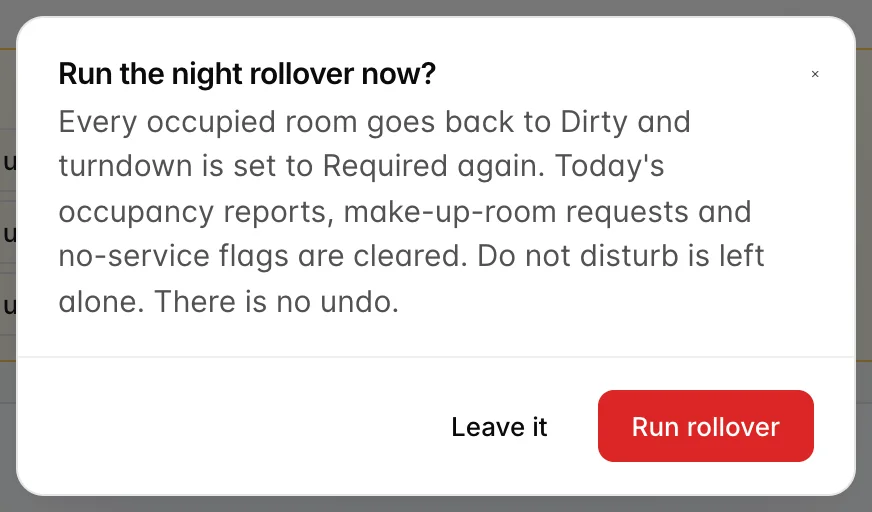

A continuación, un mensaje de Rollover complete contabiliza las habitaciones que han cambiado de estado, y los mosaicos muestran el panorama de una mañana: recogida de habitaciones vacías, discrepancias a cero y el recuento de habitaciones sucias que ahora incluye todas las habitaciones ocupadas del establecimiento.
Aspectos que pueden resultar confusos
- El sistema no puede resolver una discrepancia. Al borrar el informe se borra la insignia, no el problema. Si el huésped realmente se ha marchado, la salida aún debe registrarse en la reserva; de lo contrario, la misma habitación volverá a quedarse sin registrar mañana.
- El acuerdo de informes no genera nada. Marcar una habitación vacía como vacía le muestra una insignia gris «Reported vacant » y no genera ninguna discrepancia. Ese es el comportamiento correcto, no un error al guardar.
- La indicación «No molestar» solo es válida en la medida en que se haya registrado. Una percha que nadie haya introducido en Prostay es invisible aquí, y la habitación aparece como simplemente sin limpiar. El banner de seguimiento solo puede hacer un seguimiento de lo que conoce .
- «Sin servicio hoy» es una nota, no una limpieza. La habitación permanece sucia y sigue ocupada. Se trata de un registro de que alguien lo solicitó y se le denegó.
- La columna «Discrepancia» puede no aparecer. Tanto esta como el mosaico «Discrepancias» están condicionados a la presencia de «Housekeeping discrepancy management. », por lo que un usuario que no disponga de ello verá cinco mosaicos y no verá la columna «Discrepancia». No hay ningún fallo.
- Todo lo que quede sin resolver caduca de la noche a la mañana. Los informes de ocupación, las solicitudes de limpieza de habitaciones y las marcas de «sin servicio» se borran al final del turno. Solo se mantiene la indicación «No molestar».