Zwei Bildschirmansichten, beide unter „Einstellungen“, beide beziehen sich auf die Art einer Reservierung und nicht auf deren Preis. Die Reservierungen beantworten die Frage: „Um welche Art von Reservierung handelt es sich, und welche Daten müssen wir daher erfassen?“ Benutzerdefinierte Felder beantworten die Frage: „Was müssen wir noch erfragen?“ Es lohnt sich, beide gemeinsam zu lesen, da es sich um die beiden Einstellungen handelt, die das Formular für Reservierungen selbst verändern, und da jede eine Option enthält, die so aussieht, als würde sie etwas bewirken, dies aber nicht tut.
Was ein Reservierungstyp tatsächlich festlegt
Jede Reservierung in Prostay hat einen Typ, und dieser Typ wird vor allem anderen auf einem eigenen Bildschirm ausgewählt. Diese Einstellung ist also kein Etikett, das in einem Bericht abgelegt wird. Es ist die erste Entscheidung, die die Rezeption trifft, und sie verändert das Formular, das sie als Nächstes sieht.
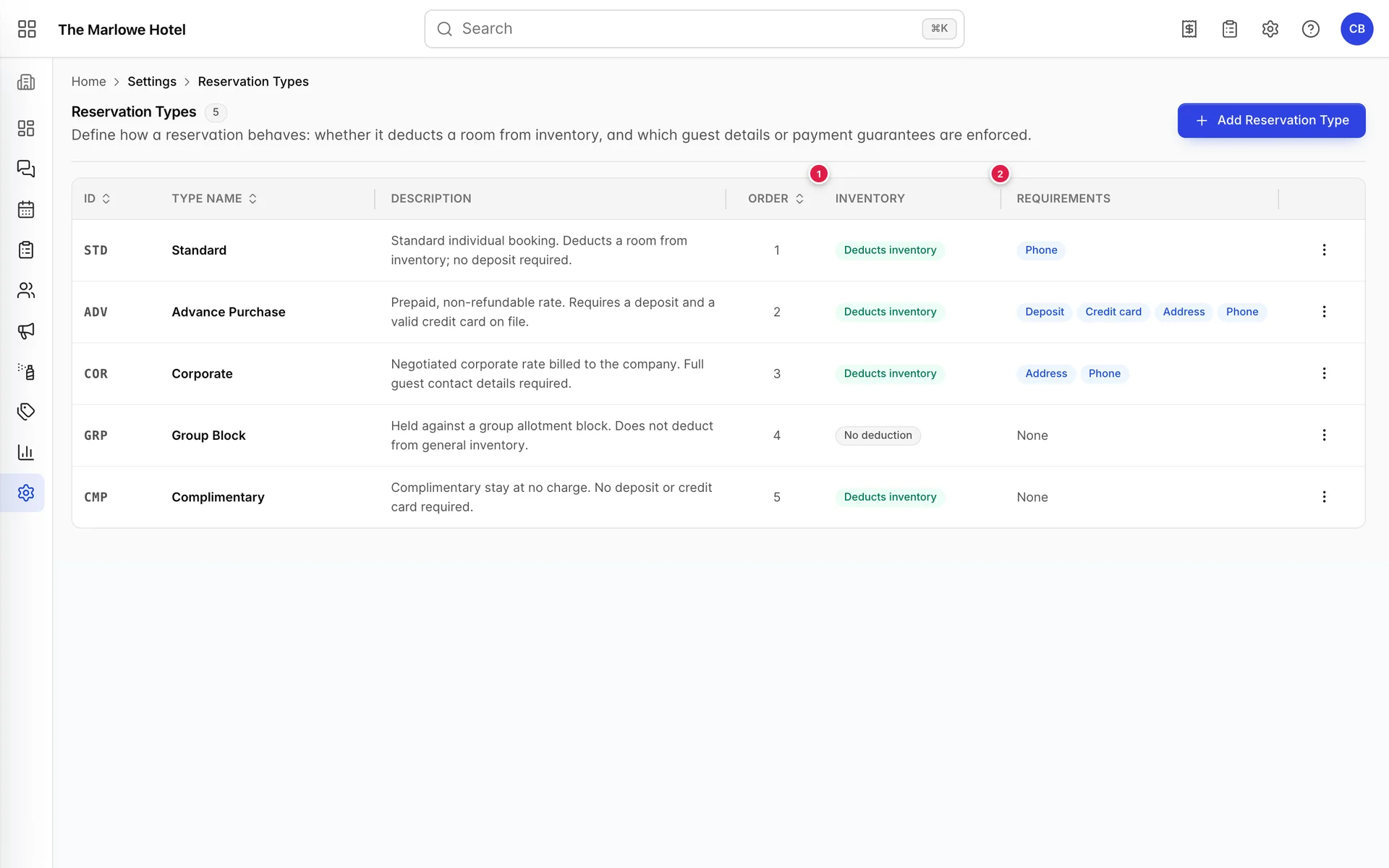
- Bestand: Ob diese Buchung ein Zimmer aus dem Angebot nimmt. Ein Schalter – und derjenige mit Konsequenzen, die über diesen Bildschirm hinausgehen.
- Anforderungen: Ein Symbol für jede aktivierte Vorschrift. Drei der vier Symbole halten die Rezeption zurück. Eines tut dies nicht.
Die „Description“ ist keine reine Dekoration. Sie wird vollständig in der Typauswahl unterhalb des Namens angezeigt, sobald jemand eine Auswahl trifft. Es ist der einzige Ort, an dem Sie Ihren eigenen Mitarbeitern erklären können, was „Corporate“ bei Ihrem Objekt bedeutet; verfassen Sie den Text daher eher für sie als für eine Datenbank. Die Beschreibungen des Demo-Objekts sind ein gutes Vorbild: wozu der Typ dient und wie er sich auf Bestände und Kautionen auswirkt.
Order bestimmt die Reihenfolge in der Auswahlliste, sonst nichts. Setzen Sie den Typ, den Sie vierzig Mal am Tag verwenden, ganz nach oben.
Der Inventar-Schalter ist der entscheidende
Deduct from room inventory ist die Einstellung in diesem Artikel mit der größten Tragweite. Ein Typ, der abzieht, verhält sich wie eine normale Buchung: Das Zimmer wird aus der Verfügbarkeit entfernt, und die Verfügbarkeitsmatrix sowie alles, was sich daraus ergibt – einschließlich der Informationen an Ihre Kanäle, was diese verkaufen dürfen – werten es als belegt.
Ein Typ, der nicht abzieht, ist eine Buchung, die nur auf dem Papier existiert und das Zimmer weiterhin verkaufsfähig lässt. In dem Demo-Objekt ist dies „ Group Block “, was der typische Grund dafür ist, dass man dies wünscht: Die Zimmer sind bereits durch das Kontingent reserviert, daher darf eine Buchung, die aus dem Block entnommen wird, diese nicht ein zweites Mal reservieren.
Welche Einschränkungen verhindern, dass eine Buchung
Edit in einer beliebigen Zeile öffnet sich ein Fenster mit dem Namen, der Beschreibung und fünf Schaltern unter einer Überschrift, die etwas mehr verspricht, als sie hält.
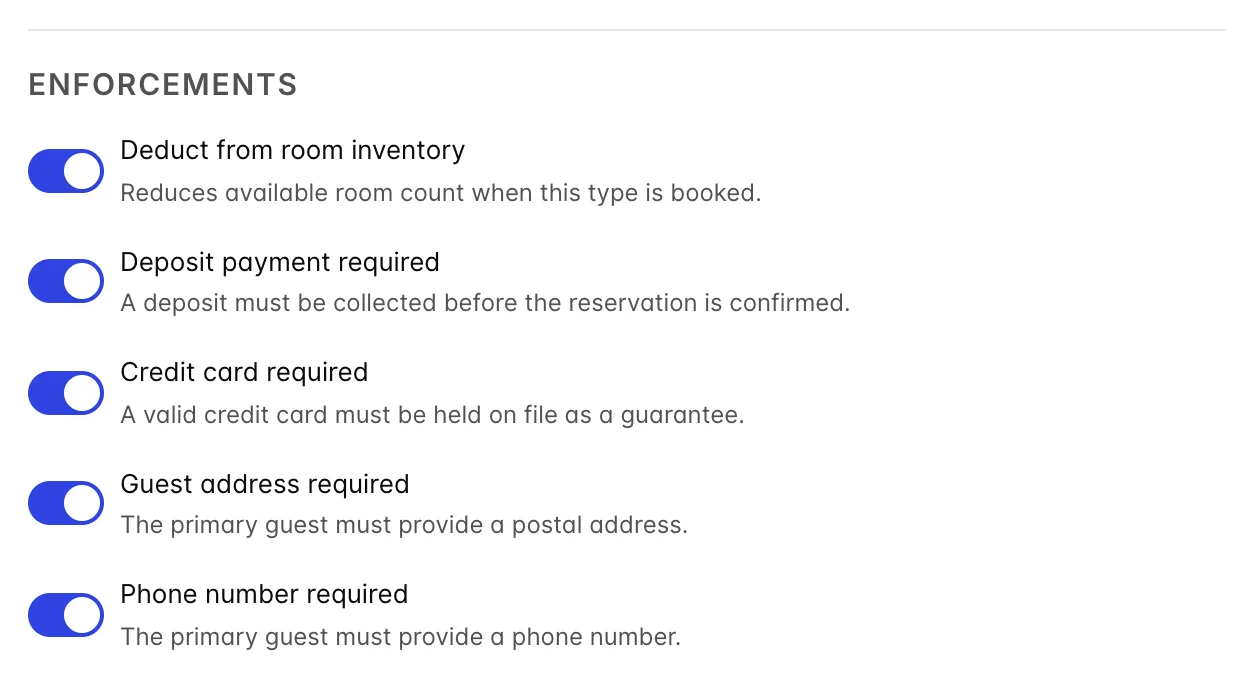
Drei der fünf werden dort durchgesetzt, wo es darauf ankommt, nämlich beim Speichern einer Reservierung:
- Phone number required und „Guest address required “ kennzeichnen diese Felder im Gäste-Ausklappmenü mit einem Sternchen und verweigern das Speichern der Gästebuchung, bis sie ausgefüllt sind, wobei angegeben wird, was fehlt.
- Deposit payment required blockiert eine Reservierung, die keinen Anzahlungsbetrag enthält, mit Ausnahmen für vorläufige Buchungen, die Nutzung durch Hauspersonal und kostenlose Aufenthalte, was sinnvoll ist: Bei keinem dieser Fälle gibt es etwas, wofür eine Anzahlung geleistet werden müsste.
Credit card required ist der Sonderfall. Es erscheint als Anforderungssymbol in der Liste und in der Typauswahl, sodass Ihre Mitarbeiter es sehen und entsprechend handeln, doch das Formular für Reservierungen prüft vor dem Speichern nicht, ob eine Karte vorhanden ist. Behandeln Sie dies eher als schriftliche Anweisung an die Rezeption als als Kontrollfunktion, und falls die Garantie tatsächlich von Bedeutung ist, nutzen Sie „Deposit payment required “, was das Speichern tatsächlich verhindert.
Deduct from room inventory ist der fünfte Schalter, und er dient keineswegs der Durchsetzung, obwohl er unter dieser Überschrift aufgeführt ist. Er hält niemanden auf; er ändert lediglich die Berechnungslogik.
Wo die Einstellungen angezeigt werden
Alles wird auf einem Bildschirm zusammengefasst – jenem, den der Rezeptionist sieht, bevor eine Reservierung angelegt wird.
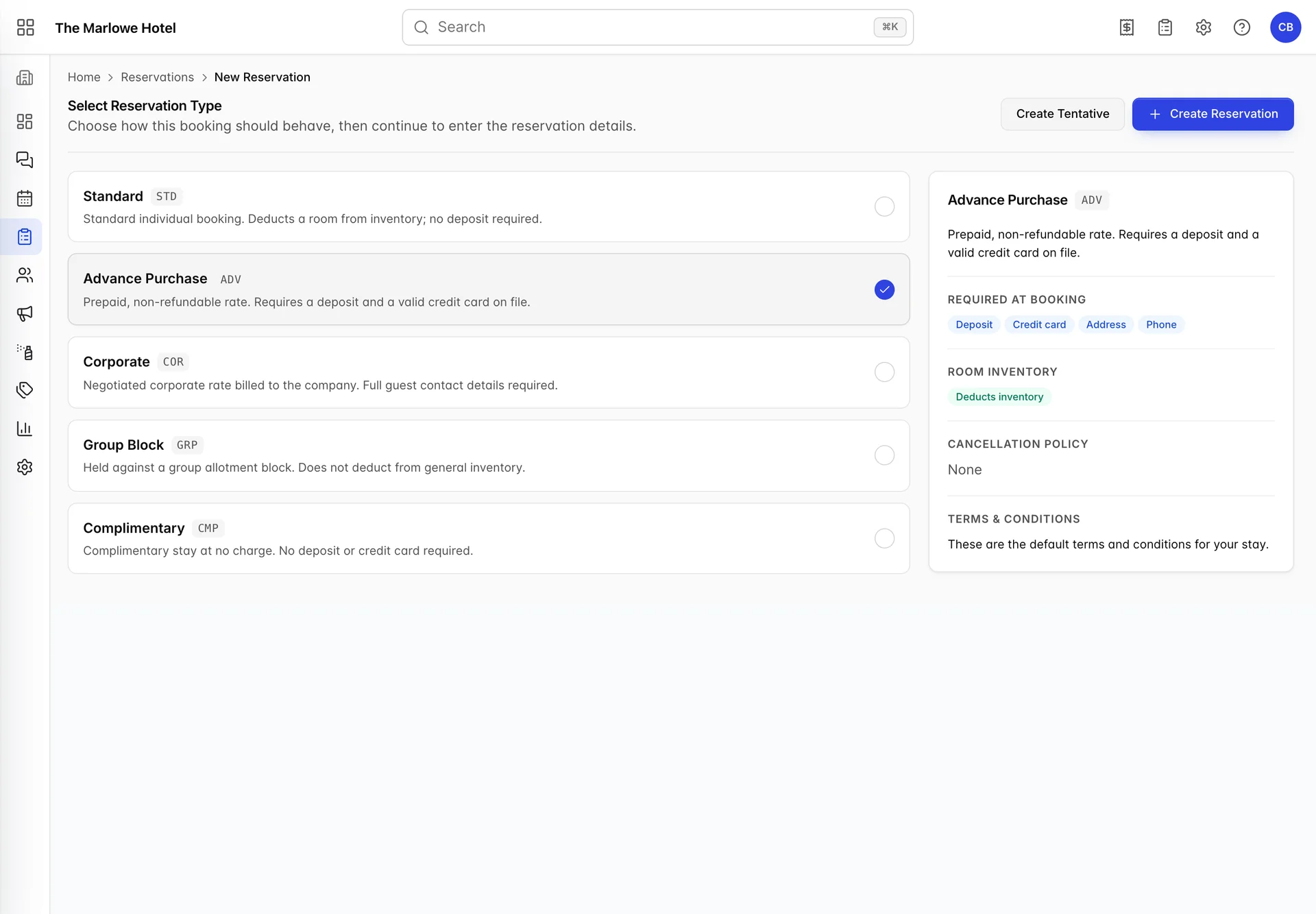
Das Feld auf der rechten Seite setzt sich vollständig aus Einstellungen zusammen, die an anderer Stelle vorgenommen wurden. Die Beschreibung und die beiden Zeilen mit den Symbolen stammen aus dem Typ der Reservierungen. Die Stornierungsbedingungen und die Allgemeinen Geschäftsbedingungen stammen aus dem Bildschirm „Richtlinien “. Dies ist der Vorteil, wenn Sie diese Bildschirme ordnungsgemäß ausfüllen, und es ist zugleich der schnellste Weg, Ihre eigene Konfiguration zu überprüfen: Wählen Sie nacheinander jede Buchungsart aus und lesen Sie den rechten Bereich. Wenn dort etwas steht, das Sie nicht beabsichtigt haben, wissen Sie nun, auf welchem Bildschirm Sie die Korrektur vornehmen müssen.
Eine Stornierungsrichtlinie mit einem Typ verknüpfen
In der obigen Abbildung lautet die Angabe unter „Cancellation policy“ „None“, obwohl für das Demo-Objekt zwei Stornierungsrichtlinien konfiguriert sind. Das ist kein Fehler und es lohnt sich, dies zu verstehen, da es viele Nutzer verwirrt.
Eine Stornierungsrichtlinie wird nur dann für einen Typ von Reservierungen angezeigt, wenn sie über die Mehrfachauswahl „ Link to Reservation Type “ im Richtlinien-Menü auf dem Bildschirm „Richtlinien“ mit diesem Typ verknüpft wurde. Eine Richtlinie, die mit nichts verknüpft ist, ist an nichts gebunden, sodass bei jedem Typ „None “ angezeigt wird. Beide Demo-Richtlinien befinden sich in diesem Zustand.
Die Ausnahme bildet benutzerdefinierter Text. Wenn Sie auf der Registerkarte „Stornierungsbedingungen“ auf „Enter my own custom text“ umgeschaltet haben, wird dieser Text unabhängig von einer Verknüpfung bei jedem Typ angezeigt, da es nichts zu verknüpfen gibt. Siehe „Richtlinien“ für die beiden Modi.
Benutzerdefinierte Felder: Ihre eigenen Fragen
Benutzerdefinierte Felder sind zusätzliche Fragen, die dem Buchungsformular hinzugefügt werden. Es gibt zwei Listen – eine für Reservierungen und eine für Gäste – unter separaten Menüeinträgen. Sie verhalten sich identisch; der einzige Unterschied besteht darin, in welchem Formular die Frage erscheint: Ein Reservierungsfeld wird einmal pro Buchung abgefragt, ein Gästefeld einmal pro Person. Die Flugnummer ist ein Feld für Reservierungen . Die Passnummer ist ein Gästefeld.
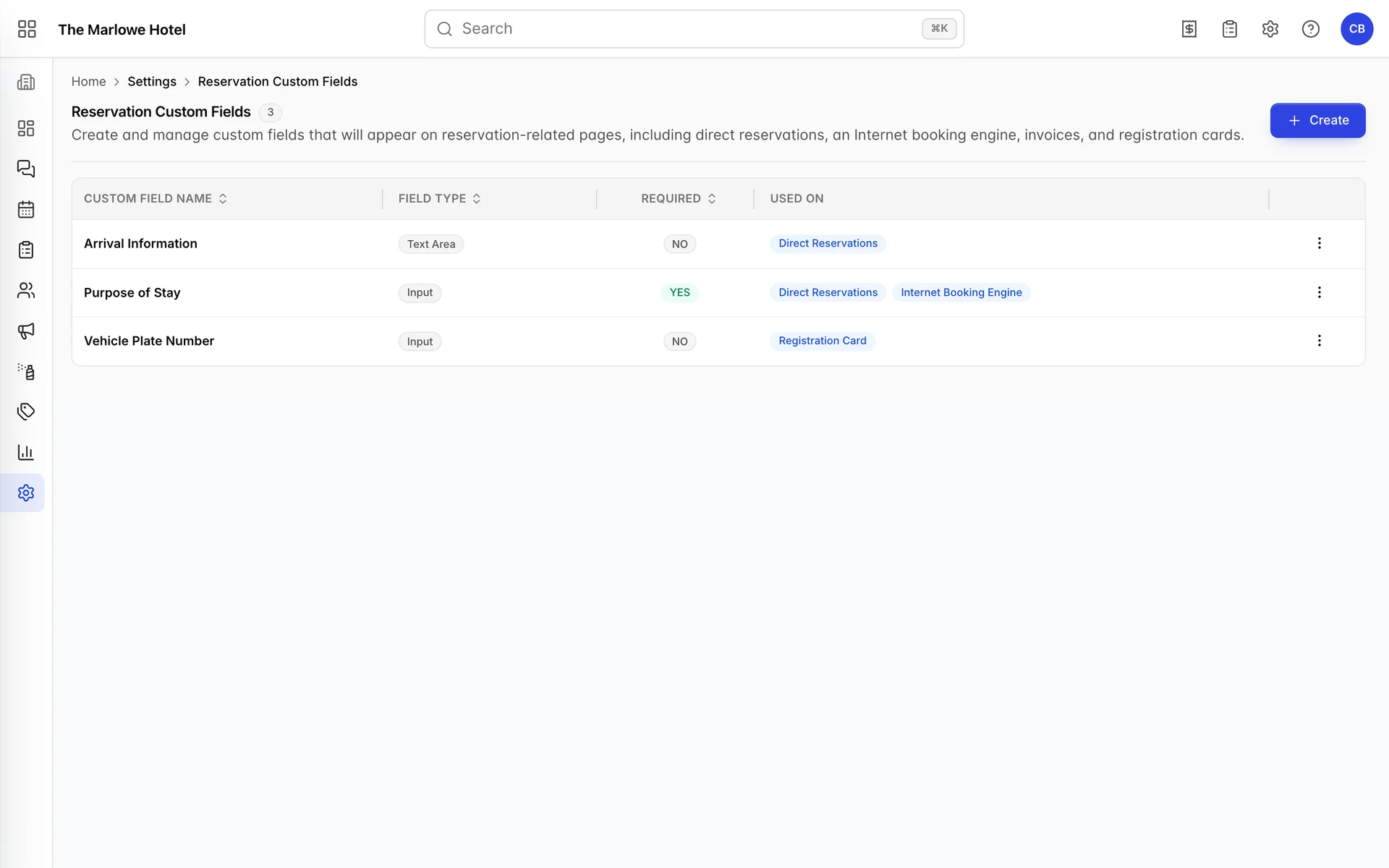
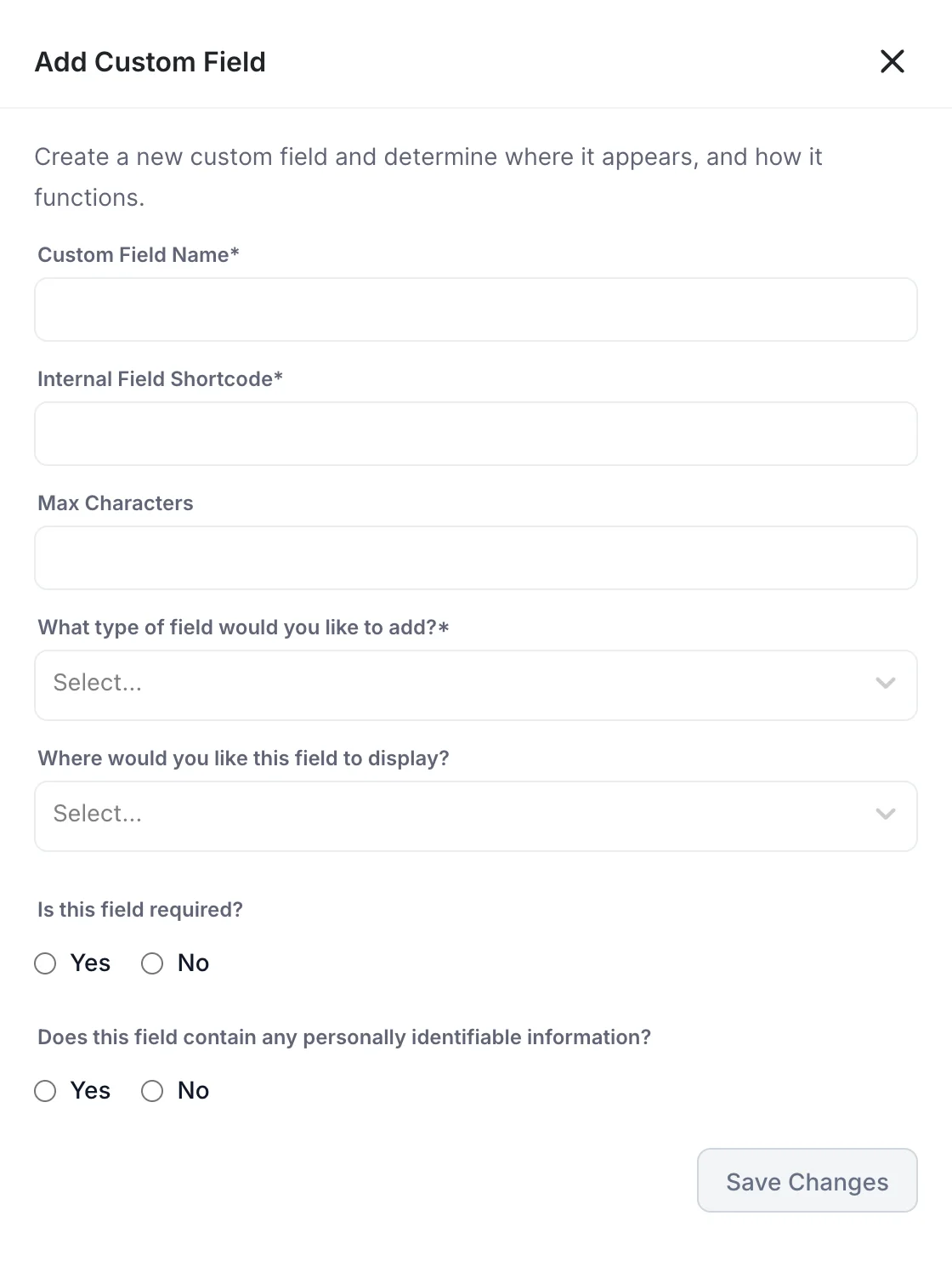
Custom Field Name ist die Bezeichnung, die Ihre Mitarbeiter und, je nachdem, wo Sie sie anzeigen, auch Ihre Gäste lesen werden. Formulieren Sie sie als Frage oder Substantiv, nicht als Abkürzung.
Internal Field Shortcode ist der Maschinenname. Er wird bei einem Export oder einer Integration verwendet; verwenden Sie daher Kleinbuchstaben mit Unterstrichen und halten Sie ihn unverändert. Das spätere Umbenennen eines Kurzcodes ist die Art von Änderung, die unbemerkt die Tabellenkalkulation eines anderen unbrauchbar macht.
Max Characters begrenzt die Länge. Es gibt nur zwei Feldtypen: „Input “ für eine Zeile und „Text Area “ für mehrere; die Begrenzung dient also dazu, den Unterschied zwischen „Flugnummer“ und „Teilen Sie uns Ihre Ankunftsdaten mit“ zu signalisieren. Das Demo-Objekt erlaubt 20 Zeichen für ein Kfz-Kennzeichen und 200 für Ankunftsinformationen.
Wo soll dieses Feld angezeigt werden?
Diese Mehrfachauswahl ist die Einstellung, die bestimmt, ob das Feld überhaupt angezeigt wird, und sie bietet vier Optionen. Zwei davon funktionieren.
- Direct Reservations Platziert das Feld auf dem Formular für Reservierungen, das Ihre eigenen Mitarbeiter verwenden. Dies ist die Option, die die meisten Felder bevorzugen.
- Internet Booking Engine platziert es vor dem Gast während der Online-Buchung. Felder für Reservierungen erscheinen im Schritt der Zahlungen, Gastfelder beim Check-out.
- Registration Card und „Invoice “ werden angeboten und gespeichert, werden jedoch von keiner Anwendung ausgelesen. Ein Feld, bei dem nur eine dieser Optionen angekreuzt ist, wird korrekt gespeichert und nirgendwo angezeigt.
Wenn Sie gar nichts ankreuzen, hat dies denselben Effekt und kann leichter versehentlich geschehen, da die Mehrfachauswahl keine Einwände erhebt, wenn Sie sie leer speichern.
„Erforderlich“ bedeutet, dass das Speichern blockiert wird
Is this field required? wird auf beiden Seiten durchgesetzt. An der Rezeption verhindert ein Pflichtfeld für die Reservierung ohne Wert, dass die Reservierung erstellt wird. In der Buchungsmaschine kann der Gast diesen Schritt nicht überschreiten, und das Feld ist mit einem Sternchen gekennzeichnet.
Insbesondere bei der Buchungsmaschine ist hier Vorsicht geboten. Ein erforderliches Feld ist dort ein weiteres Hindernis zwischen einem Gast und einer abgeschlossenen Buchung, und im Gegensatz zu Ihren Mitarbeitern können Gäste nicht nachfragen, was Sie damit gemeint haben. Gestalten Sie alles, was Sie als Pflichtfeld kennzeichnen, sowohl kurz als auch eindeutig. In dem Demo-Objekt ist „Purpose of Stay“ ein Pflichtfeld und wird an beiden Stellen angezeigt, was in etwa die Grenze dessen darstellt, was vernünftigerweise verlangt werden kann.
Die Frage, ob das Feld „personally identifiable information“ enthält, dient als Klassifizierungskennzeichen. Sie hat keinen Einfluss darauf, wo das Feld angezeigt wird oder wer es sehen kann. Beantworten Sie sie dennoch ehrlich: Sie dient als Nachweis darüber, welche Daten Sie erfassen, und die Frage, die sie beantwortet, ist genau die, die Ihnen gestellt wird, falls ein Gast jemals ein Auskunftsrecht geltend macht.
Häufige Fallstricke
- Ein neuer Typ, bei dem der Abzug stillschweigend nicht erfolgt. Der Schalter ist standardmäßig auf „Aus“ gestellt, wenn Sie einen Typ erstellen; daher lässt ein in Eile erstellter Typ jedes Zimmer, das damit gebucht wird, im Verkauf. Überprüfen Sie die Spalte „Inventory “ nach dem Hinzufügen eines Typs.
- „Kreditkarte erforderlich“ als Garantie behandeln. Dies wird als Anforderung angezeigt und hält niemanden davon ab. Verwenden Sie „Deposit payment required “, wenn die Buchung ohne Zahlungseingang nicht fortgesetzt werden darf.
- Sie fragen sich, warum ein Zimmertyp keine Stornierungsbedingungen anzeigt. Der Verweis erfolgt über die Stornierungsbedingungen, nicht über den Zimmertyp. Öffnen Sie die Stornierungsbedingungen auf dem Bildschirm „Richtlinien“ und verwenden Sie „Link to Reservation Type “.
- Erstellen eines benutzerdefinierten Feldes für die Registrierungskarte. Es wird dort nicht angezeigt. Aktivieren Sie „Direct Reservations “, damit der Wert zumindest erfasst wird, und fügen Sie ihn anschließend selbst zur Karte hinzu.
- Hinzufügen eines Feldes zur falschen Liste. Felder für Reservierungen und Gästefelder sehen identisch aus, befinden sich jedoch unter unterschiedlichen Menüeinträgen. Ein Feld, das einmal pro Buchung abgefragt wird, das Sie jedoch einmal pro Person erfassen möchten, ist ein neues Feld, keine Bearbeitung.
- Felder in der Buchungsmaschine als Pflichtfelder festlegen. Jede Pflichtfrage ist eine Gelegenheit für den Gast, aufzugeben. Pflichtangaben an der Rezeption kosten Sie nichts; Pflichtangaben online kosten Sie Buchungen.