Das „Marlowe“ verfügt über 120 Zimmer und an einem Samstag über neun Mitarbeiter, die diese reinigen. Jemand muss entscheiden, welche Zimmer jeder dieser neun Mitarbeiter betritt, in welcher Reihenfolge und ob die Person, die die vier Suiten zugewiesen bekommt, doppelt so viel zu tun hat wie die Person, die vier Standard Double-Zimmer zugewiesen bekommt. In den Arbeitsblättern wird diese Entscheidung getroffen, und Reinigungspunkte sind die Einheit, in der sie festgelegt wird.
Der Ablauf eines Tages der Zimmerreinigung
Hinter der Tafel befinden sich drei Bildschirme, die drei verschiedene Fragen beantworten.
- Reinigungskräfte. Wer reinigt, an welchen Tagen sie arbeiten und welche Etagen ihnen zugewiesen sind. Einmal eingerichtet und nur selten bearbeitet.
- Aufgabenlisten. Was jeder von ihnen heute zu tun hat. Werden jeden Morgen erstellt und während der Schicht abgearbeitet.
- Prognose. Wie viel Arbeit in der nächsten Woche anfällt und wie viele Mitarbeiter daher dafür eingeteilt werden müssen.
Die Tafel ist der vierte Bildschirm und der, auf den alle blicken, doch dort geht es eher um Zimmer als um Personen. Dies wird in der Tafel für die Zimmerreinigung behandelt, und dieser Artikel setzt voraus, dass Sie diese gelesen haben.
Die Liste der Reinigungskräfte
Unter „Housekeeping“, Attendants. Eine Zeile pro Person, die Zimmer reinigt, und jede Spalte darin legt fest, was die jeweilige Generation mit diesen Personen macht.
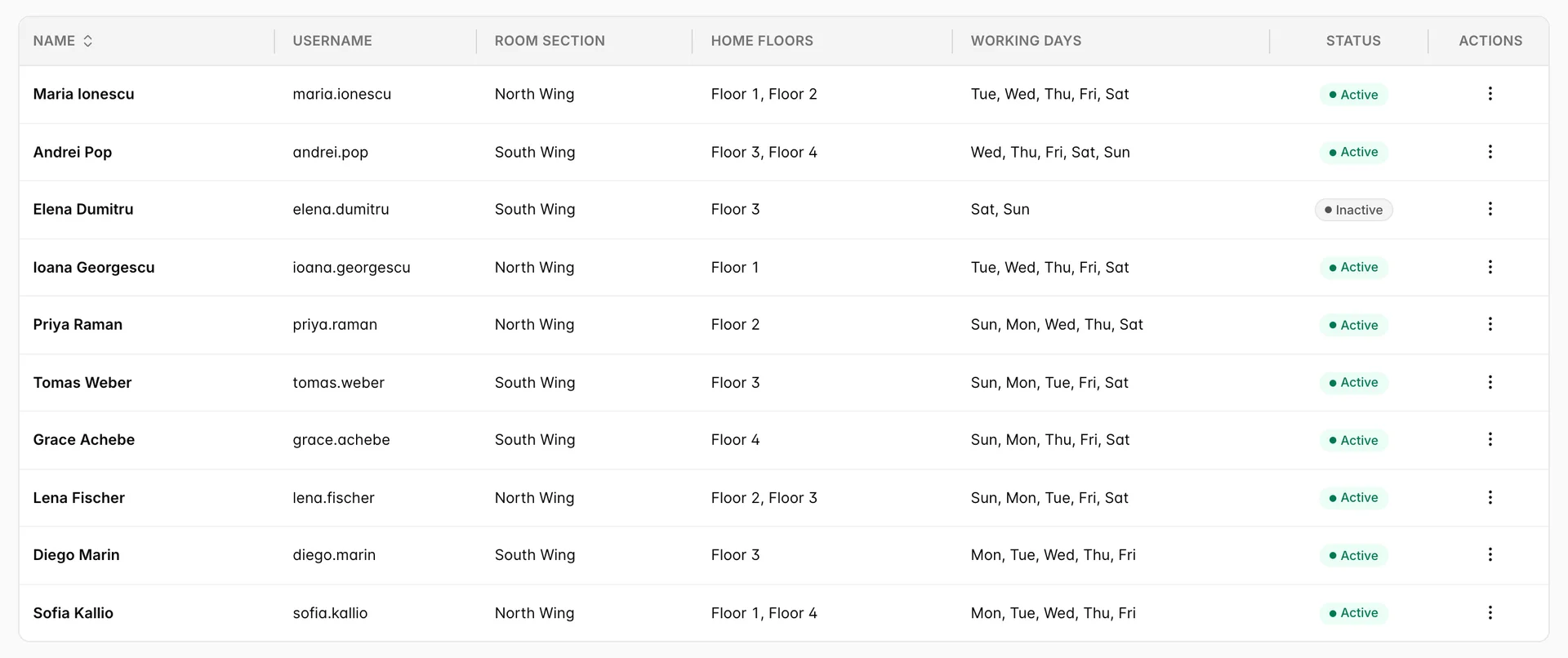
Ein Mitarbeiterdatensatz ist kein Benutzerkonto. Es handelt sich um eine Identität für die Zimmerreinigung, die einem Benutzerkonto zugeordnet werden kann, wobei beide bewusst voneinander getrennt sind: Leiharbeitskräfte und Aushilfskräfte reinigen häufig Zimmer, ohne sich jemals bei Prostay anzumelden. Fünfzehn Personen stehen auf der Liste im „The Marlowe“, und neun von ihnen arbeiten samstags.
Diese Seite verfügt über eine eigene Berechtigung, „ Housekeeping attendant management “, getrennt von derjenigen, die die Arbeitsblätter, „My Aufgaben“ und die Prognose abdeckt. Ein Vorgesetzter, der jeden Morgen Arbeitsblätter erstellt, kann den Dienstplan möglicherweise nicht bearbeiten, was in der Regel beabsichtigt ist.
Das Hinzufügen einer Person
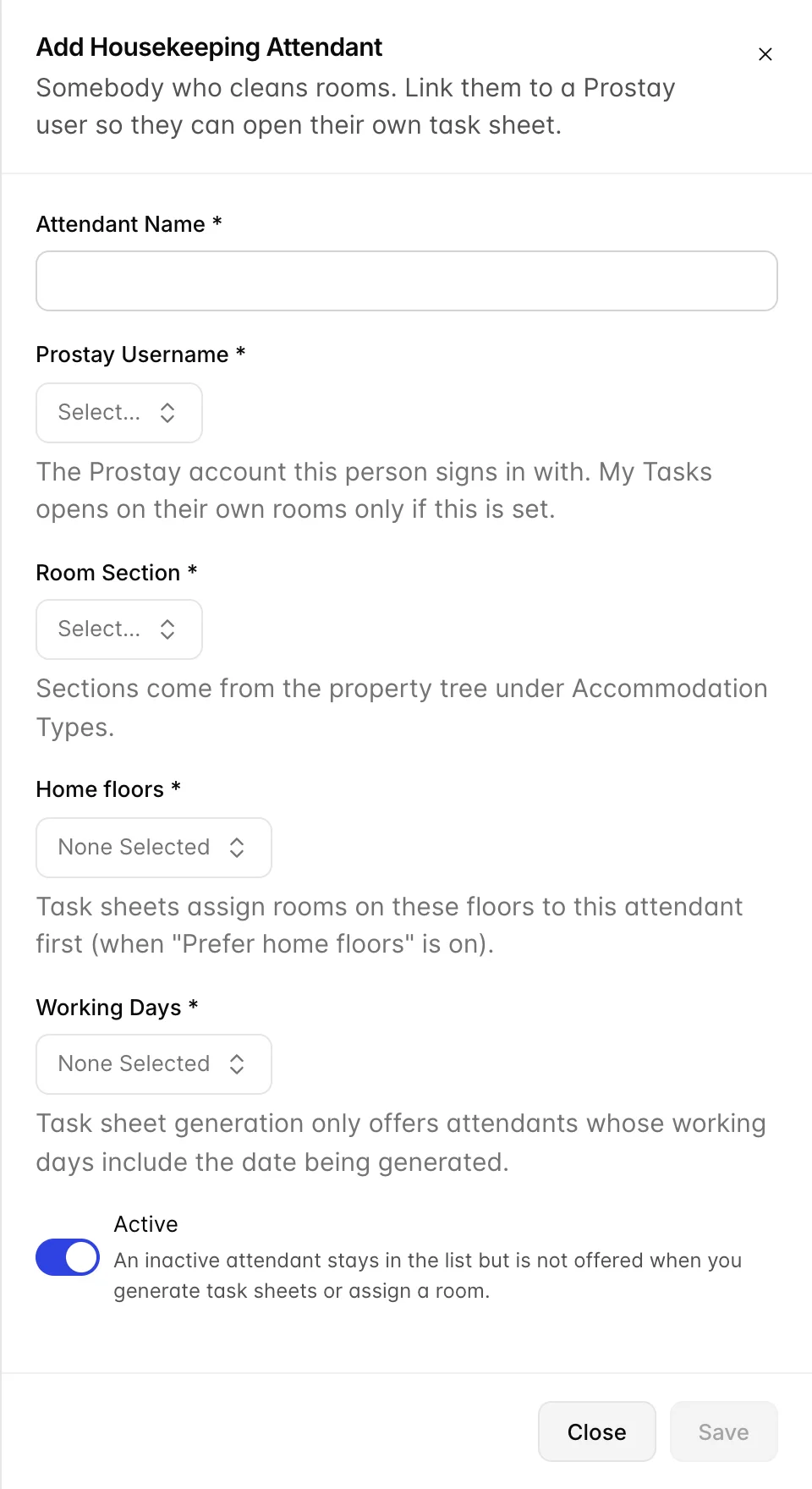
Add New Attendant öffnet ein Menü mit fünf Pflichtfeldern und einem Schalter.
| Feld | Was sich dadurch tatsächlich ändert |
|---|---|
| Attendant Name | Der Name auf dem Blatt, in der Benutzerauswahl des Boards und in der Zeile des Raumverlaufs, wenn eine Reinigung abgeschlossen ist. Verwenden Sie den Namen, den das Team verwendet. |
| Prostay Username | Das Prostay-Konto, mit dem sich diese Person anmeldet, ausgewählt aus den Nutzern des Objekts. Dies ist die einzige Verbindung zwischen den beiden Datensätzen und sorgt dafür, dass My Tasks die eigenen Räume und nicht die eines anderen öffnet. |
| Room Section | Zu welchem Teil des Gebäudes die Person gehört; diese Angabe wird aus der Objektstruktur unter „Accommodation Types“ übernommen. Sie wird auf dem Arbeitsblatt erfasst und in der Liste angezeigt, wird bei der Generierung derzeit jedoch nicht verwendet. Die „Heimatetagen“ sind ausschlaggebend für die Zuordnung der Zimmer. |
| Home floors | Ein oder mehrere Stockwerke. Wenn „Prefer home floors“ aktiviert ist, wird jede Aufgabe auf einem dieser Stockwerke diesem Mitarbeiter zugewiesen, bevor andere Aufgaben verteilt werden – wodurch verhindert wird, dass Mitarbeiter den ganzen Vormittag lang durch das Gebäude laufen müssen. |
| Working Days | Die Wochentage, an denen diese Person im Dienst ist. „Generation“ bietet nur Mitarbeiter an, deren Arbeitstage das Datum umfassen, für das Sie die Zuweisung erstellen; es handelt sich also um einen Dienstplan und nicht um eine Notiz. |
| Active | „Aus“ bedeutet, dass der Eintrag in der Liste verbleibt, jedoch niemals angeboten wird – weder auf den Blättern noch auf der Tafel. Dies dient zur Steuerung bei Mutterschaftsurlaub, einem längeren Urlaub oder wenn jemand in eine andere Abteilung gewechselt ist. |
Warum ein Name nicht angezeigt wird
Die mit Abstand häufigste Support-Anfrage zu diesem Bildschirm betrifft die Frage, warum jemand, der eindeutig auf der Liste steht, bei der Erstellung nicht vorgeschlagen wird. Dafür gibt es zwei Gründe, die in der Tabelle völlig unterschiedlich dargestellt werden.
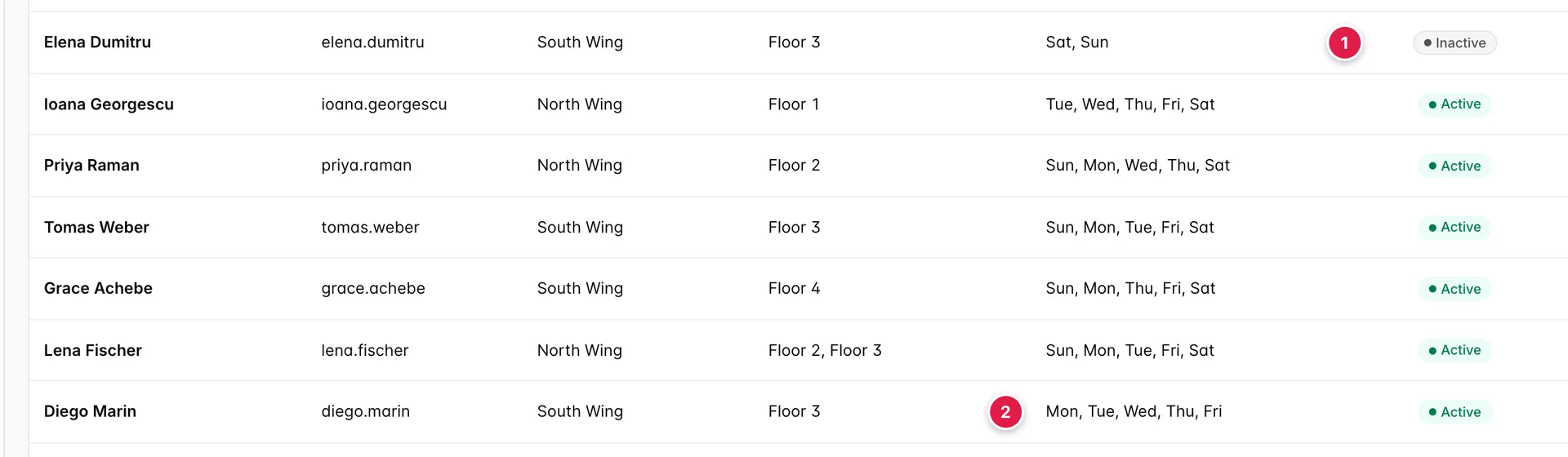
- Inaktiv. Elena Dumitru arbeitet am Wochenende, doch der Datensatz ist deaktiviert, sodass sie an keinem Datum vorgeschlagen wird.
- Falscher Wochentag. Diego Marin ist aktiv, aber der Samstag gehört nicht zu seinen Arbeitstagen, daher wird er von Montag bis Freitag vorgeschlagen, nicht jedoch für heute.
Beides ist beabsichtigt, und beides lässt sich durch Bearbeiten des Datensatzes beheben, anstatt am betreffenden Tag eine Umgehungslösung zu finden. Sollte an dem von Ihnen gewählten Datum überhaupt niemand im Dienstplan eingetragen sein, weist der Generierungsbereich in einem Banner darauf hin, anstatt Sie einen leeren Tag erstellen zu lassen.
Jemanden aus dem Dienstplan entfernen
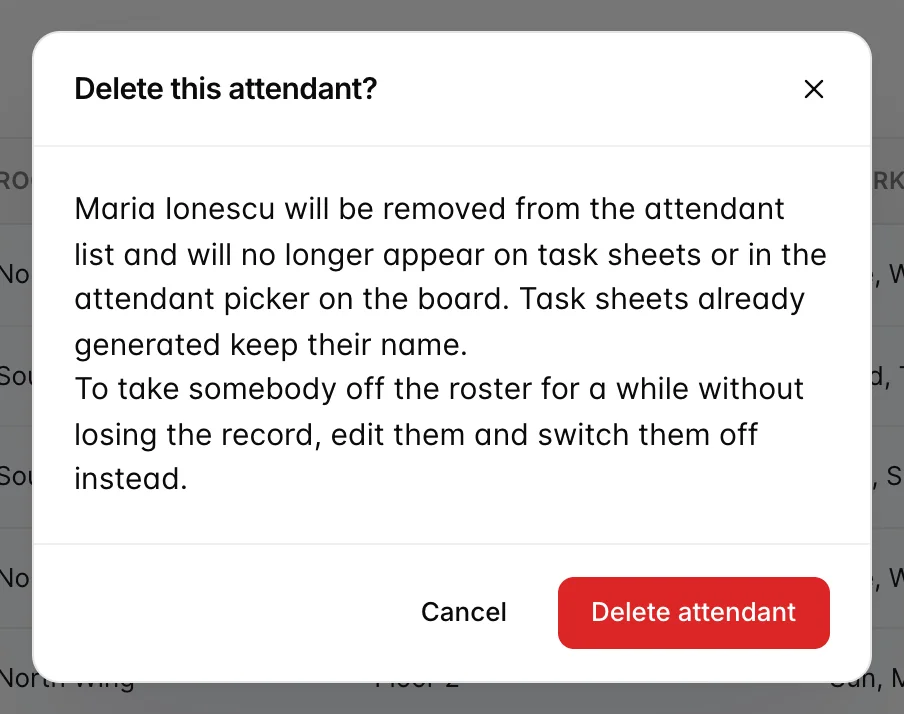
Durch das Löschen wird der Datensatz entfernt. Bereits erstellte Dienstpläne behalten den Namen bei, da ein Dienstplan eine Aufzeichnung dessen ist, was an diesem Tag geschah, aber die Person ist aus der Auswahl und aus allen zukünftigen Erstellungen verschwunden. Bei allem, was nur vorübergehend ist, schalten Sie den Datensatz stattdessen aus: Er erscheint wieder mit seinen Etagen, seinem Bereich und seinen Arbeitstagen unverändert.
Was ein Guthaben ist
Ein Credit ist eine Einheit für den erwarteten Arbeitsaufwand. Keine Minuten, keine Zimmer: eine festgelegte Zahl, auf die sich Ihr Objekt einigt, damit verschiedene Reinigungsarten verglichen und addiert werden können. Eine Sea View Suite ist nach einer Abreise fünf wert, ein Standard Double nach einer Abreise zwei, und genau dieses Verhältnis ist der springende Punkt. Zwölf Zimmer sind kein Arbeitsaufwand. Einundzwanzig Credits hingegen schon.
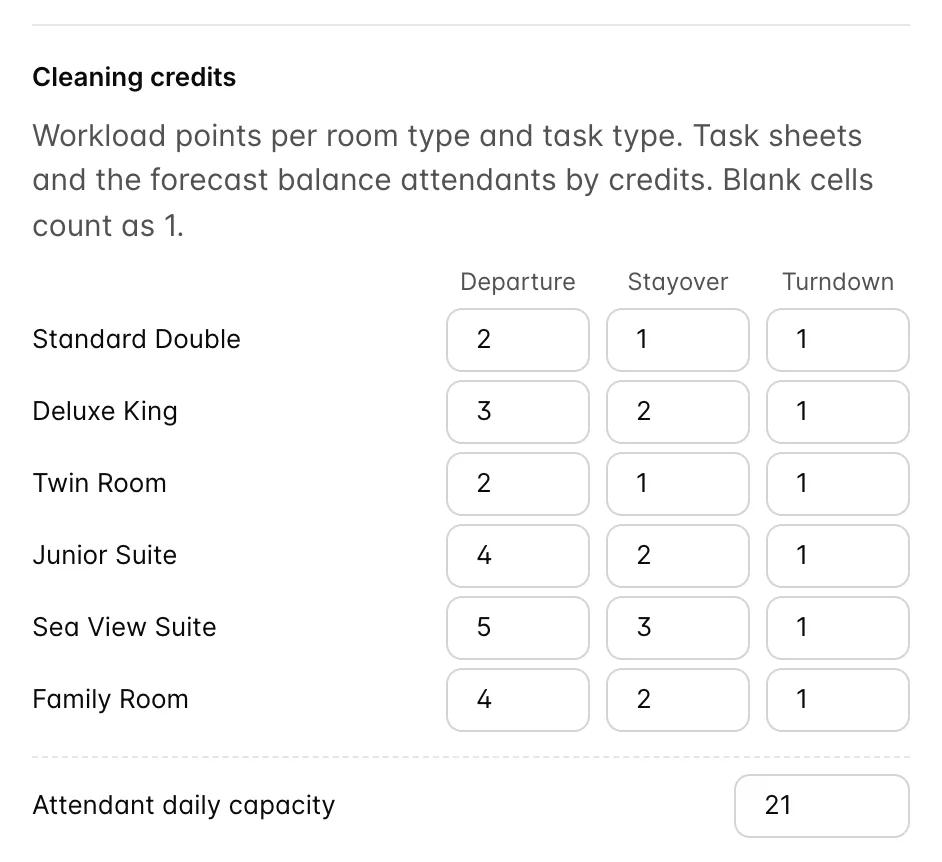
Die Matrix befindet sich im Einstellungsmenü für die Zimmerreinigung, das über das Einstellungssymbol auf dem Dashboard aufgerufen wird. Jeder von Ihnen angebotene Unterkunftstyp erhält eine Zeile, und jede Zeile enthält drei Zahlen, da derselbe Raum je nach Art der durchzuführenden Arbeiten einen unterschiedlichen Arbeitsaufwand erfordert. Das Ausräumen einer Suite nach der Abreise ist eine Vormittagsarbeit; das Auffrischen, während der Gast noch darin ist, ist es nicht; das Aufbereiten des Bettes dauert in beiden Fällen fünf Minuten, weshalb die Spalte „Turndown“ für alles den Wert 1 aufweist.
| Einstellung | Funktionsweise |
|---|---|
| Cleaning credits | Drei Zahlen pro Zimmertyp: Abreise, Übernachtung, Turndown. Eine leere Zelle zählt als 1 – so kommt es, dass eine Suite ohne Preisangabe auf dem Blatt denselben Kostenwert wie ein Twin Room aufweist. |
| Attendant daily capacity | Wie viele Credits eine Person voraussichtlich in einer Schicht abarbeiten muss. Einundzwanzig im „The Marlowe“. Diese Zahl begrenzt nichts auf dem Arbeitsblatt; sie ist der Divisor, den die Prognose verwendet, um Credits in eine Personenzahl umzurechnen. |
| Linen cycle | Bei Übernachtungen wird alle N Nächte des Aufenthalts die Kennzeichnung „Linen change“ gesetzt. Setzen Sie den Wert auf 0, um dies zu deaktivieren. Die Kennzeichnung dient als Warnung in der Aufgabe, nicht als zusätzlicher Credit. |
Legen Sie die Kapazität fest, indem Sie beobachten, was Ihr Team tatsächlich in zwei Wochen leistet, und nicht anhand von Zielvorgaben. Diese Zahl entscheidet darüber, ob die Prognose Ihnen rät, jemanden hinzuzuziehen; eine zu optimistische Kapazität führt daher zu einem Dienstplan, der jeden Tag unbemerkt unterbesetzt ist.
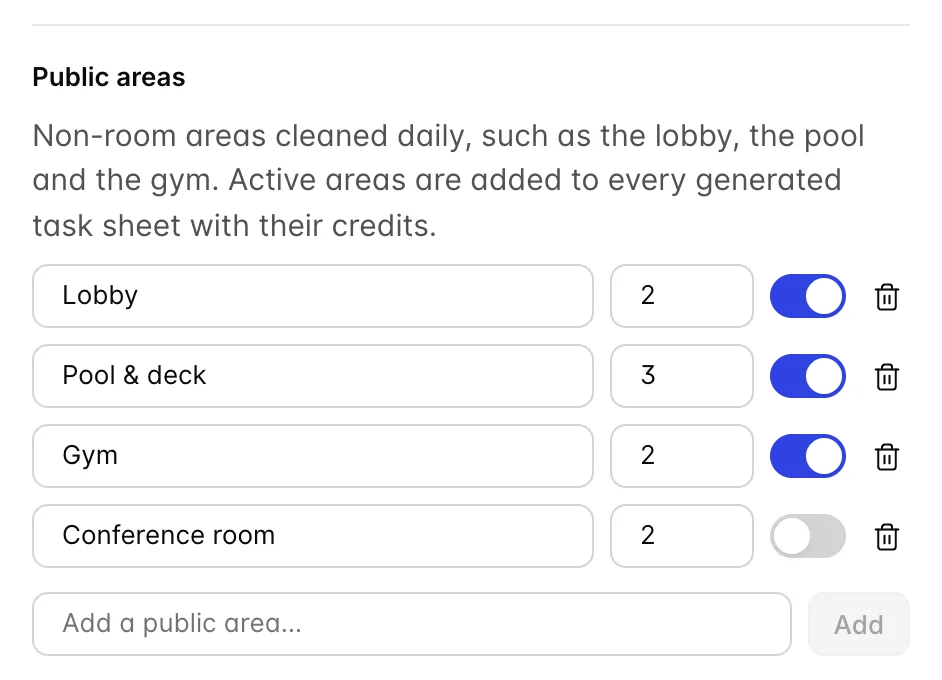
Public areas sind die Bereiche des Objekts ohne Zimmernummer: die Lobby, die Poolterrasse, der Fitnessraum. Jeder aktive Bereich wird jeden Tag zu einer Aufgabe auf dem Arbeitsplan einer bestimmten Person, mit den von Ihnen zugewiesenen Punkten, und diese Aufgaben werden am Ende des Arbeitsplans sortiert, da sie keine Zimmernummer haben, nach der sie sortiert werden könnten. Wenn Sie einen Bereich deaktivieren, bleibt er für die Saison, in der er wieder verfügbar ist, in der Liste erhalten.
Erstellen der Arbeitsblätter für einen Tag
Ein Datum hat keine Arbeitsblätter, bis jemand diese erstellt. Über Nacht läuft nichts ab.
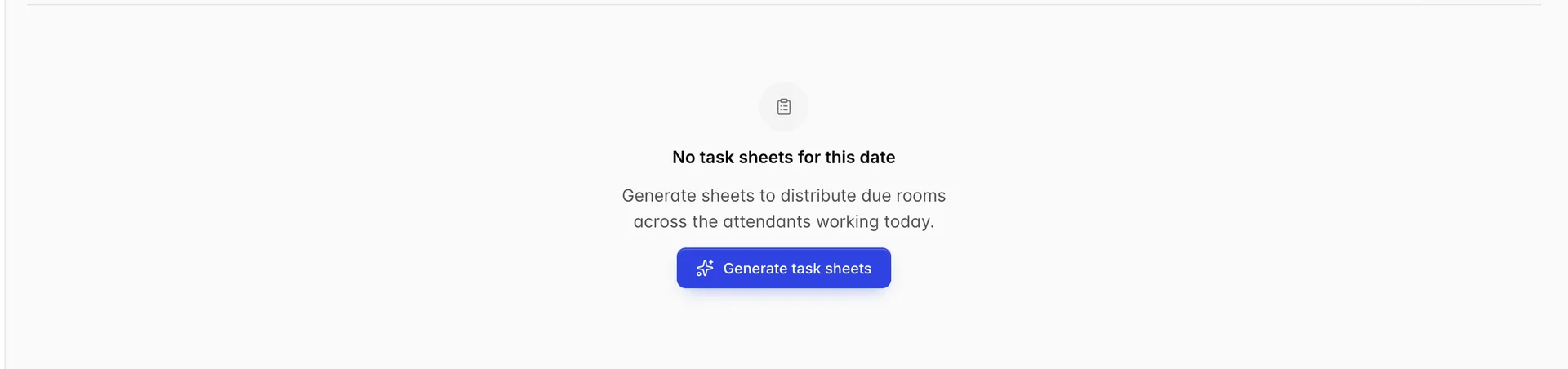
Die Datumsauswahl in der Seitenkopfzeile steuert, welchen Tag Sie gerade betrachten, und es lohnt sich, diese einzustellen, bevor Sie eine Taste drücken: Sowohl der dort angezeigte Dienstplan als auch die zugewiesenen Räume richten sich nach diesem Datum.
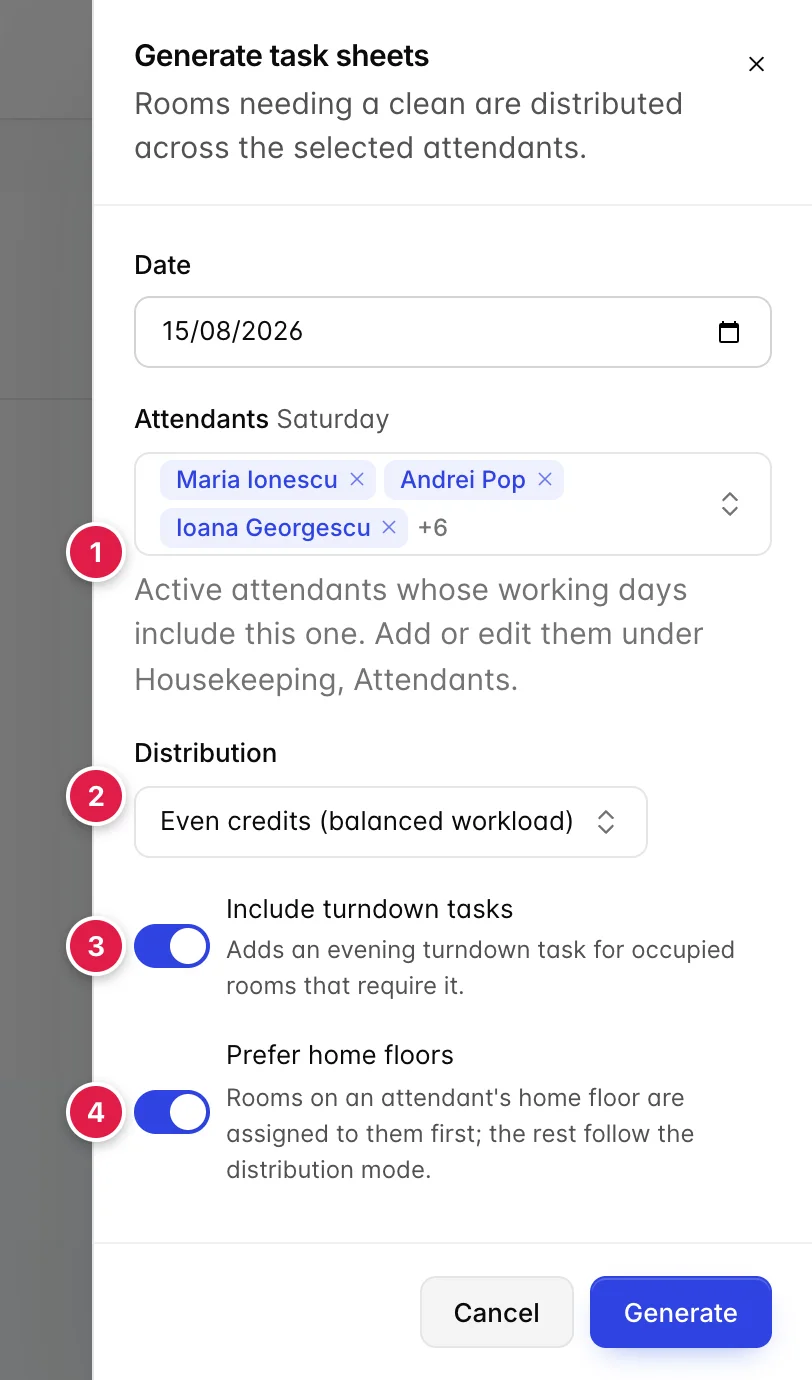
- Mitarbeiter. Vorab ausgefüllt mit allen aktiven Mitarbeitern, deren Arbeitstage diesen Wochentag umfassen, und der Wochentag ist neben der Bezeichnung angegeben, damit Sie erkennen können, für welchen Sie den Dienstplan erstellen. Entfernen Sie die Namen aller Personen, die sich krankgemeldet haben.
- Zuweisung. Wie die Arbeit aufgeteilt wird. Drei Modi, die im Folgenden beschrieben werden.
- Turndown-Aufgaben einbeziehen. Fügt eine abendliche Turndown-Aufgabe für belegte Zimmer hinzu, die eine solche benötigen. Deaktivieren Sie diese Option, wenn im Objekt kein Turndown durchgeführt wird oder wenn das Turndown von einer separaten Abendschicht übernommen wird, für die Sie einen separaten Dienstplan erstellen.
- Heimatetagen bevorzugen. Weist jede Aufgabe auf der Heimatetage eines Mitarbeitern diesem Mitarbeiter zuerst zu und verteilt die verbleibenden Aufgaben dann gemäß dem Verteilungsmodus.
| Verteilungsmodus | Funktionsweise | Wann ist er zu verwenden? |
|---|---|---|
| Even credits (balanced workload) | Weist die anspruchsvollste Aufgabe immer wieder dem Mitarbeiter zu, der derzeit die wenigsten Punkte hat. Die Listen weisen am Ende ähnliche Punktestände auf, sind jedoch häufig ungleichmäßig in Bezug auf die Zimmeranzahl. | Die Standardeinstellung und für die meisten Objekte die richtige Wahl. Fairness wird anhand des Arbeitsaufwands und nicht anhand der Zimmerzahl gemessen. |
| Even room count | Die Aufgaben werden nacheinander im Team verteilt. Jeder erhält die gleiche Anzahl an Zimmern, und wer die Suiten zugeteilt bekommt, hat einen deutlich längeren Arbeitstag. | Selten. Meistens dann, wenn alle Ihre Zimmer nahezu identisch sind. |
| By floor (keep floors together) | Hält ganze Etagen zusammen und weist jede Etage demjenigen zu, der am wenigsten zu tun hat – wobei die Etage mit der höchsten Arbeitsbelastung zuerst berücksichtigt wird. | Hohe Gebäude mit langsamen Aufzügen, in denen das Gehen einen echten Aufwand darstellt und es sich lohnt, dafür auf eine gerechte Verteilung der Punkte zu verzichten. |
Es werden nur Zimmer zugeteilt, die gereinigt werden müssen. Zimmer, die defekt oder außer Betrieb sind, werden komplett übersprungen, da sie in die Zuständigkeit der Instandhaltung fallen, und ein Zimmer, das bereits sauber ist und sauber bleibt, erzeugt überhaupt keine Aufgabe.
Das Lesen der Zettel
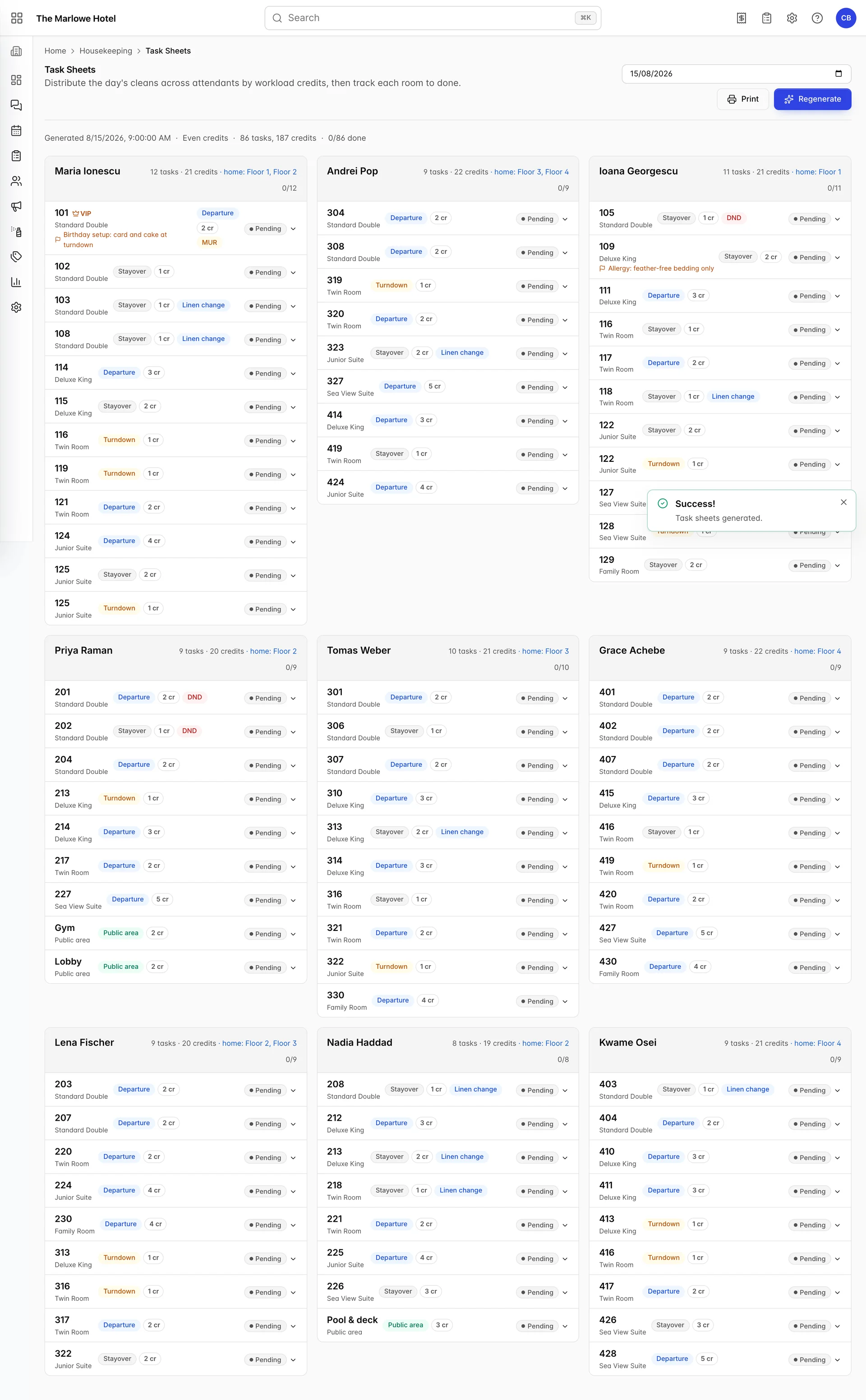
Eine Karte pro Mitarbeiter, in der Reihenfolge, in der sie ausgeteilt wurden. Über die Schaltfläche „ Print “ in der Kopfzeile wird die Seite Blatt für Blatt ausgedruckt – so verteilen die meisten Teams der Zimmerreinigung ihre Tagesaufgaben nach wie vor.

Die Zusammenfassung fasst den Tag in einer Zeile zusammen: wann sie erstellt wurde, welcher Verteilungsmodus sie erzeugt hat, die Summen und der Fortschritt. Sechsundachtzig Aufgaben und 187 Credits, verteilt auf neun Personen, ergeben etwas weniger als 21 Credits pro Person, was genau der in den Einstellungen festgelegten Kapazität entspricht. Das ist kein Zufall; genau dafür ist die ausgewogene Generierung gedacht.

- Der Betreuer. Wem dieses Blatt gehört.
- Die Auslastung. Aufgaben und Credits, gefolgt von den Heimatetagen, sofern das Blatt mit aktivierter Funktion „Prefer home floors“ erstellt wurde. Vergleichen Sie die Credits zwischen den Karten, nicht die Aufgaben.
- Fortschritt. Erledigte Aufgaben im Verhältnis zu den zugewiesenen Aufgaben. Der Balken daneben füllt sich nach Credits und nicht nach Anzahl, sodass sich ein Arbeitsblatt mit Suiten langsamer füllt, als die Zahl vermuten lässt.
Was eine Aufgabe ist
Eine Aufgabe besteht aus einem Zimmer, einer darin zu erledigenden Arbeit und dem Wert dieser Arbeit. Nicht nur ein Zimmer: Ein Zimmer, das sowohl hergerichtet als auch gereinigt wird, umfasst zwei Aufgaben, und diese können auf zwei verschiedenen Listen stehen.
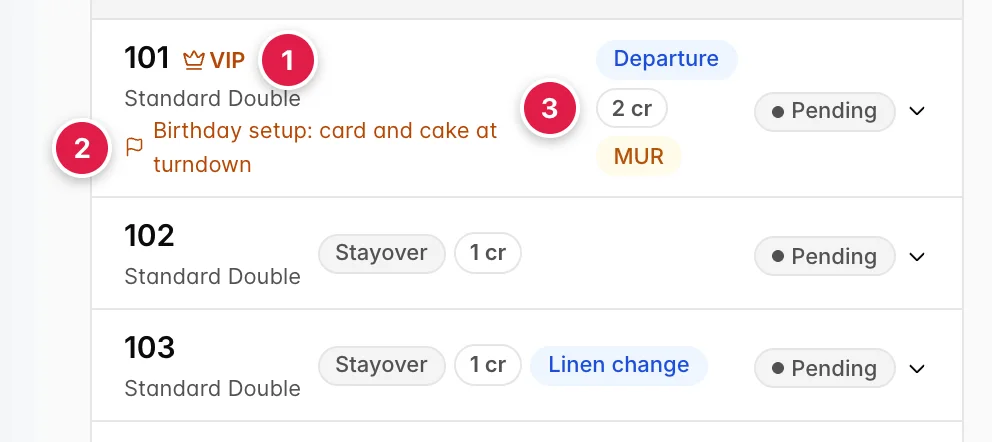
- VIP. Der Gast in dem Zimmer ist als VIP gekennzeichnet. Dies ändert automatisch nichts; die Angabe dient dazu, dass das Personal dies bereits vor dem Öffnen der Tür weiß.
- Hinweise. Aus den Reservierungen übernommene Anweisungen, wie beispielsweise eine Geburtstagsdekoration. Diese stammen aus der Buchung und sind somit der einzige Teil der Aufgabe, der von einem Mitarbeiter an der Rezeption verfasst wurde.
- Kennzeichnungen. Der Aufgabentyp, die Gutschriften und etwaige Warnungen: „MUR“ für eine Zimmerreinigung, „DND“ für „Bitte nicht stören“, „Linen change“, „Room move“.
| Aufgabentyp | Erstellt wegen | Erledigung |
|---|---|---|
| Departure | Zimmer, die heute geräumt werden müssen, sowie leerstehende Zimmer, die verschmutzt sind oder noch nicht geräumt wurden. Auch wenn ein Gast während seines Aufenthalts in ein anderes Zimmer umzieht, wird ein solcher Eintrag erstellt, wobei das Zielzimmer in einer Notiz angegeben wird. | Setzt den ZimmerCLEAN. |
| Stayover | Belegte Zimmer, deren Auschecktermin noch nicht fällig ist und die verschmutzt sind, zur Abholung bereitstehen oder als „Make-up-Zimmer“ gekennzeichnet sind. | Setzt den ZimmerCLEAN. |
| Turndown | Belegte Zimmer, die noch nicht zur Abreise fällig sind und für die der Turndown-Service erforderlich ist, sofern der Schalter bei der Erstellung aktiviert war. | Legt den Turndown-Completed fest. Der Zimmerstatus bleibt unverändert. |
| Public area | Jeder aktive öffentliche Bereich, einmal täglich. | Nichts. Es gibt keine Zimmer, die aktualisiert werden müssen. |
Innerhalb eines Arbeitsblatts werden Zimmer, für die eine Nachreinigung angefordert wurde, zuerst behandelt, und die übrigen werden in der Reihenfolge der Zimmernummern abgearbeitet, wobei die öffentlichen Bereiche zuletzt folgen. Es handelt sich um eine Reihenfolge, nicht um eine Regel: Ein Zimmermädchen, das sieht, dass die Tür von Zimmer 214 offen steht, die von Zimmer 212 jedoch nicht, sollte Zimmer 212 zuerst reinigen.
Ablauf des Tages
Jede Aufgabe hat einen Status, und das Symbol am Ende der Zeile ist das Menü, mit dem dieser geändert werden kann.
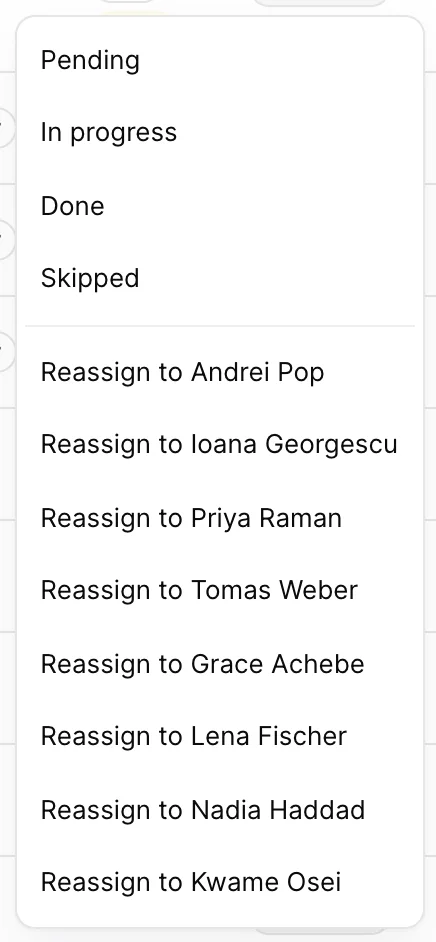
- Status. Pending, In progress, Done, Skipped. Vorgesetzte nutzen dies auf dem Desktop-Blatt; Mitarbeiter verwenden stattdessen die Schaltflächen unter „Meine Aufgaben“.
- Neuzuweisung. Alle anderen, die heute eine Liste haben. Wenn Sie eine Aufgabe verschieben, werden auch die zugehörigen Credits verschoben; somit ändern sich beide Überschriften, und Sie können sofort erkennen, ob Sie jemandem einen unfairen Arbeitstag beschert haben.
Done ist der Status mit Konsequenzen. Der Abschluss einer Abreise oder einer Verlängerung setzt den ZimmerCLEAN us auf der Tafel und fügt einen Eintrag in die Zimmerhistorie ein, in dem der Mitarbeiter genannt wird und, falls die Aufgabe begonnen, aber noch nicht abgeschlossen wurde, wie lange sie gedauert hat. Skipped Dies gilt für ein Zimmer, das nicht gereinigt werden konnte: Der Gast verweigerte den Zutritt, die Tür war verriegelt. Es ändert nichts am Zimmer – und genau darum geht es –, und es hinterlässt eine sichtbare Lücke auf dem Blatt, um die sich jemand kümmern muss.
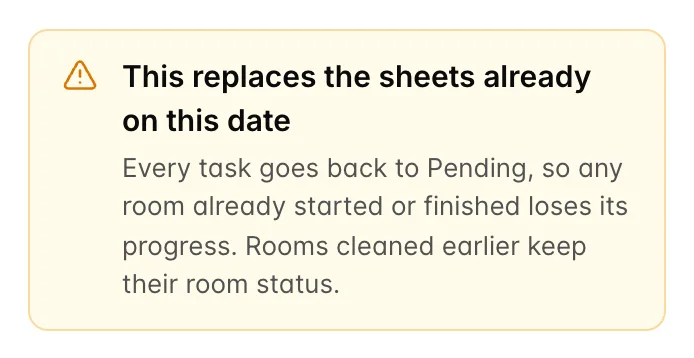
Sobald für ein Datum Arbeitsblätter vorliegen, lautet die Beschriftung der Schaltfläche „Regenerate“ (Arbeitsblätter neu zuweisen), und es werden die Aufgaben neu zugewiesen. Jede Aufgabe wird wieder auf den Status „Pending“ (zu weisen) gesetzt, einschließlich derjenigen, die jemand vor einer Stunde erledigt hat, und die Arbeitsblätter werden erneut von der aktuellen Tafel aus zugewiesen. Bereits gereinigte Räume behalten ihren „gereinigt“-Status, sodass im Haus nichts rückgängig gemacht wird, aber die Aufzeichnung darüber, wer heute Vormittag was erledigt hat, ist verloren. Führen Sie die Neugenerierung als Erstes durch, wenn sich der Dienstplan ändert, und nehmen Sie danach eher eine Neuzuweisung vor als eine Neugenerierung.
„Meine Aufgaben“, die zugehörige Ansicht
Housekeeping ,My Tasks ist dasselbe Blatt, in einer Spalte, auf die Größe eines Smartphones angepasst. Es zeigt immer den heutigen Tag an.
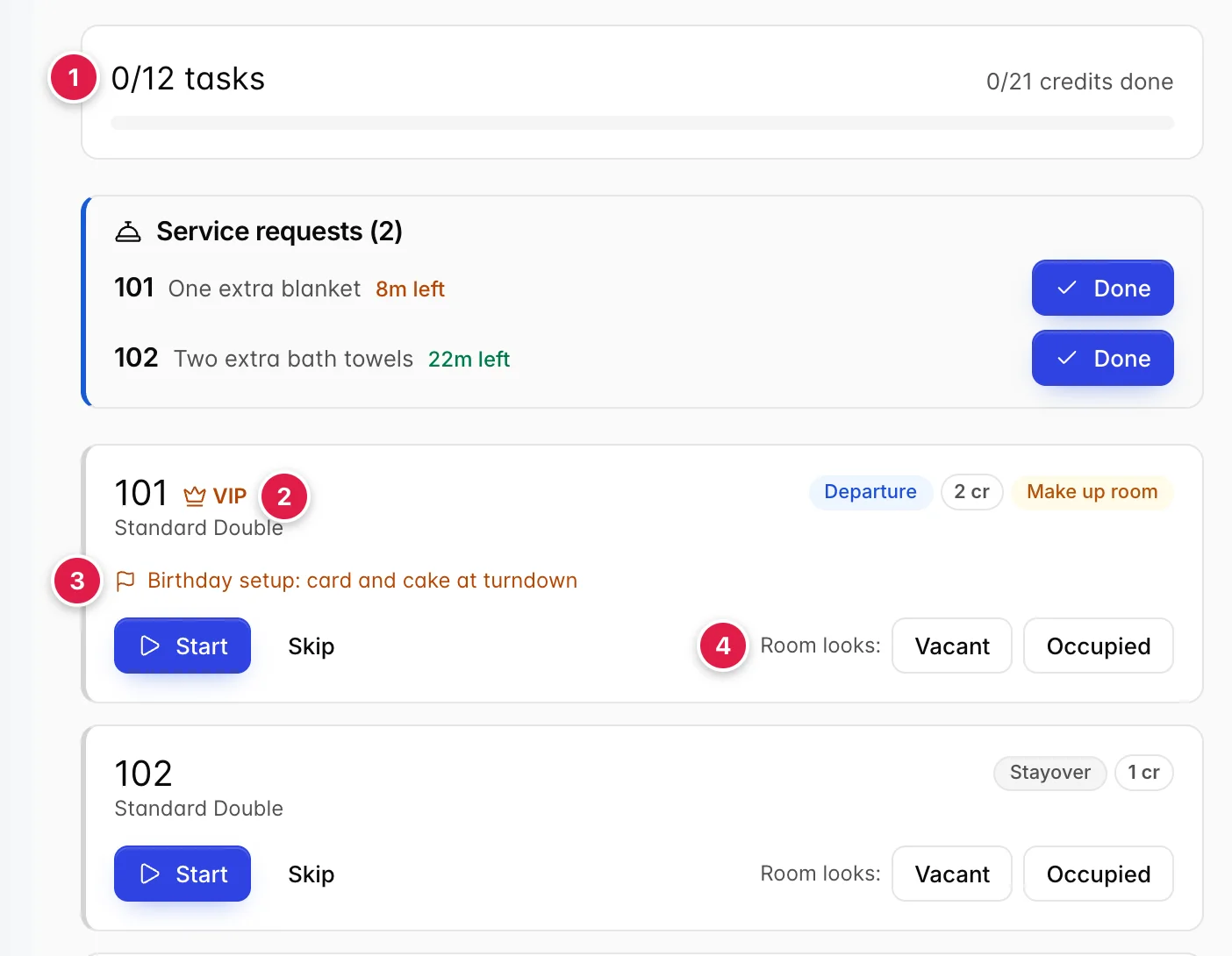
- Fortschritt. „Tasks done“ über die zugewiesenen Aufgaben, darunter die bereits erledigten Einsätze. Der Balken zeigt den Fortschritt der Einsätze an, sodass ein faireres Bild davon entsteht, wie weit jemand im Tagesablauf bereits fortgeschritten ist.
- VIP und Ausweise. Dieselben Markierungen wie auf dem Desktop-Blatt, nur größer.
- Aufzeichnungen. Die Anweisung aus der Buchung, direkt vor der Person, die sie ausführen muss.
- Zimmerzustände. Was der Mitarbeiter vorgefunden hat. Vacant oder Occupied, abgeglichen mit den Angaben der Rezeption; bei Unstimmigkeiten wird eine „Skip“- oder „Sleep“-Diskrepanz gemeldet, die von der Rezeption untersucht werden muss.
Guest service requests Die diesem Mitarbeiter zugewiesenen Zimmer werden über den Zimmern angezeigt, mit einem Countdown bis zur Zielzeit, sodass eine Anfrage nach Handtüchern nicht unbemerkt hinter zwölf Zimmerkarten verborgen bleibt. Das Markieren eines „Done “ schließt den Vorgang ab.
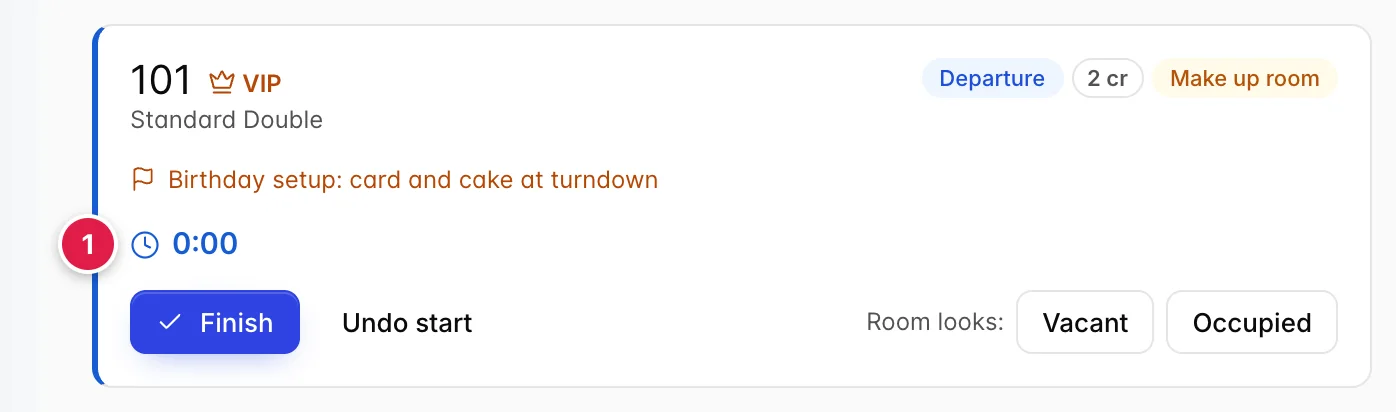
- Der Timer. Er startet, wenn der Mitarbeiter auf „Start“ drückt, und läuft, bis er auf „Finish“ drückt. Die verstrichene Zeit wird zusammen mit der abgeschlossenen Reinigung in den Zimmerverlauf geschrieben; über einen Zeitraum von einigen Wochen hinweg sind dies die einzigen verlässlichen Daten, die Sie darüber haben, wie lange die Reinigung Ihrer Zimmer tatsächlich dauert.
Undo start Dies ist keine Pause. Die Aufgabe wird dadurch wieder in den Status „ausstehend“ versetzt und die verstrichene Zeit verworfen – was richtig ist, wenn jemand mit dem falschen Zimmer begonnen hat, und falsch, wenn er eine Pause einlegt.
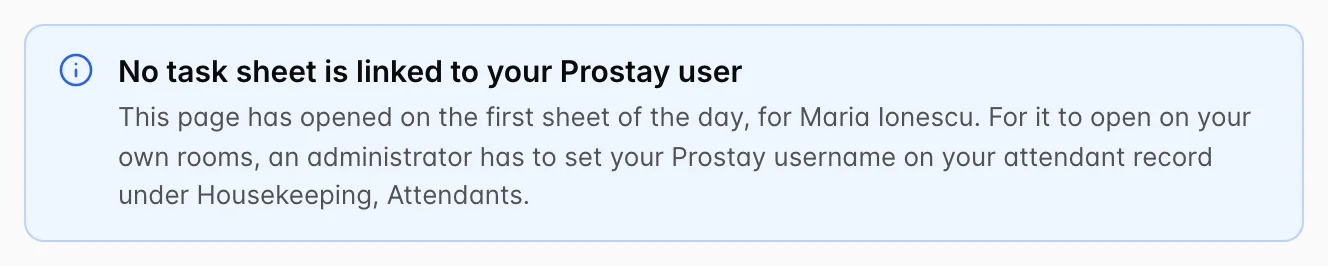
Dieser Hinweis bedeutet, dass das angemeldete Konto mit keinem „ Prostay Username “ in einem Mitarbeiterdatensatz mit einem Dienstplan für heute übereinstimmt, sodass die Seite auf den ersten Dienstplan des Tages zurückgefallen ist. Die Korrektur muss im Mitarbeiterdatensatz erfolgen, nicht hier.
Ein Vorgesetzter, der den Status eines Mitarbeiters überprüft, verwendet denselben Auswahlbildschirm, was der beabsichtigten Verwendung entspricht: das Blatt einsehen, anstatt es zu bearbeiten.
Die Prognose
Housekeeping ,Forecast beantwortet die einzige Frage, die sich eine Chefhaushälterin bezüglich der kommenden Woche stellt: Wie viele Mitarbeiter benötige ich ? Das Tool berücksichtigt Anreisen, Abreisen und Übernachtungen für jeden der nächsten sieben oder vierzehn Tage, berechnet deren Wert anhand derselben Kreditmatrix, die auch die Übersichten verwenden, und dividiert das Ergebnis durch die tägliche Kapazität.
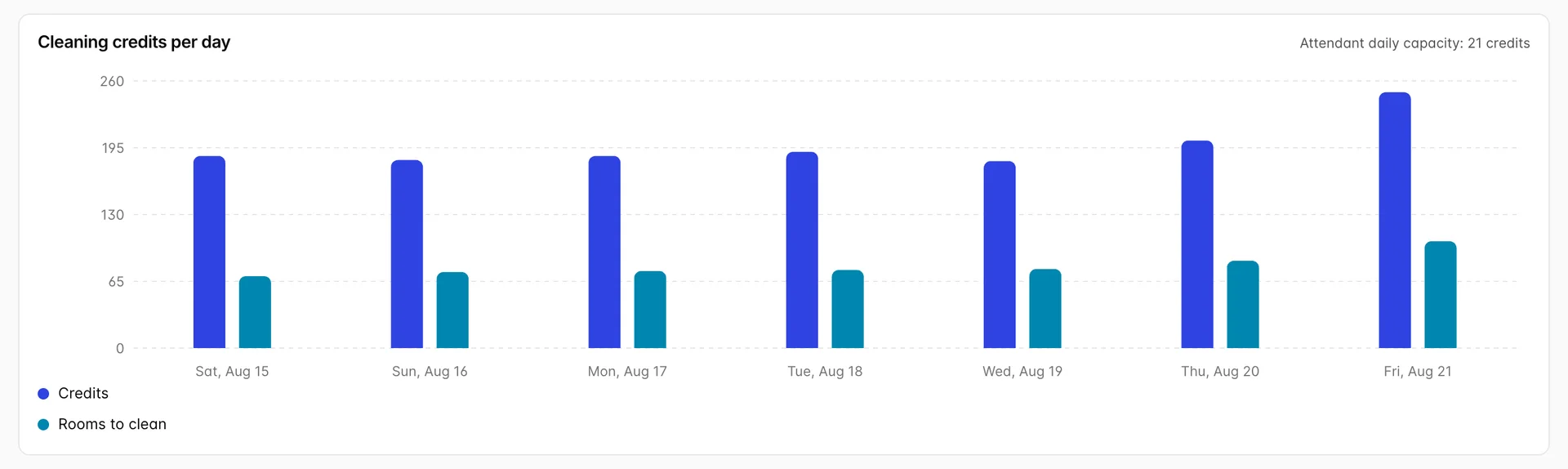
Zwei Balken pro Tag: Credits und zu reinigende Zimmer. Achten Sie auf den Abstand zwischen ihnen. Tage, an denen die Credits schneller steigen als die Zimmerzahl, sind Tage, an denen die Suiten ausgebucht sind, und das sind die Tage, an denen ein Team in üblicher Größe in Verzug gerät, obwohl die Zimmerzahl normal erscheint.
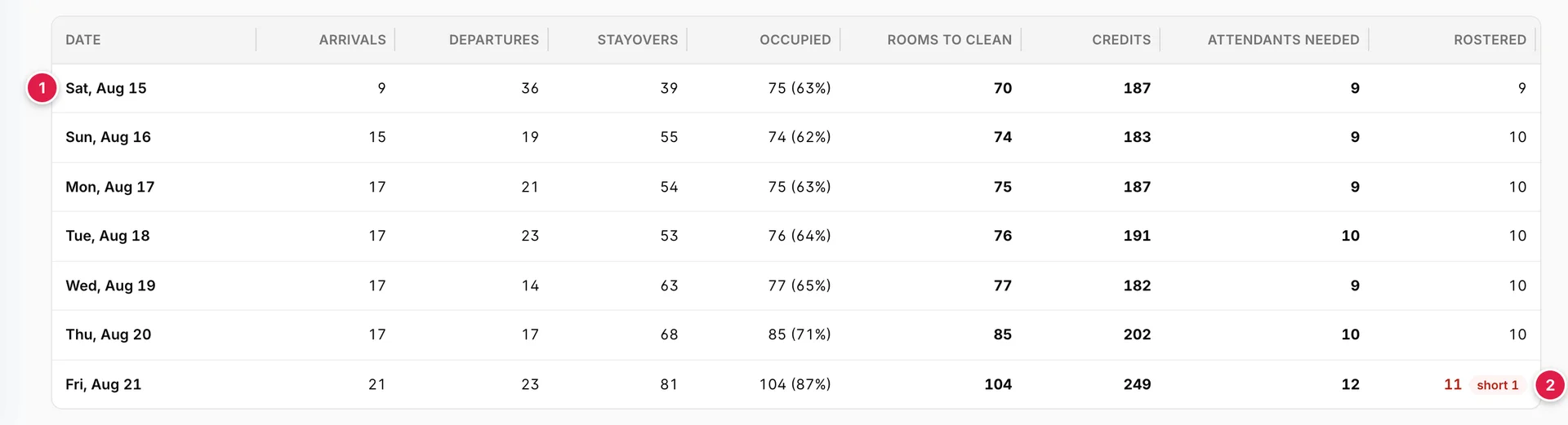
- Heute. Die erste Zeile ist keine Prognose. Sie liefert Berichte über den aktuellen Stand der Tabelle und sollte daher mit den Unterlagen übereinstimmen, die Sie heute Morgen erstellt haben.
- Personalmangel. Unter „Eingeteilt“ ist angegeben, wie viele aktive Mitarbeiter diesen Wochentag in ihrem Dienstplan haben. Wenn diese Zahl unter den Tagesbedarf fällt, färbt sich die Zelle rot und gibt an, um wie viel. Am Freitag fehlt eine Person.
Lesen Sie es von rechts nach links. Die letzten beiden Spalten stellen die Entscheidung dar, und alles davor ist die Begründung dafür: wie viele Zimmer, mit welcher Gewichtung, aus welcher Mischung aus An- und Abreisen. Ein Tag, an dem zwölf benötigt werden und elf im Dienstplan stehen, ist eine Entscheidung, die am Mittwoch getroffen werden muss, und keine Feststellung am Freitagmorgen.
Die Prognose ist eine Prognose. Sie basiert auf den heute vorliegenden Buchungen, sodass eine Woche, die sich erst spät füllt, als schwach prognostiziert wird, und sie geht davon aus, dass Ihre Kreditmatrix korrekt ist. Es handelt sich um ein Planungsinstrument für den Dienstplan, nicht um ein Versprechen.
Dinge, die den Leuten einen Strich durch die Rechnung machen
- Tischzuweisungen und Aufgabenlisten sind voneinander getrennt. Die Zuweisung eines Raums an eine Person in der Spalte „Bedienungspersonal“ des Tisches führt nicht dazu, dass dieser auf deren Liste erscheint, und umgekehrt. Wählen Sie eine der beiden als Ihre maßgebliche Quelle für den Tag.
- Durch das Neugenerieren gehen alle Fortschritte verloren. Alle Aufgaben werden wieder in den Status „Ausstehend“ versetzt, einschließlich der bereits erledigten. Nachdem die Schicht begonnen hat, weisen Sie stattdessen einzelne Aufgaben neu zu.
- Arbeitstage sind ein Dienstplan, keine Präferenz. Ein Mitarbeiter, dessen Wochentag fehlt, wird an diesem Datum überhaupt nicht angeboten, unabhängig davon, wie aktiv der Datensatz ist.
- Ein leerer Kredit zählt als einer. Fügen Sie eine neue Unterkunftsart hinzu, und diese wird mit einem einzigen Kredit pro Reinigung berechnet, bis jemand die Zeile ausfüllt, was denjenigen, der diese Zimmer bekommt, stillschweigend zur beschäftigtsten Person auf der Etage macht.
- Der Bereich „Zimmer“ hat keinen Einfluss auf die Generierung. Er ist im Formular erforderlich und wird in der Liste angezeigt, aber nur die Heimatetagen ordnen die Zimmer heute einem bestimmten Mitarbeiter zu.
- Das erneute Öffnen einer Aufgabe belässt das Zimmer als gereinigt. Der Eintrag und der Zimmerstatus sind separate Datensätze. Ändern Sie beide, falls das Zimmer tatsächlich erneut gereinigt werden muss.