Alles, was einem Gast zusätzlich zum Zimmer in Rechnung gestellt werden kann, ist in einer von zwei Listen aufgeführt. „Artikel und Dienstleistungen“ ist der Katalog: ein Frühstück, eine Massage, eine Flasche Nitrox – jeweils mit einem Preis und einem Code. „Add-ons“ bilden eine dünnere Ebene darüber und dienen einem einzigen Zweck: Sie sollen jemandem angeboten werden, der gerade dabei ist, eine Buchung vorzunehmen. Sie sehen im Menü ähnlich aus, sind jedoch nicht dasselbe Objekt; daher lohnt es sich, sich im Klaren darüber zu sein, welches Sie benötigen, bevor Sie mit der Eingabe beginnen.
Der Katalog
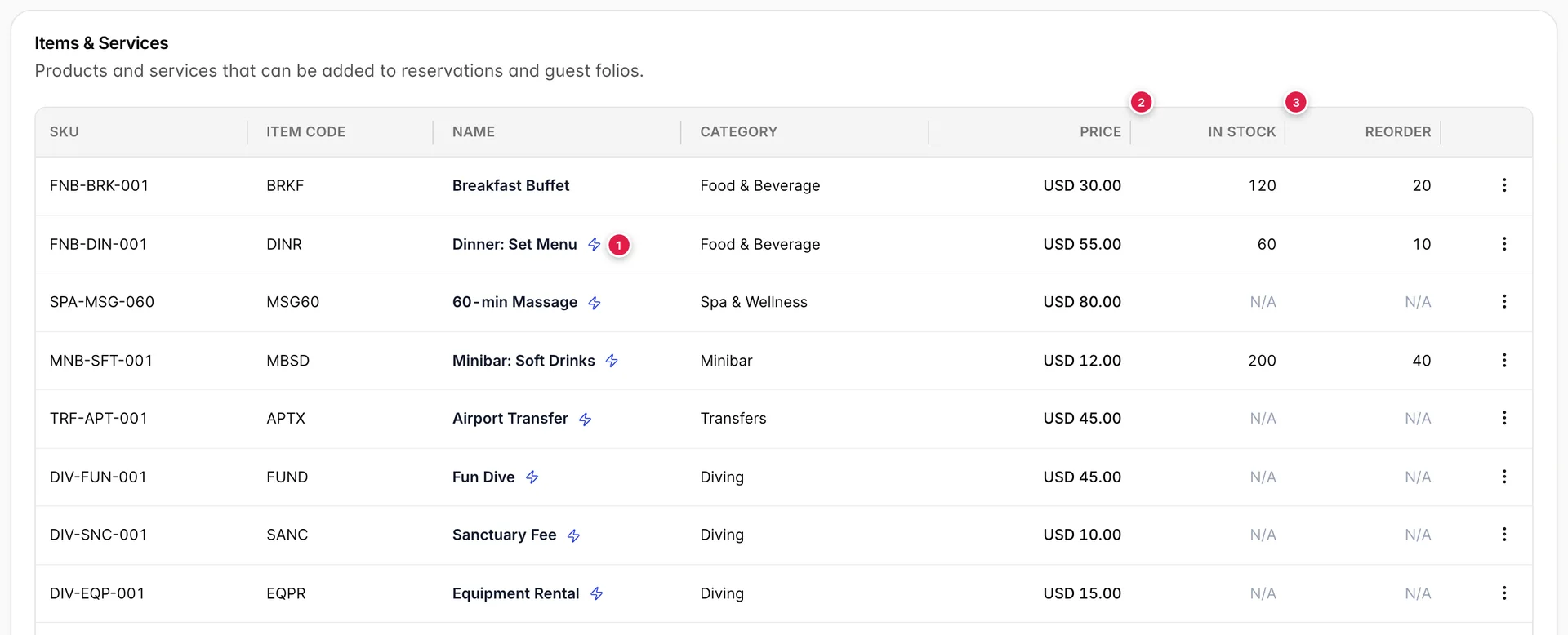
- Der Blitz. Dieser Artikel befindet sich im „Quick Charge“-Raster. Es handelt sich um ein Kennzeichen für den Artikel, nicht um ein Objekt seiner Kategorie.
- Preis. Eine Zahl oder das Wort „Offen“, wenn das Personal den Betrag zum Zeitpunkt der Buchung eingibt.
- „Auf Lager“ und „Nachbestellung“. Nur relevant für Artikel, die Sie zur Bestandserfassung ausgewählt haben. Bei Dienstleistungen wird in beiden Feldern „k. A.“ angezeigt.
Jeder Artikel benötigt einen Namen, einen Typ, eine SKU, einen Artikelcode, eine Kategorie und in der Regel einen Preis. Der Typ ist entweder „Produkt“, „Dienstleistung“ oder „Paket“, und er ist der einzige dieser sechs Punkte, bei dem Sie Ihre Entscheidung nicht einfach so ändern können, da ein Wechsel zu „Paket“ die Preisgestaltung des Artikels neu definiert.
SKU und Artikelcode sehen beide wie Identifikatoren aus, sind jedoch nicht austauschbar. Die SKU ist Ihre eigene, sie dient der Bestandsaufnahme und dem Abgleich mit einer Liste von Lieferanten. Der Artikelcode ist die kurze Zeichenfolge, die in Finanzberichten neben den Kosten erscheint; aus diesem Grund verwendet die Demo-Immobilie Bezeichnungen wie „BRKF“ und „MSG60“. Falls Ihr Buchhalter über einen bestehenden Kontenplan verfügt, muss dieses Feld damit übereinstimmen.
Drei Möglichkeiten zur Preisgestaltung für einen Artikel
Die meisten Artikel haben einen Preis, und damit hat sich’s. Zwei Kontrollkästchen ändern dies, und es lohnt sich, beide zu verstehen, bevor Sie eines davon ankreuzen.
This item does not have a price macht den Posten zu einem Posten mit offenem Betrag . In der Liste wird in der Preisspalte „Open “ angezeigt, und derjenige, der den Posten verbucht, gibt den Betrag ein. Dies ist die richtige Wahl für Schadensersatz, für eine Kaution oder für eine einmalige Gebühr, deren Höhe jedes Mal unterschiedlich ist. Im Demo- Objekt wird dies für eine „Geschenkshop“-Position verwendet, sodass alles, was an der Rezeption gekauft wird, zu dem Preis verbucht werden kann, zu dem es an der Kasse erfasst wurde.
Allow price to be modified when adding to a reservation Dies ist die flexiblere Variante: Der Artikel behält seinen Preis bei, und ein Mitarbeiter kann ihn während des Vorgangs ändern. Verwenden Sie diese Option, wenn Sie einen Standardpreis haben, der rabattiert wird, und verzichten Sie darauf, wenn der Preis feststeht, denn ein bearbeitbarer Betrag ist ein Betrag, der irgendwann versehentlich geändert wird.
Lagerbestand und Nachbestellschwelle
Do not track stock inventory for this product wird für alles angekreuzt, was nicht ausgehen darf. Eine Massage wird nicht aus dem Regal entnommen, daher zeigt die Zeile „60-min-Massage“ in beiden Bestandsspalten „k. A.“ an. Ein Softdrink aus der Minibar wird hingegen entnommen, daher wird hier „200“ angezeigt und bei „40“ nachbestellt.
Der Nachbestellschwellenwert ist keine reine Dekoration. Wird er überschritten, sendet Prostay eine Benachrichtigung über einen niedrigen Lagerbestand, und die Empfänger dieser Benachrichtigung werden an einer Stelle festgelegt: über die Schaltfläche „Settings“ oben auf diesem Bildschirm. Es berücksichtigt bestehende Benutzer, die namentlich ausgewählt werden, sowie eine beliebige Anzahl von manuell eingegebenen Adressen für Personen ohne Login, wie beispielsweise Lieferanten oder einen externen Buchhalter.
Ein Schwellenwert, bei dem niemand in der Empfängerliste steht, ist ein Schwellenwert, der ins Leere läuft. Wenn Sie Ihren Lagerbestand überhaupt erfassen möchten, legen Sie beides fest.
Das „Quick Charge“-Flag
Show on the Quick Charge grid ist das kleinste Kontrollkästchen auf dem Formular und dasjenige, das den Arbeitsalltag an der Kasse am stärksten verändert. „Quick Charge“ bezeichnet den Verkauf an der Kasse mit einem einzigen Fingertipp, und dessen Raster setzt sich genau aus den Artikeln zusammen, die dieses Kennzeichen tragen. Alles andere bleibt über die Rechnung abrechenbar; es wird lediglich nicht auf dem Startbildschirm angezeigt.
Die Versuchung ist groß, es überall anzukreuzen, was jedoch den Sinn verfehlt. Ein Raster mit dreißig Kacheln ist nicht schneller als ein Suchfeld. Markieren Sie die Artikel, die tatsächlich am Schalter verkauft werden, und lassen Sie den Rest weg. In dem Demo-Objekt ist das Frühstücksbuffet bewusst nicht im Raster enthalten, da es als Zusatzleistung zur Buchung hinzukommt und nicht als etwas, das man einfach so am Schalter kauft.
Pakete
Wenn Sie den Typ eines Artikels auf „Paket“ setzen, wird das Preisfeld durch einen Konfigurator ersetzt. Ein Paket ist kein Produkt mit eigenem Preis. Es ist eine Liste anderer Produkte, und sein Wert entspricht der Summe dieser Produkte.

Dass diese beiden Zahlen voneinander abweichen, ist der wichtigste Punkt, den Sie hier verstehen müssen. „Fun Dive (voll)“ enthält zehn Artikel, wird jedoch mit 70,00 angezeigt, da sieben der zehn Artikel optionale Extras sind, die standardmäßig nicht angekreuzt sind. Das Abzeichen gibt an, wie viel im Paket verfügbar ist. Der Preis gibt an, was einem Gast in Rechnung gestellt wird, wenn nichts geändert wird.
Wenn eine Paketzeile keine Aktion „Edit“ enthält, umfasst Ihre Rolle keine Berechtigung dafür, und Sie können ein Paket einsehen, ohne dessen Inhalt ändern zu können. Ein Administrator kann diese Funktion unter „Users“ in den Systemeinstellungen, unter „Integrations“ › „Items & services“ hinzufügen.
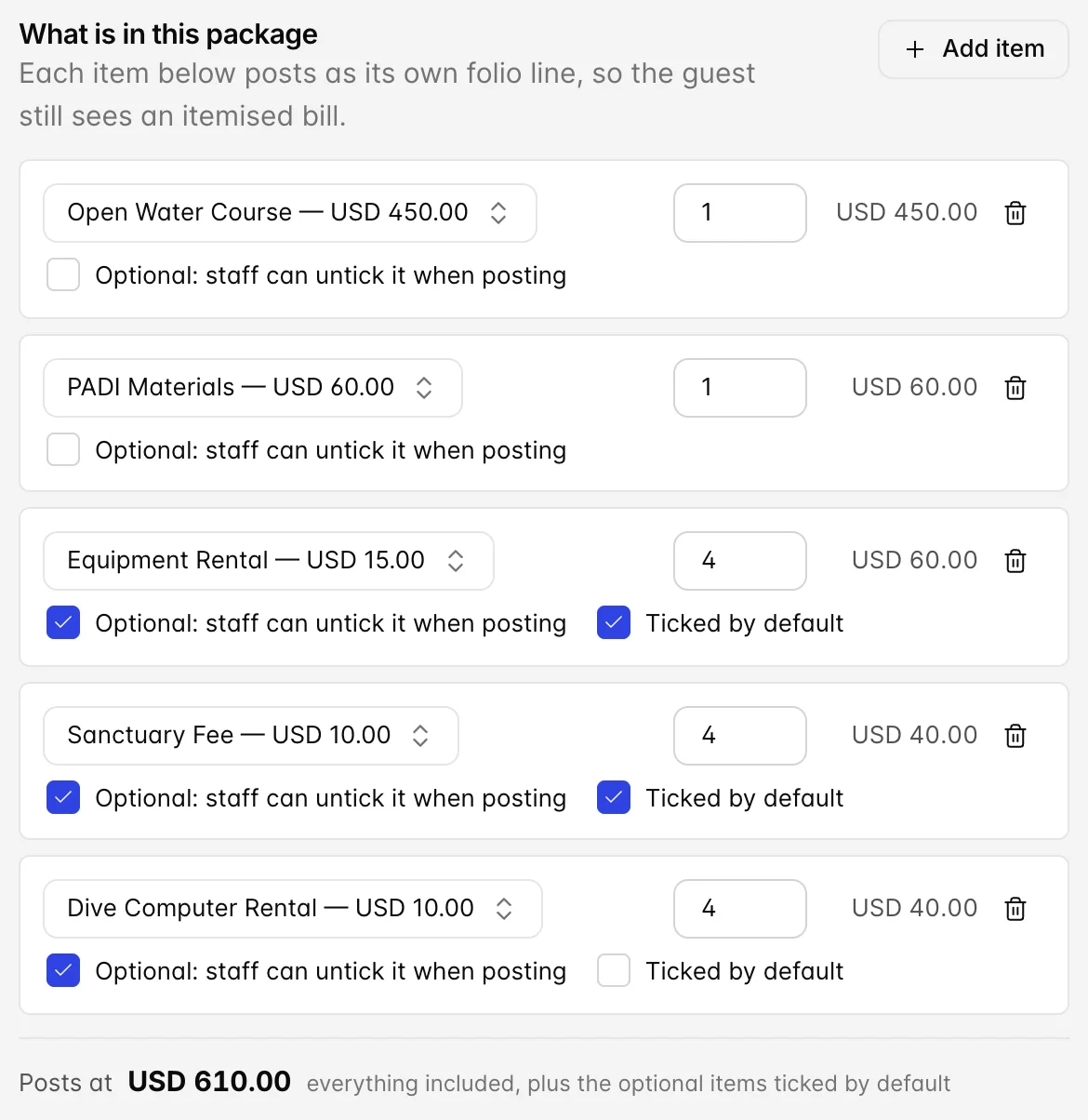
Jede Zeile enthält eine Komponente, eine Menge und zwei Kontrollkästchen. Lassen Sie das erste Kontrollkästchen deaktiviert, wird die Komponente immer versendet. Aktivieren Sie es, können Mitarbeiter diese Zeile beim Versenden des Pakets weglassen. Das zweite Kontrollkästchen, das erst erscheint, wenn das erste aktiviert ist, legt fest, ob es standardmäßig aktiviert ist oder nicht. Es gibt also drei Zustände, die es zu benennen gilt: „immer enthalten“, „angeboten“ und „standardmäßig aktiviert“ sowie „angeboten“ und „standardmäßig deaktiviert“.
Das oben genannte Kurspaket ist gut strukturiert. Der Kurs selbst und die Unterlagen sind obligatorisch. Vier Tage Ausrüstungsverleih und vier Schutzgebietsgebühren sind optional, werden jedoch vorausgesetzt, da die meisten Teilnehmer sie benötigen. Ein Tauchcomputer ist optional und wird nicht vorausgesetzt, da die meisten Teilnehmer keinen benötigen. Der Betrag von 610,00 umfasst die ersten drei Gruppen. Bringt ein Teilnehmer seinen eigenen Tauchcomputer mit, muss niemand daran denken, etwas zu entfernen.
Jede Komponente wird als eigene Buchungszeile verbucht und nicht als Pauschalbetrag, sodass der Gast weiterhin eine detaillierte Rechnung erhält und Ihre Einnahmen weiterhin in den richtigen Kategorien verbucht werden. Das ist der Grund, warum Sie ein Paket zusammenstellen sollten, anstatt einen einzigen Artikel namens „Open-Water-Kurs (komplett)“ zum Preis von 610 zu erstellen.
Kategorien bilden die Berichtsachse
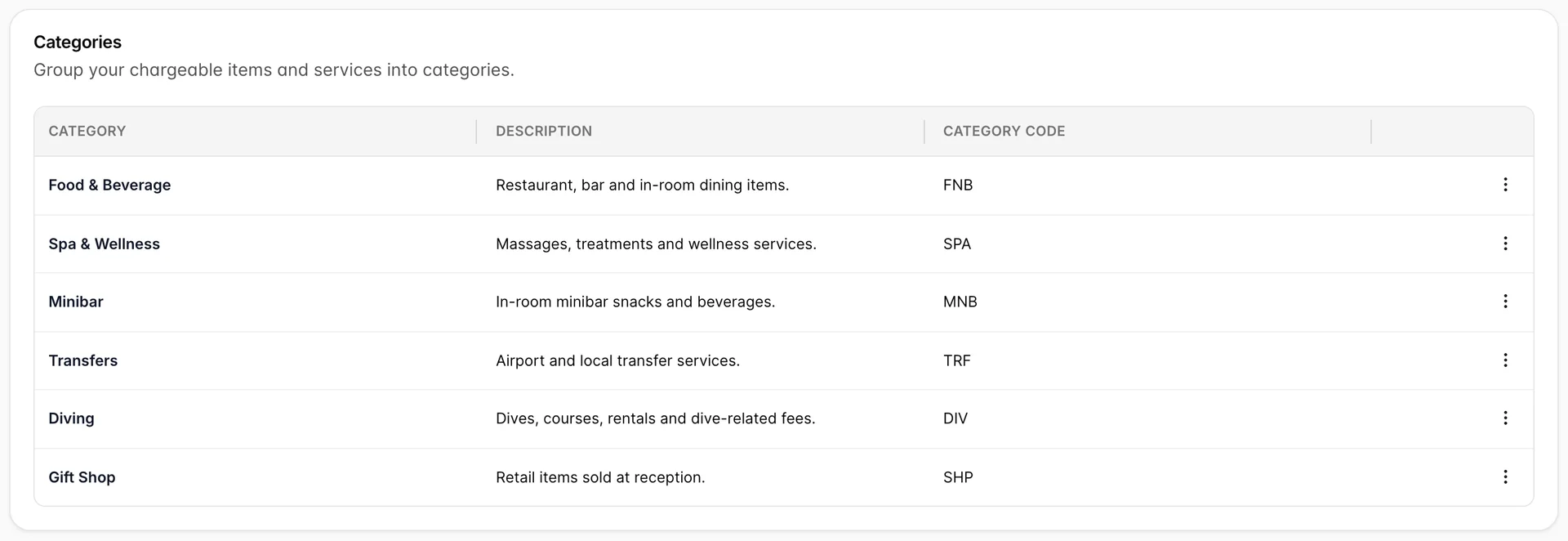
Eine Kategorie besteht aus drei Feldern und hat keine funktionale Bedeutung, was es leicht macht, sie als Nebensache zu betrachten. Das ist sie jedoch nicht, da die Berichte nach ihr gruppiert werden. Der Umsatz nach Artikelkategorien ist nur so aussagekräftig wie die von Ihnen definierten Kategorien, und eine Neuanordnung nach einem Geschäftsjahr führt dazu, dass die Historie eines Jahres nach der alten Struktur aufgeschlüsselt bleibt.
Sechs ist eine angemessene Anzahl für ein Hotel mit Tauchbasis. Der Test, den Sie anwenden sollten, lautet: Würden Sie jemals eine einzige Zahl für die gesamte Gruppe wünschen? Wenn Sie niemals fragen würden: „Wie hat sich die Minibar im letzten Monat geschlagen?“, sollte die Minibar keine Kategorie sein.
Zusatzmodule sind eine andere Sache
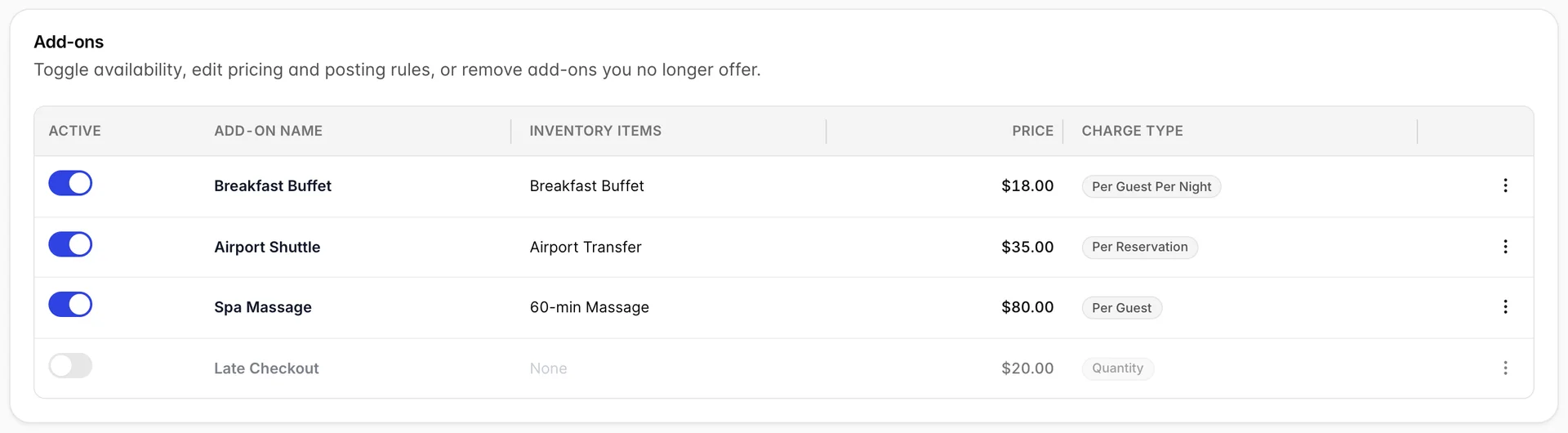
Ein Zusatzangebot ist ein Inventarartikel, der in ein Angebot eingebunden ist. Es erscheint, während jemand eine Reservierung erstellt, sowohl innerhalb von Prostay als auch auf Ihrer Buchungsseite, und enthält drei Elemente, über die der zugrunde liegende Artikel nicht verfügt: einen eigenen Preis, eine Abrechnungsart und eine Reihe von Datumsintervallen, in denen es verfügbar ist.
Zusatzleistungen verfügen über eigene Berechtigungen, unabhängig von den ihnen zugrunde liegenden Artikeln. Wenn die Felder auf dieser Karte ausgegraut sind und keine Zeile „Edit“ anbietet, ist dies in Ihrer Rolle nicht enthalten, und ein Administrator kann es unter „Users“ in den Systemeinstellungen unter „Integrations“ › „Add-ons“ hinzufügen.
Der Preis verrät, dass es sich um separate Objekte handelt. Der Artikel „Frühstücksbuffet“ kostet im Katalog 30,00. Das Zusatzmodul „Frühstücksbuffet“ kostet 18,00 pro Gast und Nacht. Beide Angaben sind korrekt: Die eine gibt an, was das Frühstück kostet, wenn jemand das Restaurant betritt, die andere ist der Preis, den Sie anbieten, um es im Voraus einer Buchung hinzuzufügen. Eine Änderung des einen Wertes hat keine Auswirkungen auf den anderen.
Die Abrechnungsart legt fest, wie der Betrag berechnet wird, und es gibt sieben davon: pro Reservierung, pro Nacht, pro Zimmer oder Bett, pro Zimmer oder Bett pro Nacht, pro Gast, pro Gast pro Nacht und nach Menge. Die gleichen 18,00 ergeben unterschiedliche Endbeträge, je nachdem, welche Option Sie wählen; daher sollten Sie dieses Feld doppelt überprüfen. Bei einem Aufenthalt von vier Nächten für zwei Gäste werden 18,00 einmalig pro Reservierung, 72,00 pro Nacht und 144,00 pro Gast und Nacht in Rechnung gestellt.
Ein Zusatzangebot benötigt zudem mindestens ein Intervall, bevor es angeboten werden kann, und ein Intervall verfügt über einen eigenen Datumsbereich, seine minimale und maximale Überschneidung mit dem Aufenthalt sowie die Zimmertypen, für die es gilt. Auf diese Weise bieten Sie das Frühstück das ganze Jahr über an, das Weihnachtsessen jedoch nur im Dezember.
Der Schalter „Active“ in der Liste ist hierfür die schnellste Steuerungsmöglichkeit. Er entfernt ein Zusatzangebot aus dem Buchungsablauf, ohne es zu löschen oder seine Intervalle zu verlieren – genau das, was Sie für saisonale Angebote benötigen. „Late Checkout“ in dem Demo-Objekt ist aus genau diesem Grund deaktiviert und ausgegraut.
Wann ein Zusatzangebot verbucht wird und was erhalten bleibt
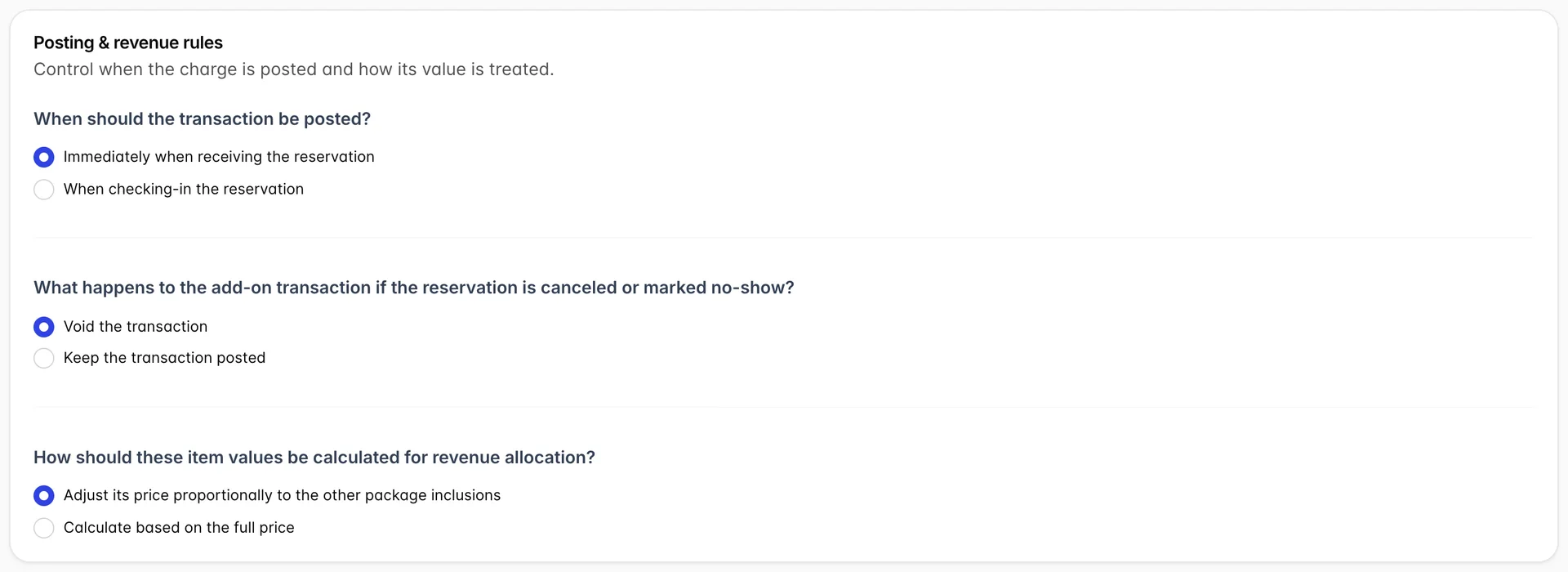
Wann die Transaktion verbucht wird. „Sofort nach Erhalt der Reservierung“ verbucht die Gebühr in der Abrechnung, sobald die Reservierung erfolgt ist – genau das, was Sie für alles wünschen, zu dessen Kauf Sie sich bereits verpflichtet haben, wie beispielsweise einen Transfer, den Sie mit einem Fahrer gebucht haben. „Beim Check-in“ verschiebt die Verbuchung, was für alles richtig ist, was der Gast noch ablehnen könnte.
Was geschieht bei einer Stornierung oder einem No-Show? „Void“ (Stornieren) entfernt die Belastung, „Keep“ (Beibehalten) lässt sie verbucht. Dies geht mit der obigen Einstellung einher: Ein Zusatz, der zum Zeitpunkt der Reservierung verbucht und bei Stornierung auf „Keep“ gesetzt wird, ist der Weg, wie Sie einen nicht erstattungsfähigen Zusatz tatsächlich nicht erstattungsfähig machen. Jede andere Kombination ist effektiv erstattungsfähig.
Wie der Wert für die Umsatzzuordnung berechnet wird. „Angepasst proportional“ bedeutet, dass bei Verkauf des Zusatzangebots als Teil eines Pakets dessen Beitrag im Verhältnis zu den anderen enthaltenen Leistungen skaliert wird, anstatt zum Nennpreis berechnet zu werden. „Vollpreis“ bedeutet, dass es immer seinen eigenen Betrag verbucht. Dies ist eher eine finanzielle als eine betriebliche Entscheidung, und wenn Sie sich nicht sicher sind, wenden Sie sich am besten an die Person, die die Berichte über den Umsatz auswertet.
Häufige Fallstricke
- Die Angabe auf dem Verpackungsetikett als Preis zu interpretieren. Eine Angabe von „10 Artikel“ bedeutet nicht, dass zehn Artikel berechnet werden. Öffnen Sie die Verpackung und entnehmen Sie die Zahl unter „Posts at “, die nur das berücksichtigt, was im Lieferumfang enthalten oder standardmäßig angekreuzt ist.
- Die Erwartung, dass sich der Preis für das Zusatzangebot am Artikelpreis orientiert. Diese sind voneinander unabhängig. Wenn Sie einen Preis im Katalog angeben, berechnet das Zusatzangebot weiterhin den bisherigen Preis.
- Die falsche Abrechnungsart wählen. „Pro Reservierung“ und „Pro Gast pro Nacht“ unterscheiden sich um den Faktor der Gruppengröße multipliziert mit der Aufenthaltsdauer. Vergleichen Sie dies mit einer tatsächlichen Reservierung, bevor Sie die Angaben veröffentlichen.
- Festlegen eines Nachbestellschwellenwerts ohne Empfänger. Die Benachrichtigung kann an niemanden gesendet werden. Öffnen Sie „Settings “ über den Artikelbildschirm und fügen Sie mindestens eine Person hinzu.
- Ein Add-on löschen, anstatt es zu deaktivieren. Das Löschen ist endgültig und löscht auch die Zeitintervalle. Wenn Sie den Betrieb für die Saison einstellen, verwenden Sie den Schalter „Active “.
- Kategorien zu erfinden, über die Sie niemals Bericht erstatten werden. Jede zusätzliche Kategorie verlängert die Aufschlüsselung der Einnahmen, ohne sie informativer zu machen, und die Aufteilung lässt sich nur schwer rückgängig machen, sobald bereits Daten dahinter stehen.