Das Lesen eines Folios ist eine Sache, das Ändern eine andere. Dieser Artikel behandelt alles, was eine Zeile zur Rechnung hinzufügt oder eine davon entfernt. Wenn Sie lediglich verstehen möchten, was bereits vorhanden ist, beginnen Sie mit „Das Folio lesen “.
Bevor Sie etwas verbuchen
Für jeden der folgenden Bildschirme gelten drei Dinge, und wenn Sie diese kennen, ersparen Sie sich es, sie neunmal zu wiederholen.
- Prüfen Sie zunächst, auf welchem Folio Sie sich befinden. Die meisten dieser Bildschirme verfügen über eine eigene Folio-Auswahl, bei der standardmäßig das Standard-Folio des Objekts voreingestellt ist, nicht das, was in der Tabelle dahinter angezeigt wird. Bei einer Buchung mit zwei Folios ist dies der einfachste Weg, einen Eintrag auf der falschen Rechnung vorzunehmen.
- Die Schaltfläche bleibt ausgegraut, bis der Bildschirm alle erforderlichen Angaben enthält. Jeder Buchungsbildschirm deaktiviert seine eigene Speichern-Schaltfläche, solange ein Pflichtfeld leer ist. Wenn die Schaltfläche nicht aktiv wird und nichts darüber leer ist, fehlt nicht ein Feld, sondern eine Berechtigung: Das Anpassen, Stornieren und Verschieben einer Zeile erfordert jeweils eine eigene Berechtigung, und der Bildschirm wird in jedem Fall für alle Benutzer geöffnet.
- Post with current date and timeist standardmäßig aktiviert. Deaktivieren Sie diese Option, können Sie das Datum der Zeile selbst festlegen – was gerade dann sinnvoll ist, wenn Sie die Buchungen von gestern nachholen, nachdem die Nachtabrechnung bereits durchgeführt wurde.
Geldeingänge: Zahlungen und Gutschriften
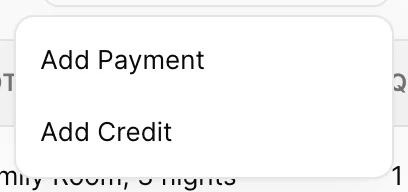
Die drei Optionen in diesem Menü haben tatsächlich unterschiedliche Funktionen und sind leicht zu verwechseln:
| Aktion | Verwenden Sie diese Option, wenn | Eingang |
|---|---|---|
| Add Payment | Der Gast hat Geld übergeben. Karte, Bargeld, Banküberweisung, eine Anzahlung. | CREDIT |
| Add Credit | Sie ziehen Geld von der Rechnung ab, ohne dass jemand dafür bezahlt. Entschädigung, eine Geste des guten Willens, ein nach der Buchung vereinbarter Rabatt. | CREDIT |
| Add Refund | Sie erstatten Geld zurück, das der Gast bereits bezahlt hat. | DEBIT |
Zahlung hinzufügen
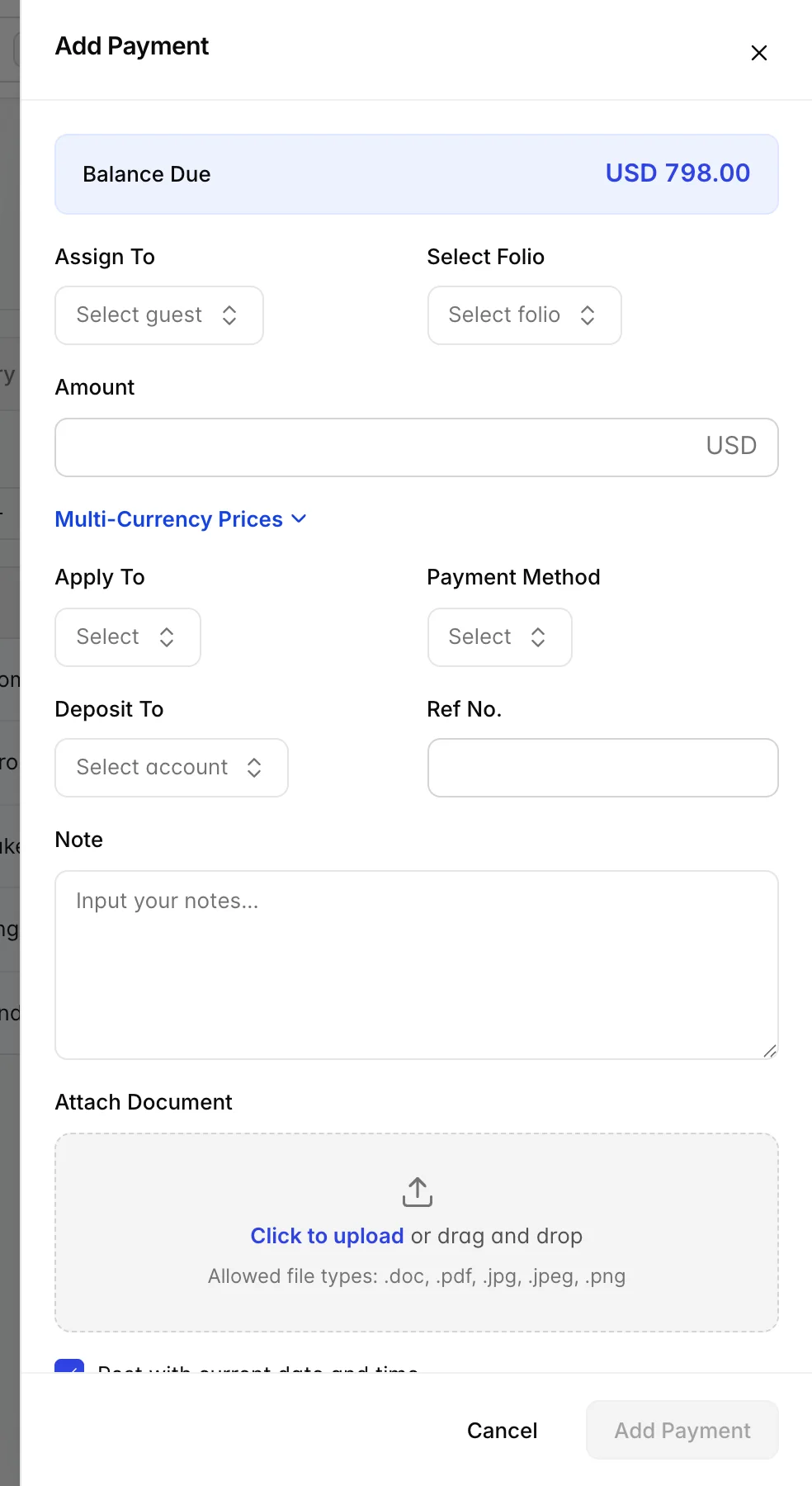
| Feld | Funktion |
|---|---|
| Balance Due | Kein Feld. Der derzeit ausstehende Betrag der Buchung, der angezeigt wird, damit Sie die Kassenschublade nicht schließen müssen, um ihn zu überprüfen. |
| Assign To (erforderlich) | Dem Gast, dem die Zahlung gutgeschrieben wird. Bei einer gemeinsamen Buchung entscheidet dies darüber, wessen Saldo in der Ansicht „By guest“ verringert wird. |
| Select Folio (erforderlich) | Welche Rechnung wird durch die Zahlung beglichen? |
| Amount (erforderlich) | Betrag. Muss größer als Null sein. |
| Multi-Currency Prices | Lässt sich erweitern, damit Sie erfassen können, was der Gast tatsächlich in einer anderen Währung übergeben hat, einschließlich des verwendeten Wechselkurses. Nur relevant, wenn Sie Bargeld in Fremdwährung entgegennehmen. |
| Apply To | Wofür die Zahlung erfolgt: Zimmerkosten oder Artikel und Dienstleistungen. Dies ist nicht die Zahlungsart; diese wird im nächsten Feld angegeben. |
| Payment Method (erforderlich) | Wie die Zahlung eingegangen ist: Bargeld, Karte, Banküberweisung und was auch immer das Objekt sonst noch konfiguriert hat. Dies wird in der Spalte „Produktname“ des Folios angezeigt. |
| Deposit To | Auf welches Ihrer Konten das Geld eingezahlt wird. Wird aus Ihrem Kontenplan übernommen, es handelt sich also um die buchhalterische Seite und nicht um die Gastseite. |
| Ref No. | Freitext für den Verwendungszweck der Transaktion, den Genehmigungscode des Terminals oder die Bankreferenz. Es lohnt sich, diesen Feld auszufüllen: Anhand dieser Angaben können Sie die Zahlung abgleichen, wenn sie Wochen später abgefragt wird. |
| Note | Freitext, der in der Spalte „Anmerkungen“ der Abrechnung angezeigt wird. |
| Attach Document | Dateien, die den Zahlungen zugeordnet sind, z. B. ein unterschriebener Beleg oder eine Bankbestätigung. Akzeptierte Dateiformate: .doc, .pdf, .jpg, .jpeg und .png. |
Barzahlung ist die einzige Zahlungsart, für die ein zweiter Eintrag erforderlich ist. Eine Kartenzahlung wird automatisch mit dem Zahlungsgateway abgeglichen, während Bargeld (Münzen und Banknoten) nur durch eine manuelle Kassenabrechnung abgeglichen wird; daher sollte eine hier verbuchte Barzahlung dem Geld entsprechen, das physisch in eine offene Kassenschublade eingezahlt wurde. Die Erfassung der Schicht sowie der Zählung am Ende der Schicht wird unter „Kassenschubladen“ behandelt.
Gutschrift hinzufügen
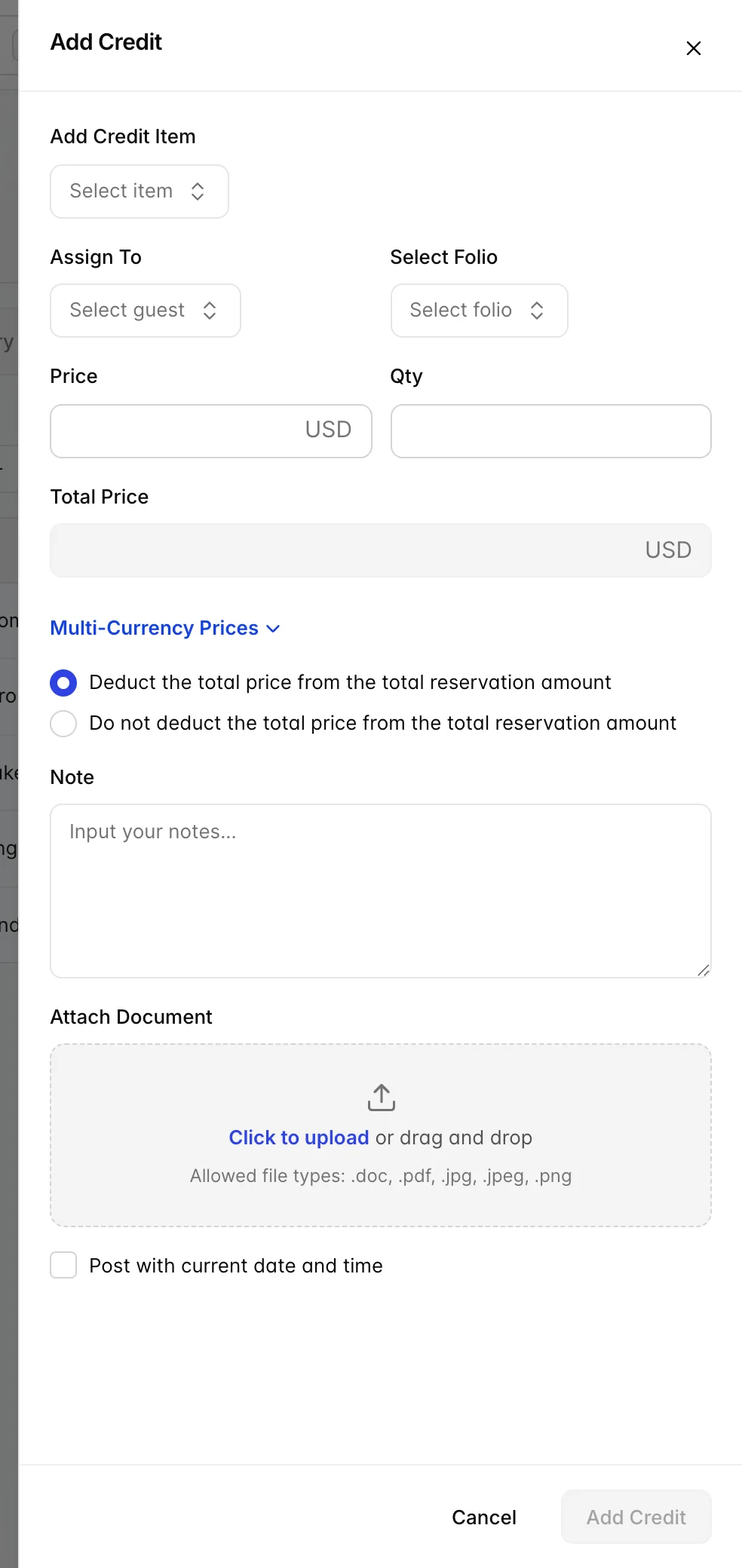
Eine Gutschrift wird aus einer Liste ausgewählt und nicht frei eingegeben: „ Add Credit Item “ ist das Objekt-Objekt der Gutschriftsgründe seiner Einrichtung, die im Produktkatalog eingerichtet wurde. Dies ist beabsichtigt, damit die Frage „Warum haben wir 90 USD erlassen?“ am Monatsende nachvollziehbar bleibt.
Price und „Qty “ ergibt „Total Price “, was berechnet und nicht manuell eingegeben wird. Das darunter liegende Paar von Optionsfeldern ist der Teil, den Sie sich zweimal durchlesen sollten:
| Option | Was geschieht |
|---|---|
| Deduct the total price from the total reservation amount | Die Gutschrift wird von dem Betrag abgezogen, den der Gast schuldet. Dies ist der übliche Fall: Sie haben zugestimmt, die Rechnung zu reduzieren. |
| Do not deduct the total price from the total reservation amount | Die Gutschrift wird im Folio vermerkt, der Saldo ändert sich jedoch nicht. Dies wird verwendet, wenn die Gutschrift auf andere Weise beglichen wird und Sie lediglich einen Eintrag darüber wünschen. |
Rückerstattung hinzufügen
Add Refund erscheint erst dann im Menü, wenn die Buchung abgerechnet wurde. Vorher wird ein Gast, der eine Rückerstattung wünscht, normalerweise stattdessen mit einer Gutschrift auf die Rechnung bedient, da er seinen Aufenthalt noch nicht beendet hat.
Die Kasse fragt dieselben vier Pflichtangaben ab wie bei einer Zahlung: Gast, Folio, Zahlungsart, Betrag, und lässt nicht zu, dass der Betrag die Gesamtsumme der Buchung übersteigt. Die Zeile, die dort verbucht wird, erscheint in „DEBIT“, was falsch erscheint, bis man sich daran erinnert, dass die Spalten „an uns zu zahlen“ und „von ihnen erhalten“ bedeuten: Geld zurückzugeben bedeutet, dass weniger eingegangen ist.
Schulden: Belastungen
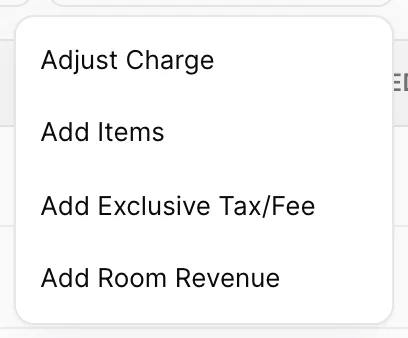
Adjust Charge ist nur dann in diesem Menü verfügbar, wenn Sie über Anpassungsrechte verfügen. Die anderen drei Optionen sind immer vorhanden.
Positionen hinzufügen
So gelangen alle Produkte aus Ihrem Produktkatalog auf eine Rechnung: Frühstück, Parkgebühren, eine Wellness-Behandlung, eine Flasche Wein.
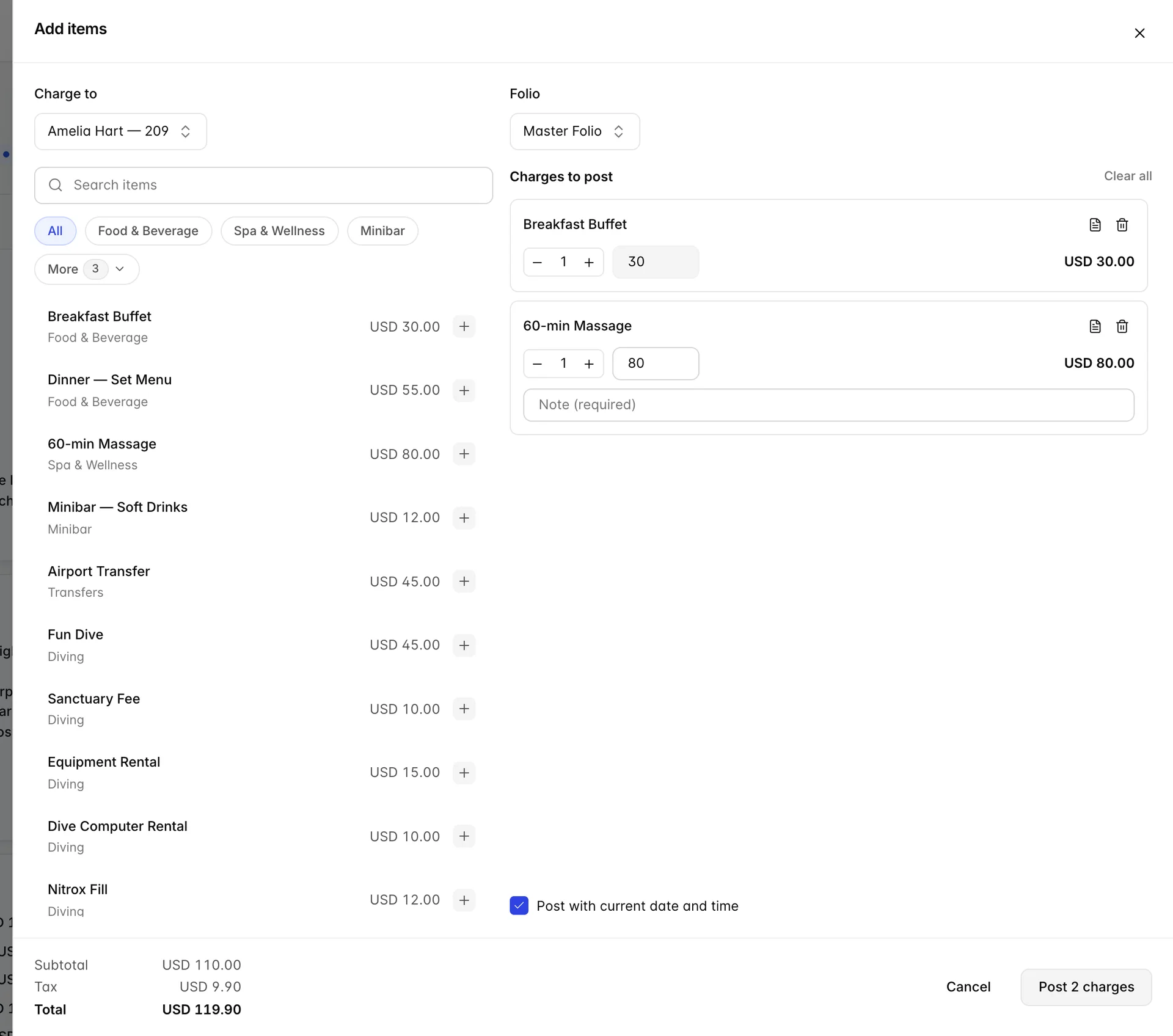
Wählen Sie oben den Gast und das Folio aus und klicken Sie dann links auf die Artikel, um den Warenkorb auf der rechten Seite zu füllen. Es wird nichts verbucht, bis Sie auf „ Post “ klicken, und die Lauftexte „Subtotal “, „ Tax “ und „Total “ in der Fußzeile informieren Sie darüber, was durch das Klicken geschieht.
Jede Zeile im Warenkorb verfügt über einen Mengenregler und ein Preisfeld, wobei zwei Aspekte davon pro Produkt und nicht pro Eintrag festgelegt werden:
- Ein ausgegrauter Preis kennzeichnet ein Festpreisprodukt. Der Katalog gibt an, dass dieser Artikel nur zum Listenpreis verkauft werden darf. Sofern das Feld bearbeitbar ist, können Sie diesen Preis überschreiben.
- Ein Feld mit der Aufschrift „Note (required)“ (Grund angeben) weist auf ein Produkt hin, für das ein Grund angegeben werden muss. In der Regel handelt es sich dabei um Produkte mit offenem Preis und solche, die häufig missbraucht werden. Die Bestellung wird erst abgeschlossen, wenn dieses Feld ausgefüllt ist.
Ein als „Paket“ gekennzeichnetes Produkt wird bei der Buchung in seine einzelnen Bestandteile aufgeschlüsselt, sodass aus einem Klick im Warenkorb drei Positionen auf der Rechnung werden können.
Exklusive Steuer/Gebühr hinzufügen
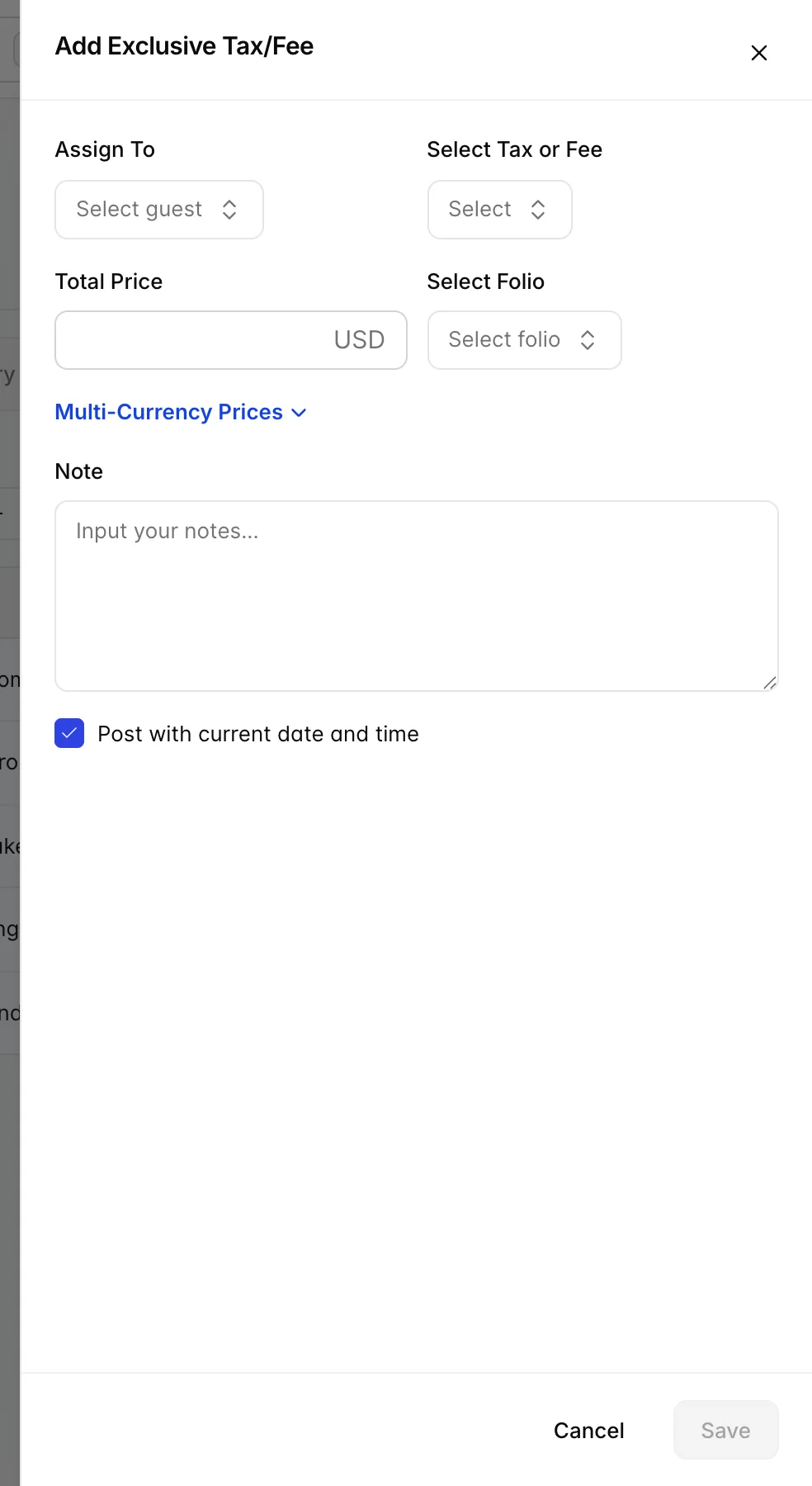
Die meisten Steuern werden automatisch verbucht: Sie sind an den Tarif gekoppelt und erscheinen auf der Abrechnung, sobald die Zimmererlöse verbucht werden. Dieser Bildschirm ist für diejenigen gedacht, bei denen dies nicht der Fall ist – beispielsweise eine Kurtaxe, die nur für bestimmte Gäste gilt, eine Gebühr, die an der Rezeption vereinbart wurde, oder eine Steuer, die bei der Einrichtung des Tarifplans nicht berücksichtigt wurde.
Select Tax or Fee stammt aus den Steuereinstellungen Ihres Objekts; Sie können hier keine eigene Steuer anlegen. „Total Price “ gibt an, worauf die Steuer erhoben wird, und wie sich daraus ein Betrag auf der Rechnung ergibt, hängt von der jeweiligen Steuer ab: Bei einer prozentualen Steuer wird der Betrag berechnet, bei einer Pauschalsteuer wird er ignoriert.
Zimmerumsatz hinzufügen
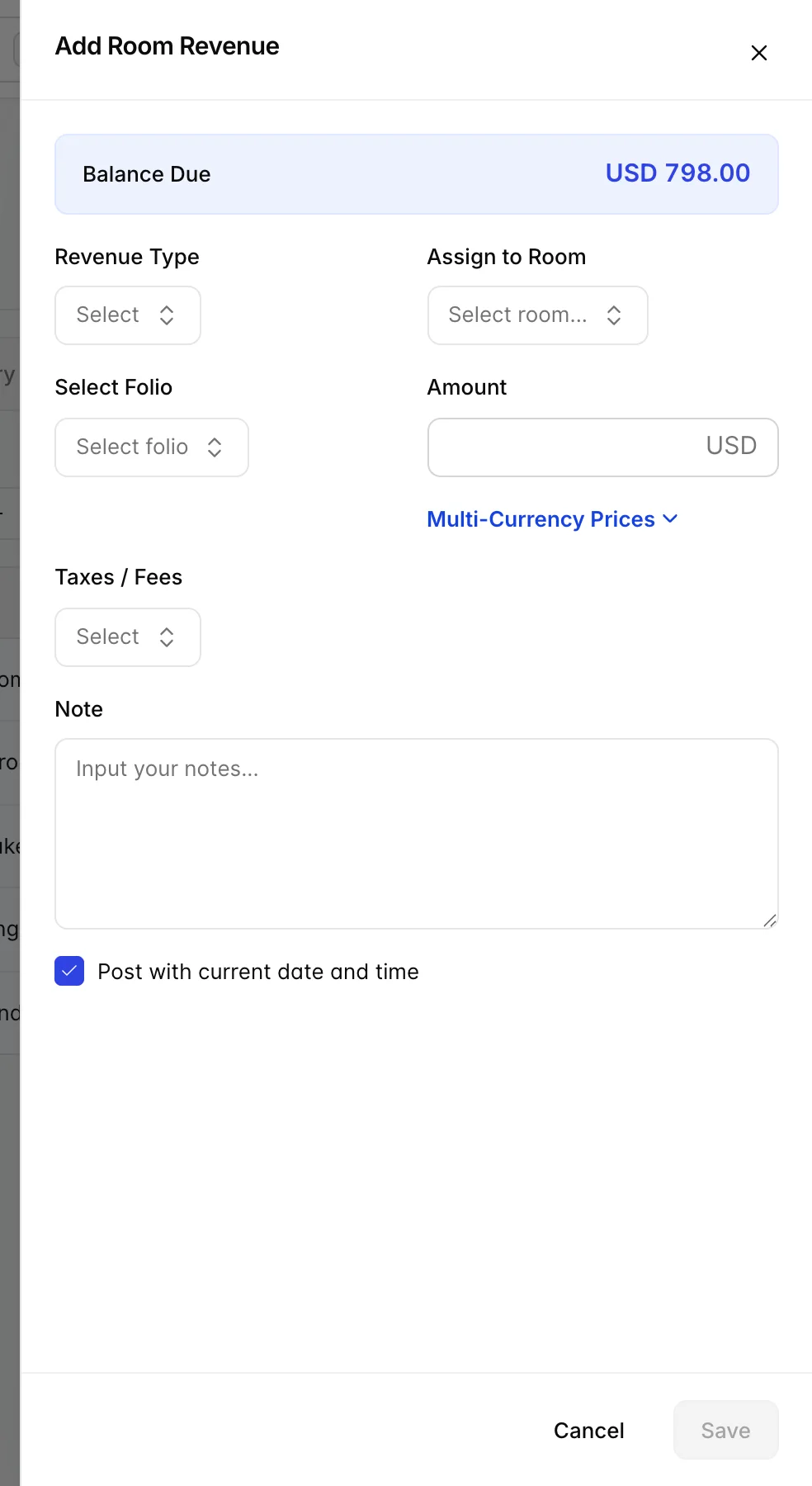
Verwenden Sie diese Option, wenn der Betrag dem Zimmer und nicht einem Produkt zuzuordnen ist, beispielsweise bei einem späten Check-out, einem frühen Check-in, einem vereinbarten Aufpreis oder einer Korrektur einer Übernachtung, die im Tarifplan falsch berechnet wurde. Es ist entscheidend, welche Option Sie verwenden: Hier verbuchte Einnahmen zählen in Ihrer Berichterstattung als Zimmerumsatz, während der gleiche Betrag, der als Einzelposten verbucht wird, nicht als solcher gilt.
Revenue Type Die Felder „Amount “ sind erforderlich, ebenso wie die Folionummer. „Assign to Room “ und „Taxes / Fees “ sind optional; lassen Sie das Steuerfeld leer, dann wird der Betrag ohne Steuer verbucht, was für einige Zuschläge richtig, für die meisten jedoch falsch ist.
Belastung anpassen
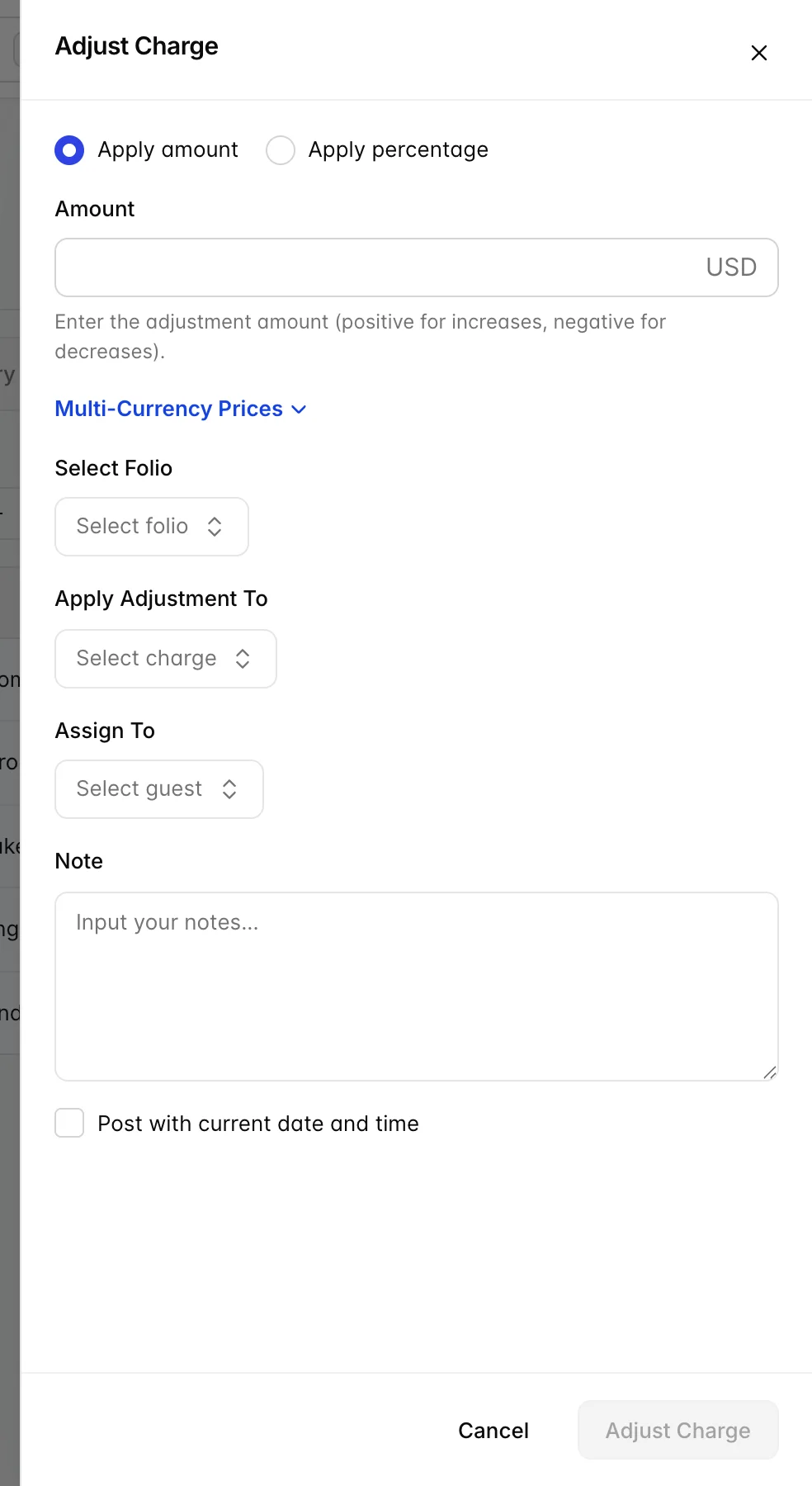
Eine Anpassung ist die professionelle Vorgehensweise, um einen falschen Betrag zu korrigieren. Anstatt die Belastung zu stornieren und neu zu verbuchen, wird eine Korrektur an die ursprüngliche Zeile angehängt, sodass das Kontoauszug sowohl den ursprünglich in Rechnung gestellten Betrag als auch den geänderten Betrag ausweist.
| Feld | Funktionsweise |
|---|---|
| Apply amount / Apply percentage | Geben Sie an, ob Sie die Anpassung um einen festen Betrag oder um einen Anteil der ursprünglichen Belastung vornehmen. |
| Amount (erforderlich) | Ein positiver Wert erhöht den Betrag, ein negativer verringert ihn. Dies ist das einzige Feld auf dem Kontoauszug, in dem ein Minuszeichen eine Bedeutung hat. |
| Select Folio (erforderlich) | In welchem Folio befindet sich die Zeile, die Sie korrigieren möchten? Wählen Sie dies zunächst aus; dadurch wird die Liste darunter gefiltert. |
| Apply Adjustment To (erforderlich) | Die konkrete Zeile, die korrigiert werden soll. Stornierte Zeilen werden nicht angezeigt, da eine Korrektur einer nicht mehr existierenden Gebühr keine Korrektur darstellt. |
| Assign To | Welcher Gast ist bei einer gemeinsamen Buchung von der Anpassung betroffen? |
| Note | Grund. Geben Sie diesen an, denn eine unerklärte Anpassung ist das Erste, wonach ein Prüfer fragt. |
Eine Position stornieren
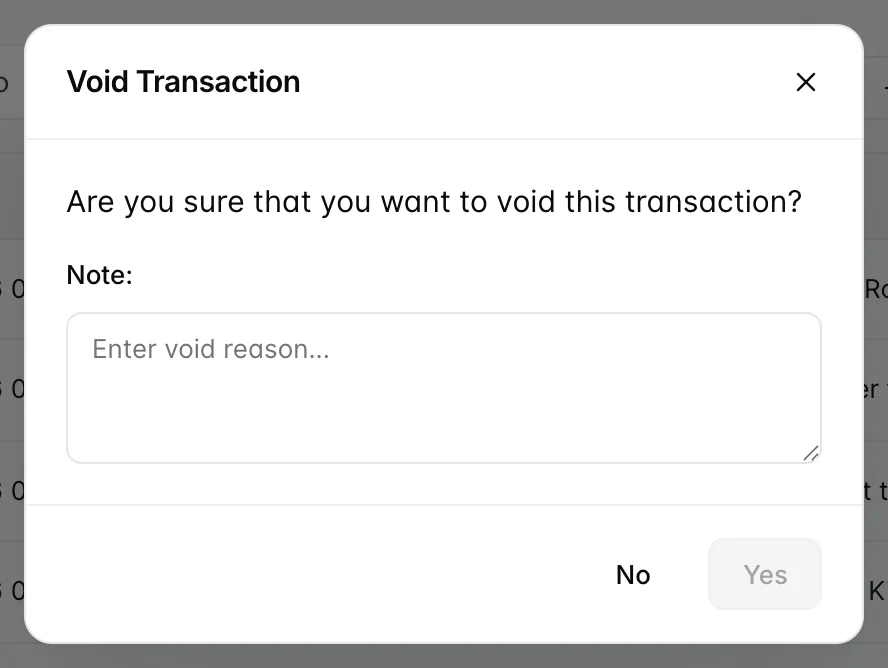
Wählen Sie „Stornieren“ aus dem Drei-Punkte-Menü in der Zeile selbst. Bei der Bestätigung werden Sie nach einem Grund gefragt, und die Bestätigungsschaltfläche bleibt deaktiviert, bis Sie einen Grund eingeben; es gibt keine Möglichkeit, eine Belastung anonym zu stornieren. Die Schaltfläche bleibt auch für alle Personen ausgegraut, die nicht über die Berechtigung zum Stornieren verfügen – wobei der Grund bereits eingegeben ist und auf dem Bildschirm kein Hinweis darauf erscheint. Dies sollten Sie wissen, bevor Sie eine Minute damit verbringen, den Grund umzuformulieren.
Nach der Stornierung verschwindet die Zeile aus der Tabelle und wird nicht mehr zum Saldo hinzugerechnet. Sie wird nicht gelöscht: Das Aktivitätsprotokoll hält fest, wer was und warum storniert hat, und genau dieser Eintrag ist der Grund, warum eine Stornierung dem Löschen vorzuziehen ist.
Verwenden Sie eine Stornierung, wenn eine Zeile niemals hätte existieren dürfen. Verwenden Sie eine Anpassung, wenn sie mit einem anderen Betrag hätte existieren sollen.
Eine Zeile in ein anderes Folio verschieben
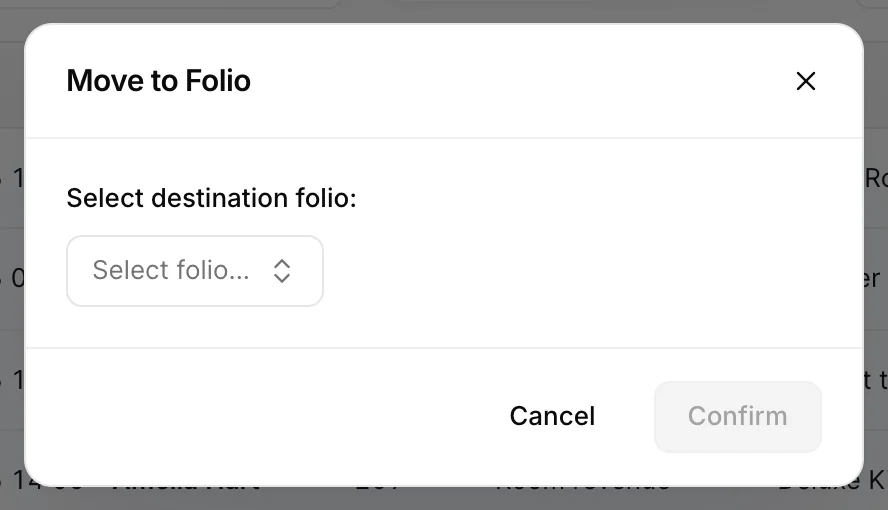
Ebenfalls über das Drei-Punkte-Menü der Zeile. Wählen Sie das Zielfolio aus und bestätigen Sie. Der Betrag, das Datum und die Beschreibung bleiben unverändert; es ändert sich lediglich, auf welcher Abrechnung die Zeile erscheint.
Dies ist das alltägliche Werkzeug für Fälle wie „Das Unternehmen übernimmt die Zimmerkosten, nicht jedoch die Barrechnung“: Buchen Sie alles sofort auf das Hauptfolio und verschieben Sie die persönlichen Posten vor dem Check-out auf das richtige Folio.
Folio-Aktionen
| Aktion | Funktionsweise |
|---|---|
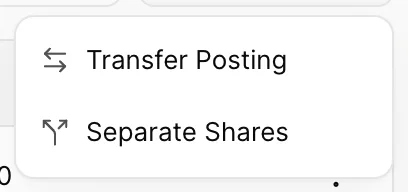
| Transfer Posting | Verschiebt Kosten zwischen Buchungen, nicht nur zwischen Folios derselben Buchung. Wird verwendet, wenn eine Belastung dem falschen Zimmer zugeordnet wurde oder wenn eine Gruppe die Extras eines anderen Zimmers begleicht. Übertragene Posten werden auf beiden Folios als Übertragungen gekennzeichnet, sodass die Nachverfolgbarkeit erhalten bleibt. |
| Separate Shares | Teilt eine gemeinsame Buchung in tatsächlich getrennte Rechnungen auf, anstatt der Aufschlüsselung, die Ihnen „By guest“ anzeigt. Wird nur angezeigt, wenn bei Ihrem Objekt die Option zur Trennung gemeinsamer Buchungen aktiviert ist. |
Punkte, die häufig zu Verwirrung führen
| Was Sie sehen | Warum |
|---|---|
| Die Schaltfläche „Speichern“ leuchtet nicht auf | Ein Pflichtfeld darüber ist leer. Die häufigsten Ursachen sind „Assign To“ und „Select Folio“; beide werden auf mehreren dieser Bildschirme zunächst leer angezeigt, obwohl das zugrunde liegende Folio bereits ausgewählt ist. |
| Add Refund fehlt im Menü | Die Buchung wurde noch nicht abgerechnet. Reduzieren Sie die Rechnung bis dahin stattdessen mit einer Gutschrift. |
| Adjust Charge fehlt im Menü | Ihr Benutzer verfügt über keine Bearbeitungsrechte. Ein Administrator erteilt jedem Benutzer die Rechte als Ersteller oder Genehmiger. |
| Sie haben die Belastung verbucht und können sie nicht finden | Überprüfen Sie die Folio-Auswahl in der Schublade, nicht die in der Symbolleiste. Es handelt sich um zwei separate Funktionen, und die Schublade ist standardmäßig auf das Standard-Folio des Objekts voreingestellt. |
| Das Preisfeld im Warenkorb ist ausgegraut | Dieses Produkt hat im Katalog einen Festpreis. Sollte tatsächlich ein anderer Preis erforderlich sein, muss dieser am Produkt selbst geändert werden, nicht bei der Buchung. |
| Die von Ihnen vorgenommene Anpassung hat den Saldo nicht verändert | Sie wartet auf Genehmigung. Sie wird im Folio als „Pending approval“ angezeigt und beginnt erst zu zählen, sobald ein Genehmiger sie freigibt. |
| Es sind überhaupt keine Schaltflächen in der Symbolleiste zu sehen | Sie stehen auf der Liste der Benutzer mit eingeschränkten Rechten für diesen Buchungskreis, die das Lesen des Folios erlaubt, jedoch keine Buchungen darin zulässt. |