Dieser Bericht fasst die Arbeitsblätter von zwei Wochen zu einer Zeile pro Mitarbeiter zusammen. Es ist der einzige Bildschirm in Prostay, der einen Rückblick auf die bereits erledigten Aufgaben der Zimmerreinigung bietet anstatt auf die noch zu erledigenden Aufgaben, und er wird immer dann herangezogen, wenn eine Überprüfung, eine Dienstplanänderung oder eine Diskussion darüber ansteht, ob eine Etage unterbesetzt ist.
Was der Bericht erfasst
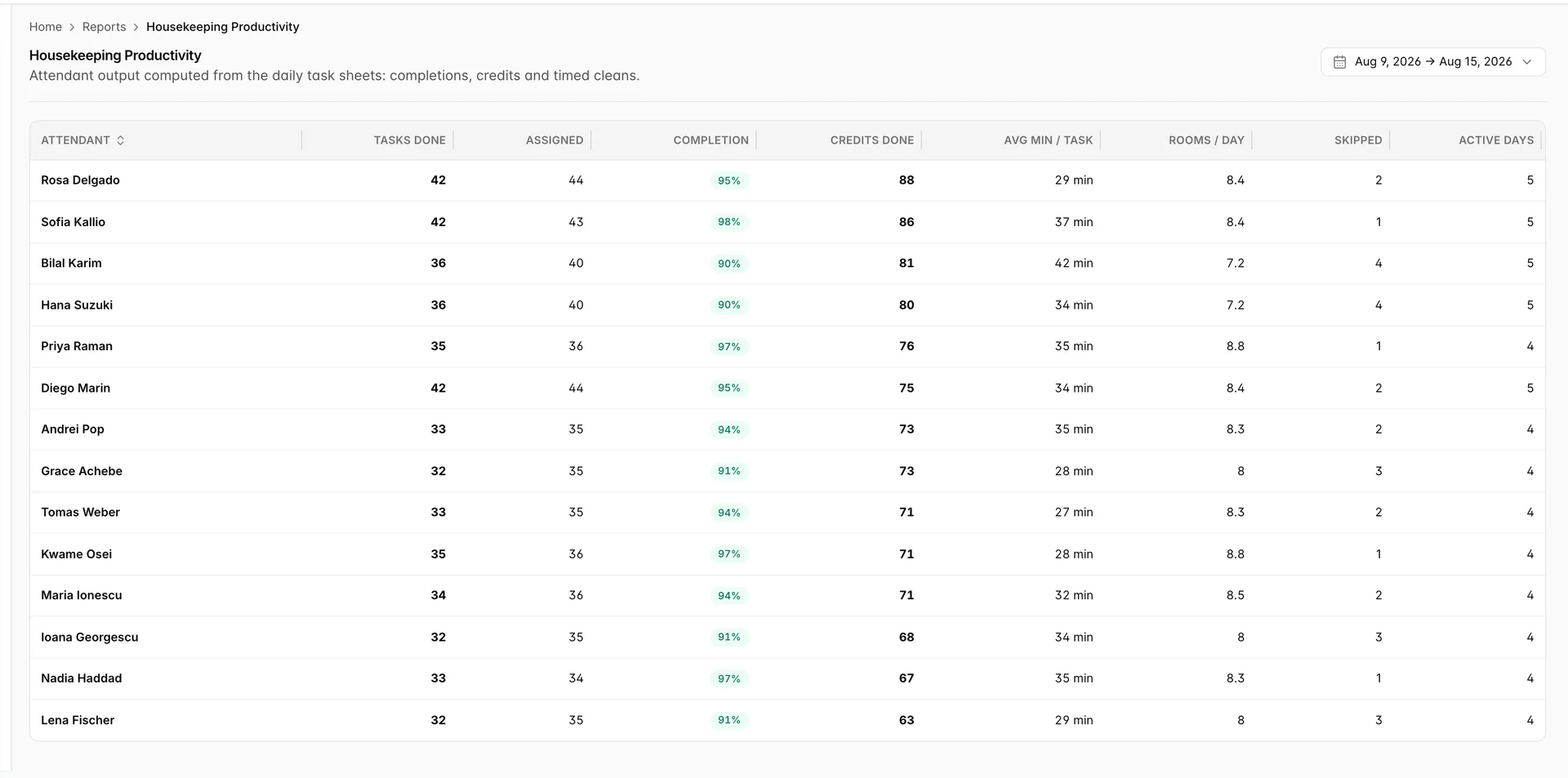
Alles auf diesem Bildschirm stammt aus gespeicherten Arbeitsblättern und aus nichts anderem. Ein Tag ohne Arbeitsblatt trägt nichts bei, unabhängig davon, ob jemand etwas gereinigt hat oder nicht; daher misst der Bericht die Arbeit, die auf einem Arbeitsblatt erfasst und anschließend in „ My Tasks “ als erledigt markiert wurde. Die Zeilen sind nach den erledigten Aufgaben sortiert, sodass die Person mit der höchsten erledigten Arbeitsbelastung ganz oben steht.
Auch der heutige Tag trägt in der Regel nichts bei, und das verwirrt manche Nutzer. Ein heute Vormittag erstelltes Arbeitsblatt ist voll mit Aufgaben, die noch niemand abgeschlossen hat, sodass die Einbeziehung des heutigen Tages alle Abschlussquoten nach unten zieht. Der Bericht ist in dieser Hinsicht eher ehrlich als raffiniert: Er erfasst, was in den Arbeitsblättern zum Zeitpunkt der Ausführung angegeben ist.
Auswahl des Zeitraums

Es gibt ein Steuerelement: den Datumsbereich, der standardmäßig die letzten sieben Tage bis einschließlich heute anzeigt. Wählen Sie neue Datumsangaben aus, und die Tabelle wird neu geladen. Es gibt keine Filterleiste, kein Exportmenü und keine Suchfunktion; im Gegensatz zu den anderen Berichten in diesem Modul gibt es hier also nichts zu speichern oder herunterzuladen.
Die neun Spalten

| Spalte | Was sie erfasst |
|---|---|
| Tasks done | Als erledigt markierte Aufgaben während des Zeitraums. Eine Aufgabe, kein Zimmer: Eine Endreinigung und ein Turndown-Service im selben Zimmer zählen als zwei Aufgaben. |
| Assigned | Jede Aufgabe, die auf den Arbeitsblättern vermerkt wurde, unabhängig davon, ob sie erledigt wurde oder nicht. |
| Completion | Tasks done im Verhältnis zu den zugewiesenen Aufgaben. Das Abzeichen ist bei 90 Prozent und mehr grün, bei 60 bis 89 Prozent orange und darunter grau. |
| Credits done | Die Reinigungsgutschriften für die abgeschlossenen Aufgaben. Dies ist die Spalte „Arbeitsaufwand“, nach der die Tabelle sortiert wird. |
| Avg min / task | Die in Minuten gemessene Zeit zwischen dem Drücken von „Start“ und dem Drücken von „Erledigt“, gemittelt über die abgeschlossenen Aufgaben, die beide Markierungen aufweisen. Ein Strich bedeutet, dass keine davon diese Zeit erreicht hat. |
| Rooms / day | Tasks done Geteilt durch die aktiven Tage, auf eine Dezimalstelle gerundet. Trotz der Bezeichnung werden hier Aufgaben gezählt, sodass ein Turndown als Zimmer zählt, ebenso wie die Lobby. |
| Skipped | Aufgaben, die ausdrücklich als „übersprungen“ markiert wurden. Eine Aufgabe, die einfach unbeachtet bleibt, gilt nicht als übersprungen: Sie bleibt ausstehend und erscheint nur in der Lücke zwischen „Erledigt“ und „Zugewiesen“. |
| Active days | Tage im Zeitraum, an denen den Mitarbeitern ein Arbeitsblatt mit mindestens einer Aufgabe ausgehändigt wurde. Der Divisor für Zimmer pro Tag. |
Zwei dieser Werte sollten näher erläutert werden, da sie nicht dem entsprechen, was die Überschrift nahelegt. „Rooms / day“ bezieht sich auf aktive Tage und nicht auf Tage im Zeitraum; daher wird für jemanden, der zwei Tage gearbeitet und sechzehn Zimmer gereinigt hat, der Wert 8,0 angezeigt – genau wie für jemanden, der fünf Tage gearbeitet und vierzig Zimmer gereinigt hat. Und unter „Avg min / task“ werden nur Aufgaben berücksichtigt, die tatsächlich zeitlich erfasst wurden. Ein Mitarbeiter, der ein Arbeitsblatt abarbeitet und am Ende seiner Schicht alles abhakt, weist einen Strich oder einen unsinnigen Durchschnittswert auf, nicht einen schnellen.
Eine Zeile auswerten, ohne ungerecht zu sein
Die Versuchung besteht darin, nach einer Spalte zu sortieren und dies als Rangliste zu bezeichnen. Die Spalten weichen absichtlich voneinander ab, und genau in diesen Abweichungen liegen die nützlichen Informationen.
In der obigen Abbildung haben Rosa Delgado und Sofia Kallio beide 42 Aufgaben erledigt. Rosa benötigte im Durchschnitt 29 Minuten pro Aufgabe und Sofia 37, was verheerend aussieht, bis man bemerkt, dass die Anzahl der erledigten Aufträge bei 88 gegenüber 86 liegt und die beiden in etwa das gleiche Arbeitsvolumen bewältigen: Der Unterschied liegt in den Angaben auf den Listen, und Suiten dauern länger als Standard Double. Bilal Karims 42 Minuten bei vier übersprungenen Aufgaben stellen eine andere Art von Zahl dar und sind eine Diskussion wert, obwohl „vier Zimmer hatten das Schild an der Tür“ eine ebenso wahrscheinliche Erklärung wie jede andere für Bilal ist.
Eine geringe Fertigstellungsquote bei einem einzelnen Mitarbeiter sagt in der Regel etwas über den Tag dieser Person aus. Eine geringe Fertigstellungsquote bei allen Mitarbeitern an denselben Tagen sagt etwas über die Arbeitspläne aus: zu viel Haus für die eingeteilten Mitarbeiter. Der „ Housekeeping forecast “ ist der Bildschirm, der Sie darauf hingewiesen hätte, und er wird im Artikel über die Aufgabenlisten behandelt.
Wenn der Bericht leer ist
Ein leerer Status bei der Anzeige „No productivity data“ bedeutet, dass kein gespeichertes Aufgabenblatt in den angegebenen Zeitraum fällt. Die üblichen Ursachen, in der Reihenfolge, in der sie überprüft werden sollten:
- Der Zeitraum umfasst Tage, bevor Sie mit der Erstellung der Arbeitsblätter begonnen haben.
- Der Zeitraum umfasst nur den heutigen Tag, und das heutige Arbeitsblatt wurde noch nicht erstellt.
- Es existieren Arbeitsblätter, aber alle Aufgaben sind noch ausstehend; dies ist jedoch keine leere Anzeige, sondern eine Tabelle mit Nullen.
Wenn auf dem Bildschirm stattdessen „No access to this report “ angezeigt wird, fehlt Ihrer Rolle die Berechtigung „Housekeeping task sheets “. Es handelt sich um dieselbe Berechtigung, die auch den Bildschirm „Aufgabenblätter“ selbst regelt; daher kann jeder, der Aufgabenblätter erstellen darf, diesen Bericht einsehen.
Was dieser Bericht nicht leistet
- No export and no print. Es gibt keine Symbolleiste. Um diese Zahlen in eine Tabellenkalkulation zu übertragen, müssen Sie sie vom Bildschirm kopieren.
- No drill-down. Die Zeilen lassen sich nicht öffnen. Um zu sehen, welche Räume die zwei Wochen einer Person ausmachten, müssen Sie die Aufgabenblätter Tag für Tag durchgehen.
- No totals row. Nichts auf dem Bildschirm summiert die Aufgaben oder die Gutschriften für das gesamte Objekt.
- No inspections. Es zählen nur die eigenen Markierungen des Reinigungspersonals für „erledigt“ und „übersprungen“. Ob die Reinigung die Überprüfung durch einen Vorgesetzten bestanden hat, ist hier in keiner Spalte vermerkt.
- No trend. Immer nur ein Zeitraum nach dem anderen, und keine Tabelle. Um diese Woche mit der letzten zu vergleichen, muss man den Vorgang zweimal durchlaufen und die Zahlen notieren.