Der Kalender zeigt Ihnen die nächsten Wochen an. Die Liste der Reservierungen zeigt Ihnen alles. Dies ist der Bildschirm, den Sie verwenden, wenn ein Gast anruft und eine Buchungsnummer angibt, wenn Sie alle Ankunftszeiten für eine Busreise im Oktober benötigen und wenn der Eigentümer wissen möchte, wie viele Reservierungen in diesem Quartal über die Website eingegangen sind. Eine Tabelle, neun Spalten, sechs Filter.
Der Bildschirm
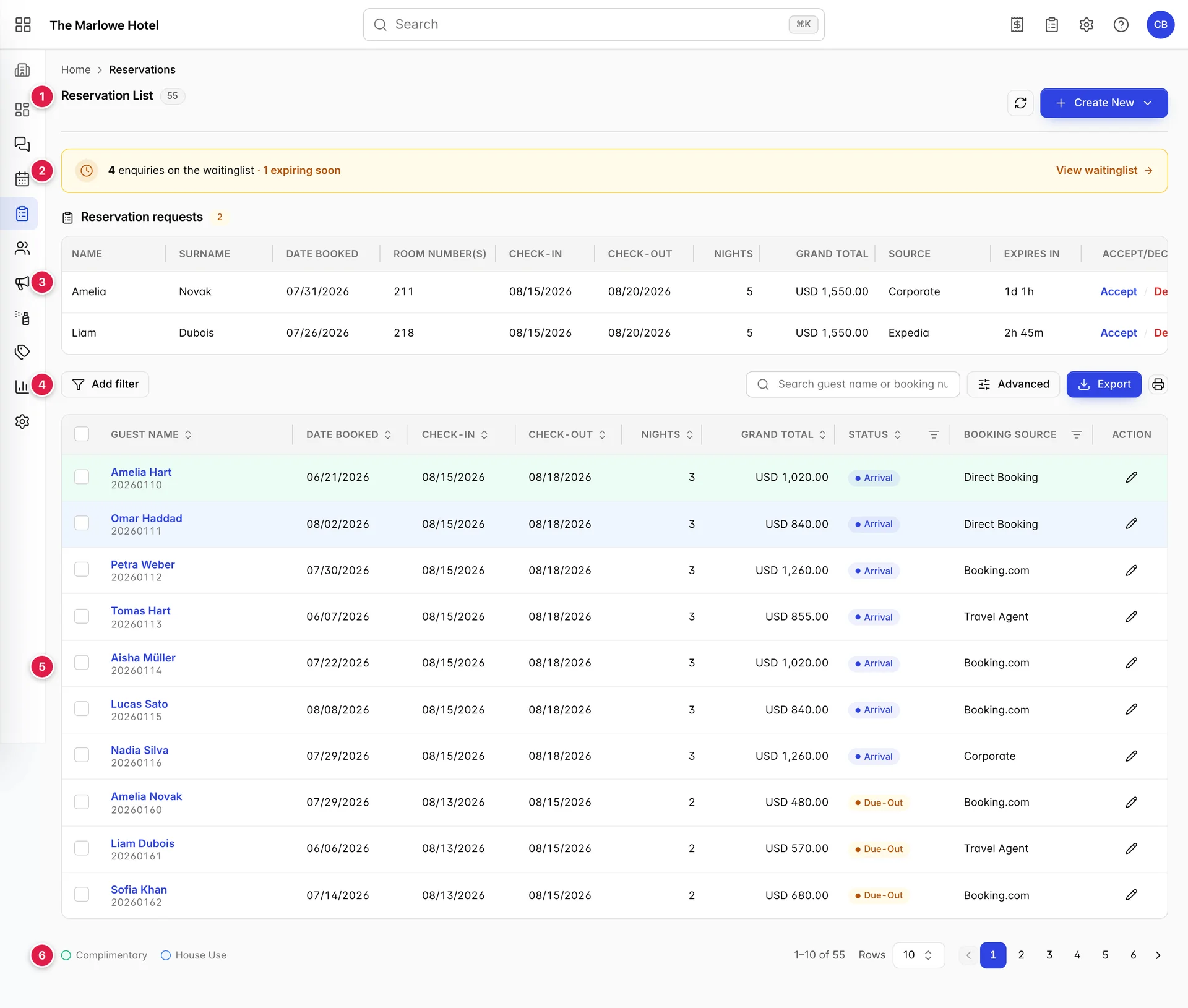
- Die Überschrift. Die graue Zahl neben „Reservation List “ gibt an, wie viele Buchungen Ihren Filterkriterien entsprechen – nicht, wie viele Buchungen das Objekt insgesamt jemals erhalten hat. Legen Sie einen Filter fest, sinkt diese Zahl.
- Das Wartelisten-Banner. Es erscheint nur, wenn jemand auf der Warteliste steht. Es ist eine Verknüpfung zur Warteliste, die unter „Unallocated bookings “ und „Die Warteliste“ behandelt wird.
- Reservierungen. Reservierungen, für die Sie eine Zusage oder Ablehnung erteilen müssen. Erscheint ebenfalls nur, wenn solche vorliegen.
- Die Filterzeile. Filter auf der linken Seite, Suche und Export auf der rechten Seite.
- Die Tabelle. Standardmäßig werden jeweils zehn Zeilen angezeigt.
- Die Fußzeile. Die Farblegende, die Zeilenanzahl und die Seitenumschaltung.
Die Spalten

| Spalte | Inhalt |
|---|---|
| Guest Name | Der Hauptgast, darunter in Grau die Buchungsnummer. Bei einer Buchung mit vier Zimmern und vier Namen wird nur die Person angezeigt, die die Buchung vorgenommen hat. Aus diesem Grund ist die Spalte schmaler, als Sie erwarten würden, enthält aber dennoch zwei Angaben. |
| Date Booked | Das Erstellungsdatum der Reservierung, das fast nie mit dem Ankunftsdatum des Gastes übereinstimmt. Dies ist die Spalte, die die Frage „Wie viel Umsatz haben wir letzte Woche erzielt?“ beantwortet. |
| Check-in sowie Check-out | Ankunft und Abreise. Beide folgen dem für Ihres Objekts festgelegten Datumsformat, sodass ein Kollege in einem anderen Land die gleiche Buchung möglicherweise in umgekehrter Reihenfolge sieht. |
| Nights | Wird aus den beiden Daten berechnet und nicht gespeichert; der Wert wird niemals als Null angezeigt: Eine Buchung für denselben Tag zählt als eine Übernachtung. |
| Grand Total | Der Gesamtbetrag für den gesamten Aufenthalt in der Währung Ihres Objekts, einschließlich aller Zimmer der Buchung. Es handelt sich nicht um den Betrag, den der Gast noch schuldet; dazu müssen Sie die Reservierung öffnen. |
| Status | Der aktuelle Status der Buchung, dargestellt als farbiges Symbol. Die vollständige Liste finden Sie im nächsten Abschnitt. |
| Booking Source | Über welchen Kanal die Buchung eingegangen ist, abgeglichen mit den unter „Buchungsquellen“ eingerichteten Quellen. Ein Strich bedeutet, dass die Buchung ohne Angabe einer Quelle erstellt wurde. |
| Action | Ein Bleistift, der die Reservierungen öffnet. Ein Klick auf eine beliebige andere Stelle in der Zeile bewirkt dasselbe. |
Was die einzelnen Status bedeuten
Elf Status, wobei die Farbe ebenso aussagekräftig ist wie die Bezeichnung. Grün bedeutet „in Ordnung“, Gelb signalisiert, dass heute Maßnahmen erforderlich sind, Rot weist auf ein Problem hin, Grau bedeutet, dass die Angelegenheit abgeschlossen ist.
| Symbol | Farbe | Bedeutung |
|---|---|---|
| Reserved | Blau | Gebucht, aber dem Gast noch nicht bestätigt. |
| Confirmed | Grün | Bestätigt und für die Zukunft vorgesehen. Der normale Ruhezustand einer Buchung. |
| Tentative | Gelb | Eine Reservierung mit Ablaufdatum. Sie hält das Zimmer bis zu ihrem Ablauf. |
| Arrival | Blau | Due in Heute, aber noch nicht eingecheckt. |
| Checked-In | Grün | Befindet sich im Gebäude. |
| Stayover | Blau | Befindet sich im Gebäude und wird es heute nicht verlassen. |
| Due-Out | Gelb | Reist heute ab und hat noch nicht ausgecheckt. Die Zimmerreinigung wartet auf diesen Gast. |
| Checked-Out | Grau | Abgereist. Der Aufenthalt ist abgeschlossen. |
| Canceled | Rot | Storniert. Die Buchung bleibt dauerhaft in der Liste erhalten, damit die Stornierung selbst gemeldet werden kann. |
| No-Show | Rot | Nicht eingetroffen. Wird von „Storniert“ unterschieden, da bei Nichterscheinen in der Regel weiterhin Gebühren anfallen. |
| Skipped | Grau | Ohne Check-out abgereist. Selten, aber es lohnt sich, nachzufragen, wenn dies geschieht. |
Grüne und blaue Zeilen

Zwei Arten von Buchungen erhalten eine getönte Zeile, und beide bedeuten, dass kein Geld fließt. „Complimentary“ ist grün: ein echter Gast in einem echten Zimmer, dem keine Kosten in Rechnung gestellt werden, beispielsweise ein Journalist oder ein auf Kosten der Unterkunft untergebrachter Gast. „House Use“ ist blau: Das Zimmer wird wird vom Objekt selbst genutzt, sei es für einen Mitarbeiter, einen Auftragnehmer oder ein Büro.
Diese Unterscheidung ist am Monatsende von Bedeutung. Beide belegen ein Zimmer und beide zählen zur Auslastung, doch nur die interne Nutzung sollte bei der Berechnung des Durchschnittspreises von den zum Verkauf stehenden Zimmern abgezogen werden. Für beide ist eine eigene Berechtigung erforderlich, weshalb die beiden Einträge am Ende von „Create New“ für die meisten Mitarbeiter fehlen.
Eine Buchung finden

- Suche. Sucht nach dem Namen des Hauptgastes oder der Buchungsnummer. Teilwörter sind zulässig: Bei Eingabe von „hart “ werden Amelia Hart und Tomas Hart gefunden.
- Erweitert. Öffnet alle sechs Filter in einem Fenster.
- Exportieren. Lädt die von Ihnen markierten Buchungen herunter.
- Drucken. Das Gleiche, direkt auf dem Drucker.
Filtern
Die Suche findet eine Buchung, die Sie bereits kennen. Filter beantworten Fragen zu Gruppen von Buchungen. Es gibt sechs Filter, die sich kombinieren lassen: Wenn Sie zwei auswählen, erhalten Sie nur die Buchungen, die beiden Kriterien entsprechen.
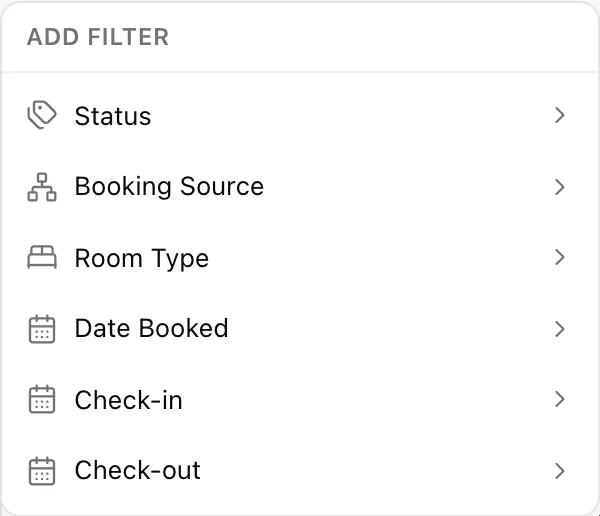
| Filter | Funktion | Nützlich für |
|---|---|---|
| Status | Markieren Sie eine beliebige Anzahl der elf Status. | Alle Stornierungen in diesem Monat. Alle Nichterscheinen. Alle noch vorläufigen Termine. |
| Booking Source | Markieren Sie einen oder mehrere Kanäle. | Überprüfen Sie, was eine OTA tatsächlich geliefert hat, bevor Sie über Provisionen diskutieren. |
| Room Type | Kreuzen Sie eine oder mehrere Unterkunftsarten an. | Prüfen, ob sich die Suiten verkaufen oder nur die Doppelzimmer. |
| Date Booked | Ein Zeitraum, von bis. Filter nach dem Zeitpunkt der Buchung. | „Wie viel haben wir in der ersten Augustwoche verkauft?“ |
| Check-in | Ein einzelnes Datum. Buchungen, die an diesem Tag eingehen. | Erstellung einer Ankunftsliste für ein bestimmtes Datum. |
| Check-out | Ein einzelnes Datum. Buchungen, bei denen die Gäste an diesem Tag abreisen. | Ermittlung der Anzahl der Zimmer, die die Zimmerreinigung zurückerhält. |
Es gibt drei Möglichkeiten, auf dieselben sechs Filter zuzugreifen, und welche Sie verwenden, ist rein Geschmackssache. „Add filter“ auf der linken Seite der Leiste wählt sie nacheinander aus und hinterlässt für jeden einen Marker; der Marker ist bearbeitbar, und „Clear all“ daneben entfernt alle Markierungen.
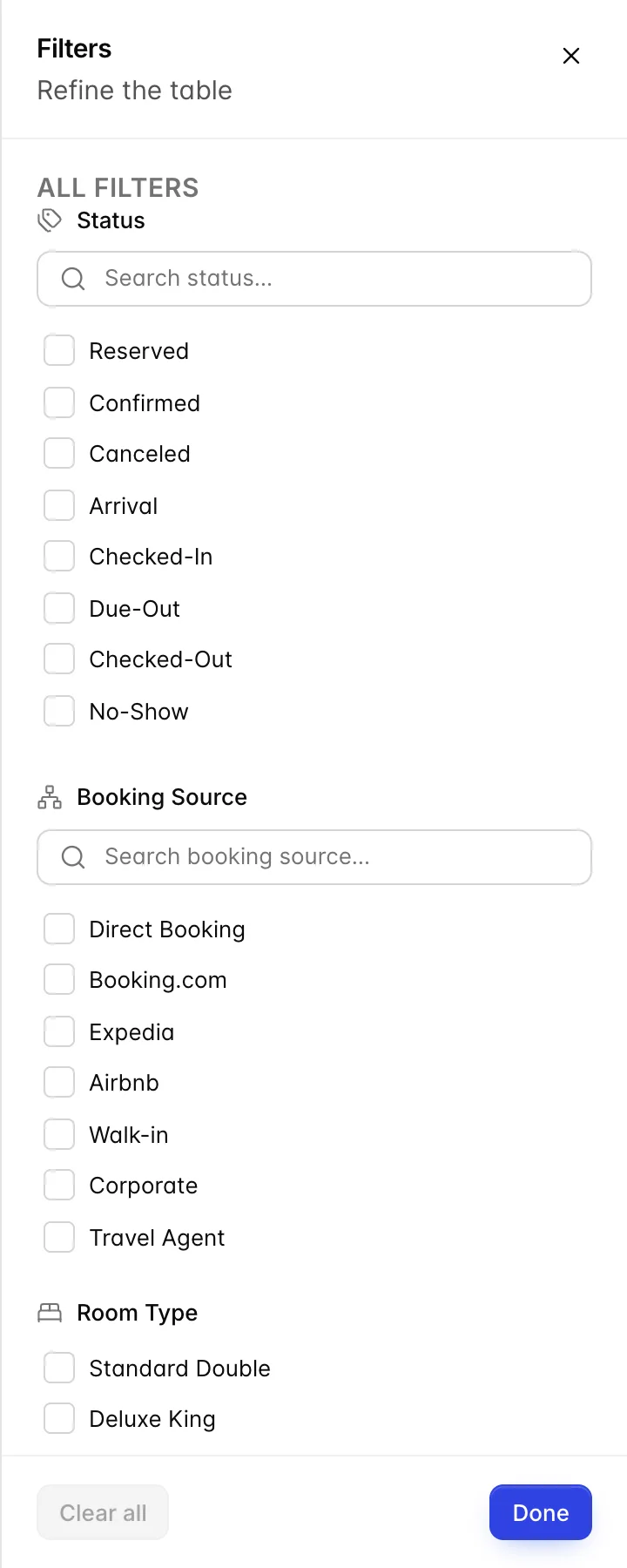
Advanced Öffnet alle sechs als Bedienfeld, was schneller ist, wenn Sie drei oder vier gleichzeitig einstellen. Die Zahl auf der Schaltfläche gibt an, wie viele derzeit angewendet sind.
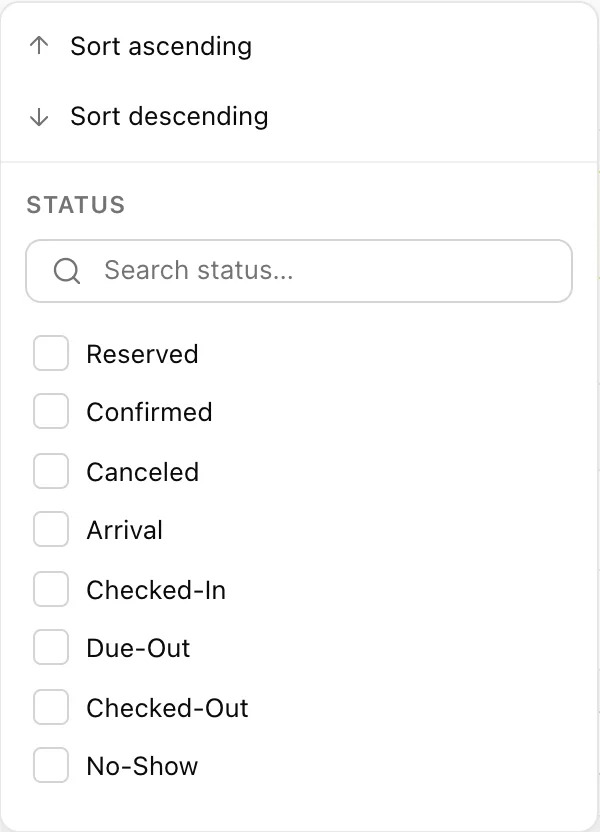
Die dritte Möglichkeit ist der kleine Trichter in den Spaltenüberschriften „Status“ und „Booking Source“, der Sortierung und Filterung für diese eine Spalte kombiniert. Alle drei Wege steuern denselben Filter, sodass ein über die Spaltenüberschrift festgelegter Status auch als Symbol auf der Leiste angezeigt wird.
Sortieren und Paginieren

Sieben der neun Spalten lassen sich sortieren; klicken Sie einmal auf die Kopfzeile für aufsteigende Reihenfolge und erneut für absteigende. „Rows“ am Fuß des Bildschirms wechselt zwischen zehn, fünfzig und hundert Buchungen pro Seite.
Anfragen für Reservierungen

Ein Block oberhalb der Haupttabelle erscheint, wenn Buchungen auf eine Entscheidung warten. Dabei handelt es sich um Anfragen und nicht um Reservierungen: Das Zimmer ist reserviert, der Gast wurde noch nicht informiert, und es liegt an Ihnen, „Ja“ oder „Nein“ zu sagen.
- Läuft ab in. Ein Live-Countdown. Wenn die Zeit abgelaufen ist, verfällt die Anfrage und der Raum wird wieder zum Verkauf freigegeben; daher sollten Sie diese Spalte im Auge behalten.
- „Annehmen“ / „Ablehnen“. Mit „Accept “ wird die Anfrage in eine bestätigte Buchung umgewandelt und in die Haupttabelle übernommen. Mit „Decline “ wird sie abgelehnt und das Zimmer wieder freigegeben. In beiden Fällen werden Sie zunächst um eine Bestätigung gebeten.
Etwas Neues erstellen
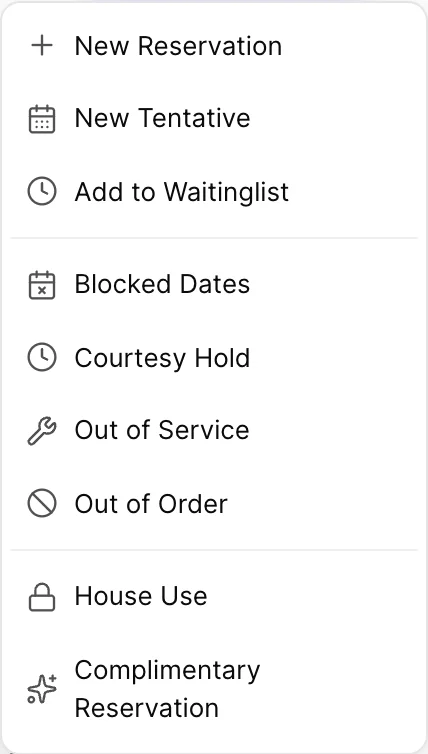
Die blaue Schaltfläche oben rechts kann weit mehr als nur Reservierungen erstellen. Das Menü ist in drei Gruppen unterteilt, und die Gruppierung ist die Erklärung.
| Gruppe | Einträge | Was sie gemeinsam haben |
|---|---|---|
| Buchungen | New Reservation, New Tentative, Add to Waitinglist | Es ist ein Gast beteiligt. Die ersten beiden öffnen das Buchungsformular; der dritte erfasst eine Anfrage, der Sie nicht nachkommen können. |
| Sperrungen und Reservierungen | Blocked Dates, Courtesy Hold, Out of Service, Out of Order | Ein Zimmer wird ohne Buchung aus dem Bestand genommen. Dies wird unter „Gesperrte Termine, Reservierungen und nicht verfügbare Zimmer“ behandelt. |
| Nicht umsatzrelevante | House Use, Complimentary Reservation | Die abgedunkelten Zeilen aus dem vorherigen Abschnitt. Für beide ist eine Berechtigung erforderlich, über die die meisten Mitarbeiter nicht verfügen, weshalb diese beiden Einträge häufig fehlen. |
Exportieren und Drucken
- Markieren Sie die gewünschten Buchungen. Verwenden Sie dazu das Kontrollkästchen in jeder Zeile oder das Kontrollkästchen in der Kopfzeile, um die gesamte Seite auszuwählen. Sind keine Kästchen markiert, bedeutet dies, dass nichts exportiert wird, und Prostay wird Sie darauf hinweisen, anstatt alles zu exportieren.
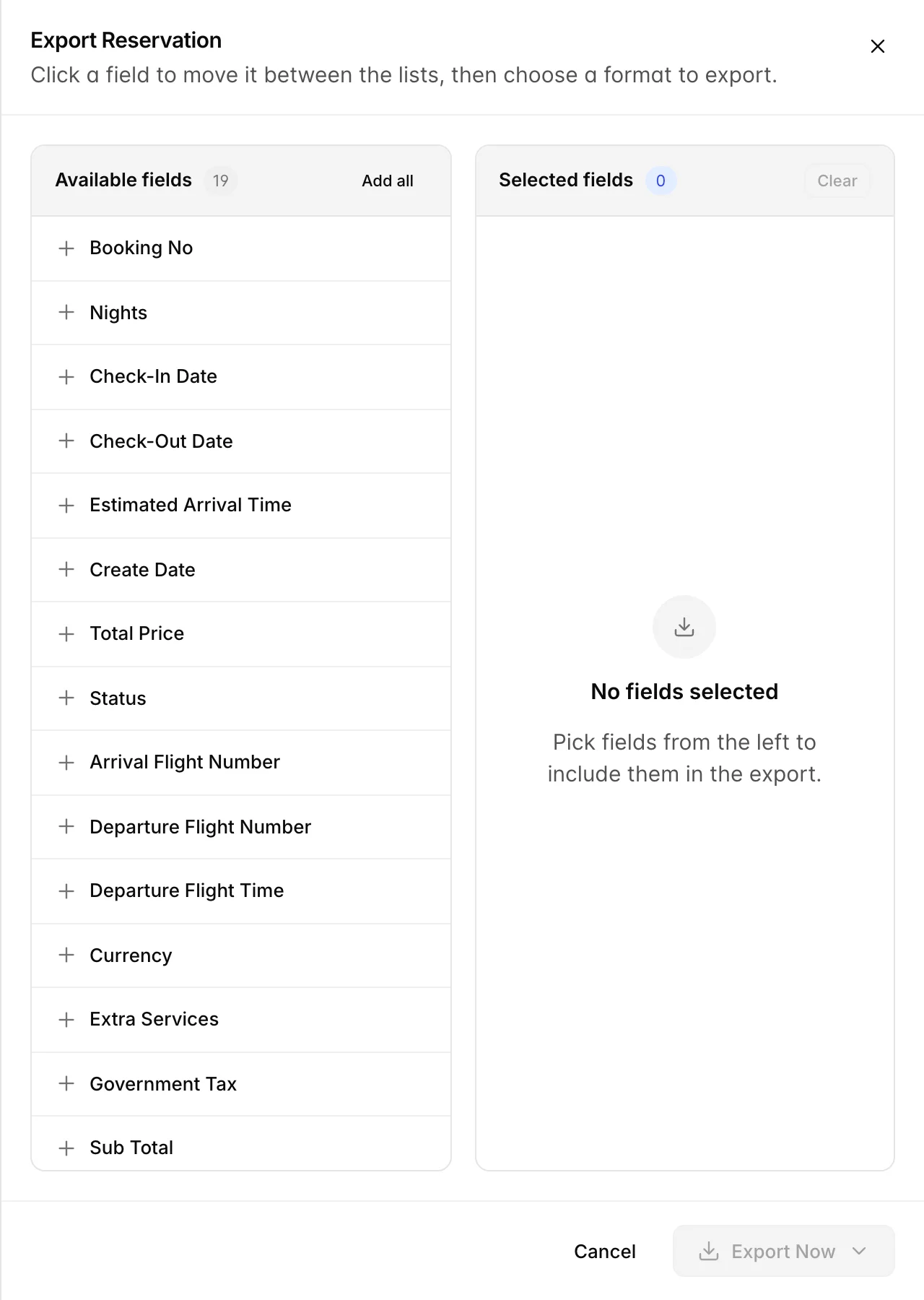
- Klicken Sie auf „Export“. Es öffnet sich ein Fenster mit allen verfügbaren Feldern auf der linken Seite und einer leeren Liste auf der rechten Seite.
- Klicken Sie auf die Felder, um sie hinüberzuziehen. Von links nach rechts fügen Sie sie hinzu, von rechts nach links entfernen Sie sie, und „Add all “ übernimmt alle. Die Reihenfolge, in der Sie sie hinzufügen, entspricht der Spaltenreihenfolge in der Datei.
- Klicken Sie auf „Export Now“ und wählen Sie ein Format aus. PDF, um die Datei jemandem zu übergeben, Excel, um damit zu arbeiten.
Das Druckersymbol neben „Export“ führt denselben Vorgang aus, jedoch für den Drucker statt für einen Download, und es müssen die Zeilen genau auf dieselbe Weise markiert werden.
Punkte, die oft zu Verwirrung führen
Die Anzahl neben dem Titel richtet sich nach Ihren Filtern
Es handelt sich um die Anzahl der Treffer, nicht um die Anzahl der Buchungen. Wenn Ihnen jemand eine Gesamtsumme aus diesem Bildschirm nennt, fragen Sie nach, nach welchen Kriterien gefiltert wurde.
Die „Gesamtsumme“ entspricht nicht dem Salden
Die Spalte „Betrag“ gibt die Gesamtkosten des Aufenthalts an. Bei einem Gast, der vor sechs Monaten eine Anzahlung geleistet hat, wird hier weiterhin der Gesamtbetrag angezeigt. Der tatsächlich zu zahlende Betrag ist in den Reservierungen selbst angegeben.
Eine stornierte Buchung verschwindet nie aus der Liste
Stornierungen und Nichtanreisen bleiben dauerhaft erhalten, was beabsichtigt ist: Sie können keine Stornierungsquote ausweisen, wenn die Stornierungen gelöscht wurden. Falls Ihre Liste voller erscheint als Ihr Hotel, filtern Sie die beiden roten Status heraus.
Die Liste und der Kalender sind sich uneinig darüber, was relevant ist
Der Kalender zeigt nur Buchungen an, für die ein Zimmer zugewiesen wurde. Eine Buchung, die noch auf eine Zimmernummer wartet, erscheint in dieser Liste wie jede andere und ist im Kalender nicht zu finden. Das ist kein Fehler in einer der beiden Ansichten, bedeutet jedoch, dass die Liste die vollständigere der beiden ist.