Prostay stellt dreißig Berichte bereit, die aus einer Handvoll gemeinsamer Komponenten aufgebaut sind. Das gleiche Suchfeld findet alle Berichte, die gleiche Seitenkopfzeile befindet sich oben auf fast jedem Bericht, und das gleiche Filterfeld wird von rechts eingeblendet, wenn Sie auf „Search filters“ klicken. Dieser Artikel befasst sich mit diesen gemeinsamen Komponenten. Die anderen Artikel in diesem Abschnitt behandeln, welche Fragen die einzelnen Berichte konkret beantworten.
Das Berichts-Dashboard
Das Dashboard ist ein Startbildschirm, kein Bericht. Es zeigt alle Berichte im Immobilienverwaltungs-System auf einem Bildschirm an, gruppiert in fünf Kategorien, und es ist der einzige Bildschirm, auf dem sie alle aufgelistet sind.
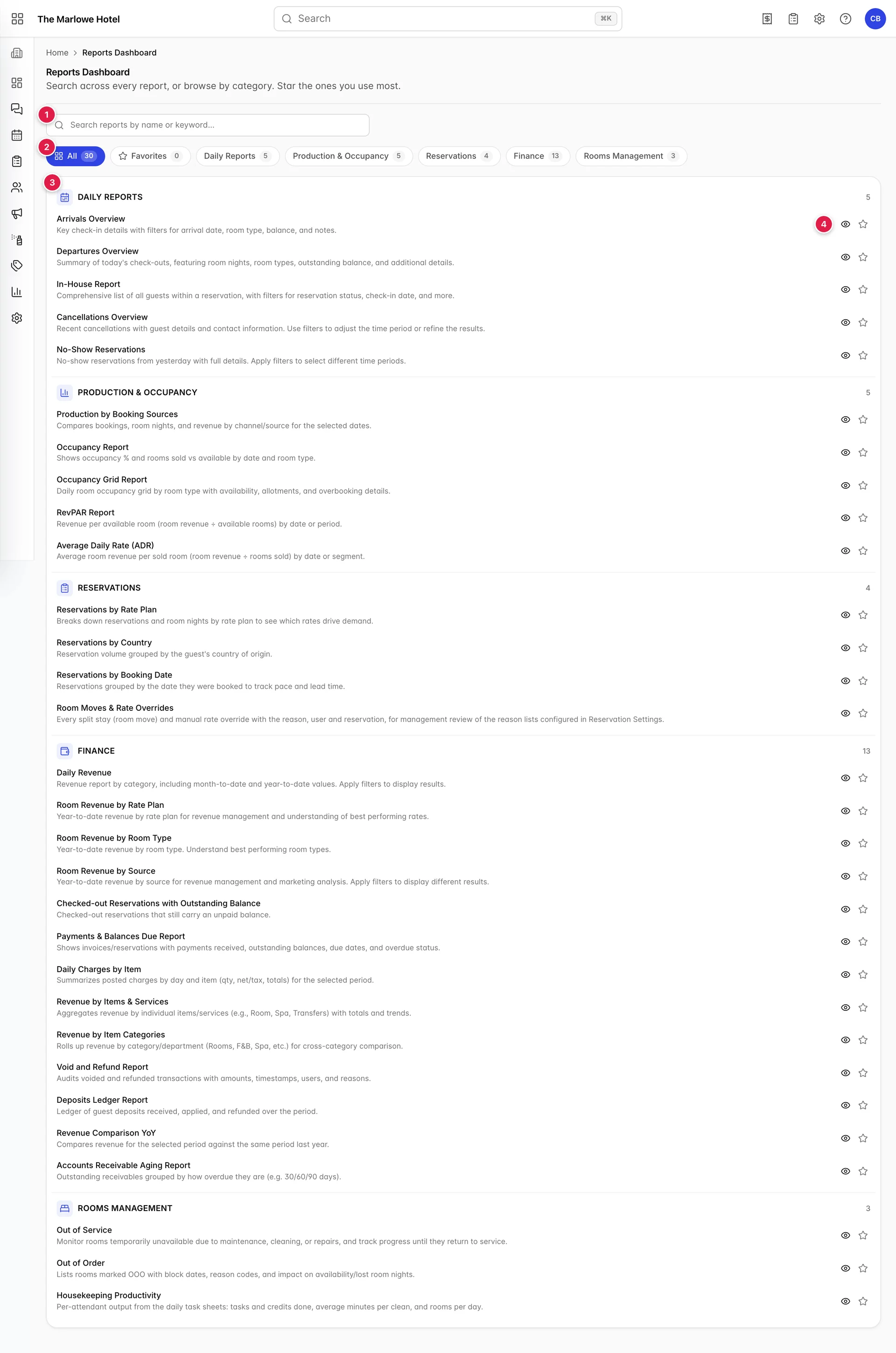
- Das Suchfeld. Die Suche erfolgt anhand des Berichtsnamens und der grauen Beschreibung darunter.
- Die Kategorie-Chips. „All “, „ Favorites “ sowie jeweils ein Chip pro Kategorie. Die Zahl auf jedem Chip gibt an, wie viele Berichte die jeweilige Kategorie enthält, sodass die Summe der fünf Kategorie-Chips immer der aufAll angegebenen Zahl entspricht.
- Eine Kategorieüberschrift. Es gibt fünf davon in festgelegter Reihenfolge: „Daily Reports “, „Production & Occupancy “, „Reservations “, „ Finance “ und „Rooms Management “. „Finance“ ist mit dreizehn Berichten mit Abstand die größte Kategorie.
- Die Zeilenaktionen: Ein Auge, das den Bericht öffnet, und ein Stern, der ihn anFavorites anheftet.
Einen Bericht finden

Wenn Sie etwas in das Feld eingeben, ändert sich die Darstellung der Liste. Die fünf Kategorien werden zu einer einzigen, nach Relevanz sortierten Liste mit einer Anzahl oben zusammengefasst, jede Zeile erhält rechts eine graue Kategoriebezeichnung, und der von Ihnen eingegebene Text wird überall dort hervorgehoben, wo er gefunden wurde.
Die Suche durchsucht zwei Bereiche: den Berichtsnamen und die Beschreibung. Aus diesem Grund findet „deposit“ sowohl den „Deposits Ledger Report“ anhand des Namens als auch andere Berichte, in deren Beschreibung „Einlagen“ lediglich erwähnt werden. Die Ergebnisse werden nach der Übereinstimmungsqualität sortiert: Namen, die mit Ihrer Eingabe beginnen, stehen an erster Stelle, gefolgt von Namen, die diese enthalten, sowie Übereinstimmungen, die nur in der Beschreibung vorkommen, und innerhalb jeder dieser Gruppen alphabetisch.
- Drücken Sie die Taste „Enter“, wenn nur noch ein Bericht übrig ist, und dieser wird geöffnet. Bei zwei oder mehr Treffern hat die Eingabetaste keine Funktion.
- Drücken Sie „Esc“ oder verwenden Sie das kleine Kreuz rechts im Feld, um die Suche zu löschen.
- Chips und Suchstapel. Wählen Sie „Finance“ und geben Sie „revenue“ ein, um die Finanzberichte anzuzeigen, in denen der Begriff „Revenue“ erwähnt wird – allerdings nicht alle.
Wenn keine Übereinstimmungen gefunden werden, erscheint „No reports found“ sowie eine Aufforderung, ein anderes Suchwort zu versuchen. Der Chip „Favorites“ verfügt über einen eigenen leeren Zustand, „No favorites yet“, den Sie sehen, bis Sie etwas mit einem Stern markieren.
Die von Ihnen verwendeten mit einem Stern markieren

Eine Zeile enthält den Namen des Berichts, eine einzeilige Beschreibung dessen, was er beantwortet, ein Auge und einen Stern. Ein Klick an einer beliebigen Stelle der Zeile öffnet den Bericht, ebenso wie das Augensymbol; die Zeile ist auch über die Tastatur erreichbar, wo die Tastenkombination „Enter“ oder die Leertaste den Bericht öffnet. Nur das Sternsymbol verhält sich anders und öffnet nichts.
Das Markieren eines Berichts mit einem Stern speichert diesen in Ihrem Benutzerkonto und nicht im Browser, sodass Ihre Favoritenliste Sie auf jeden Rechner begleitet, auf dem Sie sich anmelden, und die Person in der nächsten Schicht ihre eigene Liste behält. Die Anzahl auf dem „Favorites“-Chip steigt, wenn Sie einen Bericht mit einem Stern markieren, und der Chip zeigt genau diese Berichte an.
Die Zentrale für die täglichen Berichte
Die fünf Tagesberichte verfügen über einen zweiten Einstieg unter Reports ›Daily Reports , und dieser unterscheidet sich in einem wichtigen Punkt vom Dashboard.
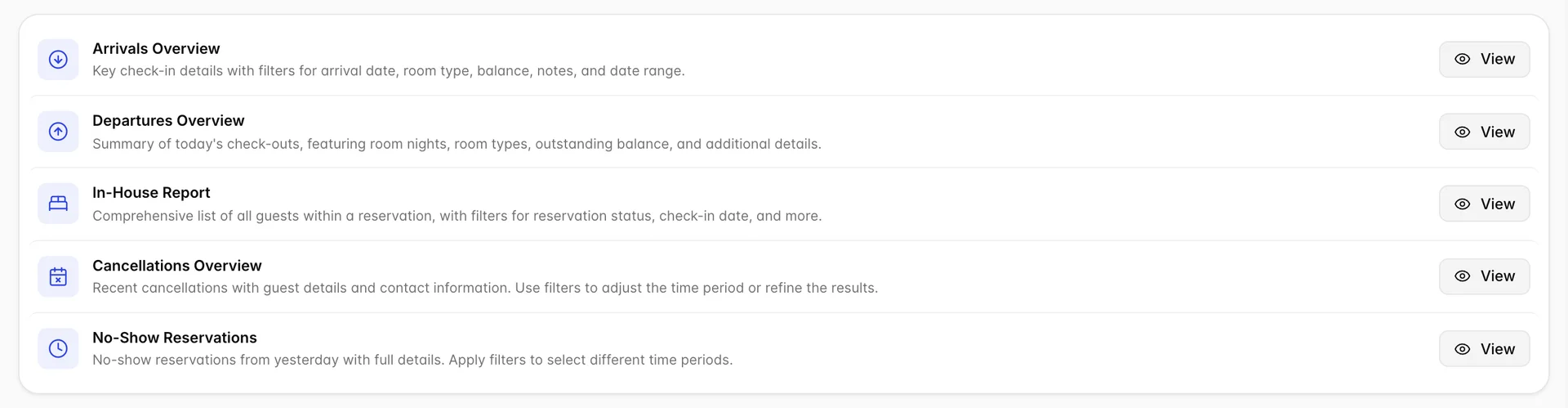
View Hier wird der Bericht nicht geöffnet. Stattdessen wird das Filterfeld dieses Berichts über dem Hub angezeigt, sodass Sie zunächst Ihre Datumsangaben auswählen und zu einem Bericht gelangen, der bereits die gewünschten Informationen enthält. Wenn Sie denselben Bericht überReports Dashboard öffnen, wird dieser Schritt übersprungen und Sie gelangen direkt zur Tabelle, wobei die zuletzt angewendeten Filter verwendet werden.
So sieht jeder Bericht aus

- Search filters öffnet das Filterfenster auf der rechten Seite. Die acht Analyseberichte zu Produktion und Reservierungen bezeichnen dieselbe Schaltfläche als „Filter Report “; sie verhält sich identisch.
- Export Erstellt eine druckbare Kopie der Zeilen, die derzeit auf dem Bildschirm angezeigt werden. In den Berichten handelt es sich um ein Menü, das „Export as PDF “ und „Export as Excel “ anbietet, anstatt um eine einzelne Schaltfläche. Lesen Sie den Abschnitt „Exportieren“ weiter unten, bevor Sie sich darauf verlassen.
Einige Berichte fügen vor diesen beiden Schaltflächen ein weiteres Steuerelement ein. „ Occupancy Report “ und „Average Daily Rate (ADR) “ verfügen über einen Umschalter „Day “ / „Week “ / „Month “, der die Zeilen neu gruppiert, ohne das Filterfenster erneut zu öffnen.
Über der Symbolleiste befinden sich die Breadcrumbs, die den schnellsten Weg zurück bieten: Der Breadcrumb „Reports“ führt Sie aus jedem Bericht zurück zum Dashboard. Unterhalb des Titels gibt eine Zeile mit grauem Text an, was der Bericht erfasst. Es lohnt sich, diese zu lesen, da mehrere Berichte ähnliche Namen und unterschiedliche Definitionen haben.
Während ein Bericht geladen wird, überdeckt ein Ladekreisel die Seite. Er verschwindet, sobald die Zeilen geladen sind, und bei einem leeren Bericht wird in der Mitte des Bildschirms eine kurze Meldung mit einer Schaltfläche „ Search filters “ angezeigt anstelle einer leeren Tabelle.
Das Filterfeld
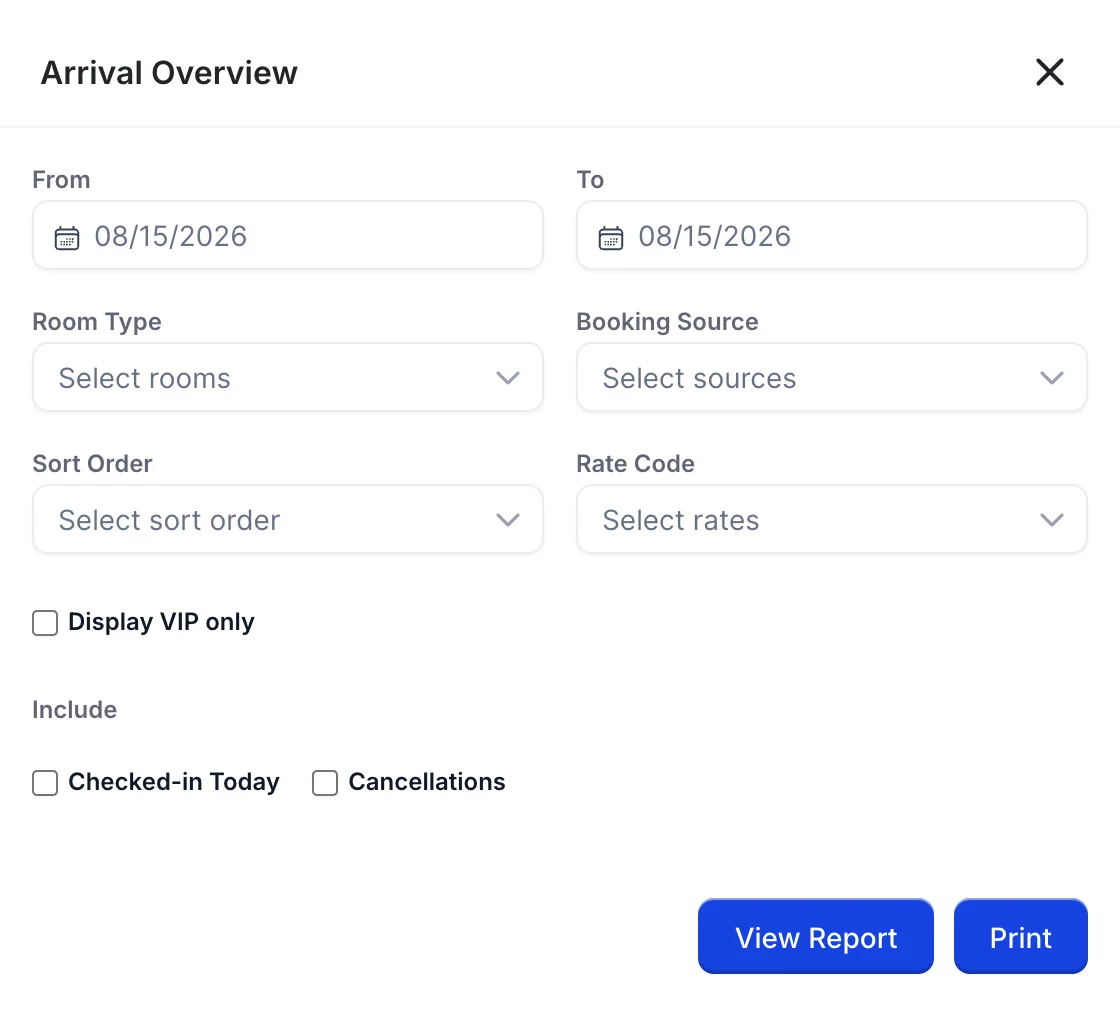
Drücken Sie auf „Search filters“, und ein Fenster gleitet von rechts herein. Jeder Bericht verfügt über eigene Steuerelemente, diese folgen jedoch dem gleichen Muster, und dieser Bericht von Arrival Overview ist der umfangreichste unter den Tagesberichten.
| Steuerelement | Funktion |
|---|---|
| From und To | Der Datumsbereich, den der Bericht abdeckt; beide Felder sind beim ersten Öffnen auf „heute“ voreingestellt. Welches Datum geprüft wird, hängt vom jeweiligen Bericht ab: Ankunftsdatum bei „Ankünfte“, Abreisedatum bei „Abreisen“, Stornierungsdatum bei „Stornierungen“. Stellen Sie beide Felder auf denselben Tag ein, um eine Liste für einen einzelnen Tag zu erhalten. |
| Room Type | Wählen Sie die Unterkunftstypen aus; oben wird ein „ Select all “ angezeigt. Wenn Sie das Feld leer lassen, werden alle Typen einbezogen – dies ist nicht dasselbe wie das Ankreuzen aller sechs: Wenn Sie alle ankreuzen und später einen Typ zum Objekt hinzufügen, wird dieser neue Typ in Ihrem gespeicherten Filter nicht berücksichtigt. |
| Booking Source | Die Kanäle, über die die Buchung eingegangen ist, sowie „ Booking Engine “ für alles, was auf Ihrer eigenen Website verkauft wurde. Nutzen Sie diese Funktion, um Fragen zu einem bestimmten Kanal zu beantworten, ohne den Bericht verlassen zu müssen. |
| Sort Order | Sortiert die Zeilen innerhalb jeder Datumsgruppe nach Room no. ,Guest Name , Room Nights ,Paid Amount oder Departure Date . Die Optionen werden als Kontrollkästchen dargestellt, es gilt jedoch jeweils nur eine: Wenn Sie ein zweites ankreuzen, ersetzt dies das erste, und wenn Sie das aktuell angekreuzte ankreuzen, wird es deaktiviert. |
| Rate Code | Schränkt die Anzeige auf Buchungen ein, die zu bestimmten Tarifen verkauft wurden. Die Liste enthält Ihre Tarifpläne und Ihre Basispreise zusammen, daher ist sie länger als die Tarifplanliste, die Sie an anderer Stelle sehen. |
| Display VIP only | Behält nur Gäste bei, die in ihrem Profil als VIP gekennzeichnet sind. An einem geschäftigen Anreisetag ist dies der schnellste Weg, um die Liste zu erhalten, die der diensthabende Manager tatsächlich benötigt. |
| Include | Fügt Zeilen hinzu, die der Bericht standardmäßig auslässt. „ Cancellations “ (Buchungen für diese Daten) bezieht Buchungen ein, die für diese Daten storniert wurden; diese sind ansonsten ausgeblendet, damit niemand ein Zimmer f��r einen Gast reserviert, der nicht anreist. „Checked-in Today “ (Gäste, die bereits angekommen sind) behält Gäste bei, die bereits angekommen sind, sodass die Liste nicht schrumpft, während die Rezeption sie abarbeitet. |
- Drücken Sie „Search filters“.
- Nehmen Sie die gewünschten Einstellungen vor. Der Bericht ändert sich vorerst noch nicht.
- Drücken Sie „View Report“. Das Fenster wird geschlossen und die Tabelle neu geladen.
Abschnittsüberschriften und deren Zählwerte
Berichte, die sich über mehr als einen Tag erstrecken, unterteilen die Tabelle in einen Abschnitt pro Tag, anstatt alles zusammen anzuzeigen.

Die Zahlen auf der rechten Seite beziehen sich ausschließlich auf diesen Abschnitt. Sieben Reservierungen und einundzwanzig Übernachtungen bedeuten, dass an diesem Datum sieben Buchungen eingehen, die zusammen einundzwanzig Übernachtungen umfassen. Erweitern Sie den Datumsbereich und Sie erhalten mehrere Abschnitte, jeder mit seinem eigenen Zahlenpaar, und keine Gesamtsumme am Ende der Tabelle. Wenn Sie die Gesamtsumme für einen Zeitraum benötigen, addieren Sie die Abschnitte oder verwenden Sie einen der Berichte, die von Natur aus aggregiert sind.
„Exportieren“
Export in der Symbolleiste und „Print “ im Filterbereich bewirken dasselbe: Sie senden die Zeilen, die Sie gerade betrachten, an den Dienst für Berichte, der eine PDF-Datei zurückgibt und diese in einem neuen Tab druckfertig öffnet. Erlauben Sie Pop-ups für Prostay, da der Tab sonst blockiert wird und nichts angezeigt wird.
Dinge, die Nutzer oft verwirren
- Ein fehlgeschlagener Bericht sieht genauso aus wie ein leerer. Wenn ein Bericht den Server nicht erreichen kann, zeigt er denselben leeren Zustand an wie ein Bericht ohne übereinstimmende Zeilen. Wenn ein Bericht, von dem Sie wissen, dass er Daten enthält, leer zurückgegeben wird, laden Sie die Seite neu, bevor Sie die Filter durchforsten. Dies ist besonders wichtig bei „Performance Center “ und „House Status “, die in mehreren Teilen geladen werden: Ein Teil kann fehlschlagen, während der Rest der Seite völlig normal aussieht.
- Einige Berichte sehen älter aus als andere. Die sechs Aufschlüsselungen unterDaily Revenue , In-House Guest und Checked-out Reservations with Outstanding Balance wurden noch nicht an das aktuelle Design angepasst, sodass sie andere Schaltflächen und Tabellen aufweisen als auf den obigen Screenshots. Der Inhalt ist aktuell; lediglich die Gestaltung hinkt hinterher.
- Datumsangaben und Währungsangaben richten sich nach dem Objekt. Jeder Bericht formatiert Datumsangaben und Währungen gemäß den Allgemeinen Einstellungen Ihres Objekts, sodass ein Bericht je nach den dort vorgenommenen Einstellungen entweder „08/15/2026 “ oder „15/08/2026 “ anzeigt – unabhängig davon, wo Sie sich gerade befinden.
- Berichte können einzeln gesperrt werden. Der Zugriff wird pro Bericht gewährt, sodass einer Rolle beispielsweise der Zugriff auf den Bericht „Arrivals Overview “ gestattet und der Zugriff auf die Finanzberichte verweigert werden kann. Ein Bericht, den Sie nicht sehen können, fehlt nicht; wenden Sie sich an die Person, die Ihre Rollen verwaltet und den Zugriff über Berichtsgruppen gewährt.