Das Belegungsraster beantwortet jeweils für einen Zeitraum von zwei Wochen eine Frage: Wie viele Plätze noch frei sind. Es handelt sich um einen Bericht, dessen Inhalt nicht bearbeitet werden kann, weshalb es unbedenklich ist, ihn an einem hektischen Morgen zu öffnen und laut vorzulesen.
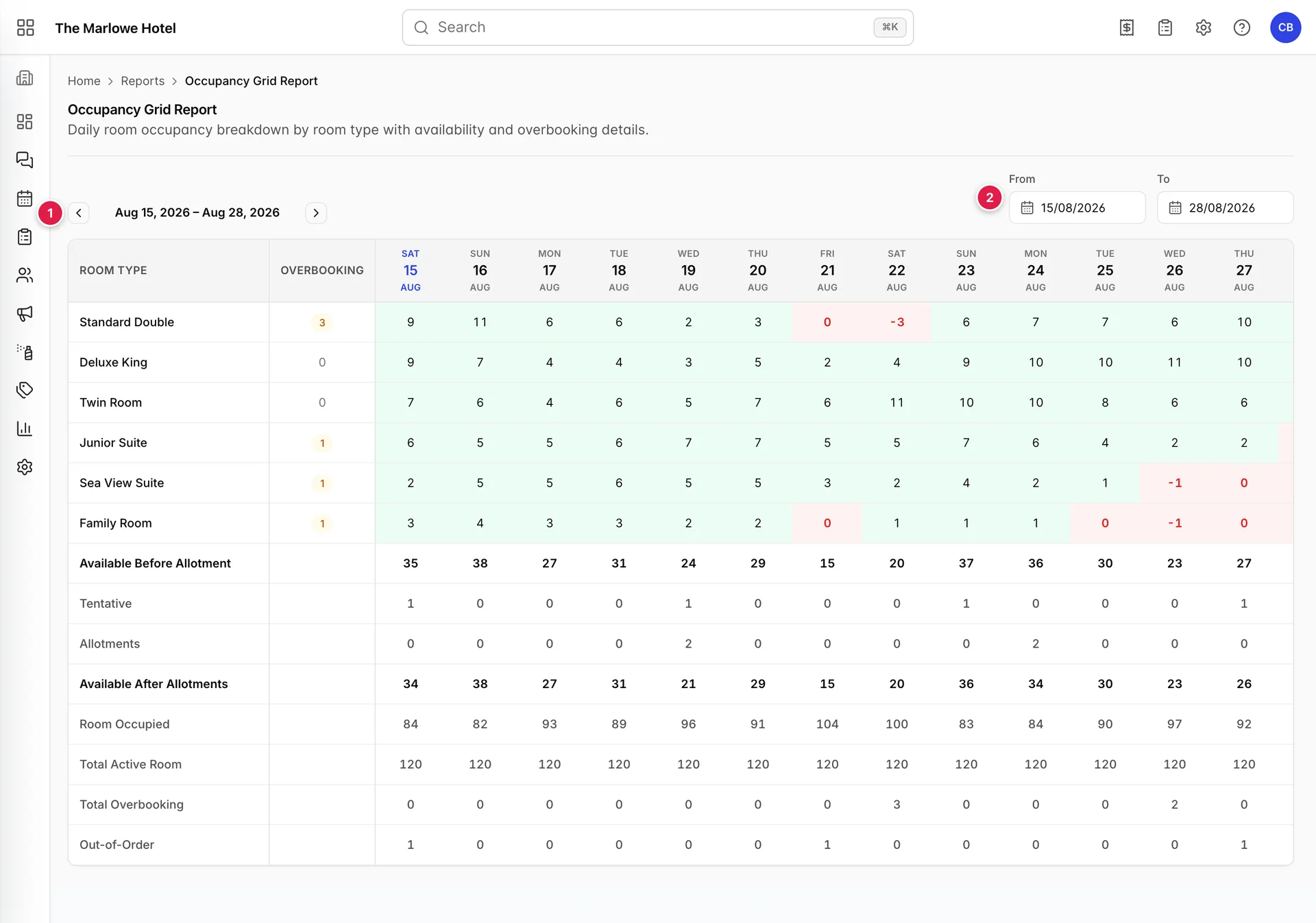
- Die Pfeile. Bewegen Sie sich um den Umfang des gerade betrachteten Zeitraums vorwärts oder rückwärts; ein zweiwöchiger Zeitraum verschiebt sich also um zwei Wochen.
- Von und Bis. Legen Sie einen beliebigen Zeitraum fest. Der Bericht wird neu geladen, sobald Sie ein Datum auswählen.
Lesen der Tabelle
Jede Spalte steht für eine Nacht. Der obere Block enthält eine Zeile pro Unterkunftstyp, und der untere Block zeigt die Gesamtzahlen des Objekts für dieselben Nächte an; somit lässt sich eine Zahl, die Sie im oberen Block ablesen, stets mit den Gesamtzahlen darunter abgleichen.
Die Ansicht beginnt mit dem heutigen Tag und den dreizehn darauf folgenden Nächten. Hier handelt es sich um keine Prognose: Es sind die aktuellen Zahlen der Reservierungen zum Zeitpunkt des Ladens der Seite.
Die Zeilen nach Unterkunftstyp
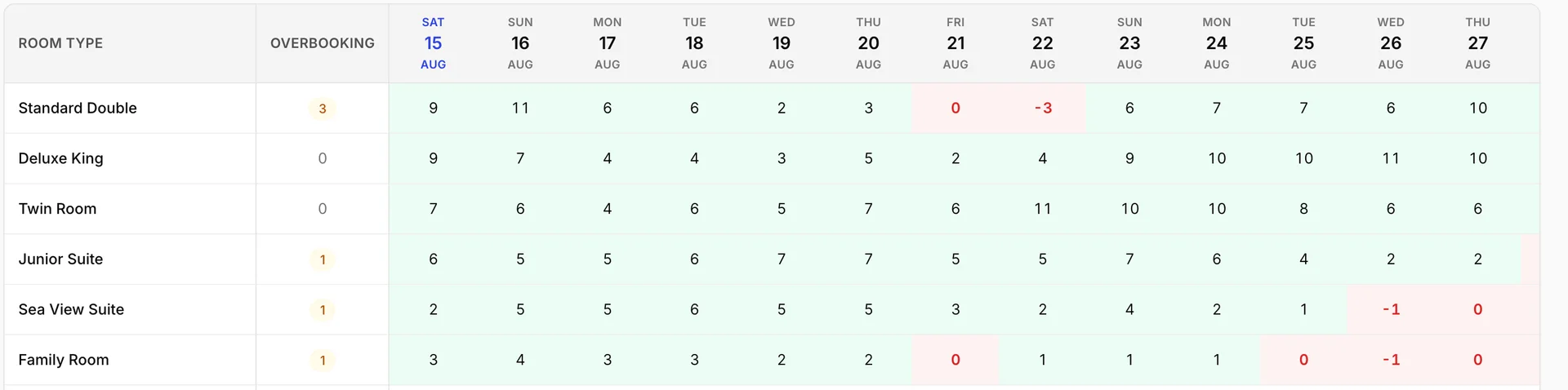
Jede Zelle gibt an, wie viele Einheiten dieser Unterkunftsart in dieser Nacht noch frei sind. Grün bedeutet, dass noch etwas zu verkaufen ist. Rot bedeutet, dass nichts mehr frei ist, und es gibt zwei Arten von Rot, die man unterscheiden sollte:
| Was die Zelle aussagt | Was es bedeutet |
|---|---|
| Eine grüne Zahl | So viele Einheiten dieses Typs sind verfügbar. Verkaufen Sie sie. |
| Eine rote 0 | Der Typ ist an diesem Abend genau ausgebucht. Es ist alles in Ordnung, aber es ist auch nichts mehr verfügbar. |
| Eine rote negative Zahl | Sie haben so viele mehr verkauft, als Sie vorrätig haben. Jemand muss umgebucht oder zu Fuß gehen. |
Bei einer negativen Zahl müssen Sie Maßnahmen ergreifen. Sie löst sich nicht von selbst auf, und nichts anderes in den Produkten wird Sie darauf aufmerksam machen; daher ist eine Nacht, die hier unbemerkt bleibt, eine Nacht, die an der Rezeption entdeckt wird.
Die Spalte „Überbuchung“
Die Spalte „Overbooking“ befindet sich zwischen der Zimmertypbezeichnung und der ersten Nacht und stellt eine Zusammenfassung der daneben liegenden Zeile dar. Ein gelbes Symbol bedeutet, dass dieser Zimmertyp irgendwo im angezeigten Datumsbereich überbucht ist, und die Zahl gibt den schlimmsten Fall an: Ein Symbol mit der Zahl 3 bedeutet, dass Ihnen in der schlimmsten Nacht dieses Zeitraums drei Einheiten fehlen.
Eine „0“ bedeutet, dass der Zimmertyp in diesem Zeitraum an keiner Stelle überbucht ist. Sie sagt nichts über den Zeitraum aus, den Sie gerade nicht betrachten – das ist der wichtigste Punkt, den Sie bei dieser Spalte beachten sollten. Wenn Sie die Daten ändern, werden alle Markierungen neu berechnet.
Nutzen Sie die Markierung, um zu entscheiden, welche Zeilen es wert sind, gelesen zu werden. Nutzen Sie die Zellen, um die Nacht zu ermitteln.
Die acht Objektzeilen
| Zeile | Was gezählt wird |
|---|---|
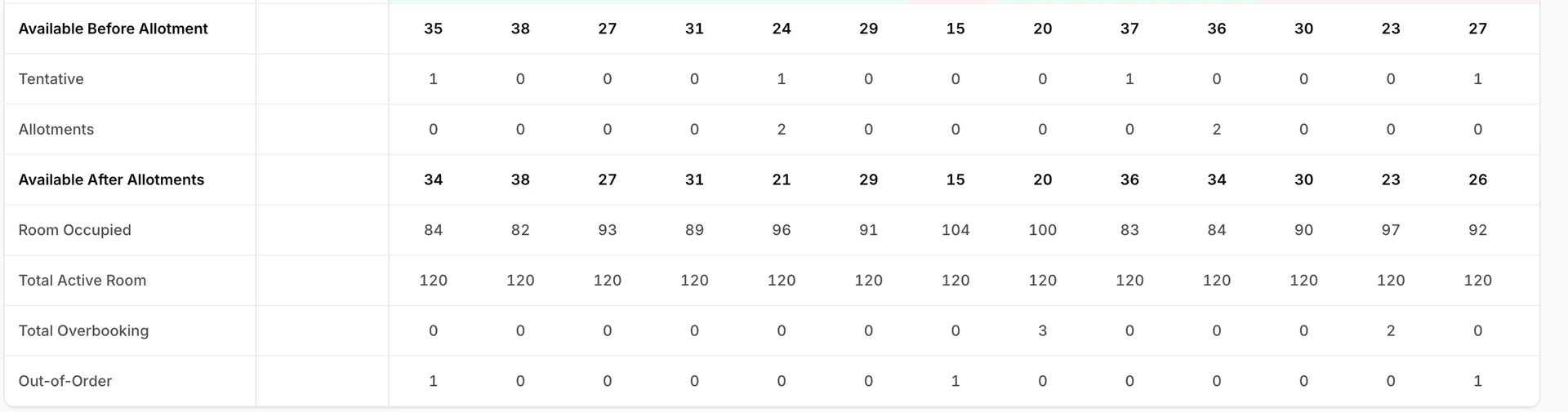
| Available Before Allotment | Freie Zimmer in dieser Nacht: die aktiven Zimmer des Objekts, abzüglich der belegten und der außer Betrieb befindlichen Zimmer. Noch nicht zurückgestellte Zimmer wurden noch nicht abgezogen. |
| Tentative | Zimmer, die durch noch nicht bestätigte Buchungen reserviert sind. Real genug, um sie aus dem Angebot zu nehmen, aber nicht real genug, um als verkauft zu gelten. |
| Allotments | Zimmer, die für einen Partner oder einen Kanal und nicht für einen namentlich genannten Gast reserviert sind. |
| Available After Allotments | Die Zeile darüber, abzüglich der beiden dazwischenliegenden Zeilen. Dies ist die tatsächliche Zahl: Was Sie an einen spontan hereinkommenden Gast verkaufen können. |
| Room Occupied | In dieser Nacht auf dem gesamten Objekt verkaufte Zimmer. |
| Total Active Room | Wie viele Zimmer das Objekt zur Verfügung stellt. Diese Zahl ist jede Nacht gleich, sofern sich Ihr Bestand nicht ändert. |
| Total Overbooking | Wie viele Zimmer das Objekt an diesem Abend überbucht ist, summiert über alle Unterkunftstypen hinweg. |
| Out-of-Order | Zimmer, die aufgrund von Wartungsarbeiten nicht verfügbar sind. Diese sind bereits aus den oben aufgeführten verfügbaren Zeilen herausgerechnet. |
Ein Objekt kann bei einer Unterkunftsart überbucht sein und gleichzeitig in einer anderen Unterkunftsart in derselben Nacht Zimmer unbesetzt haben, sodass „ Available After Allotments “ (Zimmer verfügbar) problemlos angezeigt werden kann, während das darüberliegende Raster rot ist. Das ist kein Widerspruch, sondern der Grund, warum die Zeilen für die einzelnen Unterkunftsarten vorhanden sind.
Ändern der Daten
Die Pfeile verschieben den Bereich um die Größe des gerade angezeigten Zeitraums; so verschiebt sich bei „zwei Wochen“ der Zeitraum um zwei Wochen und bei „eine Woche“ um eine Woche. From und To legen den Zeitraum direkt fest, und der Bericht wird neu geladen, sobald Sie ein Datum auswählen. To darf nicht vor From liegen: Diese Daten werden nicht angeboten.
Lange Zeiträume lassen sich seitlich scrollen, anstatt sich anzupassen, sodass ein Quartal zwar lesbar, aber nur langsam zu überblicken ist. Dieser Bericht ist für Zeiträume von jeweils zwei Wochen ausgelegt. Wenn in dem von Ihnen ausgewählten Zeitraum überhaupt keine Reservierungen vorliegen, wird das Raster durch No occupancy data ersetzt.
Auf die Ergebnisse reagieren
Nichts auf diesem Bildschirm kann geändert werden, was beabsichtigt ist: Es handelt sich um einen Bericht, nicht um ein Bedienfeld. Was Sie als Nächstes tun, hängt davon ab, was Sie gefunden haben.
| Was Sie gefunden haben | Wohin Sie gehen sollten |
|---|---|
| Eine Überbuchung bei einem Unterkunftstyp | Die Reservierungen für diese Nacht, um einen Gast in eine Unterkunftsart zu verlegen, in der noch Zimmer frei sind. |
| Eine Nacht, deren Verkauf Sie einstellen möchten | Die Verfügbarkeitsmatrix, in der Sie den Zimmertyp sperren oder das für den Verkauf verfügbare Kontingent reduzieren können. |
| Eine Nacht, die Sie durch eine Mindestaufenthaltsdauer absichern möchten | Wieder die Verfügbarkeitsmatrix. Dort werden Mindestaufenthaltsdauer und Höchstaufenthaltsdauer festgelegt, und zwar für jede einzelne Nacht. |
| Ein Muster statt einer einzelnen Nacht, z. B. dass jeden Samstag zuerst ausgebucht wird | Ihre Basispreise, in denen der Wochenendpreis festgelegt ist: Erstellen und Bearbeiten von Basispreisintervallen. |
Dieser Bericht zählt Zimmer. Er gibt keinen Aufschluss über die erzielten Einnahmen; für Auslastungsprozentsätze, den durchschnittlichen Tagespreis und den Umsatz über einen bestimmten Zeitraum nutzen Sie daher bitte die Produktionsberichte in Analytics anstelle dieser Tabelle.
Häufige Fallstricke
| Was Sie sehen | Was in der Regel vor sich geht |
|---|---|
| Ein „Überbuchung“-Symbol, aber keine rote Zelle in der Zeile | Die überbuchte Nacht liegt weiter hinten im Zeitraum als die derzeit auf dem Bildschirm angezeigten Spalten. Scrollen Sie seitlich durch die Tabelle. |
| Alle Markierungen zeigen „0“ an, obwohl Sie wissen, dass eine Übernachtungsnacht überbucht ist | Diese Übernachtungsnacht liegt außerhalb des von Ihnen betrachteten Datumsbereichs. Die Spalte berücksichtigt nur den auf dem Bildschirm angezeigten Bereich. |
| Verfügbarkeit, die besser aussieht als sie tatsächlich ist | Sie sehen gerade die Spalte „Available Before Allotment“. Die Zeile, die widerspiegelt, was Sie tatsächlich verkaufen können, ist „Available After Allotments“. |
| Eine rote „0“ bei einer Nacht, von der Sie dachten, sie sei frei | „Voll“ ist nicht dasselbe wie „gesperrt“. Überprüfen Sie die Zeile „Zimmertyp“ anstelle der Gesamtzahl der Objekte, da ein einzelner Zimmertyp ausgebucht sein kann, während das Objekt insgesamt noch reichlich Kapazitäten bietet. |
| Gar nichts, nur ein leerer Status | Für den von Ihnen gewählten Zeitraum liegen keine Belegungsdaten vor. Verschieben Sie die Daten in Richtung des heutigen Tages. |